


Das Zuschneidewerkzeug (Crop Tool) und Ebenen sind zweifellos einige der mächtigsten Funktionen in Adobe Photoshop. Man könnte meinen, dass diese beiden Werkzeuge perfekt zusammenarbeiten. Doch wer schon einmal versucht hat, eine einzelne Ebene oder gar ein Smart Object direkt mit dem Standard-Zuschneidewerkzeug zu beschneiden, wird schnell festgestellt haben, dass dies nicht funktioniert. Und dafür gibt es einen guten Grund, der tief in der Geschichte der Fotografie und Bildbearbeitung verwurzelt ist.
https://www.youtube.com/watch?v=0gcJCdgAo7VqN5tD
In diesem Artikel werden wir genau untersuchen, warum das herkömmliche Zuschneidewerkzeug nicht für einzelne Ebenen konzipiert ist. Darüber hinaus zeigen wir Ihnen, wie Sie Ebenen und Smart Objects in Photoshop effektiv "beschneiden" können, indem Sie alternative Techniken und Werkzeuge nutzen, um präzise und oft sogar nicht-destruktive Ergebnisse zu erzielen. Machen Sie sich bereit, Ihre Arbeitsweise in Photoshop zu optimieren und die volle Kontrolle über Ihre Bildelemente zu gewinnen.
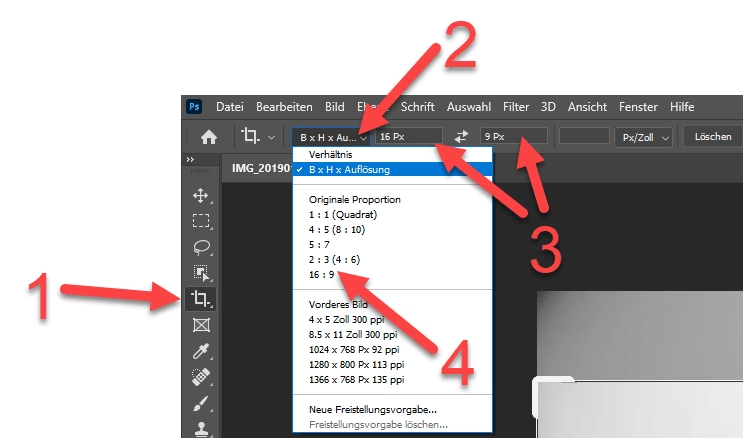
Warum das Standard-Zuschneidewerkzeug anders funktioniert
Um zu verstehen, warum das Zuschneidewerkzeug nicht auf einzelne Ebenen angewendet werden kann, müssen wir seine Ursprünge betrachten. Das "Zuschneiden" einer Fotografie ist ein Konzept, das aus den Tagen der analogen Fotografie stammt. Beim Zuschneiden eines physischen Fotos wurde ein Teil des Bildes physisch entfernt, um den Bildausschnitt zu ändern. Dieses Verfahren betraf immer das gesamte Bild.
Als digitale Bildbearbeitungsprogramme wie Photoshop entwickelt wurden, wurde das Zuschneidewerkzeug so konzipiert, dass es diesen Prozess so genau wie möglich nachbildet, jedoch mit der zusätzlichen Präzision digitaler Werkzeuge. Das bedeutet, das Werkzeug wurde programmiert, um auf die gesamte Arbeitsfläche oder das gesamte Dokument anzuwenden. Es definiert die neuen Grenzen des Bildes. Wenn Sie das Zuschneidewerkzeug verwenden, legen Sie fest, welcher Teil des Dokuments beibehalten wird und welcher verworfen wird. Dies betrifft alle Ebenen innerhalb dieser neuen Grenzen gleichermaßen.
Stellen Sie sich die Arbeitsfläche als eine Leinwand vor, auf der verschiedene Ebenen gestapelt sind. Das Zuschneidewerkzeug schneidet die Leinwand selbst zu, nicht die einzelnen Farbschichten oder Objekte, die darauf gemalt sind. Daher kann es nicht verwendet werden, um nur einen Teil einer spezifischen Ebene zu entfernen, ohne den Rest des Bildes zu beeinflussen.
Ebenen-basiertes "Zuschneiden": Eine andere Philosophie
Die Stärke von Photoshop liegt in der Arbeit mit Ebenen. Jede Ebene kann unabhängig bearbeitet, verschoben, transformiert und mit Effekten versehen werden. Wenn wir eine einzelne Ebene "zuschneiden" wollen, meinen wir eigentlich, einen Teil des Inhalts dieser spezifischen Ebene zu isolieren oder zu entfernen, ohne die Position oder Sichtbarkeit anderer Ebenen zu beeinträchtigen oder die Dokumentgröße zu ändern.
Da das Standard-Zuschneidewerkzeug diese Ebenen-Unabhängigkeit nicht berücksichtigt, müssen wir auf andere Werkzeuge und Techniken zurückgreifen, die speziell für die Bearbeitung von Ebeneninhalten entwickelt wurden. Diese Methoden ermöglichen es uns, Bereiche einer Ebene basierend auf Auswahlbereichen, Masken oder Transformationen zu definieren.
Insbesondere bei Smart Objects ist dieser Ansatz entscheidend. Smart Objects sind Container für Bilddaten, die ihre ursprüngliche Auflösung und alle ursprünglichen Pixelinformationen beibehalten. Ein "Beschneiden" eines Smart Objects mit einer Methode, die Pixel permanent löschen würde, würde die nicht-destruktive Natur des Smart Objects zerstören. Daher werden bei Smart Objects oft Masken verwendet, die Bereiche lediglich verbergen, anstatt sie zu löschen.
Methoden zum "Zuschneiden" einzelner Ebenen
Da das Standardwerkzeug ausscheidet, wie gehen wir vor, um nur einen Teil einer Ebene oder eines Smart Objects zu isolieren oder zu entfernen? Photoshop bietet hierfür verschiedene leistungsstarke Alternativen. Die Wahl der Methode hängt davon ab, ob Sie die Pixel permanent entfernen oder lediglich verbergen möchten (nicht-destruktiv).
Methode 1: Zuschneiden mit Auswahlwerkzeugen (Destruktiv oder Nicht-Destruktiv)
Diese Methode verwendet Auswahlwerkzeuge, um den Bereich zu definieren, den Sie behalten oder entfernen möchten. Das im Quelltext erwähnte Werkzeug ist das Auswahlrechteck-Werkzeug (Marquee Tool), das sowohl in rechteckiger als auch in elliptischer Form verfügbar ist. Sie finden es normalerweise oben in der Werkzeugleiste.
Schritt 1: Wählen Sie die richtige Ebene aus.
Der allererste und wichtigste Schritt ist sicherzustellen, dass Sie die Ebene im Ebenen-Bedienfeld (Layers Panel) ausgewählt haben, die Sie bearbeiten möchten. Wenn Sie versuchen, eine Hintergrundebene zu bearbeiten, müssen Sie diese möglicherweise zuerst entsperren, indem Sie doppelt darauf klicken und sie in eine normale Ebene umwandeln.
Schritt 2: Erstellen Sie eine Auswahl.
Wählen Sie nun das Auswahlrechteck- oder Ellipsenwerkzeug aus. Klicken und ziehen Sie auf Ihrer Arbeitsfläche, um einen Auswahlbereich zu erstellen, der dem Bereich entspricht, den Sie auf der ausgewählten Ebene behalten möchten.
Schritt 3a (Destruktiv - für normale Ebenen): Auswahl umkehren und löschen.
Wenn Sie die Pixel außerhalb Ihrer Auswahl permanent entfernen möchten (geeignet für normale Pixel-Ebenen, aber nicht empfohlen für Smart Objects), gehen Sie wie folgt vor:
- Gehen Sie im Menü zu "Auswahl" > "Auswahl umkehren" (oder drücken Sie Strg+Umschalt+I / Cmd+Shift+I). Nun ist alles außerhalb Ihrer ursprünglichen Auswahl ausgewählt.
- Drücken Sie die Entf-Taste auf Ihrer Tastatur. Alle Pixel auf der ausgewählten Ebene außerhalb Ihrer ursprünglichen Auswahl werden gelöscht.
Schritt 3b (Nicht-Destruktiv - empfohlen, besonders für Smart Objects): Auswahl als Maske verwenden.
Dies ist oft die bessere Methode, da sie die Pixel nicht permanent löscht und jederzeit rückgängig gemacht oder bearbeitet werden kann. Dies ist die bevorzugte Methode für Smart Objects:
- Nachdem Sie Ihre Auswahl erstellt haben, stellen Sie sicher, dass die richtige Ebene ausgewählt ist.
- Klicken Sie am unteren Rand des Ebenen-Bedienfelds auf das Symbol "Ebenenmaske hinzufügen" (ein Rechteck mit einem Kreis darin).
- Photoshop wandelt Ihre Auswahl automatisch in eine Ebenenmaske um. Weiße Bereiche in der Maske zeigen den Inhalt der Ebene, schwarze Bereiche verbergen ihn. Graustufen erzeugen Transparenz.
Diese Masken-Methode ist extrem flexibel, da Sie die Maske jederzeit mit Pinselwerkzeugen bearbeiten können (mit Schwarz malen zum Ausblenden, mit Weiß malen zum Einblenden), um den sichtbaren Bereich präzise anzupassen.
Methode 2: Zuschneiden mit Ebenenmasken (Nicht-Destruktiv)
Ebenenmasken sind das primäre Werkzeug für nicht-destruktive Bildbearbeitung in Photoshop und die Standardmethode, um Teile einer Ebene oder eines Smart Objects zu verbergen. Anstatt Pixel zu löschen, steuern Masken die Transparenz von Bereichen auf einer Ebene. Dies ist besonders wichtig, wenn Sie mit Smart Objects arbeiten, da diese ihre vollständigen Originaldaten erhalten sollen.
Wie funktioniert es?
Eine Ebenenmaske ist ein Graustufenbild (Schwarz, Weiß, Grau), das an eine Ebene angehängt wird. Schwarze Bereiche in der Maske machen die entsprechenden Bereiche der Ebene transparent (unsichtbar), weiße Bereiche machen sie sichtbar, und Graustufen machen sie teilweise transparent.
Schritte:
- Wählen Sie die Ebene oder das Smart Object aus, das Sie "zuschneiden" möchten.
- Klicken Sie am unteren Rand des Ebenen-Bedienfelds auf das Symbol "Ebenenmaske hinzufügen". Eine weiße Maske wird erstellt, die zunächst die gesamte Ebene sichtbar macht.
- Wählen Sie das Pinselwerkzeug (Brush Tool) aus. Stellen Sie Ihre Vordergrundfarbe auf Schwarz ein.
- Malen Sie auf der Arbeitsfläche über die Bereiche der Ebene, die Sie verbergen möchten. Während Sie malen, werden diese Bereiche transparent.
- Um versehentlich entfernte Bereiche wieder sichtbar zu machen, wechseln Sie die Vordergrundfarbe zu Weiß und malen Sie über die entsprechenden Stellen.
Diese Methode erfordert mehr manuelles Malen, bietet aber die höchste Flexibilität für komplexe Formen oder weiche Kanten. Sie können auch Auswahlwerkzeuge verwenden (wie in Methode 1, Schritt 3b beschrieben), um eine anfängliche Maske schnell zu erstellen, und diese dann mit dem Pinsel verfeinern.
Methode 3: Zuschneiden mit Schnittmasken (Clipping Masks)
Schnittmasken sind eine weitere nicht-destruktive Methode, um den Inhalt einer oder mehrerer Ebenen auf die Form einer darunterliegenden Ebene oder eines Formvektors zu beschränken. Dies ist technisch kein "Zuschneiden" im Sinne des Entfernens von Pixeln, sondern ein Begrenzen der Sichtbarkeit.
Wie funktioniert es?
Der Inhalt der oberen Ebene (oder Ebenen) ist nur dort sichtbar, wo Pixel auf der Basis-Ebene darunter vorhanden sind.
Schritte:
- Platzieren Sie die Ebene (oder das Smart Object), die Sie "zuschneiden" möchten, direkt über der Ebene, deren Form als Maske dienen soll (z. B. eine Formebene, eine Textebene oder eine Ebene mit transparenten Bereichen).
- Wählen Sie die obere Ebene aus.
- Gehen Sie im Menü zu "Ebene" > "Schnittmaske erstellen" (oder halten Sie die Alt/Option-Taste gedrückt und klicken Sie im Ebenen-Bedienfeld zwischen die beiden Ebenen).
Der Inhalt der oberen Ebene wird nun auf die Konturen der darunterliegenden Ebene begrenzt. Dies ist nützlich, um Texturen in Text einzufügen oder Bilder in spezifische Formen zu platzieren.
Methode 4: Transformation und Canvas-Größe
Obwohl das Standard-Zuschneidewerkzeug nicht auf einzelne Ebenen wirkt, können Sie die Kombination aus dem Frei transformieren-Werkzeug (Free Transform Tool) und dem Ändern der Arbeitsflächengröße (Canvas Size) nutzen, um einen ähnlichen Effekt zu erzielen, insbesondere wenn Sie das gesamte Dokument um eine spezifische Ebene herum "zuschneiden" möchten.
Schritte:
- Wählen Sie die Ebene aus, um die herum Sie zuschneiden möchten.
- Verwenden Sie das Frei transformieren-Werkzeug (Strg+T / Cmd+T), um die Ebene zu positionieren oder zu skalieren, wie gewünscht.
- Gehen Sie im Menü zu "Bild" > "Arbeitsflächengröße...".
- Passen Sie die Größe der Arbeitsfläche an, um nur den gewünschten Bereich zu umfassen, der Ihre Ebene enthält.
- Alle Pixel außerhalb der neuen Arbeitsflächengröße werden entfernt (destruktiv für alle Ebenen).
Diese Methode ist eher ein Zuschneiden des Dokuments basierend auf einer Ebene und ist destruktiv für alle Ebenen außerhalb der neuen Grenzen. Sie ist weniger eine Methode zum "Zuschneiden" innerhalb einer Ebene.
Smart Objects und nicht-destruktives Bearbeiten
Wie bereits erwähnt, sind Smart Objects ein zentrales Element für nicht-destruktive Arbeitsabläufe in Photoshop. Wenn Sie ein Smart Object "zuschneiden" möchten, ist es fast immer am besten, dies mit einer Ebenenmaske zu tun. Das direkte Löschen von Pixeln würde die Vorteile eines Smart Objects – die Möglichkeit, es jederzeit zu transformieren, zu skalieren oder Effekte anzuwenden, ohne Qualitätsverlust – zunichte machen.
Eine Ebenenmaske bei einem Smart Object verbirgt lediglich Teile des Inhalts, anstatt sie zu entfernen. Sie können die Maske jederzeit deaktivieren, löschen oder bearbeiten, um den ursprünglichen vollständigen Inhalt des Smart Objects wiederherzustellen oder den sichtbaren Bereich anzupassen. Dies bietet eine unvergleichliche Flexibilität.
Die Maskenmethode (Methode 2 oder Methode 1b) ist daher die empfohlene Vorgehensweise, wenn Sie Smart Objects in Ihrer Komposition verwenden und Teile davon "zuschneiden" möchten.
Vergleich der Methoden
| Methode | Wirkt auf | Destruktiv? | Gut für Smart Objects? | Flexibilität |
|---|---|---|---|---|
| Standard-Zuschneidewerkzeug | Gesamtes Dokument | Ja (Pixel außerhalb werden gelöscht) | Nein | Gering (für Ebenen) |
| Auswahlwerkzeuge + Löschen | Ausgewählte Ebene | Ja (Pixel werden gelöscht) | Nein | Mittel (Form durch Auswahl bestimmt) |
| Auswahlwerkzeuge + Maske | Ausgewählte Ebene | Nein (Pixel werden verborgen) | Ja | Hoch (Maske kann bearbeitet werden) |
| Ebenenmasken (Pinsel) | Ausgewählte Ebene | Nein (Pixel werden verborgen) | Ja | Sehr Hoch (Freihand & präzise) |
| Schnittmasken | Darüberliegende Ebenen | Nein (Sichtbarkeit begrenzt) | Ja | Mittel (Form durch Basis-Ebene bestimmt) |
| Transformation + Canvas Größe | Gesamtes Dokument | Ja (Pixel außerhalb werden gelöscht) | Nein | Gering (für Ebenen) |
Wie die Tabelle zeigt, sind die nicht-destruktiven Methoden wie Ebenenmasken und Schnittmasken oft die überlegene Wahl, insbesondere wenn Sie Flexibilität benötigen oder mit Smart Objects arbeiten.
Häufig gestellte Fragen (FAQs)
Hier beantworten wir einige häufige Fragen zum Zuschneiden von Ebenen in Photoshop:
F: Kann ich das Standard-Zuschneidewerkzeug für jede beliebige Ebene verwenden?
A: Nein. Das Standard-Zuschneidewerkzeug wirkt immer auf die gesamte Arbeitsfläche (das Dokument) und nicht auf einzelne Ebenen. Es ändert die Dokumentgrenzen, nicht den Inhalt einer spezifischen Ebene isoliert.
F: Ist das "Zuschneiden" einer Ebene dasselbe wie das Zuschneiden des gesamten Dokuments?
A: Nein, das sind zwei verschiedene Vorgänge. Das Zuschneiden des Dokuments ändert die Größe der Leinwand und betrifft alle Ebenen innerhalb der neuen Grenzen. Das "Zuschneiden" einer Ebene (mit Methoden wie Masken oder Auswahlwerkzeugen) isoliert oder entfernt nur einen Teil des Inhalts dieser spezifischen Ebene, ohne die Dokumentgröße oder andere Ebenen zu beeinflussen.
F: Was ist die beste Methode, um ein Smart Object zu "beschneiden"?
A: Die empfohlene Methode ist die Verwendung einer Ebenenmaske. Dies ist eine nicht-destruktive Methode, die den Inhalt des Smart Objects lediglich verbirgt, anstatt ihn zu löschen. So bleiben die vollen Originaldaten des Smart Objects erhalten, was maximale Flexibilität ermöglicht.
F: Sind die Methoden zum "Zuschneiden" von Ebenen permanent?
A: Das hängt von der Methode ab. Methoden, die Pixel löschen (wie Auswahl + Entf auf einer normalen Ebene), sind destruktiv und permanent. Methoden, die Masken verwenden (Ebenenmasken, Schnittmasken), sind nicht-destruktiv. Die verborgenen Pixel sind immer noch vorhanden und können durch Bearbeiten oder Entfernen der Maske wiederhergestellt werden.
F: Kann ich eine Ebene "entzuschneiden", nachdem ich sie mit einer Maske bearbeitet habe?
A: Ja, absolut. Wenn Sie eine Ebenenmaske verwendet haben, um Teile einer Ebene zu verbergen, können Sie die Maske jederzeit bearbeiten (z. B. mit einem weißen Pinsel über schwarze Bereiche malen) oder die Maske ganz löschen, um den ursprünglichen Inhalt der Ebene oder des Smart Objects vollständig wiederherzustellen.
Fazit
Das Standard-Zuschneidewerkzeug in Photoshop ist ein mächtiges Werkzeug, aber es wurde für die Bearbeitung des gesamten Dokuments konzipiert. Wenn es darum geht, einzelne Ebenen oder Smart Objects zu "zuschneiden", müssen wir auf andere, speziell für die Ebenenbearbeitung entwickelte Techniken zurückgreifen.
Methoden, die auf Auswahlbereichen basieren (mit Löschen für normale Ebenen) oder vorzugsweise auf Masken (für nicht-destruktive Bearbeitung und Smart Objects), bieten die notwendige Kontrolle und Flexibilität, um präzise Bereiche Ihrer Ebeneninhalte zu isolieren oder zu verbergen. Das Verständnis dieser Unterscheidung und die Beherrschung der alternativen Methoden sind entscheidend für einen effizienten und nicht-destruktiven Workflow in Adobe Photoshop.
Nutzen Sie Ebenenmasken, um das Beste aus Ihren Smart Objects herauszuholen und maximale Bearbeitungsfreiheit zu bewahren. Mit diesen Techniken können Sie Ihre kreativen Visionen pixelgenau umsetzen, Ebene für Ebene.
Hat dich der Artikel Photoshop: Ebenen und Smart Objects beschneiden interessiert? Schau auch in die Kategorie Bildbearbeitung rein – dort findest du mehr ähnliche Inhalte!