


Smart Objects in Photoshop sind ein mächtiges Werkzeug, das Fotografen und Designern ermöglicht, ihre Bilder nicht-destruktiv zu bearbeiten und zu manipulieren. Durch die Verwendung dieser speziellen Ebenen können Sie die ursprünglichen Eigenschaften eines Bildes bewahren und verschiedene Anpassungen vornehmen, ohne den ursprünglichen Quellinhalt zu beeinträchtigen. Dies steht im Gegensatz zu herkömmlichen Pixelebenen, bei denen jede Bearbeitung dauerhaft die Pixel verändert.

Ein entscheidender Vorteil der Nutzung von Smart Objects ist, dass sie in der Größe verändert und transformiert werden können, ohne an Qualität zu verlieren. Sie bewahren die ursprüngliche Auflösung des Werkes, unabhängig davon, wie oft Sie skalieren. Darüber hinaus können Smart Objects sowohl Raster- als auch Vektordaten enthalten, was sie mit Dateien aus Photoshop und Illustrator kompatibel macht. Das Verständnis, wie Smart Objects funktionieren und wie sie sich von regulären Ebenen unterscheiden, ist fundamental für einen effizienten und flexiblen Workflow in Photoshop.
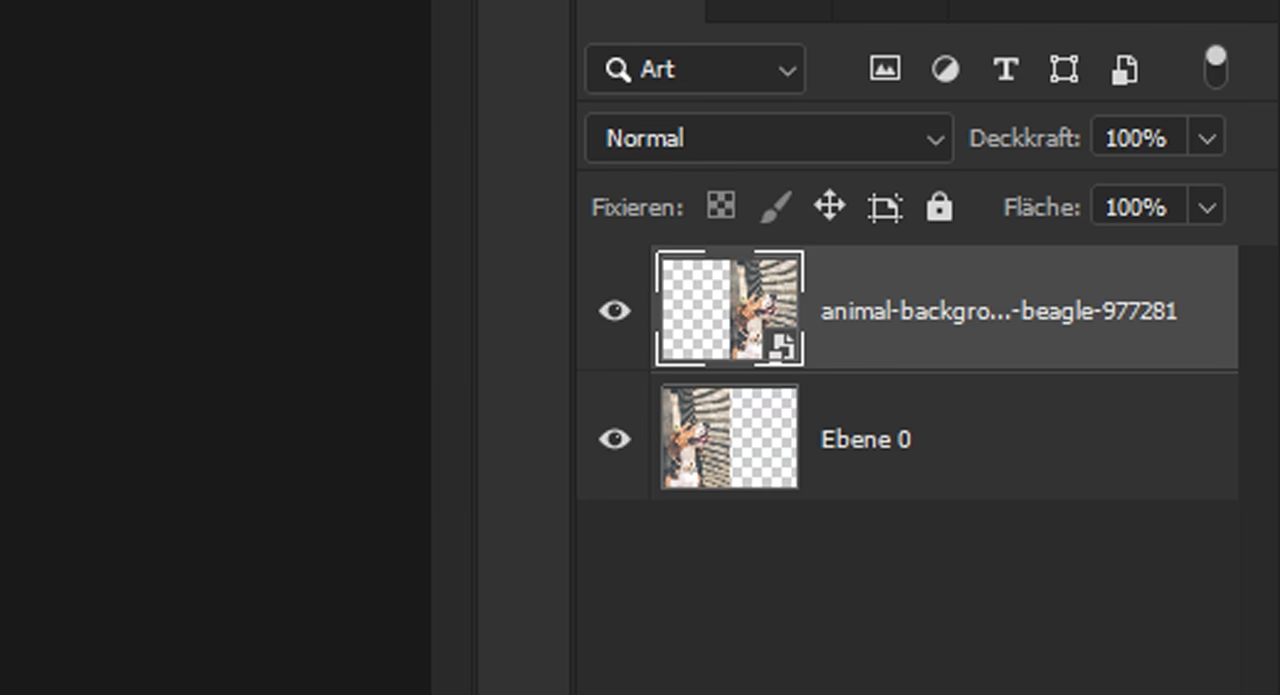
Was sind Smart Objects? Ein Überblick
Ein Smart Object agiert im Wesentlichen als Container. Dieser Container schützt die ursprünglichen Attribute des Quellinhalts und ermöglicht eine nicht-destruktive Bearbeitung. Wenn wir mit Ebenen arbeiten, die in Smart Objects umgewandelt wurden, bearbeiten wir den Container oder wenden Effekte darauf an, ohne das Originalbild im Inneren dauerhaft zu verändern. Diese Flexibilität unterscheidet Smart Objects deutlich von regulären Pixelebenen, bei denen Bearbeitungen direkt die Pixelstruktur verändern und somit destruktiv sind.
Smart Objects können verschiedene Arten von Daten aufnehmen. Sie können sowohl Rasterbilder (pixelbasiert) als auch Vektorgrafiken (pfadbasiert) enthalten. Diese Fähigkeit macht sie besonders vielseitig, da Sie Vektorobjekte aus Illustrator in Photoshop einbetten und deren Skalierbarkeit beibehalten können, während Sie gleichzeitig pixelbasierte Bearbeitungen oder Effekte darauf anwenden.
Eigenschaften und Vorteile von Smart Objects
Zu den Haupteigenschaften von Smart Objects gehören die Fähigkeit, Größe zu ändern, zu drehen und Effekte anzuwenden, ohne das Originalbild zu verändern. Wir können auch Eigenschaften auf mehrere Ebenen gleichzeitig anwenden oder verschiedene Photoshop-Werkzeuge, Filter und Funktionen kombinieren. Das Originalbild bleibt geschützt, was es einfach macht, Bearbeitungen rückgängig zu machen oder nach Bedarf zu ändern. Dies ist die Grundlage des nicht-destruktiven Workflows.
- Nicht-destruktive Bearbeitung: Anpassungen und Filter werden als Smart Filter angewendet und können jederzeit bearbeitet, ausgeblendet oder entfernt werden.
- Qualitätserhalt bei Transformationen: Skalieren, Drehen oder Verzerren von Smart Objects erfolgt ohne Qualitätsverlust, da die Originaldaten erhalten bleiben.
- Kompatibilität: Kann Raster- und Vektordaten aufnehmen und ist gut in den Workflow mit Illustrator integriert.
- Verknüpfte Smart Objects: Möglichkeit, eine Verknüpfung zu einer externen Datei herzustellen, die sich automatisch aktualisiert, wenn die Quelldatei geändert wird.
Arbeiten mit Smart Objects
Die Erstellung und Bearbeitung von Smart Objects ist unkompliziert.
Erstellen eines Smart Objects
Um ein Smart Object in Photoshop zu erstellen, wählen Sie zunächst die gewünschte(n) Ebene(n) im Ebenen-Panel aus. Klicken Sie dann mit der rechten Maustaste und wählen Sie „In Smart Object konvertieren“. Ihre Ebene wird nun zu einem Smart Object, das die ursprünglichen Eigenschaften des Bildes bewahrt und nicht-destruktive Bearbeitungen ermöglicht. Sie können verschiedene Anpassungen und Smart Filter auf Smart Objects anwenden, die leicht entfernt oder geändert werden können, ohne das zugrundeliegende Bild zu beschädigen.
Bearbeiten von Smart Objects
Die Bearbeitung von Smart Objects ist einfach und nicht-destruktiv. Wenn Sie doppelt auf die Miniaturansicht des Smart Objects im Ebenen-Panel klicken, wird es als separates Dokument geöffnet. Sie können Änderungen an diesem Dokument vornehmen, es speichern, und das ursprüngliche Smart Object in Ihrer primären Arbeitsfläche wird automatisch mit den Bearbeitungen aktualisiert. Dieser Prozess stellt sicher, dass alle vorgenommenen Anpassungen oder Bearbeitungen das Originalbild nicht dauerhaft verändern.
Verwendung des Transformieren-Werkzeugs
Bei der Verwendung des Transformieren-Werkzeugs (Strg/Cmd + T) mit Smart Objects können Sie das Objekt frei skalieren, drehen, neigen und verzerren, ohne die Bildqualität zu beeinträchtigen. Da das Smart Object seine ursprünglichen Bilddaten beibehält, können Sie diese Transformationen rückgängig machen oder ändern, ohne Qualitätsverlust.
Warum kann ich Pixel in einem Smart Object nicht direkt löschen?
Die Frage, warum man Pixel in einem Smart Object nicht einfach mit dem Radiergummi oder dem Auswahlwerkzeug und der Entf-Taste löschen kann, wie bei einer regulären Pixelebene, liegt in der Natur des Smart Objects als Container begründet. Ein Smart Object ist keine direkte Darstellung von Pixeln, die Sie auf der Hauptarbeitsfläche manipulieren können. Stattdessen enthält es die Originaldaten und wendet Transformationen, Filter und Anpassungen nicht-destruktiv darauf an.

Wenn Sie ein Smart Object erstellen, 'verpacken' Sie die Originaldaten in diesen Container. Alle Bearbeitungen, die Sie auf der Smart Object-Ebene im Hauptdokument vornehmen (wie Skalieren, Drehen, Anwenden von Filtern), werden auf diesen Container angewendet und wirken sich auf die Darstellung der enthaltenen Daten aus, verändern aber nicht die Daten selbst. Um die enthaltenen Daten zu bearbeiten – zum Beispiel, um Pixel zu löschen oder zu malen – müssen Sie den Inhalt des Containers öffnen, indem Sie doppelt auf die Miniaturansicht klicken. Dies öffnet die Originaldaten in einem separaten Dokument, wo Sie destruktive oder nicht-destruktive Bearbeitungen direkt am Inhalt vornehmen können.
Das bedeutet: Sie löschen nicht 'Pixel auf der Smart Object-Ebene' im Hauptdokument, weil diese Ebene nur eine dynamische Darstellung des Inhalts ist. Sie können aber die gesamte Smart Object-Ebene löschen, wodurch der gesamte Container und sein Inhalt aus Ihrem Dokument entfernt werden.
Nicht-destruktive Bearbeitung: Der Kern von Smart Objects
Die Kunst der nicht-destruktiven Bearbeitung besteht darin, Änderungen an Ihren Bildern vorzunehmen, ohne den ursprünglichen Inhalt dauerhaft zu verändern. Ein wichtiger Weg, dies zu erreichen, ist die Arbeit mit Smart Objects in Photoshop. Indem Sie Ebenen in Smart Objects konvertieren, können Sie die ursprünglichen Eigenschaften des Bildes bewahren und Bearbeitungen durchführen, ohne die zugrunde liegenden Daten zu beeinträchtigen.
Bei der Verwendung von Smart Objects können Sie Smart Filter und Einstellungsebenen anwenden, um Ihre Bilder zu modifizieren. Smart Filter sind einzigartig, da sie auf einer separaten Ebene operieren und einfache Modifikationen ohne Qualitätsverlust ermöglichen. Sie können beispielsweise Smart Filter wie den Gaußschen Weichzeichner oder die Unscharf maskieren anwenden und die Einstellungen jederzeit anpassen oder die Filter bei Bedarf sogar entfernen.
Einstellungsebenen sind ein weiteres mächtiges Werkzeug für die nicht-destruktive Bearbeitung, da sie es Ihnen ermöglichen, das Aussehen der Ebenen unter ihnen zu manipulieren. Sie können Einstellungsebenen für Aufgaben wie das Ändern von Helligkeit, Kontrast oder Farbbalance verwenden, ohne die ursprüngliche Ebene zu modifizieren. Ein nützliches Merkmal von Einstellungsebenen ist, dass Sie eine Ebenenmaske verwenden können, um zu steuern, welche Bereiche des Bildes von den Anpassungen betroffen sind. Diese Flexibilität stellt sicher, dass alle vorgenommenen Änderungen leicht reversibel sind, was einen nicht-destruktiven Workflow fördert.
Smart Objects und Dateigröße
Trotz ihrer vielen Vorteile können Smart Objects die Gesamtdateigröße Ihres Photoshop-Dokuments beeinflussen. Da Smart Objects alle ursprünglichen Bilddaten beibehalten, können sie die Dateigröße im Vergleich zu regulären Ebenen erhöhen. Dies liegt daran, dass sie nicht nur die gerenderte Version der Ebene speichern, sondern auch die vollständigen Originaldaten.
Die Vorteile der Verwendung von Smart Objects, wie nicht-destruktive Bearbeitung und bessere Bildqualität, überwiegen jedoch oft die erhöhte Dateigröße. Es ist entscheidend, die Auswirkungen auf die Anforderungen Ihres Projekts zu berücksichtigen und die beste Entscheidung basierend auf den spezifischen Bedürfnissen Ihrer Arbeit zu treffen.
Smart Object vs. Reguläre Ebene: Ein Vergleich
Um die Unterschiede zu verdeutlichen, betrachten wir einen direkten Vergleich:
| Eigenschaft | Smart Object | Reguläre Pixelebene |
|---|---|---|
| Bearbeitung | Nicht-destruktiv (über Smart Filter, Anpassungen auf Ebene, oder Bearbeitung des Inhalts in separatem Dokument) | Destruktiv (direkte Pixelmanipulation) |
| Skalierung/Transformation | Ohne Qualitätsverlust | Qualitätsverlust möglich, besonders beim Vergrößern |
| Originaldaten | Bleiben erhalten (Container) | Werden bei Bearbeitung verändert/überschrieben |
| Filteranwendung | Als Smart Filter (editierbar) | Direkt auf Pixel (permanent) |
| Dateigröße | Kann größer sein | Kann kleiner sein |
Häufig gestellte Fragen zu Smart Objects
- Wie mache ich ein Smart Object in Photoshop bearbeitbar?
- Um ein Smart Object bearbeitbar zu machen, doppelklicken Sie einfach auf die Miniaturansicht der Smart Object-Ebene im Ebenen-Panel. Diese Aktion öffnet ein neues Dokument, das den ursprünglichen Inhalt des Smart Objects enthält. Sie können dieses Dokument bearbeiten, und sobald Sie die Änderungen speichern, werden sie im Hauptdokument, das das Smart Object enthält, reflektiert.
- Was sind die Vorteile der Verwendung von Smart Objects in Photoshop?
- Die Verwendung von Smart Objects in Photoshop bietet mehrere Vorteile, wie nicht-destruktive Bearbeitung, Skalierung ohne Qualitätsverlust und die Bewahrung der ursprünglichen Eigenschaften einer Bild- oder Vektordatei. Diese Funktionalität ermöglicht erhöhte Flexibilität und Effizienz bei der Arbeit an komplexen Projekten mit mehreren Elementen und Effekten.
- Können Smart Objects in Illustrator erstellt werden?
- Ja, Smart Objects können in Illustrator erstellt werden. Wenn Sie ein Illustrator-Objekt kopieren und in Photoshop einfügen, wird es automatisch zu einem Smart Object, das seine Vektor-Eigenschaften beibehält. Dies ermöglicht eine nahtlose Integration zwischen den beiden Programmen, während die Vorteile der nicht-destruktiven Bearbeitung und Skalierung erhalten bleiben.
- Wie entferne ich ein Smart Object in Photoshop?
- Um ein Smart Object in Photoshop zu entfernen, wählen Sie einfach die Ebene aus, die das Smart Object enthält, im Ebenen-Panel aus und klicken Sie dann entweder auf das „Löschen“-Symbol am unteren Rand des Panels oder drücken Sie die „Entf“-Taste auf Ihrer Tastatur. Die Smart Object-Ebene wird gelöscht, ohne die anderen Ebenen in Ihrem Dokument zu beeinflussen.
- Was ist der Unterschied zwischen Smart Object und Rastern?
- Ein Smart Object ist eine nicht-destruktive Ebene, die die ursprünglichen Eigenschaften einer Bild- oder Vektordatei bewahrt. Dies ermöglicht Bearbeitungen, ohne den ursprünglichen Inhalt dauerhaft zu verändern. Das Rastern einer Ebene hingegen konvertiert sie in ein Standard-Bitmap-Bild, wodurch weitere Modifikationen destruktiv werden.
- Erhöhen Smart Objects die Dateigröße in Photoshop?
- Während die Verwendung von Smart Objects zu größeren Dateigrößen führen kann, überwiegen die Vorteile der nicht-destruktiven Bearbeitung und des Erhalts der Bildqualität oft diesen Nachteil. Die erhöhte Dateigröße ist hauptsächlich darauf zurückzuführen, dass Smart Objects ihre ursprünglichen Daten beibehalten, was Modifikationen ohne Kompromittierung der Integrität des ursprünglichen Inhalts ermöglicht.
Zusammenfassend lässt sich sagen, dass Smart Objects ein unverzichtbarer Bestandteil eines modernen, nicht-destruktiven Workflows in Photoshop sind. Sie bieten die Flexibilität und Sicherheit, die für komplexe Bearbeitungen erforderlich sind, indem sie das Originalmaterial schützen und Bearbeitungen reversibel machen. Obwohl sie sich in ihrer Handhabung von regulären Pixelebenen unterscheiden, insbesondere wenn es um das direkte 'Löschen' von Pixeln geht, bieten sie bei richtiger Anwendung enorme Vorteile für die Bildbearbeitung.
Hat dich der Artikel Smart Objects in Photoshop erklärt interessiert? Schau auch in die Kategorie Photoshop rein – dort findest du mehr ähnliche Inhalte!