

JPEG ist zweifellos eines der gängigsten und am weitesten verbreiteten Bildformate in der digitalen Fotografie und Bildbearbeitung, insbesondere in Anwendungen wie Adobe Photoshop. Es bietet eine effiziente Komprimierung, die Dateigrößen reduziert und das Teilen und Speichern von Bildern erleichtert. Digitalkameras speichern standardmäßig Bilder im JPEG-Format. Doch trotz seiner Allgegenwärtigkeit ist das Format nicht immun gegen Probleme. Ein besonders frustrierender Fehler, der Fotografen und Bildbearbeiter treffen kann, ist der sogenannte SOS-Marker-Fehler oder andere ungültige JPEG-Marker-Fehler. Dieser Fehler verhindert oft, dass das Bild korrekt geöffnet oder verarbeitet werden kann.
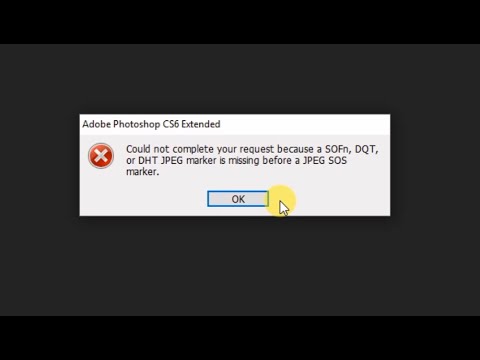
Wenn Sie mit einem solchen Fehler konfrontiert werden, mag Panik aufkommen, besonders wenn es sich um wertvolle Fotos handelt. Doch es gibt Hoffnung. Dieser Artikel führt Sie durch die gängigen Ursachen für fehlende oder ungültige JPEG-Marker und stellt Ihnen verschiedene Lösungsansätze vor, die von einfachen Dateiprüfungen bis hin zu fortgeschrittenen Reparaturmethoden reichen. Unser Ziel ist es, Ihnen zu helfen, Ihre Bilder wieder zugänglich zu machen und zukünftigen Problemen vorzubeugen.

Was sind JPEG-Marker überhaupt?
JPEG-Dateien sind nicht einfach nur rohe Pixeldaten. Sie enthalten eine strukturierte Abfolge von Datenblöcken, die durch sogenannte Marker gekennzeichnet sind. Diese Marker sind kurze Byte-Sequenzen, die den Beginn und das Ende verschiedener Abschnitte der Datei signalisieren. Sie definieren beispielsweise die Header-Informationen, die Komprimierungstabellen, die Bilddaten selbst und das Ende der Datei. Jeder Marker hat eine spezifische Bedeutung und Position innerhalb der Dateistruktur.
Der im Fehler häufig genannte SOS-Marker steht für „Start of Scan“. Er markiert den Beginn der komprimierten Bilddaten. Wenn dieser Marker fehlt, beschädigt ist oder an einer unerwarteten Stelle gefunden wird, kann die Software, die versucht, das Bild zu lesen, die nachfolgenden Daten nicht korrekt interpretieren. Ähnliche Probleme können bei anderen wichtigen Markern wie SOI (Start of Image), DHT (Define Huffman Table), DQT (Define Quantization Table) oder EOI (End of Image) auftreten. Ein „ungültiger JPEG-Markertyp“ bedeutet, dass die Software einen Marker gefunden hat, der an dieser Stelle nicht erwartet wurde oder dessen Wert nicht gültig ist.
Ursachen für den SOS-Marker- oder ungültigen JPEG-Marker-Fehler
Es gibt verschiedene Gründe, warum ein JPEG-Marker beschädigt, ungültig oder fehlend sein kann. Das Verständnis dieser Ursachen kann helfen, das Problem zu beheben und zukünftige Fehler zu vermeiden. Die häufigsten Übeltäter sind:
- Beschädigung während der Übertragung oder Bearbeitung: Wenn eine Bilddatei kopiert, verschoben oder in einer Software bearbeitet wird und dieser Prozess unterbrochen wird oder fehlerhaft abläuft (z. B. durch einen Systemabsturz, Stromausfall oder das Entfernen eines Speichermediums während des Schreibvorgangs), kann die Dateistruktur beschädigt werden, einschließlich wichtiger Marker.
- Beschädigter oder korrupter Datei-Header: Der Header einer JPEG-Datei enthält wichtige Informationen über das Bild, wie z. B. Dimensionen, Farbraum und Komprimierungseinstellungen. Wenn dieser Bereich beschädigt ist, können die nachfolgenden Marker nicht korrekt gelesen werden.
- Falsche Dateierweiterung: Das manuelle Ändern der Dateierweiterung ohne tatsächliche Konvertierung des Dateiformats ist eine häufige Ursache. Wenn Sie beispielsweise eine TIFF-Datei einfach von `.tif` in `.jpg` umbenennen, bleibt die interne Struktur eine TIFF-Datei, aber das Betriebssystem und die Software versuchen, sie als JPEG zu lesen, was zu Marker-Fehlern führt.
- Inkompatible Software: Das Öffnen einer JPEG-Datei mit einer Software, die das spezifische Profil oder die Komprimierungsmethode der Datei nicht vollständig unterstützt, kann ebenfalls zu Fehlern führen.
- Probleme mit Bildbearbeitungssoftware: Manchmal können auch Bildbearbeitungsprogramme wie Photoshop selbst beim Speichern oder Exportieren von Dateien das Problem verursachen, indem sie den Datei-Header oder die Markerstruktur versehentlich verändern.
- Hardware-Probleme: Defekte Sektoren auf der Festplatte, Probleme mit USB-Sticks, Speicherkarten oder Kabeln während des Schreibens oder Lesens können ebenfalls Dateibeschädigungen verursachen, die sich in Form von Marker-Fehlern äußern.
Methoden zur Behebung fehlender oder ungültiger JPEG-Marker
Glücklicherweise gibt es mehrere Ansätze, um dieses Problem zu lösen. Die Methoden reichen von einfachen Überprüfungen bis hin zu spezialisierten Reparaturwerkzeugen. Es ist ratsam, mit den einfacheren Methoden zu beginnen und sich dann zu den komplexeren vorzuarbeiten.
Methode 1: Überprüfen und Korrigieren der Dateierweiterung
Dies ist oft der einfachste und häufigste Grund für Marker-Fehler. Stellen Sie sicher, dass die Dateierweiterung (.jpg oder .jpeg) korrekt ist und zum tatsächlichen Dateiformat passt. Betriebssysteme blenden Dateierweiterungen oft standardmäßig aus, was das Problem verschleiern kann.
Dateierweiterungen unter Windows anzeigen:
- Öffnen Sie die Systemsteuerung.
- Gehen Sie zu „Datei-Explorer-Optionen“ (oder „Ordneroptionen“ in älteren Versionen).
- Klicken Sie auf die Registerkarte „Ansicht“.
- Deaktivieren Sie das Kontrollkästchen „Erweiterungen bei bekannten Dateitypen ausblenden“.
- Klicken Sie auf „Übernehmen“ und „OK“.
Nun sehen Sie die vollständige Dateierweiterung Ihrer Bilder. Stellen Sie sicher, dass die problematische Datei tatsächlich auf `.jpg` oder `.jpeg` endet.
Dateierweiterungen unter Mac anzeigen:
- Öffnen Sie den Finder.
- Gehen Sie in der Menüleiste zu „Finder“ > „Einstellungen“.
- Wählen Sie die Registerkarte „Erweitert“.
- Aktivieren Sie das Kontrollkästchen „Alle Dateinamensuffixe einblenden“.
Überprüfen Sie auch hier, ob die Erweiterung korrekt ist.
Methode 2: Vermeiden Sie doppelte Dateierweiterungen
Manchmal fügen Benutzer beim Umbenennen versehentlich eine zusätzliche Erweiterung hinzu, z. B. `meinbild.png.jpg`. Dies kann die Software verwirren und zu Fehlern führen. Wenn Sie eine Datei mit doppelter Erweiterung finden, entfernen Sie die falsche Erweiterung oder benennen Sie die Datei einfach mit der korrekten Erweiterung `.jpg` oder `.jpeg` neu.
Methode 3: Öffnen Sie das Bild in einer anderen, einfachen Anwendung
Manchmal liegt das Problem an der spezifischen Anwendung (z. B. Photoshop), die versucht, die Datei zu öffnen. Einfachere Bildbetrachter oder -editoren, wie Microsoft Paint unter Windows oder Vorschau unter Mac, sind oft toleranter gegenüber kleineren Dateiproblemen oder können Dateiformate besser erkennen, selbst wenn die Erweiterung falsch ist.
- Unter Windows mit MS Paint: Klicken Sie mit der rechten Maustaste auf die problematische Bilddatei, wählen Sie „Öffnen mit“ und dann „Paint“. Wenn das Bild in Paint geöffnet wird, können Sie es von dort aus erneut speichern (siehe Methode 4).
- Unter Mac mit Vorschau: Klicken Sie mit der rechten Maustaste auf die Datei, wählen Sie „Öffnen mit“ und dann „Vorschau“. Wenn das Bild in Vorschau angezeigt wird, versuchen Sie, es erneut zu exportieren.
Wenn das Bild in einer dieser Anwendungen korrekt geöffnet wird, ist die Datei wahrscheinlich nicht schwerwiegend beschädigt, und das Problem liegt eher an der Kompatibilität oder einem spezifischen Fehler in der anderen Software.
Methode 4: Konvertieren Sie das Bild in ein anderes Format und dann zurück
Wenn das Öffnen in Paint oder Vorschau funktioniert, können Sie das Bild in einem anderen Format speichern und dann bei Bedarf wieder in JPEG konvertieren. Dies kann die Dateistruktur quasi „reparieren“, indem eine neue, korrekte Struktur erstellt wird.
Konvertieren mit MS Paint (Windows):
- Öffnen Sie das Bild in Paint (siehe Methode 3).
- Klicken Sie auf „Datei“ > „Speichern unter“.
- Wählen Sie ein anderes Format, z. B. PNG (.png) oder Bitmap (.bmp).
- Speichern Sie die Datei.
- Öffnen Sie die neu gespeicherte Datei.
- Klicken Sie erneut auf „Datei“ > „Speichern unter“ und wählen Sie diesmal „JPEG (.jpg)“.
- Speichern Sie die Datei unter einem neuen Namen.
Versuchen Sie nun, die neu gespeicherte JPEG-Datei in Ihrer ursprünglichen Anwendung (z. B. Photoshop) zu öffnen.
Methode 5: Führen Sie die Hardware-Fehlerbehebung durch
Obwohl seltener, können zugrunde liegende Hardware-Probleme Dateibeschädigungen verursachen. Eine Überprüfung der Hardware kann helfen, solche Probleme zu identifizieren und zu beheben.
Hardware-Fehlerbehebung unter Windows:
- Öffnen Sie die Systemsteuerung.
- Klicken Sie auf „Problembehandlung“.
- Wählen Sie unter „Hardware und Sound“ die Option „Gerät konfigurieren“.
- Folgen Sie den Anweisungen, um die Fehlerbehebung durchzuführen.
Überprüfen Sie auch externe Speichermedien (USB-Sticks, Speicherkarten, externe Festplatten), von denen die Datei stammt, auf Fehler.
Methode 6: Verwenden Sie ein professionelles Fotoreparatur-Tool
Wenn keine der oben genannten Methoden funktioniert, ist die Wahrscheinlichkeit hoch, dass die JPEG-Datei tatsächlich schwerwiegend beschädigt ist. In solchen Fällen kann ein spezialisiertes Fotoreparatur-Tool die einzige Lösung sein. Diese Tools sind darauf ausgelegt, beschädigte Dateistrukturen, Header und Marker zu reparieren.
Ein oft empfohlenes Tool in diesem Zusammenhang ist Stellar Repair for Photo. Solche professionellen Werkzeuge können:
- Mehrere beschädigte Fotos gleichzeitig reparieren.
- Verschiedene Bildformate (JPEG, TIFF, RAW etc.) bearbeiten.
- Auch stark beschädigte Dateien reparieren.
- Vorschauen der reparierten Bilder anzeigen.
Die Schritte zur Verwendung eines solchen Tools sind in der Regel:
- Laden Sie das Reparatur-Tool herunter und installieren Sie es.
- Fügen Sie die beschädigten JPEG-Dateien der Software hinzu.
- Starten Sie den Reparaturvorgang.
- Zeigen Sie die Vorschau der reparierten Bilder an.
- Speichern Sie die reparierten Dateien an einem sicheren Ort.
Professionelle Reparatur-Tools sind besonders nützlich, wenn Sie eine große Anzahl beschädigter Fotos haben oder wenn die Beschädigung so schwerwiegend ist, dass einfachere Methoden fehlschlagen. Viele Tools bieten eine kostenlose Testversion an, mit der Sie zumindest eine Vorschau der reparierten Datei sehen können, um festzustellen, ob eine Reparatur möglich ist, bevor Sie das Tool kaufen.
JPEG-Optionen in Photoshop: Ein kurzer Einblick
Da der SOS-Marker-Fehler häufig im Zusammenhang mit Photoshop auftritt, lohnt sich ein kurzer Blick auf die JPEG-Verarbeitung in dieser Software. Photoshop ist ein mächtiges Werkzeug zur Bearbeitung von JPEG-Bildern.
Wenn Sie in Photoshop eine Datei als JPEG speichern oder exportieren, haben Sie verschiedene Optionen, die sich auf die Dateigröße und die Qualität auswirken. JPEG verwendet eine verlustbehaftete Komprimierung. Das bedeutet, dass beim Speichern Daten weggelassen werden, um die Dateigröße zu reduzieren. Die Qualitätseinstellung bestimmt, wie aggressiv diese Komprimierung ist. Eine höhere Qualitätsstufe (z. B. 10-12) führt zu einer größeren Datei, aber weniger sichtbaren Komprimierungsartefakten. Eine niedrigere Stufe (z. B. 0-5) reduziert die Dateigröße drastisch, kann aber zu deutlichen Qualitätsverlusten führen.
In Photoshop finden Sie die JPEG-Speicheroptionen unter „Datei“ > „Speichern unter“ oder „Datei“ > „Exportieren“ > „Für Web (Legacy) speichern“. Letzteres bietet erweiterte Optionen für die Web-Optimierung, einschließlich der Wahl zwischen Baseline- und Progressive-JPEG. Baseline-JPEGs laden von oben nach unten, während Progressive-JPEGs in mehreren Durchgängen laden und zunächst eine niedrig aufgelöste Version anzeigen, die sich verfeinert. Progressive-JPEGs können auf langsameren Verbindungen als schneller empfunden werden.
Beim Bearbeiten ist es ratsam, wichtige Projekte zunächst im nativen Photoshop-Format (PSD) oder einem verlustfreien Format wie TIFF zu speichern, bevor Sie sie als JPEG exportieren. Da JPEG verlustbehaftet ist, führt jedes erneute Speichern oder Bearbeiten und Speichern als JPEG zu einem weiteren Qualitätsverlust. Arbeiten Sie daher möglichst mit einer Kopie oder auf einer separaten Ebene, um die ursprünglichen Bilddaten zu schützen.
Häufig gestellte Fragen
Hier finden Sie Antworten auf einige gängige Fragen im Zusammenhang mit JPEG-Markern und Fehlern:
Wie speichere ich eine Datei als JPEG in Photoshop?
Öffnen Sie das Bild in Photoshop. Gehen Sie zu „Datei“ > „Speichern unter“. Wählen Sie im Dropdown-Menü „Format“ die Option „JPEG“. Passen Sie die Qualitätseinstellungen im Dialogfeld „JPEG-Optionen“ an und klicken Sie auf „Speichern“.
Was sind die Unterschiede zwischen Baseline- und Progressive-JPEG?
Baseline-JPEG (Standard) lädt das Bild sequenziell von oben nach unten. Progressive-JPEG lädt das Bild in mehreren Durchgängen, beginnend mit einer niedrigen Auflösung, die sich schrittweise verbessert. Progressive-JPEGs können auf langsameren Internetverbindungen schneller erscheinen, da der Benutzer frühzeitig eine Vorschau des Bildes sieht.
Wie erhalte ich die beste Qualität beim Speichern als JPEG in Photoshop?
Wählen Sie beim Speichern als JPEG eine hohe Qualitätsstufe (nahe 12). Beachten Sie jedoch, dass dies zu einer größeren Dateigröße führt. Die „beste Qualität“ hängt oft vom Verwendungszweck ab – für das Web ist ein Kompromiss zwischen Qualität und Dateigröße notwendig, für den Druck ist eine höhere Qualität wünschenswert.
Wie konvertiere ich ein Bildformat mit Photoshop in JPEG?
Öffnen Sie das Bild in Photoshop. Gehen Sie zu „Datei“ > „Speichern unter“ und wählen Sie „JPEG“ als Format. Alternativ können Sie „Datei“ > „Exportieren“ > „Für Web (Legacy) speichern“ verwenden, um erweiterte Exportoptionen zu erhalten.
Warum sollte ich das JPEG-Format in Photoshop verwenden?
JPEG ist ideal für Fotos, da es einen guten Kompromiss zwischen Dateigröße und Bildqualität bietet. Es wird von fast allen Geräten und Software unterstützt und ist das Standardformat für das Web. Es eignet sich gut für Bilder mit vielen Farben und sanften Übergängen.
Kann ich eine JPEG-Datei mit Photoshop in eine PDF konvertieren?
Ja. Öffnen Sie das JPEG in Photoshop. Gehen Sie zu „Datei“ > „Speichern unter“. Wählen Sie im Dropdown-Menü „Format“ die Option „Photoshop PDF“. Passen Sie die PDF-Einstellungen an und klicken Sie auf „Speichern“. Das Bild wird als eine Seite in einem PDF gespeichert.
Fazit
Fehlende oder ungültige JPEG-Marker, insbesondere der SOS-Marker-Fehler, können frustrierend sein, aber sie bedeuten nicht zwangsläufig den Verlust Ihrer wertvollen Fotos. Die Ursachen reichen von einfachen Problemen wie einer falschen Dateierweiterung bis hin zu komplexeren Dateibeschädigungen.
Wir haben verschiedene Methoden vorgestellt, um diese Fehler zu beheben: die Überprüfung und Korrektur der Dateierweiterung, die Vermeidung doppelter Erweiterungen, das Öffnen und erneute Speichern in einfachen Bildbearbeitungsprogrammen wie Paint oder Vorschau, die Konvertierung in ein anderes Format und zurück, sowie die Überprüfung potenzieller Hardware-Probleme.
Wenn all diese Schritte fehlschlagen, deutet dies auf eine schwerwiegendere Beschädigung der Datei hin. In solchen Fällen ist der Einsatz eines professionellen Fotoreparatur-Tools wie Stellar Repair for Photo oft die effektivste Lösung, um die beschädigte Dateistruktur zu reparieren und Ihre Bilder wiederherzustellen. Beginnen Sie immer mit den einfachsten Lösungen, aber zögern Sie nicht, ein spezialisiertes Tool in Betracht zu ziehen, wenn Ihre Bilder wertvoll sind und andere Methoden nicht erfolgreich waren.
Hat dich der Artikel JPEG-Marker-Fehler beheben leicht gemacht interessiert? Schau auch in die Kategorie Fotografie rein – dort findest du mehr ähnliche Inhalte!