

Fotografen, Archivare und Bildbearbeiter arbeiten oft mit großen Mengen an Bilddateien in verschiedenen Formaten. TIFF-Dateien sind aufgrund ihrer verlustfreien Komprimierung oder gänzlichen Komprimierungsfreiheit und der Fähigkeit, Ebenen und Metadaten umfassend zu speichern, hervorragend für die Archivierung geeignet. Sie bewahren die maximale Bildqualität. Für die alltägliche Nutzung, das Teilen im Web oder die Anzeige auf Geräten sind jedoch oft kleinere, komprimierte Formate wie JPG (oder JPEG) praktischer. JPGs bieten eine gute Balance zwischen Dateigröße und Bildqualität und werden nahezu überall unterstützt. Die Konvertierung einer großen Anzahl von TIFF-Dateien einzeln in JPGs kann jedoch extrem zeitaufwendig sein. Glücklicherweise bietet Adobe Photoshop leistungsstarke Werkzeuge, um diesen Prozess zu automatisieren: Aktionen und die Stapelverarbeitung.
Die Stapelverarbeitung in Photoshop ermöglicht es Ihnen, eine Reihe von Befehlen – eine sogenannte Aktion – auf eine gesamte Gruppe von Dateien anzuwenden. Das ist ideal, wenn Sie beispielsweise Tausende von Archiv-TIFFs in ein zugänglicheres JPG-Format für die Anzeige oder weitere Bearbeitung konvertieren möchten, ohne jede einzelne Datei manuell öffnen und speichern zu müssen. Eine gut erstellte Aktion stellt sicher, dass die Konvertierung konsistent und mit den gewünschten Einstellungen erfolgt. In diesem Artikel erfahren Sie, wie Sie eine einfache Aktion in Photoshop erstellen, um eine TIFF-Datei als hochwertiges JPG zu speichern und die Originaldatei anschließend zu schließen, und wie Sie diese Aktion dann auf einen ganzen Ordner voller TIFFs anwenden.
Warum TIFF in JPG konvertieren? Archiv vs. Zugänglich
Die Wahl des Dateiformats hängt stark vom Verwendungszweck ab. TIFF-Dateien sind oft das bevorzugte Format in professionellen Workflows und Archiven aus mehreren wichtigen Gründen:
- Verlustfrei oder unkomprimiert: TIFF kann Bilder ohne Qualitätsverlust speichern. Jedes Pixel bleibt erhalten, was es ideal für Scans von hoher Auflösung oder für Bilder macht, die noch intensiv bearbeitet werden sollen.
- Umfassende Metadaten: TIFF kann eine große Menge an Informationen über das Bild speichern, einschließlich IPTC- und XMP-Daten, die für die Katalogisierung und Verwaltung großer Bildarchive unerlässlich sind.
- Unterstützung von Ebenen: Obwohl nicht immer genutzt, kann TIFF auch Ebeneninformationen speichern, was es vielseitiger macht als Formate wie JPG, die Bilder auf eine einzelne Ebene reduzieren.
JPG hingegen ist das De-facto-Standardformat für die digitale Fotografie und Webnutzung. Die Vorteile von JPG liegen auf der Hand:
- Kleine Dateigröße: JPG verwendet eine verlustbehaftete Komprimierung, die die Dateigröße drastisch reduziert. Dies macht es ideal für die Speicherung auf Geräten mit begrenztem Speicherplatz, die schnelle Übertragung über das Internet und die schnelle Anzeige.
- Universelle Kompatibilität: Nahezu jede Software, jedes Gerät und jede Website unterstützt das JPG-Format.
- Schnelle Ladezeiten: Aufgrund der geringen Dateigröße laden JPGs im Web und in Anwendungen sehr schnell.
Für Archive, in denen die Originalqualität um jeden Preis erhalten bleiben muss, ist TIFF die richtige Wahl. Für die Bereitstellung der Bilder für die Anzeige, das Teilen oder die weitere Bearbeitung, bei der eine geringere Dateigröße und breite Kompatibilität wichtiger sind, ist die Konvertierung zu JPG oft notwendig. Die Herausforderung besteht darin, diese Konvertierung effizient durchzuführen, insbesondere bei großen Beständen.
Photoshop Aktionen: Ihr Werkzeug für Automatisierung
Eine Aktion in Adobe Photoshop ist im Wesentlichen eine Aufzeichnung einer Reihe von Befehlen. Stellen Sie sich vor, Sie führen eine Aufgabe aus – zum Beispiel das Öffnen einer Datei, das Anwenden eines Filters, das Ändern der Größe und das Speichern in einem bestimmten Format. Photoshop kann diese Schritte aufzeichnen und dann auf Knopfdruck auf andere Dateien anwenden. Dies spart enorm viel Zeit bei sich wiederholenden Aufgaben. Für die Konvertierung von TIFF zu JPG benötigen wir eine Aktion, die die folgenden Schritte ausführt:
- Öffnen der Datei (wird von der Stapelverarbeitung übernommen).
- Speichern der Datei im JPG-Format mit bestimmten Qualitätseinstellungen.
- Schließen der Originaldatei.
Die Stapelverarbeitung nimmt dann diese aufgezeichnete Aktion und wendet sie auf alle Dateien in einem ausgewählten Quellordner an, speichert die Ergebnisse in einem Zielordner und schließt die Originale, genau wie in der Aktion aufgezeichnet.
Erstellen der Aktion „TIFF > JPG“
Bevor wir die Stapelverarbeitung starten können, müssen wir die Aktion erstellen, die den eigentlichen Konvertierungsschritt durchführt. Folgen Sie diesen Schritten, idealerweise, während Sie Photoshop geöffnet haben:
- Öffnen Sie das Aktionen-Fenster: Gehen Sie im Menü zu
Fenster > Aktionen. Alternativ können Sie die TastenkombinationAlt + F9(Windows) oderOption + F9(macOS) verwenden. Das Aktionen-Fenster wird angezeigt. - Öffnen Sie eine Beispieldatei: Öffnen Sie eine beliebige TIFF-Datei, die Sie später mit der Stapelverarbeitung konvertieren möchten. Dies ist notwendig, damit die Befehle wie „Speichern unter“ aufgezeichnet werden können.
- Erstellen Sie eine neue Aktion: Im Aktionen-Fenster finden Sie unten eine Reihe von Symbolen. Klicken Sie auf das Symbol, das aussieht wie ein Plus-Zeichen oder ein neues Blatt Papier (
Neue Aktion erstellen). - Benennen Sie die Aktion: Ein Dialogfeld wird angezeigt. Geben Sie Ihrer Aktion einen aussagekräftigen Namen, z. B. „TIFF > JPG Konvertierung“ oder einfach „Tiff>Jpg“, wie in der Quelle vorgeschlagen. Sie können auch eine Funktionstaste zuweisen, um die Aktion schnell auszuführen, aber das ist für die Stapelverarbeitung nicht notwendig. Klicken Sie auf
Aufzeichnen. - Starten Sie die Aufzeichnung: Ab diesem Zeitpunkt zeichnet Photoshop jeden Befehl auf, den Sie ausführen (mit wenigen Ausnahmen). Das rote Aufnahmesymbol unten im Aktionen-Fenster leuchtet.
- Speichern Sie die Datei als JPG: Gehen Sie im Menü zu
Datei > Speichern unter.... - Wählen Sie den Speicherort und das Format: Navigieren Sie zu dem Ordner, in dem die konvertierten JPG-Dateien gespeichert werden sollen (z. B. einen Ordner namens „accessjpg“). Wählen Sie im Dropdown-Menü „Dateityp“ oder „Format“ die Option
JPEG (*.JPG;*.JPEG;*.JPE). Klicken Sie aufSpeichern. - Wählen Sie die JPG-Qualität: Ein neues Dialogfeld, „JPEG-Optionen“, wird geöffnet. Hier ist die Qualitätseinstellung entscheidend. Ein Wert von 12 entspricht der höchsten Qualität und geringsten Komprimierung (aber immer noch verlustbehaftet im Vergleich zu TIFF). Geben Sie
12in das Feld „Qualität“ ein oder ziehen Sie den Schieberegler ganz nach rechts. Stellen Sie sicher, dass die Option „Vorschau“ (falls vorhanden) nicht aktiv ist, da dies die Aufzeichnung beeinträchtigen kann. Klicken Sie aufOK. - Schließen Sie die Originaldatei: Gehen Sie im Menü zu
Datei > Schließen. Wenn Sie gefragt werden, ob Sie die Änderungen speichern möchten (bezieht sich auf die ursprüngliche TIFF-Datei), wählen SieNein, es sei denn, Sie haben absichtlich Änderungen vorgenommen, die im Original erhalten bleiben sollen (was bei Archivdateien unwahrscheinlich ist). Das Schließen der Datei ist wichtig, damit die Stapelverarbeitung zur nächsten Datei springen kann. - Stoppen Sie die Aufzeichnung: Klicken Sie im Aktionen-Fenster auf das Symbol für
Aufnahme beenden(ein Quadrat).
Ihre Aktion „Tiff>Jpg“ ist nun erstellt und im Aktionen-Fenster sichtbar. Sie enthält die Schritte zum Speichern als JPG mit Qualität 12 und das Schließen der Datei.
Durchführen der Stapelverarbeitung
Nachdem die Aktion erstellt ist, können Sie sie auf eine beliebige Anzahl von TIFF-Dateien anwenden. So funktioniert die Stapelverarbeitung in Photoshop:
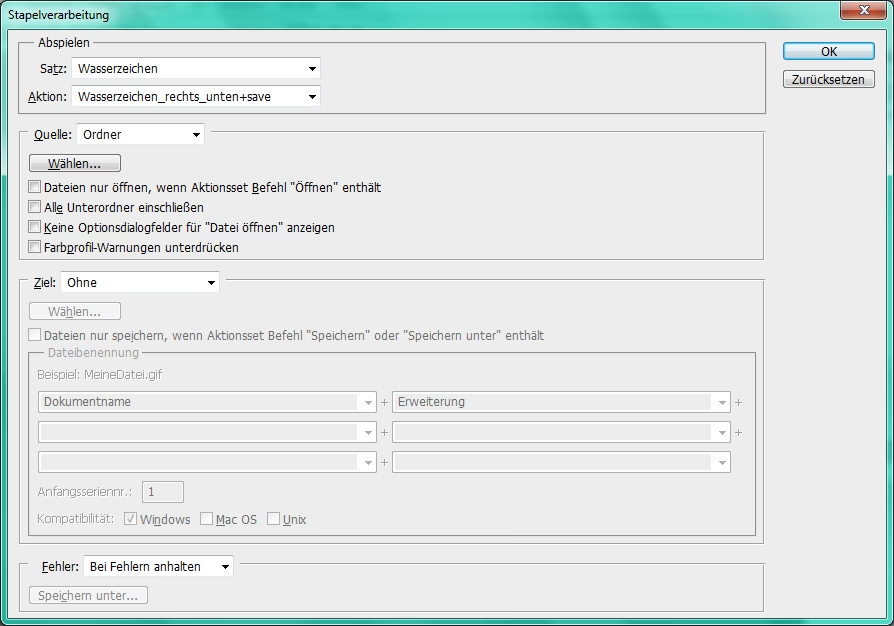
- Öffnen Sie das Stapel-Fenster: Gehen Sie im Menü zu
Datei > Automatisieren > Stapelverarbeitung.... - Wählen Sie die Aktion: Im oberen Bereich des Dialogfelds „Stapelverarbeitung“ wählen Sie unter „Satz“ den Satz aus, in dem Sie Ihre Aktion gespeichert haben (standardmäßig „Standardaktionen“, es sei denn, Sie haben einen neuen Satz erstellt). Wählen Sie dann unter „Aktion“ die gerade erstellte Aktion aus, z. B. „Tiff>Jpg“.
- Wählen Sie die Quelle: Unter „Quelle“ wählen Sie aus, woher die Dateien stammen, die verarbeitet werden sollen. Die häufigsten Optionen sind:
Ordner: Verarbeitet alle Dateien in einem bestimmten Ordner und optional in Unterordnern. Dies ist in den meisten Fällen die beste Wahl für die Konvertierung eines Archivs.Dateien: Verarbeitet eine Liste spezifischer Dateien, die Sie manuell auswählen.Bridge: Verarbeitet Dateien, die Sie in Adobe Bridge ausgewählt haben.Geöffnete Dateien: Verarbeitet alle Dateien, die derzeit in Photoshop geöffnet sind.
Wählen Sie
Ordnerund klicken Sie auf den ButtonWählen..., um den Quellordner mit Ihren TIFF-Dateien auszuwählen. - Definieren Sie die Zielvorgabe: Unter „Zielvorgabe“ legen Sie fest, was mit den verarbeiteten Dateien geschehen soll. Die Optionen sind:
Keine: Die Aktion wird ausgeführt, aber die Datei wird nicht automatisch gespeichert oder geschlossen. Das ist nützlich, wenn die Aktion selbst den Speichern-Schritt beinhaltet (was unsere „Tiff>Jpg“-Aktion tut) und Sie die Originaldatei nicht schließen möchten.Speichern und schließen: Speichert die Änderungen an der Originaldatei und schließt sie. Dies ist NICHT geeignet für unsere Aktion, da wir die Original-TIFFs nicht überschreiben wollen.Ordner: Speichert die verarbeiteten Dateien in einem bestimmten Zielordner. Dies ist die empfohlene Einstellung für unsere Konvertierung. Wählen SieOrdnerund klicken Sie auf den ButtonWählen..., um den Zielordner auszuwählen, in dem die neuen JPGs gespeichert werden sollen. Stellen Sie sicher, dass dieser Ordner existiert und nicht der Quellordner ist, um ein Überschreiben der Originale zu vermeiden!
- Namenskonventionen (Optional, aber empfohlen): Wenn Sie „Ordner“ als Zielvorgabe gewählt haben, können Sie unter „Dateibenennung“ festlegen, wie die neuen JPG-Dateien benannt werden sollen. Sie können Elemente wie Dokumentenname, Erweiterung, Sequenznummern, Datum usw. kombinieren. Es ist ratsam, hier eine klare Benennung zu wählen, z. B. den ursprünglichen Dateinamen plus die neue Erweiterung (.jpg).
- Fehlerbehandlung: Unter „Fehler“ können Sie festlegen, wie Photoshop auf Fehler reagieren soll (z. B. wenn eine Datei nicht geöffnet werden kann).
Protokollieren von Fehlern in Dateiist oft die beste Wahl, da Photoshop eine Textdatei erstellt, die alle aufgetretenen Probleme auflistet. - Starten Sie die Stapelverarbeitung: Überprüfen Sie alle Einstellungen sorgfältig (insbesondere Quell- und Zielordner!). Klicken Sie dann auf
OK. Photoshop beginnt nun, jede Datei im Quellordner zu öffnen, die von Ihnen erstellte „Tiff>Jpg“-Aktion darauf anzuwenden und die konvertierte JPG-Datei im Zielordner zu speichern. Je nach Anzahl und Größe der Dateien sowie der Geschwindigkeit Ihres Computers kann dies einige Zeit dauern. Photoshop zeigt den Fortschritt an.
Lassen Sie Photoshop arbeiten, bis die Stapelverarbeitung abgeschlossen ist. Überprüfen Sie anschließend den Zielordner, um sicherzustellen, dass die JPG-Dateien wie erwartet erstellt wurden.
Die Bedeutung der JPG-Qualitätseinstellung (Qualität 12)
Wie bereits erwähnt, ist die JPG-Komprimierung verlustbehaftet. Das bedeutet, dass bei jedem Speichervorgang Bildinformationen entfernt werden, um die Dateigröße zu reduzieren. Die Qualitätseinstellung in Photoshop (ein Wert zwischen 0 und 12) steuert das Ausmaß dieser Komprimierung:
- Qualität 0-3 (Niedrig): Starke Komprimierung, sehr kleine Dateigrößen, aber deutliche Qualitätsverluste und Kompressionsartefakte (z. B. Blockbildung).
- Qualität 4-6 (Mittel): Moderate Komprimierung, kleinere Dateigrößen, akzeptable Qualität für Web oder E-Mail, aber immer noch sichtbare Artefakte, besonders in Bereichen mit feinen Details oder Farbverläufen.
- Qualität 7-10 (Hoch): Geringe Komprimierung, größere Dateigrößen, gute bis sehr gute Qualität, Kompressionsartefakte sind schwerer zu erkennen.
- Qualität 11-12 (Maximum): Minimale Komprimierung, größte Dateigrößen (für JPG), nahezu keine sichtbaren Kompressionsartefakte. Dies ist die Einstellung, die die höchste Bildtreue im Rahmen des JPG-Formats bietet.
Wenn Sie TIFFs aus einem Archiv konvertieren, ist das Ziel oft, die bestmögliche Qualität im JPG-Format zu erhalten. Daher ist die Wahl der Qualitätseinstellung 12 (Maximum) absolut sinnvoll. Sie erhalten JPG-Dateien, die so nah wie möglich am visuellen Erscheinungsbild der Original-TIFFs sind, während Sie die Vorteile der JPG-Kompatibilität und der reduzierten Dateigröße nutzen.
Vorteile der Stapelverarbeitung mit Aktionen
Die Verwendung von Photoshop Aktionen in Verbindung mit der Stapelverarbeitung bietet signifikante Vorteile:
- Effizienz: Tausende von Dateien können automatisch verarbeitet werden, ohne dass man manuell eingreifen muss. Das spart Stunden oder sogar Tage an Arbeit.
- Konsistenz: Jeder Datei werden exakt die gleichen Schritte und Einstellungen zugewiesen. Dies gewährleistet eine einheitliche Ausgabe über die gesamte Bildmenge hinweg.
- Zeitersparnis: Während der Computer arbeitet, können Sie sich anderen Aufgaben widmen.
- Reduzierung menschlicher Fehler: Da die Schritte automatisiert sind, entfallen Fehler, die bei manueller, repetitiver Arbeit auftreten können.
Dieses Verfahren ist nicht nur auf die Konvertierung von TIFF zu JPG beschränkt. Sie können Aktionen für eine Vielzahl von Aufgaben erstellen und stapelweise anwenden, wie z. B. Größenänderung, Hinzufügen eines Wasserzeichens, Anwenden von Farbeinstellungen oder Filtern.
Häufig gestellte Fragen (FAQ)
- Muss ich Photoshop geöffnet lassen, während die Stapelverarbeitung läuft?
- Ja, Photoshop muss während der gesamten Stapelverarbeitung geöffnet und aktiv sein. Das Programm führt die Aktion Schritt für Schritt für jede einzelne Datei aus.
- Was passiert, wenn ein Fehler auftritt, z. B. eine beschädigte Datei?
- Wenn Sie die Fehlerbehandlung auf „Protokollieren von Fehlern in Datei“ eingestellt haben, überspringt Photoshop die problematische Datei, zeichnet den Fehler auf und fährt mit der nächsten Datei fort. Am Ende können Sie die Protokolldatei überprüfen, um zu sehen, welche Dateien nicht verarbeitet werden konnten.
- Kann ich die Original-TIFF-Dateien nach der Konvertierung löschen?
- Das hängt von Ihren Anforderungen ab. Wenn die TIFFs Archivkopien sind und Sie die bestmögliche Qualität für die Zukunft bewahren möchten, sollten Sie die Original-TIFFs behalten. Die JPGs sind dann Kopien für die Nutzung. Wenn Speicherplatz ein kritisches Problem ist und die JPGs in maximaler Qualität für Ihre Zwecke ausreichen, könnten Sie die TIFFs archivieren (z. B. auf externen Festplatten) oder im Extremfall löschen, aber seien Sie sich bewusst, dass die Konvertierung verlustbehaftet ist.
- Kann ich die Aktion bearbeiten, nachdem ich sie aufgezeichnet habe?
- Ja, Sie können Schritte in einer Aktion hinzufügen, entfernen oder ändern. Doppelklicken Sie auf einen Schritt, um seine Einstellungen zu bearbeiten (falls möglich), oder ziehen Sie Schritte, um ihre Reihenfolge zu ändern. Sie können auch neue Schritte zwischen bestehenden aufzeichnen.
- Kann ich mehrere Aktionen in einer Stapelverarbeitung kombinieren?
- Eine Stapelverarbeitung führt immer nur eine einzige ausgewählte Aktion aus. Wenn Sie mehrere Schritte benötigen, die nicht in einer einzigen Aktion zusammengefasst sind, müssen Sie entweder eine neue Aktion erstellen, die alle gewünschten Schritte enthält, oder die Stapelverarbeitung mehrmals mit verschiedenen Aktionen durchführen.
- Was ist der Unterschied zwischen „Speichern unter“ und „Speichern für Web (Legacy)“?
- Die Aktion wurde mit „Speichern unter“ aufgezeichnet. Dies ist der moderne und oft flexiblere Weg, Dateien in verschiedenen Formaten zu speichern, einschließlich voller Kontrolle über die JPG-Qualität von 0-12 und Metadaten-Optionen. „Speichern für Web (Legacy)“ (früher „Für Web speichern“) ist ein älteres Werkzeug, das stärker auf die Optimierung für das Web ausgerichtet ist und oft andere Komprimierungsalgorithmen und Optionen bietet (z. B. die Möglichkeit, Metadaten zu entfernen oder progressive JPGs zu erstellen). Für die Erhaltung der maximalen Qualität und die einfache Konvertierung ist „Speichern unter“ mit Qualität 12 die empfohlene Methode.
Fazit
Die Konvertierung großer Mengen von TIFF-Dateien in JPGs ist eine gängige Aufgabe in der Bildbearbeitung und Archivierung. Adobe Photoshop bietet mit Aktionen und der Stapelverarbeitung ein mächtiges und effizientes Werkzeug, um diesen Prozess zu automatisieren. Durch die Erstellung einer einfachen Aktion, die eine Datei im gewünschten JPG-Format mit maximaler Qualität speichert und dann schließt, und die anschließende Anwendung dieser Aktion auf einen Ordner voller TIFFs mittels Stapelverarbeitung, können Sie enorm viel Zeit und Aufwand sparen. Dieses Verfahren stellt sicher, dass Ihre Archivdateien sicher bleiben, während Sie zugängliche Kopien für die tägliche Nutzung erstellen. Investieren Sie die wenigen Minuten in die Einrichtung der Aktion, und Sie werden bei der Verarbeitung großer Bildbestände erheblich davon profitieren.
Hat dich der Artikel TIFF zu JPG Stapelverarbeitung in Photoshop interessiert? Schau auch in die Kategorie Bildbearbeitung rein – dort findest du mehr ähnliche Inhalte!