


Die kostenlose Testversion von Adobe Photoshop bietet eine exzellente Möglichkeit, die branchenführende Bildbearbeitungssoftware umfassend zu testen und ihre mächtigen Funktionen kennenzulernen. Doch wie bei jeder Testversion gibt es einen Zeitpunkt, an dem man entscheiden muss, ob man ein kostenpflichtiges Abonnement abschließen möchte oder nicht. Wenn Sie sich entscheiden, die Testversion nicht fortzusetzen, ist es unerlässlich zu wissen, wie Sie diese korrekt kündigen, um Missverständnisse oder unerwünschte Konsequenzen zu vermeiden. Besonders wichtig ist das Verständnis dafür, was mit den Daten geschieht, die Sie möglicherweise während der Testphase in der Adobe Creative Cloud gespeichert haben. Dieser Artikel führt Sie Schritt für Schritt durch den Kündigungsprozess und beleuchtet die Auswirkungen, insbesondere auf Ihren Cloud-Speicherplatz.

Ihre kostenlose Photoshop Testversion beenden: Die Kündigungswege
Die Kündigung Ihrer kostenlosen Testversion von Adobe Photoshop ist so gestaltet, dass sie für den Nutzer möglichst zugänglich ist. Adobe bietet Ihnen primär zwei offizielle Wege, um diesen Vorgang abzuschließen:
Kündigung über Ihr Adobe-Konto
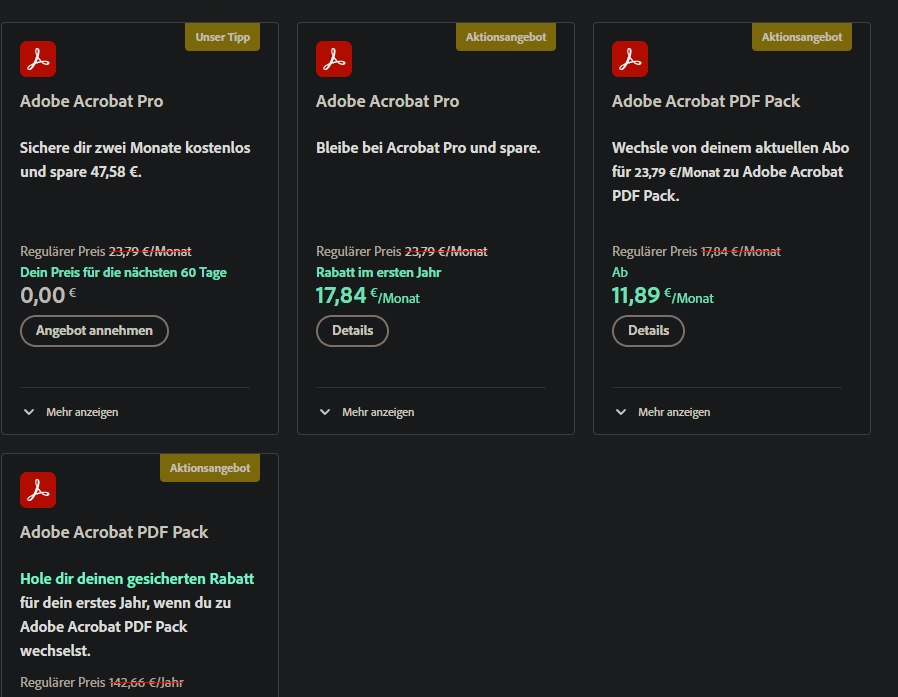
Der gebräuchlichste und oft schnellste Weg, Ihre Testversion zu kündigen, ist direkt über Ihr persönliches Adobe-Konto online. Dies erfordert, dass Sie sich auf der offiziellen Adobe-Website mit den Zugangsdaten anmelden, die Sie auch für die Nutzung der Testversion verwendet haben. Innerhalb Ihres Kontos finden Sie typischerweise einen Bereich, der Ihren aktuellen Plan oder Ihre Produkte auflistet. Hier sollte die aktive Testversion aufgeführt sein. Durch Auswahl der entsprechenden Option, oft als 'Plan verwalten' oder ähnlich bezeichnet, gelangen Sie zu den Details Ihrer Testversion, wo Ihnen die Möglichkeit zur Kündigung angeboten wird. Die genaue Navigation kann sich im Laufe der Zeit leicht ändern, aber der Bereich zur Kontoverwaltung oder zu den Produkten ist immer der zentrale Anlaufpunkt. Stellen Sie sicher, dass Sie die Kündigung bestätigen, wenn Sie dazu aufgefordert werden, um den Prozess abzuschließen.
Kontaktaufnahme mit dem Kundensupport
Sollten Sie Schwierigkeiten haben, die Kündigungsoption in Ihrem Online-Konto zu finden, oder bevorzugen Sie persönliche Unterstützung bei diesem Vorgang, steht Ihnen der Adobe Kundensupport zur Verfügung. Sie können den Support über verschiedene Kanäle erreichen, wie zum Beispiel Chat oder Telefon. Halten Sie bei der Kontaktaufnahme Ihre Adobe-Konto-Informationen bereit, damit der Support-Mitarbeiter Sie schnell identifizieren und bei der Kündigung Ihrer Testversion behilflich sein kann. Der Kundensupport kann auch nützlich sein, wenn Sie spezifische Fragen zu Ihrer Situation oder den Konsequenzen der Kündigung haben.
Es ist wichtig zu betonen, dass die Entscheidung, wer eine kostenlose Testversion nutzen darf, ausschließlich bei Adobe liegt. Die Gewährung des Zugriffs auf eine kostenlose Testversion liegt im alleinigen Ermessen von Adobe. Dies hat jedoch keinen direkten Einfluss auf Ihre Möglichkeit, eine aktuell laufende Testversion zu kündigen.
Die Konsequenzen der Kündigung: Was Sie wissen müssen
Nachdem Sie die Kündigung Ihrer kostenlosen Photoshop Testversion erfolgreich durchgeführt haben, treten bestimmte Änderungen in Kraft. Die bedeutendsten Auswirkungen beziehen sich auf Ihren verfügbaren Cloud-Speicher. Wenn Sie die Creative Cloud während Ihrer Testphase aktiv genutzt haben, um Dateien zu speichern oder zu synchronisieren, sind die folgenden Informationen für Sie von entscheidender Bedeutung.
Reduzierung des Cloud-Speicherplatzes
Einer der wichtigsten Punkte, die nach der Kündigung der Testversion zu beachten sind, ist die drastische Reduzierung Ihres zugewiesenen Cloud-Speicherplatzes. Während der Testphase verfügen Sie oft über einen großzügigeren Speicherumfang, der Ihnen das Ausprobieren der Cloud-Funktionen ermöglicht. Nach der Kündigung wird dieser Speicherplatz jedoch auf das Basisniveau für kostenlose Adobe-Konten zurückgesetzt. Dies bedeutet, dass Ihr Cloud-Speicherplatz auf lediglich 2 GB reduziert wird.
Diese Reduzierung ist permanent, solange Sie kein kostenpflichtiges Creative Cloud Abonnement abschließen, das mehr Speicherplatz beinhaltet. Wenn Sie mehr als 2 GB an Daten in Ihrer Creative Cloud gespeichert haben, nachdem die Testversion beendet und Ihr Speicherlimit angepasst wurde, befinden Sie sich in einer Situation, die sofortige Aufmerksamkeit erfordert.
Umgang mit überschrittenem Speicherplatz: Die 30-Tage-Frist
Wenn Ihr Speicherverbrauch nach der Reduzierung auf 2 GB über diesem Limit liegt, geraten Ihre Daten nicht sofort in Gefahr. Adobe gewährt Ihnen eine Kulanzfrist, um Ihre Speichernutzung anzupassen. Sie haben ab dem Zeitpunkt der Speicherreduzierung 30 Tage Zeit, um Ihre Online-Nutzung zu reduzieren. Dies erreichen Sie, indem Sie Dateien aus Ihrem Creative Cloud Speicher löschen oder wichtige Dateien auf Ihren lokalen Computer herunterladen, bis Ihr gesamter genutzter Speicherplatz wieder unterhalb der 2-GB-Grenze liegt.
Diese 30-Tage-Frist ist ein entscheidendes Zeitfenster. Es ist absolut notwendig, innerhalb dieser Frist zu handeln. Nach Ablauf der 30-tägigen Frist behält sich Adobe das Recht vor, Ihnen möglicherweise den Zugriff auf einige oder auf alle Ihre Dateien zu entziehen, die auf den Creative Cloud-Servern gespeichert sind und die das 2-GB-Limit überschreiten. Das bedeutet, dass Dateien, die über dem Limit liegen, nicht mehr zugänglich sein könnten und potenziell verloren gehen könnten, wenn Sie sie nicht rechtzeitig gesichert haben. Um dies zu vermeiden, sollten Sie umgehend nach der Kündigung und der Feststellung, dass Sie das Speicherlimit überschreiten, mit dem Herunterladen oder Löschen von Dateien beginnen.
Zugriff auf Ihre lokalen Dateien
Eine wichtige Information, die oft für Beruhigung sorgt: Die Kündigung der Photoshop-Testversion und die damit verbundene Reduzierung des Cloud-Speicherplatzes haben keinen Einfluss auf Dateien, die Sie lokal auf Ihrem eigenen Computer gespeichert haben. Wenn Sie Ihre Projekte und Arbeiten regelmäßig auf Ihrer Festplatte sichern, können Sie weiterhin jederzeit auf diese Dateien zugreifen, unabhängig von Ihrem Adobe-Konto-Status oder Ihrem Cloud-Speicherplatz. Dies unterstreicht einmal mehr die bewährte Praxis, immer auch eine lokale Kopie wichtiger Daten zu unterhalten, unabhängig von Cloud-Diensten.
Vergleich: Speicherplatz vor und nach der Kündigung der Testversion
Um die Auswirkungen auf Ihren Speicherplatz zu veranschaulichen, betrachten wir die Situation vor und nach der Kündigung:
| Status Ihres Adobe-Kontos | Verfügbarer Cloud-Speicherplatz | Zugriff auf Dateien auf Ihrem Computer | Handlungsbedarf bei Speicherüberlimit |
|---|---|---|---|
| Während der kostenlosen Testversion | Variiert je nach Testangebot (oft deutlich mehr als 2 GB) | Ja, uneingeschränkt | Normalerweise kein akuter Handlungsbedarf, solange die Testversion läuft und das Test-Limit nicht überschritten wird. |
| Nach der Kündigung der Testversion | 2 GB (Basis für kostenlose Konten) | Ja, uneingeschränkt | 30 Tage Zeit, um Nutzung auf unter 2 GB zu reduzieren, sonst potenzieller Datenverlust im Cloud-Speicher. |
Diese Gegenüberstellung macht deutlich, warum das Management Ihres Cloud-Speichers nach der Kündigung so wichtig ist, insbesondere wenn Sie die Cloud während der Testphase intensiv genutzt haben.
Häufig gestellte Fragen (FAQs) zur Kündigung der Testversion
Hier sind Antworten auf einige der am häufigsten gestellten Fragen bezüglich der Kündigung einer kostenlosen Photoshop Testversion, basierend auf den verfügbaren Informationen:
Kann ich meine kostenlose Testversion jederzeit kündigen?
Ja, laut den Informationen von Adobe können Sie Ihre kostenlose Testversion jederzeit kündigen. Dies ist über die Verwaltung Ihres Adobe-Kontos online oder durch Kontaktaufnahme mit dem Adobe Kundensupport möglich.
Was passiert mit meinen Dateien, die ich in der Creative Cloud gespeichert habe, nachdem ich die Testversion gekündigt habe?
Nach der Kündigung wird Ihr verfügbarer Cloud-Speicherplatz auf 2 GB reduziert. Wenn Sie zu diesem Zeitpunkt mehr als 2 GB in der Cloud gespeichert haben, haben Sie eine Frist von 30 Tagen, um Ihre Speichernutzung zu reduzieren. Nach Ablauf dieser 30 Tage kann Adobe den Zugriff auf Dateien, die über dem 2-GB-Limit liegen, einschränken oder entziehen.
Bleiben meine Dateien, die ich auf meinem Computer gespeichert habe, nach der Kündigung zugänglich?
Ja, absolut. Dateien, die Sie lokal auf der Festplatte Ihres eigenen Geräts gespeichert haben, sind von der Kündigung der Testversion oder den Änderungen am Cloud-Speicher nicht betroffen. Sie können weiterhin uneingeschränkt auf diese Dateien zugreifen.
Wie viel Cloud-Speicher steht mir nach der Kündigung der Testversion zur Verfügung?
Nach der Kündigung wird Ihr Cloud-Speicherplatz auf das Standardniveau für kostenlose Adobe-Konten reduziert, welches 2 GB beträgt.
Wie lange habe ich Zeit, meine Cloud-Speichernutzung zu reduzieren, wenn ich nach der Kündigung über dem 2-GB-Limit liege?
Wenn Ihr Speicherplatz nach der Reduzierung auf 2 GB das Limit überschreitet, gewährt Ihnen Adobe eine Frist von 30 Tagen, um Ihre Online-Nutzung zu reduzieren und unter das 2-GB-Limit zu gelangen.
Bekomme ich eine Benachrichtigung, bevor mein Cloud-Speicher reduziert wird oder die 30-Tage-Frist abläuft?
Die bereitgestellten Informationen geben keine explizite Auskunft über Benachrichtigungen. Es ist jedoch ratsam, sich nicht darauf zu verlassen und proaktiv Ihren Speicherplatz und den Status Ihrer Testversion im Auge zu behalten, insbesondere kurz vor dem erwarteten Ende der Testperiode.
Kann ich nach der Kündigung der ersten Testversion eine weitere kostenlose Testversion von Photoshop erhalten?
Die Berechtigung zur Nutzung einer kostenlosen Adobe-Testversion wird ausschließlich von Adobe festgelegt und liegt in deren alleinigem Ermessen. Es gibt keine Garantie oder einen automatischen Anspruch darauf, nach der Kündigung einer Testversion eine weitere zu erhalten.
Fazit: Ordnungsgemäße Kündigung und Datensicherung
Die ordnungsgemäße Kündigung Ihrer kostenlosen Adobe Photoshop Testversion ist ein einfacher, aber wichtiger Schritt, um Ihre Nutzung der Software sauber zu beenden und potenzielle Probleme zu vermeiden. Indem Sie den Prozess entweder über Ihr Adobe-Konto oder den Kundensupport durchführen, stellen Sie sicher, dass die Testversion korrekt beendet wird.
Das Bewusstsein für die Konsequenzen, insbesondere die Reduzierung Ihres Cloud-Speicherplatzes auf 2 GB, ist entscheidend. Wenn Sie die Creative Cloud während der Testphase intensiv genutzt haben, ist es von größter Wichtigkeit, die 30-Tage-Frist zu nutzen, um Ihre Daten zu sichern und den Speicherplatz zu reduzieren. Versäumen Sie dies nicht, um den potenziellen Verlust des Zugriffs auf Ihre wertvollen Dateien zu verhindern.
Erinnern Sie sich stets daran, dass Ihre lokalen Dateien auf Ihrem Computer sicher und zugänglich bleiben, unabhängig von Ihrem Adobe-Abonnement-Status. Dies unterstreicht die Bedeutung einer robusten lokalen Backup-Strategie für Ihre wichtigsten Fotografie-Projekte und kreativen Arbeiten.
Mit diesen Informationen sind Sie gut gerüstet, um Ihre Photoshop-Testversion korrekt zu kündigen und die notwendigen Schritte zum Schutz Ihrer Daten zu unternehmen.
Hat dich der Artikel Photoshop Testversion kündigen interessiert? Schau auch in die Kategorie Ogólny rein – dort findest du mehr ähnliche Inhalte!