

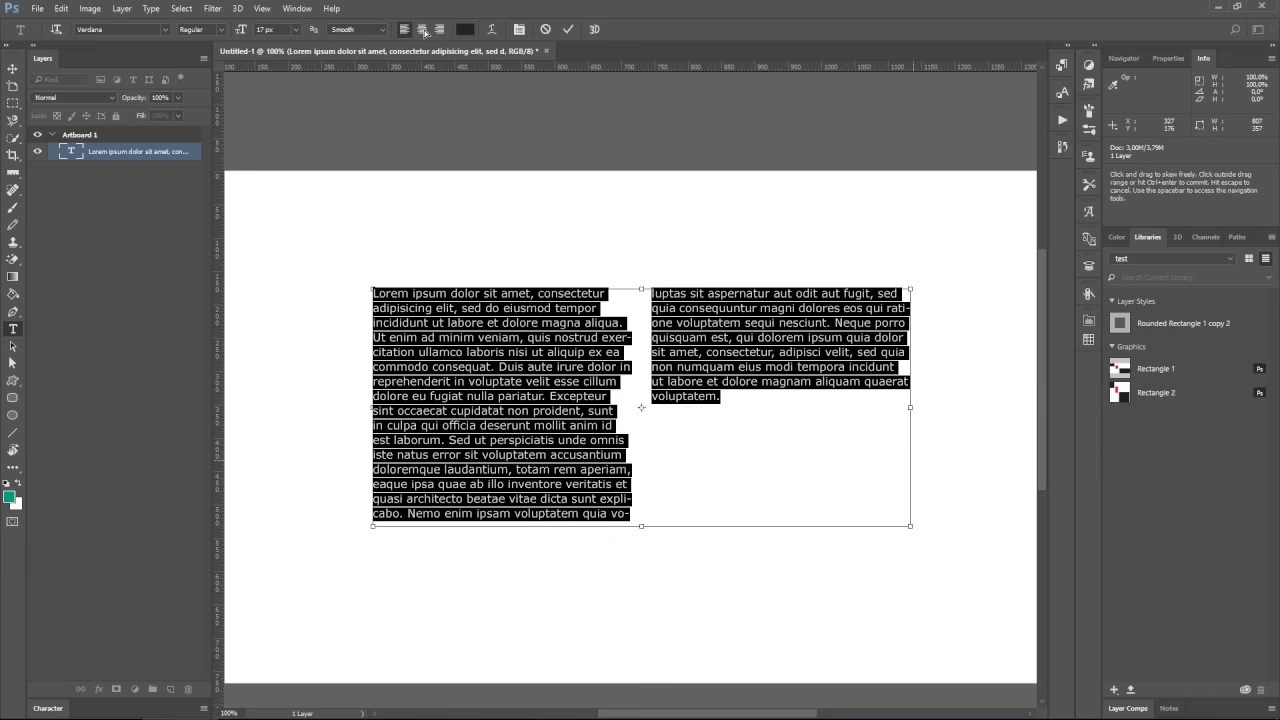
Viele kennen Photoshop als das Standardwerkzeug zur Bildbearbeitung. Doch was, wenn es darum geht, Text in einem professionellen Layout, wie einer Zeitschrift oder einem wissenschaftlichen Journal, in mehreren Spalten anzuordnen? Die Frage, wie man Text in Photoshop in zwei Spalten aufteilt, taucht immer wieder auf. Die direkte Antwort ist ernüchternd: Photoshop ist für diese Aufgabe nicht konzipiert. Es ist primär ein pixelbasiertes Bildbearbeitungsprogramm und verfügt nicht über die komplexen Textfluss- und Layoutfunktionen, die für mehrspaltige Publikationen erforderlich sind.

Um zu verstehen, warum das so ist und welche Werkzeuge sich stattdessen eignen, werfen wir zunächst einen Blick darauf, was Textspalten überhaupt sind und welche typografischen Überlegungen bei ihrer Verwendung eine Rolle spielen.
Was sind Textspalten?
Spalten im Text, oft im Kontext des Satzspiegels einer Seite betrachtet, sind vertikale Unterteilungen des verfügbaren Druckbereichs. Sie teilen die Gesamtbreite der Textfläche in zwei oder mehr senkrechte Blöcke auf. Diese Blöcke sind typischerweise durch einen unbedruckten Bereich, den sogenannten Spaltenzwischenraum (auch Bundsteg genannt), voneinander getrennt. Gelegentlich kann eine feine Linie den Spaltenzwischenraum zusätzlich betonen, dies ist aber seltener.
Die Verwendung von Spalten ist ein grundlegendes Gestaltungselement im Publishing-Bereich. Sie finden sich vor allem in Publikationen, die viele Informationen auf einer Seite unterbringen müssen oder bei denen die Lesbarkeit langer Textmengen auf breiten Seiten verbessert werden soll. Zeitungen, Zeitschriften, Lexika und Broschüren sind klassische Beispiele für mehrspaltige Layouts.
Warum verwendet man Textspalten?
Die Hauptgründe für die Verwendung von Spalten sind die Verbesserung der Lesbarkeit und die Schaffung flexiblerer Gestaltungsmöglichkeiten.
- Lesbarkeit: Lange Textzeilen auf einer sehr breiten Seite können für das Auge ermüdend sein. Das Auge muss am Ende der Zeile einen weiten Weg zurücklegen, um den Anfang der nächsten Zeile zu finden. Dies kann dazu führen, dass man leicht die Zeile verliert. Durch die Unterteilung des Textes in schmalere Spalten werden die Zeilen kürzer, was das Lesen angenehmer und effizienter macht. Das Auge kann leichter von einer Zeile zur nächsten springen.
- Gestaltung: Mehrere Spalten bieten mehr Flexibilität bei der Platzierung von Text, Bildern und Grafiken. Man kann Bilder über eine, zwei oder mehr Spalten laufen lassen, Text um Bilder fließen lassen oder Text und Bild in separate Spalten setzen. Dies ermöglicht dynamischere und visuell ansprechendere Layouts im Vergleich zu einem einfachen einspaltigen Layout.
Typische Spaltenlayouts
Je nach Art der Publikation und dem verfügbaren Format kommen unterschiedliche Spaltenzahlen zum Einsatz:
Einspaltiges Seitenlayout
Dieses Layout ist das einfachste und wird vor allem für textlastige Publikationen wie Romane verwendet. Hier steht der fortlaufende Text im Vordergrund. Wichtig ist bei einspaltigen Layouts, dass das Format des Buches oder Dokuments nicht zu breite Zeilen erzeugt. Bei üblichen Schriftgrößen von 8 bis 12 Punkt sollten die Zeilen nicht zu lang sein, um die Lesbarkeit nicht zu beeinträchtigen.
Zweispaltiges Seitenlayout
Dieses Layout ist sehr verbreitet und bietet einen guten Kompromiss zwischen Lesbarkeit und gestalterischer Freiheit. Wie in der Einleitung erwähnt, kann Text gut lesbar in zwei Spalten gesetzt werden, während Bilder oder Grafiken flexibel positioniert werden können. Dieses Layout wirkt oft repräsentativ und hochwertig und wird häufig in Zeitschriften oder Broschüren eingesetzt.
Dreispaltiges Seitenlayout
Viele Magazine, Prospekte und Informationsbroschüren nutzen ein dreispaltiges Layout. Es ermöglicht eine hohe Informationsdichte und viele verschiedene Layoutvarianten auf einer Seite. Die Zeilenbreiten sind immer noch kurz genug für eine gute Lesbarkeit, während die zusätzliche Spalte Raum für kleinere Textblöcke, Bildunterschriften oder Grafiken schafft. Dreispaltige Layouts gehören zu den am häufigsten verwendeten in den Medien.
Vierspaltiges Seitenlayout
Dieses Layout erfordert meist ein größeres Format, wie z. B. DIN A4 oder größer, um praktikabel zu sein. Es bietet noch mehr Flexibilität für die Anordnung verschiedenster Elemente. Innerhalb eines vierspaltigen Rasters lassen sich sehr dynamische Seiten gestalten, mit variablen Freiräumen und starkem Kontrast zwischen Text- und Bildelementen.
Fünf- und mehrspaltiges Seitenlayout
Layouts mit fünf oder mehr Spalten sind typisch für Tageszeitungen. Die hohe Spaltenzahl (die innerhalb einer Zeitung auch variieren kann) ermöglicht es, sehr viele unterschiedliche Artikel, Nachrichten, Bilder und Anzeigen auf einer Seite unterzubringen und klar zu strukturieren. Dies erfordert oft sehr schmale Spalten.
Zweispaltiges Seitenlayout mit Marginalienspalte
Hierbei handelt es sich um ein zweispaltiges Layout, bei dem eine der Spalten (meist links oder rechts außen) deutlich schmaler ist als die Haupttextspalte. Diese schmale Spalte, die Marginalienspalte, wird für Randbemerkungen, Querverweise, kurze Zusammenfassungen oder Definitionen genutzt. Marginalien dienen der Leseerleichterung und helfen dem Leser, schnell wichtige Punkte oder zusätzliche Informationen zu finden, ohne den Haupttextfluss zu unterbrechen.
Wichtige typografische Regeln für Spaltenlayouts
Unabhängig von der Anzahl der Spalten gibt es grundlegende typografische Regeln, die beachtet werden sollten, um die Lesbarkeit zu gewährleisten:
Spaltenabstand (Gutter)
Der Abstand zwischen zwei Spalten ist entscheidend. Ist der Abstand zu gering, kann das Auge leicht in die nächste Spalte abrutschen, anstatt zur nächsten Zeile der aktuellen Spalte zurückzukehren. Ist der Abstand zu groß, wirken die Spalten unzusammenhängend, als gehörten sie optisch oder inhaltlich nicht zusammen. Ein bewährter Richtwert für den Spaltenabstand liegt in etwa bei der Breite der Buchstabenkombination „jmi“ in der verwendeten Schriftgröße. Dieser Wert ist jedoch nur ein Ausgangspunkt und sollte je nach Schriftart, Zeilenlänge und Design angepasst werden.
Zeilenlänge
Die optimale Zeilenlänge ist entscheidend für die Lesbarkeit. Geübte Leser erfassen Wortgruppen und Zeilenteile. Eine zu lange Zeile erschwert dies, da das Auge die Orientierung verliert und keine ausreichenden Fixationspunkte findet. Eine zu kurze Zeile kann, besonders im Blocksatz, zu großen Wortabständen und unschönen „Löchern“ im Text führen, was ebenfalls die Lesbarkeit beeinträchtigt und das Auge unnötig ermüdet. Als Faustregel gilt: Die ideale Zeilenlänge für Fließtext liegt bei etwa 60 bis 70 Zeichen (inklusive Leerzeichen). Bei kürzeren Spalten (wie in Zeitungen) können auch 40-50 Zeichen noch gut lesbar sein. Längen über 80 Zeichen gelten als problematisch.

- Ca. 100 Zeichen/Zeile: Schwierige Orientierung, Lesen wird erschwert.
- Ca. 60-70 Zeichen/Zeile: Gutes Verhältnis von Schriftgrad, Zeilenlänge und Buchstabenanzahl – sehr gute Lesbarkeit.
- Ca. 30 Zeichen/Zeile: Probleme bei Blocksatz (zu große Wortabstände), optische Löcher, Lesbarkeit deutlich verschlechtert.
Schriftgröße (Schriftgrad)
Die Wahl der Schriftgröße hängt vom Verwendungszweck des Textes ab:
- Konsultationsgrößen (bis 8 Punkt): Für Marginalien, Fußnoten, Bildunterschriften, Kleingedrucktes. Bildunterschriften sind oft 1-2 Punkt kleiner als der Grundtext.
- Lesegrößen (8 bis 12 Punkt): Der Standard für Fließtext in Büchern, Zeitungen, Zeitschriften, Geschäftsdrucksachen. Dies ist die Größe, die für kontinuierliches Lesen optimiert ist. Für Kinderbücher können auch 11-14 Punkt verwendet werden.
- Schaugrößen (12 bis 48 Punkt): Für Überschriften (Headlines), Unterüberschriften, Anreißer oder kleinere Plakate. Sie sollen Aufmerksamkeit erregen.
- Plakat- oder Displayschriften (über 48 Punkt): Für sehr große Überschriften, Plakate, Leitsysteme – auf große Entfernung lesbar.
Zeilenabstand (Leading)
Der Zeilenabstand ist der vertikale Abstand von der Grundlinie einer Textzeile zur Grundlinie der nächsten Zeile. Ein ausreichender Zeilenabstand verhindert, dass die Unterlängen der oberen Zeile (z. B. bei g, j, p, q, y) mit den Oberlängen der unteren Zeile (z. B. bei b, d, f, h, k, l) kollidieren und verbessert die Lesbarkeit, indem er das Auge führt.
Der Zeilendurchschuss ist der Leerraum zwischen der Unterkante der Buchstaben (der sogenannten Schriftunterkante oder Unterlänge) einer Zeile und der Oberkante der Buchstaben (der sogenannten Schriftoberkante oder Oberlänge) der nächsten Zeile. Ein üblicher Richtwert für den Zeilendurchschuss liegt bei etwa 20% der verwendeten Schriftgröße. Ein anderer Richtwert für den gesamten Zeilenabstand (Grundlinie zu Grundlinie) liegt bei Serifenschriften bei etwa 150% der Höhe der Kleinbuchstaben ohne Ober- oder Unterlängen (der sogenannten x-Höhe). Bei serifenlosen Schriften kann aufgrund der oft größeren x-Höhe etwas weniger Zeilenabstand ausreichend sein.
Textspalten in Photoshop: Das manuelle Vorgehen
Nachdem wir die Grundlagen verstanden haben, kehren wir zur ursprünglichen Frage zurück: Wie erstellt man Spalten in Photoshop? Da Photoshop keine automatische Textflussfunktion hat, müssen Sie dies manuell tun.
Das bedeutet:
- Sie erstellen einen Textbereich oder einen Punkttext für die erste Spalte.
- Sie fügen den Text ein oder tippen ihn ein.
- Wenn der Text den Bereich füllt, müssen Sie manuell den Rest des Textes auswählen, ausschneiden.
- Sie erstellen einen neuen, separaten Textbereich für die zweite Spalte.
- Sie fügen den ausgeschnittenen Text dort ein.
- Diesen Vorgang wiederholen Sie für jede weitere Spalte und jede weitere Seite.
Jede Spalte existiert als eigener, unabhängiger Text-Layer. Wenn Sie nun Änderungen am Text vornehmen (z. B. Text hinzufügen oder entfernen), verschiebt sich der Text nur innerhalb des einen Layers. Der Text "fließt" nicht automatisch in die nächste Spalte weiter. Das bedeutet, Sie müssen den Textfluss über alle Spalten und Seiten hinweg manuell neu anpassen. Dies ist extrem zeitaufwändig und fehleranfällig, besonders bei längeren Texten oder wenn Änderungen häufig vorkommen.
Dies ist genau das Problem, das der Anwender in der Einleitung beschrieben hat – das manuelle Kopieren und Einfügen und das mühsame Neuanpassen bei jeder Änderung. Dieses Problem ist in Photoshop noch gravierender als in InDesign, wo zumindest das Konzept verknüpfter Textrahmen existiert, auch wenn der manuelle Prozess des Platzierens großer Textmengen ohne vorbereitete Dokumente ebenfalls mühsam sein kann.
Warum Photoshop das falsche Werkzeug ist
Die manuelle Methode in Photoshop verdeutlicht das Kernproblem: Photoshop ist ein Werkzeug für die Bearbeitung von Bildern und das Erstellen von Kompositionen, die oft nur aus einer einzigen Seite bestehen. Es ist nicht für den Satz und das Layout mehrseitiger Dokumente mit komplexem Textfluss optimiert. Funktionen, die für Publikationen unerlässlich sind, wie:
- Automatischer Textfluss über mehrere Textrahmen und Seiten hinweg
- Verknüpfung von Textrahmen
- Master-Seiten für wiederkehrende Elemente (Seitenzahlen, Kopf-/Fußzeilen)
- Umfassende Absatz- und Zeichenformate für konsistentes Styling
- Automatische Silbentrennung und Blocksatzkontrolle auf professionellem Niveau
- Verwaltung großer Textmengen
- Index- und Inhaltsverzeichniserstellung
... fehlen in Photoshop oder sind nur rudimentär vorhanden.
Das richtige Werkzeug: Layoutsoftware
Für die Gestaltung von Zeitschriften, Büchern, Broschüren und anderen mehrseitigen Dokumenten mit komplexen Textlayouts gibt es spezialisierte Programme, sogenannte Layoutsoftware oder Satzprogramme. Die bekanntesten Beispiele sind Adobe InDesign und QuarkXPress.
Diese Programme sind genau für die Anforderungen des Print- und Digital-Publishing entwickelt worden. Sie ermöglichen es, Text in Spalten und über Seiten hinweg automatisch fließen zu lassen. Man erstellt Textrahmen (die Spalten darstellen können) und verknüpft diese miteinander. Fügt man Text in den ersten Rahmen ein, füllt dieser ihn und fließt dann automatisch in den nächsten verknüpften Rahmen auf derselben oder der nächsten Seite.
Änderungen am Text oder Layout (wie das Hinzufügen von Leerzeilen oder das Anpassen der Spaltenbreite) führen dazu, dass der Textfluss automatisch aktualisiert wird und sich der gesamte nachfolgende Text neu anordnet. Dies spart enorm viel Zeit und Mühe und minimiert Fehler.
Photoshop vs. Layoutsoftware: Ein Vergleich für Textlayouts
Um den Unterschied zu verdeutlichen, hier eine kleine Vergleichstabelle bezogen auf die Handhabung von Text in komplexen, mehrspaltigen Layouts:
| Funktion / Aspekt | Adobe Photoshop | Adobe InDesign / Layoutsoftware |
|---|---|---|
| Primärer Zweck | Bildbearbeitung, digitale Malerei, Compositing | Seitenlayout, Satz, Publishing (Print & Digital) |
| Textfluss über Spalten/Seiten | Manuell, jeder Textblock ist ein eigener Layer | Automatisch durch Verknüpfung von Textrahmen |
| Mehrseitige Dokumente | Nicht nativ unterstützt, jede Seite ist eine separate Datei oder Gruppe | Standardfunktion, Master-Seiten, automatische Seitennummerierung |
| Absatz- & Zeichenformate | Grundlegend vorhanden | Sehr umfassend und flexibel, zentrale Verwaltung |
| Silbentrennung & Blocksatz | Einfach | Erweitert, mit vielen Einstellungsmöglichkeiten |
| Verwaltung großer Textmengen | Sehr umständlich | Optimiert dafür |
| Einbinden externer Texte (z.B. Word) | Einfügen als unformatierter oder formatierter Text, kein dynamisches Verlinken | Platzieren von Textdateien mit dynamischer Verlinkung, Formatübernahme oder -zuweisung |
| Umlaufender Text um Objekte | Manuell durch Anpassen des Textrahmens | Automatisch durch Textumfluss-Funktionen |
| Dateigröße bei Textlastigkeit | Kann schnell groß werden | Effizienter durch Vektor-Text und Verlinkungen |
Wie die Tabelle zeigt, ist Photoshop für die Aufgabe, die der ursprüngliche Anwender beschreibt (Erstellung eines Journals mit 2 Spalten und fließendem Text), denkbar ungeeignet. Layoutsoftware wie InDesign ist genau für solche Anwendungsfälle geschaffen.
Fazit
Zusammenfassend lässt sich sagen: Ja, man kann in Photoshop Text in mehreren Spalten anordnen, aber nur auf sehr manuelle und ineffiziente Weise. Für professionelle, mehrseitige Dokumente mit fließendem Text wie Zeitschriften, Bücher oder Broschüren ist Photoshop das falsche Werkzeug. Die fehlenden Funktionen für automatischen Textfluss, Layoutsoftware wie Adobe InDesign oder QuarkXPress sind hierfür die Standardwerkzeuge der Wahl. Sie bieten die notwendigen Werkzeuge, um Text effizient zu setzen, die typografischen Regeln (wie Spaltenabstand, Zeilenlänge, Schriftgröße) korrekt anzuwenden und Layouts flexibel zu gestalten. Wenn Sie also ein Dokument mit Textspalten erstellen möchten, greifen Sie besser zu einem dedizierten Satzprogramm – das spart Ihnen viel Frustration und Zeit und führt zu einem professionelleren Ergebnis mit besserer Lesbarkeit.
Häufig gestellte Fragen (FAQ)
- Kann Photoshop Text automatisch in Spalten fließen lassen?
Nein, Photoshop hat keine integrierte Funktion für automatischen Textfluss über mehrere Rahmen oder Spalten hinweg. - Welche Software ist am besten für die Erstellung von Magazinen oder Journalen mit Textspalten geeignet?
Layoutsoftware wie Adobe InDesign oder QuarkXPress sind die Branchenstandards für solche Publikationen. - Warum ist es so schwierig, Textlayouts in Photoshop zu ändern?
Da jeder Textblock ein separater Layer ist und der Text nicht automatisch fließt, müssen Änderungen manuell über alle betroffenen Spalten und Seiten hinweg angepasst werden, was sehr aufwendig ist. - Was sind die wichtigsten typografischen Regeln für Textspalten?
Wichtige Regeln betreffen den Spaltenabstand, die Zeilenlänge (optimal ca. 60-70 Zeichen), die Wahl der passenden Schriftgröße und den Zeilenabstand für gute Lesbarkeit. - Kann ich die in Photoshop manuell erstellten Spalten einfach in InDesign importieren?
Sie können die Texte kopieren und einfügen oder die Photoshop-Datei importieren, aber der Text wird nicht automatisch als fließender Text in verknüpften Rahmen ankommen. Es ist besser, den Text direkt in InDesign zu platzieren und dort das Layout zu erstellen.
Hat dich der Artikel Textspalten: Photoshop vs. Layoutsoftware interessiert? Schau auch in die Kategorie Ogólny rein – dort findest du mehr ähnliche Inhalte!