

GIMP, das GNU Image Manipulation Program, ist ein mächtiges und flexibles Bildbearbeitungsprogramm, das kostenlos und quelloffen verfügbar ist. Für viele Anwender ist die Möglichkeit, die Software an die eigenen Bedürfnisse anzupassen und ihre Funktionalität zu erweitern, ein entscheidender Vorteil. Dieser Artikel beleuchtet zwei beliebte Wege, GIMP zu personalisieren und zu erweitern: das Ändern des visuellen Erscheinungsbilds durch Themen (Themes) und die Nutzung von kreativen Ressourcen, die ursprünglich für Adobe Photoshop erstellt wurden, wie Overlays und Aktionen.
GIMP-Themen installieren und anpassen
Das Aussehen der Benutzeroberfläche kann einen großen Einfluss auf Ihren Workflow und Ihr Benutzererlebnis haben. GIMP 2.10 bietet die Möglichkeit, Themes zu installieren, die Farben, Icons und andere visuelle Elemente verändern, um eine angenehmere oder persönlichere Arbeitsumgebung zu schaffen. Ein dunkles Thema kann beispielsweise die Augen bei langer Arbeit schonen, während ein helleres Thema die Übersichtlichkeit in bestimmten Situationen verbessern kann.
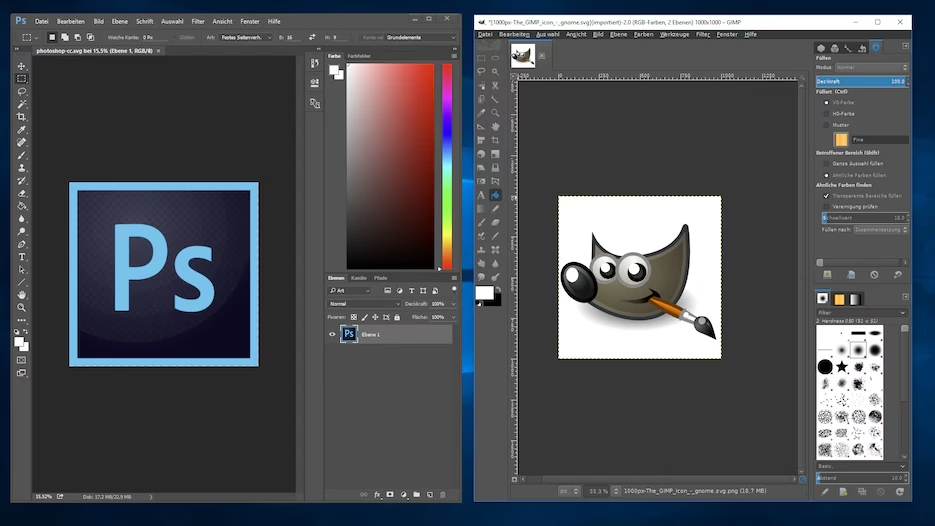
Die Installation neuer Themen ist ein einfacher Prozess. Zuerst müssen Sie die Themendateien herunterladen. Oft finden Sie Themes online in verschiedenen Foren oder auf spezialisierten Websites. Sobald Sie das Theme als Datei oder Ordner haben, müssen Sie es an einen Ort kopieren, an dem GIMP danach sucht.
Um herauszufinden, wo GIMP seine Themenordner verwaltet, öffnen Sie GIMP und navigieren Sie zum Menü Bearbeiten > Einstellungen. Im Einstellungsdialog, der sich öffnet, finden Sie auf der linken Seite eine Liste von Kategorien. Scrollen Sie nach unten und klappen Sie den Eintrag „Ordner“ auf. Wählen Sie dann „Themes“ aus der Unterliste. Hier sehen Sie die Pfade zu den Ordnern, in denen GIMP standardmäßig nach installierten Themen sucht.
Der einfachste Weg, ein neues Thema zu installieren, ist, den Ordner oder die Dateien des neuen Themas in einen der hier aufgelisteten Ordner zu kopieren. Stellen Sie sicher, dass die Struktur des Themas korrekt ist, damit GIMP es erkennen kann. Alternativ, wenn Sie Ihre Themen gerne an einem benutzerdefinierten Speicherort verwalten möchten, können Sie GIMP diesen neuen Speicherort mitteilen. Klicken Sie dazu auf die Schaltfläche „Einen neuen Ordner hinzufügen“ und wählen Sie den Pfad zu dem Ordner aus, der Ihre benutzerdefinierten Themen enthält.
Nachdem Sie die Themendateien in einen der Themes-Ordner kopiert oder einen neuen Ordnerpfad hinzugefügt haben, ist ein wichtiger Schritt erforderlich: Sie müssen GIMP neu starten. GIMP scannt die Themenordner beim Start, um verfügbare Themes zu erkennen. Erst nach dem Neustart wird Ihr neues Thema in der Liste der verfügbaren Themes erscheinen.
Nach dem Neustart können Sie das neu installierte Thema auswählen. Gehen Sie erneut zu Bearbeiten > Einstellungen, aber wählen Sie diesmal unter „Oberfläche“ den Eintrag „Thema“. Eine Liste der installierten Themes wird angezeigt. Wählen Sie Ihr gewünschtes Thema aus, und die GIMP-Oberfläche wird sich entsprechend anpassen. Es gibt eine Vielzahl von Themen, die Sie ausprobieren können, von denen einige bekannte Beispiele wie „Blender“, „Dark Metallic“ und „Retro“ sind, die jeweils einen sehr unterschiedlichen Look bieten.
Nutzung von Photoshop-Assets in GIMP: Overlays und Aktionen
Adobe Photoshop hat über viele Jahre eine riesige Bibliothek an kreativen Ressourcen aufgebaut, die von der Community erstellt und geteilt werden. Dazu gehören Overlays (wie Texturen, Lichtlecks, Schnee etc.) und Aktionen (automatisierte Bearbeitungsschritte). Viele GIMP-Benutzer interessieren sich dafür, ob sie diese wertvollen Assets auch in ihrer bevorzugten kostenlosen Software verwenden können. Glücklicherweise ist die Antwort in vielen Fällen ja, wenn auch mit einigen Einschränkungen.
Photoshop-Overlays in GIMP
Overlays sind im Wesentlichen Bilddateien, die über ein Hauptbild gelegt werden, um einen bestimmten Effekt zu erzielen. Die Kompatibilität von Overlays mit GIMP ist sehr gut. Overlays im PNG-Format, die oft Transparenz enthalten, können einfach als neue Ebene in GIMP geöffnet und über das Hauptbild gelegt werden. GIMP unterstützt alle gängigen Mischmodi, die verwendet werden, um Overlays nahtlos in das Bild zu integrieren.
JPEG-Overlays, insbesondere solche, die einen schwarzen Hintergrund verwenden (wie viele Lichteffekte oder Funken), erfordern oft die Anpassung des Mischmodus. In GIMP können Sie die Ebene mit dem JPEG-Overlay auswählen und den Mischmodus im Ebenendialog auf „Bildschirm“ (Screen) ändern. Dieser Mischmodus macht schwarze Pixel transparent und lässt helle Pixel des Overlays sichtbar, wodurch der Effekt des Overlays auf dem darunterliegenden Bild sichtbar wird, ohne den schwarzen Hintergrund anzuzeigen.
Die Verwendung von Overlays in GIMP ist also unkompliziert und ermöglicht es Ihnen, auf eine riesige Menge an kreativen Ressourcen zuzugreifen, die online verfügbar sind.
Photoshop-Aktionen in GIMP
Photoshop-Aktionen (.ATN-Dateien) sind leistungsstarke Werkzeuge, die es ermöglichen, komplexe Bearbeitungsprozesse zu automatisieren. Im Gegensatz zu Overlays, die Bilddateien sind, sind Aktionen Skripte, die spezifische Befehle innerhalb der Software ausführen. GIMP kann Photoshop-Aktionen nicht nativ ausführen.
Es gibt jedoch Plugins von Drittanbietern, die GIMP die Fähigkeit verleihen, Photoshop-Aktionen zu interpretieren und auszuführen. Die Verfügbarkeit und Funktionalität dieser Plugins können variieren. Ein bekanntes Plugin, das diese Funktion bietet, ist beispielsweise für Windows-Benutzer verfügbar. Informationen über die Kompatibilität oder Verfügbarkeit dieses Plugins für andere Betriebssysteme wie macOS oder Linux liegen nicht vor.
Sobald ein solches Plugin installiert ist, ändert sich der Prozess des Ladens und Ausführens von Aktionen. Nach dem Starten von GIMP finden Sie möglicherweise neue Menüeinträge oder Dialoge, die das Plugin bereitstellt. Diese können oft unter den „Filter“-Menüs oder als eigene Menüpunkte erscheinen und werden möglicherweise durch spezifische Icons gekennzeichnet, wie zum Beispiel ein Federsymbol, das oft mit Photoshop-Aktionen assoziiert wird.
Innerhalb des Plugin-Dialogs können Sie die geladenen Photoshop-Aktionen durchsuchen und auswählen. Um eine Aktion auf Ihr aktuelles Bild anzuwenden, wählen Sie die gewünschte Aktion aus der Liste und klicken Sie dann auf die Schaltfläche "Ausführen" (Execute). Das Plugin wird versuchen, die in der Aktion aufgezeichneten Schritte in GIMP nachzubilden und auszuführen.
Es ist wichtig zu beachten, dass die Kompatibilität nicht perfekt ist. Photoshop-Aktionen können Befehle oder Funktionen enthalten, die in GIMP anders benannt sind, anders funktionieren oder gar nicht existieren. Daher funktionieren nicht alle Photoshop-Aktionen fehlerfrei oder liefern genau das gleiche Ergebnis in GIMP wie in Photoshop. Dennoch kann die Nutzung eines kompatiblen Plugins eine wertvolle Möglichkeit sein, viele nützliche Aktionen zu verwenden und Ihren Bearbeitungs-Workflow zu beschleunigen.
Kompatibilität von Photoshop-Assets in anderer Software
Die Frage der Kompatibilität von Photoshop-Assets stellt sich nicht nur bei GIMP. Viele andere Bildbearbeitungsprogramme auf dem Markt bieten unterschiedliche Grade der Unterstützung für Overlays und Aktionen. Ein Vergleich zeigt, wie GIMP im Verhältnis zu einigen anderen Programmen steht:
| Software | PNG Overlays nutzbar | JPEG Overlays (Mischmodus 'Bildschirm' nötig) | Photoshop Aktionen nutzbar |
|---|---|---|---|
| GIMP | Ja | Ja | Ja (mit Plugin) |
| Photopea | Ja | Ja | Nein |
| Corel PaintShop Pro | Ja | Ja | Nein |
| PicMonkey | Ja | Ja | Nein |
| ACDSee | Ja | Ja | Nein |
| Affinity Photo | Ja | Ja | Nein |
| Canva (Kostenlos) | Ja | Nein (begrenzte Mischmodi) | Nein |
| Capture One | Ja | Ja | Nein |
Diese Tabelle zeigt, dass die Unterstützung für PNG-Overlays sehr verbreitet ist. Die Notwendigkeit, den Mischmodus für JPEG-Overlays zu ändern, ist ebenfalls eine gängige Anforderung, die von den meisten Programmen erfüllt wird, mit Ausnahmen wie Canva Free, das keine entsprechenden Mischmodi bietet. Die Unterstützung für Photoshop-Aktionen ist außerhalb von Photoshop selbst und GIMP (mit dem entsprechenden Plugin) sehr selten.
Es liegen keine spezifischen Informationen zur Kompatibilität dieser Assets mit Apps auf mobilen Geräten vor.
Häufig gestellte Fragen (FAQ)
- Kann ich Photoshop-Aktionen direkt in GIMP importieren und nutzen?
- Nein, GIMP kann .ATN-Dateien nicht nativ ausführen. Sie benötigen ein spezielles Plugin, das GIMP die Fähigkeit gibt, Photoshop-Aktionen zu interpretieren und auszuführen.
- Ist die Installation von GIMP-Themen kompliziert?
- Nein. Sie müssen die Themendateien in einen der von GIMP verwendeten Themenordner kopieren oder einen neuen Ordnerpfad in den GIMP-Einstellungen hinzufügen. Nach dem Kopieren oder Hinzufügen des Pfades ist ein Neustart von GIMP erforderlich.
- Funktionieren Photoshop-Overlays (wie Texturen oder Lichteffekte) in GIMP?
- Ja, Overlays funktionieren sehr gut in GIMP. PNG-Overlays können direkt verwendet werden. Bei JPEG-Overlays mit schwarzem Hintergrund müssen Sie oft den Mischmodus der Overlay-Ebene auf „Bildschirm“ (Screen) ändern.
- Ist das Plugin zur Nutzung von Photoshop-Aktionen in GIMP für alle Betriebssysteme verfügbar?
- Ein häufig genanntes Plugin für diese Funktion scheint primär oder ausschließlich für Windows-Benutzer verfügbar zu sein. Informationen über eine breitere Kompatibilität mit macOS oder Linux liegen nicht vor.
- Bieten andere kostenlose Programme wie Photopea oder Canva Unterstützung für Photoshop-Aktionen?
- Laut den verfügbaren Informationen unterstützen die meisten der genannten alternativen Programme, einschließlich Photopea und Canva, keine Photoshop-Aktionen.
Zusammenfassend lässt sich sagen, dass GIMP eine beeindruckende Flexibilität bietet, sowohl bei der Anpassung der Benutzeroberfläche durch Themen als auch bei der Nutzung externer kreativer Ressourcen. Während die direkte Kompatibilität mit Photoshop-Aktionen ein Plugin erfordert und nicht immer perfekt ist, ist die Unterstützung für Overlays ausgezeichnet. Diese Möglichkeiten machen GIMP zu einer noch attraktiveren Option für Fotografen und Grafikdesigner, die ein leistungsfähiges und anpassbares Werkzeug suchen.
Hat dich der Artikel GIMP anpassen: Themen und Photoshop-Assets interessiert? Schau auch in die Kategorie Ogólny rein – dort findest du mehr ähnliche Inhalte!