
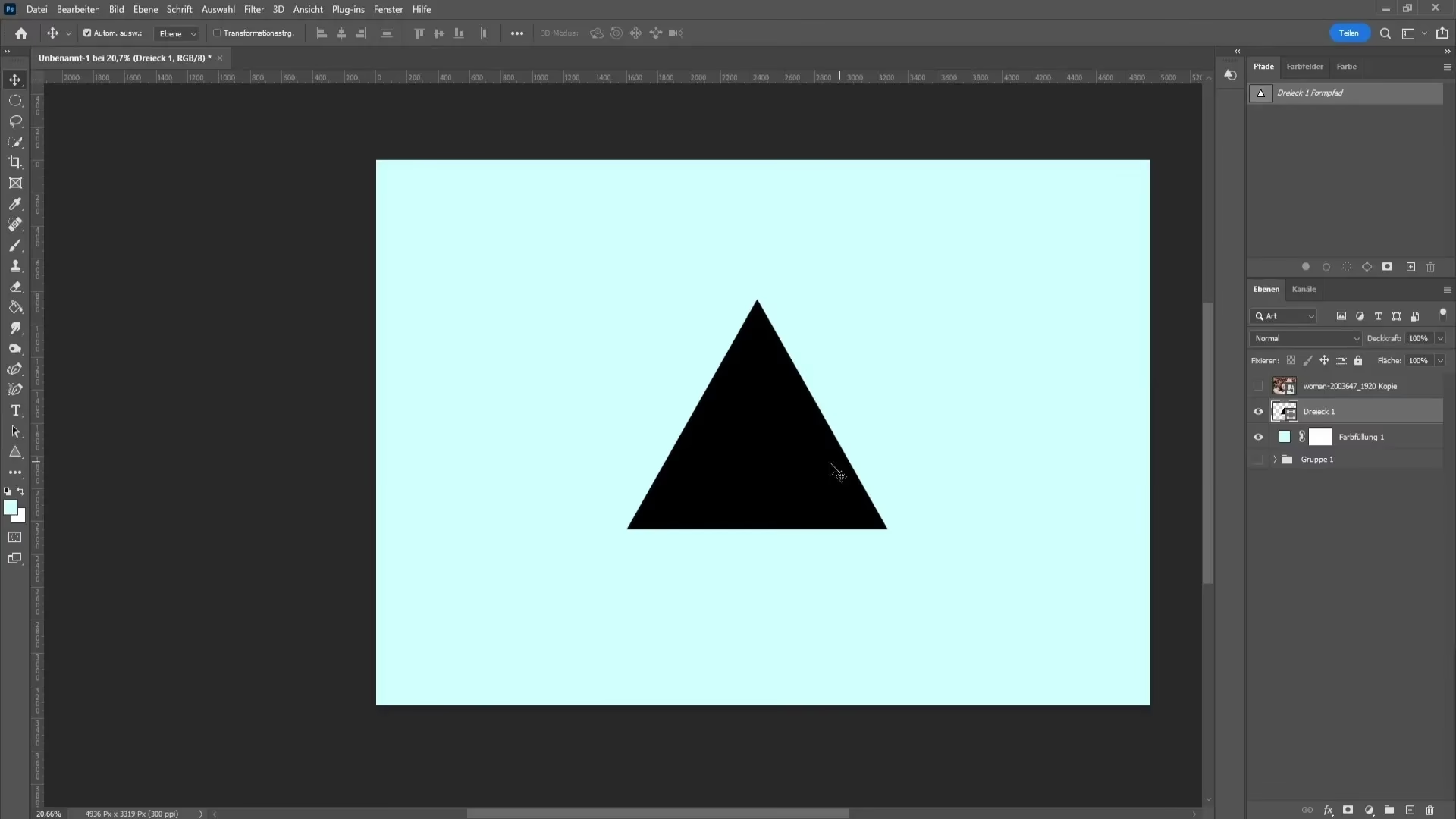

In Adobe Photoshop sind Formen ein grundlegendes Element für Design, Illustration und vieles mehr. Ob es sich um ein einfaches Rechteck, einen Kreis oder eine komplexe benutzerdefinierte Form handelt, die Möglichkeit, diese Formen nachträglich zu ändern und anzupassen, ist entscheidend für einen flexiblen Workflow. Das Erstellen einer Form ist der erste Schritt, aber die wahre Magie liegt in der Bearbeitung. Während die Auswahl des richtigen Formwerkzeugs (wie Rechteck, Ellipse, Polygon usw.) der Anfang ist, gibt es vielfältige Methoden, um eine einmal erstellte Form zu modifizieren und exakt an Ihre Bedürfnisse anzupassen.

Dieser Artikel führt Sie durch die wichtigsten Techniken, um Formen in Photoshop zu ändern. Wir betrachten verschiedene Werkzeuge und Funktionen, die Ihnen helfen, Dimensionen anzupassen, die Ausrichtung zu ändern, Ecken zu bearbeiten oder sogar die gesamte Struktur der Form zu verändern. Es ist wichtig zu verstehen, wie Photoshop mit Formen umgeht, insbesondere im Hinblick auf Vektoren und Pixel, um die volle Kontrolle über Ihre Designs zu erlangen.

Grundlagen: Formen in Photoshop verstehen
Bevor wir in die Details der Bearbeitung eintauchen, ist es wichtig, das Konzept der Formebenen in Photoshop zu verstehen. Wenn Sie ein Formwerkzeug auswählen und auf der Arbeitsfläche ziehen, erstellt Photoshop standardmäßig eine neue Formebene. Diese Ebenen sind vektorbasiert. Das bedeutet, die Form wird mathematisch beschrieben und nicht aus Pixeln aufgebaut. Der große Vorteil von Vektorformen ist, dass sie ohne Qualitätsverlust skaliert, gedreht und transformiert werden können, egal wie oft Sie dies tun. Dies unterscheidet sich grundlegend von pixelbasierten Ebenen (Rasterebenen), bei denen Transformationen zu Qualitätsverlust führen können.
Die Werkzeuge, die Sie in der Symbolleiste unter dem Gruppensymbol für Formwerkzeuge finden – Rechteck, Ellipse, Dreieck, Polygon, Linie und Benutzerdefinierte Form – erstellen alle standardmäßig solche Vektor-Formebenen. Dies ist die ideale Arbeitsweise, wenn Sie Flexibilität bei der Bearbeitung benötigen.
Formen transformieren: Größe, Drehung und Verzerrung
Eine der häufigsten Arten, eine Form zu ändern, sind grundlegende Transformationen. Dazu gehören Skalieren (Größe ändern), Drehen, Neigen (Schrägstellen) und Verzerren. Die einfachste Methode hierfür ist die freie Transformation.
So wenden Sie die freie Transformation an:
- Wählen Sie die Formebene im Ebenen-Bedienfeld aus.
- Gehen Sie im Menü zu 'Bearbeiten' > 'Frei transformieren' oder drücken Sie die Tastenkombination
Strg+T(Windows) bzw.Cmd+T(macOS). - Um die Form erscheinen Begrenzungsrahmen mit Anfassern an den Ecken und Kanten.
- Ziehen Sie an den Eck- oder Kantenanfassern, um die Form zu skalieren. Halten Sie dabei die
Umschalt-Taste gedrückt, um die Proportionen beizubehalten (bei Rechtecken und Ellipsen oft standardmäßig aktiv, kann aber umgeschaltet werden). Halten Sie dieAlt-Taste (Windows) bzw.Option-Taste (macOS) gedrückt, um vom Mittelpunkt aus zu skalieren. - Bewegen Sie den Mauszeiger etwas außerhalb eines Eckanfassers, um den Drehen-Cursor zu sehen. Klicken und ziehen Sie, um die Form zu drehen. Halten Sie dabei die
Umschalt-Taste gedrückt, um in 15-Grad-Schritten zu drehen. - Um die Form zu neigen oder zu verzerren, klicken Sie mit der rechten Maustaste innerhalb des Begrenzungsrahmens und wählen Sie Optionen wie 'Neigen', 'Verzerren' oder 'Perspektivisch'.
- Bestätigen Sie die Transformation mit der Eingabetaste oder klicken Sie auf das Häkchen in der Optionsleiste oben.
Die freie Transformation ist ein mächtiges Werkzeug für schnelle Anpassungen an Größe, Ausrichtung und Grundform, ohne die zugrunde liegenden Pfadinformationen direkt zu bearbeiten.
Die Form im Detail bearbeiten: Ankerpunkte und Pfade
Möchten Sie die tatsächliche Kontur einer Form ändern, beispielsweise eine gerade Kante biegen oder eine Ecke verschieben? Dann müssen Sie die Ankerpunkte und Pfade der Vektorform bearbeiten. Hierfür benötigen Sie das Direktauswahl-Werkzeug (weißer Pfeil) und das Pfadauswahl-Werkzeug (schwarzer Pfeil).
Pfadauswahl-Werkzeug (Schwarzer Pfeil)
Dieses Werkzeug dient dazu, ganze Pfade oder mehrere Pfade innerhalb einer Formebene auszuwählen und zu verschieben. Wenn Sie mehrere separate Formen auf einer Formebene haben, können Sie mit diesem Werkzeug eine oder mehrere davon auswählen und als Ganzes verschieben, kopieren oder transformieren.
Direktauswahl-Werkzeug (Weißer Pfeil)
Dies ist das Werkzeug der Wahl, wenn Sie die Form selbst ändern möchten. Mit dem Direktauswahl-Werkzeug können Sie:
- Einzelne Ankerpunkte auswählen und verschieben. Ankerpunkte sind die Eckpunkte oder wichtigen Punkte entlang eines Pfades.
- Die Grifflinien (auch Handles oder Bézier-Griffe genannt) bearbeiten, die von glatten Ankerpunkten ausgehen. Durch Ziehen an diesen Griffen können Sie die Krümmung des Pfades zwischen den Ankerpunkten steuern.
- Segmente des Pfades (die Linien zwischen den Ankerpunkten) auswählen und verschieben.
So bearbeiten Sie Ankerpunkte:
- Wählen Sie die Formebene im Ebenen-Bedienfeld aus.
- Wählen Sie das Direktauswahl-Werkzeug (weißer Pfeil) in der Symbolleiste. Es ist oft gruppiert mit dem Pfadauswahl-Werkzeug.
- Klicken Sie auf die Form. Die Ankerpunkte der Form werden sichtbar.
- Klicken Sie auf einen einzelnen Ankerpunkt, um ihn auszuwählen. Erscheint er gefüllt, ist er ausgewählt. Unausgewählte Punkte sind hohl.
- Ziehen Sie den ausgewählten Ankerpunkt, um seine Position zu ändern und die Form zu verändern.
- Wenn der Punkt Grifflinien hat (was bei Kurven der Fall ist), klicken Sie auf den Ankerpunkt und ziehen Sie an den Grifflinien, um die Krümmung anzupassen.
- Sie können auch ein Auswahlrechteck um mehrere Ankerpunkte ziehen, um sie gleichzeitig auszuwählen und zu verschieben.
Mit dem Direktauswahl-Werkzeug können Sie jede Vektorform in eine beliebige andere Form umwandeln, indem Sie die zugrunde liegenden Pfade manipulieren.
Formeigenschaften anpassen: Füllung, Kontur und Ecken
Neben der geometrischen Form selbst können Sie auch die Darstellungseigenschaften einer Formebene über das Eigenschaften-Bedienfeld ändern. Dieses Bedienfeld ist kontextsensitiv und zeigt Optionen an, die für die gerade ausgewählte Ebene relevant sind.
Wenn eine Formebene ausgewählt ist, können Sie im Eigenschaften-Bedienfeld (Fenster > Eigenschaften):
- Die Füllfarbe ändern. Klicken Sie auf das Farbfeld für die Füllung und wählen Sie eine neue Farbe, ein Muster oder einen Verlauf. Sie können auch die Füllung auf 'Keine Füllung' setzen.
- Die Kontur (Strich) ändern. Klicken Sie auf das Farbfeld für die Kontur, um Farbe, Dicke und Stil (durchgezogen, gestrichelt, gepunktet) des Umrisses anzupassen. Auch hier können Sie die Kontur entfernen.
- Die Ausrichtung des Strichs ändern (innen, zentriert, außen).
- Für Rechtecke und abgerundete Rechtecke können Sie die Eckradien festlegen. Klicken Sie auf das Kettensymbol, um alle Ecken gleichmäßig zu ändern, oder deaktivieren Sie es, um jede Ecke einzeln anzupassen.
- Die genaue Position (X/Y) und Größe (Breite/Höhe) der Form numerisch eingeben.
Das Eigenschaften-Bedienfeld bietet eine schnelle und intuitive Möglichkeit, das Aussehen einer Form anzupassen, ohne die Pfadstruktur direkt zu bearbeiten.
Komplexe Formen durch Pfadoperationen erstellen
Manchmal möchten Sie Formen nicht nur bearbeiten, sondern auch kombinieren oder voneinander abziehen, um komplexere Formen zu erstellen. Dies geschieht über Pfadoperationen. Diese Optionen finden Sie in der Optionsleiste oben, wenn ein Formwerkzeug oder das Pfadauswahl-/Direktauswahl-Werkzeug aktiv ist und eine Formebene ausgewählt ist.
Die wichtigsten Pfadoperationen sind:
- Formen überlappen: Vereinigt alle ausgewählten Formen zu einer einzigen Form.
- Vordere Form subtrahieren: Zieht die vordere Form von der darunter liegenden Form ab.
- Schnittmenge bilden: Behält nur den überlappenden Bereich der Formen bei.
- Schnittmenge überschneiden: Behält alles außer dem überlappenden Bereich bei.
Durch die Anwendung dieser Operationen können Sie aus einfachen Grundformen sehr komplexe und individuelle Formen erstellen und diese dann wie jede andere Form weiter bearbeiten.
Der Unterschied: Vektorform vs. Pixel vs. Smart Object
Die Art der Ebene, mit der Sie arbeiten, hat einen erheblichen Einfluss darauf, wie Sie eine Form ändern können. Eine kleine Vergleichstabelle verdeutlicht die Unterschiede:
| Ebenentyp | Erstellt durch | Bearbeitbarkeit der Form | Skalierbarkeit | Typische Modifikationen |
|---|---|---|---|---|
| Formebene (Vektor) | Formwerkzeuge (Standard) | Vollständig bearbeitbar (Ankerpunkte, Pfade, Eigenschaften) | Verlustfrei | Pfadbearbeitung, Transformation, Füllung/Kontur, Eckradien, Pfadoperationen |
| Pixelebene (Raster) | Pinsel, Radiergummi, Füllwerkzeug; Form als Pixel erstellen | Nur Pixelbearbeitung (Pinsel, Filter etc.); Form nicht mehr als Pfad editierbar | Verlustbehaftet bei Vergrößerung | Malen, Retusche, Filter; Transformationen verzerren Pixel |
| Smart Object (enthält Vektorform) | Formebene in Smart Object konvertieren | Original-Vektorform kann durch Doppelklick bearbeitet werden; Smart Object als Ganzes transformierbar | Verlustfrei (solange das Original-Smart Object skaliert wird) | Transformation des Smart Objects; Bearbeitung der enthaltenen Vektorform im separaten Fenster |
Für maximale Flexibilität und die Möglichkeit, die Form jederzeit ohne Qualitätsverlust zu ändern, sollten Sie immer mit Formebenen oder Smart Objects arbeiten, die Vektorformen enthalten.
Häufig gestellte Fragen zum Ändern von Formen
Hier sind Antworten auf einige gängige Fragen, die beim Bearbeiten von Formen in Photoshop auftreten können:
F: Warum kann ich die Ankerpunkte meiner Form nicht sehen oder bearbeiten?
A: Stellen Sie sicher, dass Sie die Formebene im Ebenen-Bedienfeld ausgewählt haben und das Direktauswahl-Werkzeug (weißer Pfeil) aktiv ist. Wenn die Ebene eine Pixelebene ist, können Sie die Ankerpunkte nicht bearbeiten, da keine Vektorinformationen vorhanden sind.
F: Meine Form ist verpixelt, wenn ich sie skaliere. Was mache ich falsch?
A: Wahrscheinlich arbeiten Sie mit einer Pixelebene (Rasterebene) statt einer Formebene (Vektor). Stellen Sie sicher, dass Sie eine Formebene erstellen oder Ihre Form in ein Smart Object konvertieren, bevor Sie sie skalieren.
F: Wie kann ich nur eine einzelne Ecke eines Rechtecks abrunden?
A: Wählen Sie die Rechteck-Formebene aus und öffnen Sie das Eigenschaften-Bedienfeld. Deaktivieren Sie das Kettensymbol neben den Eckradius-Eingabefeldern. Geben Sie dann einen Wert nur in das Feld für die gewünschte Ecke ein.
F: Ich habe mehrere Formen auf einer Ebene, aber das Direktauswahl-Werkzeug wählt immer alle Punkte aus.
A: Mit dem Direktauswahl-Werkzeug müssen Sie gezielt auf einen Punkt klicken oder ein Auswahlrechteck um die zu bearbeitenden Punkte ziehen. Das Pfadauswahl-Werkzeug (schwarzer Pfeil) wählt standardmäßig ganze Pfade aus. Stellen Sie sicher, dass Sie den weißen Pfeil verwenden und präzise klicken.
F: Kann ich Text in eine Form umwandeln und dann bearbeiten?
A: Ja, Sie können eine Textebene in eine Form umwandeln (Rechtsklick auf die Textebene > 'In Form umwandeln'). Danach wird sie zu einer Vektor-Formebene, deren Ankerpunkte Sie mit dem Direktauswahl-Werkzeug bearbeiten können.
Zusammenfassung
Das Ändern von Formen in Photoshop ist ein flexibler Prozess, der verschiedene Techniken erfordert, je nachdem, welche Art von Änderung Sie vornehmen möchten. Grundlegende Transformationen wie Skalieren und Drehen sind schnell erledigt. Für detaillierte Anpassungen der Formkontur sind das Direktauswahl-Werkzeug und die Bearbeitung von Ankerpunkten unerlässlich. Das Eigenschaften-Bedienfeld ermöglicht einfache Anpassungen von Füllung, Kontur und Eckradien. Pfadoperationen helfen beim Erstellen komplexer Formen aus einfacheren Elementen. Immer daran denken: Das Arbeiten mit Vektor-Formebenen bietet die größte Flexibilität und Qualität.
Mit diesen Werkzeugen und Techniken haben Sie die volle Kontrolle über Ihre Formen in Photoshop und können diese präzise an jedes Designprojekt anpassen.
Hat dich der Artikel Formen in Photoshop einfach ändern interessiert? Schau auch in die Kategorie Photoshop rein – dort findest du mehr ähnliche Inhalte!