


Adobe-Software wie Premiere Elements oder Media Encoder sind leistungsstarke Werkzeuge für kreative Arbeit. Um das Beste aus diesen Programmen herauszuholen und sie optimal an Ihre persönlichen Bedürfnisse und Ihren Arbeitsstil anzupassen, ist es unerlässlich, die Voreinstellungen zu kennen und zu verstehen. Die Voreinstellungen sind das Herzstück der Anpassung, hier können Sie das Verhalten, das Aussehen und die Leistung der Anwendung steuern. Dieser Artikel führt Sie durch die grundlegenden Schritte, wie Sie auf diese Einstellungen zugreifen, wichtige Bereiche erkunden und die Standardeinstellungen bei Bedarf wiederherstellen können.

Zugriff auf die Voreinstellungen
Der Weg zum Dialogfeld für die Voreinstellungen ist in den meisten Adobe-Anwendungen konsistent, unterscheidet sich jedoch leicht zwischen Windows und macOS. Das Wissen um diesen Standardpfad ermöglicht es Ihnen, schnell die benötigten Einstellungen zu finden, unabhängig davon, mit welcher Adobe-Anwendung Sie gerade arbeiten.
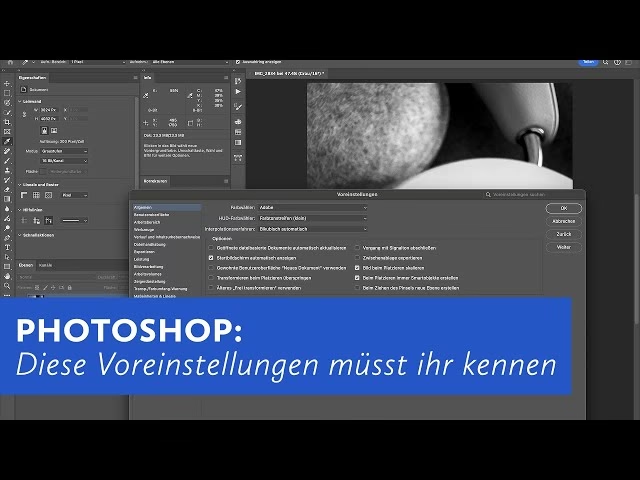
Unter Windows finden Sie die Voreinstellungen in der Regel im Menü „Bearbeiten“. Wählen Sie einfach:
Bearbeiten > Voreinstellungen
Unter macOS ist der Zugriff auf die Voreinstellungen typischerweise unter dem Menü der jeweiligen Anwendung zu finden. Zum Beispiel für Adobe Media Encoder:
Adobe Media Encoder > Voreinstellungen
Für Anwendungen wie Premiere Elements 2025 unter macOS lautet der Pfad ebenfalls unter dem Anwendungsmenü, oft mit einer leicht abweichenden Bezeichnung wie „Einstellungen“:
Premiere Elements 2025 Editor > Einstellungen
Das Öffnen dieses Dialogfelds präsentiert Ihnen eine Vielzahl von Kategorien, jede mit zahlreichen Optionen zur Feinabstimmung der Software. Es ist der zentrale Ort, um die Software genau so einzurichten, wie Sie es benötigen.
Erkunden der Voreinstellungskategorien
Innerhalb des Voreinstellungsdialogs finden Sie verschiedene Kategorien, die logisch gruppiert sind, um verschiedene Aspekte der Anwendung abzudecken. Obwohl die genauen Kategorien und Optionen je nach Adobe-Anwendung variieren, gibt es einige allgemeine Bereiche, die in vielen Programmen zu finden sind und deren Verständnis Ihnen helfen wird, die Software effektiv anzupassen.
Benutzeroberfläche (User Interface)
Diese Kategorie steuert das Aussehen und Gefühl der Software. Hier können Sie oft Einstellungen wie die Helligkeit der Benutzeroberfläche (z. B. zwischen hellem und dunklem Modus wählen, wie in Premiere Elements erwähnt), die Sprache der Anwendung, die Schriftgröße oder das Erscheinungsbild von Bedienfeldern anpassen. Eine angenehme und gut lesbare Benutzeroberfläche ist entscheidend für lange Arbeitssitzungen und kann die Ermüdung der Augen verringern. Die Anpassung des Designs, wie die Wahl zwischen hellem und dunklem Modus, ermöglicht eine visuelle Umgebung, die Ihren Vorlieben oder den Lichtverhältnissen Ihres Arbeitsplatzes entspricht.
Leistung (Performance)
Die Leistungseinstellungen sind entscheidend dafür, wie schnell und stabil die Software auf Ihrem Computer läuft. In dieser Kategorie finden Sie Optionen zur Verwaltung des Speicherverbrauchs (RAM-Zuweisung), zur Nutzung der Grafikkarte (GPU-Beschleunigung) und zur Konfiguration von Arbeitsdatenträgern (Scratch Disks). Eine korrekte Konfiguration dieser Einstellungen kann die Verarbeitungsgeschwindigkeit erheblich verbessern, insbesondere bei ressourcenintensiven Aufgaben wie Videobearbeitung oder komplexer Bildbearbeitung. Wenn die Software langsam reagiert oder abstürzt, sind die Leistungseinstellungen oft ein guter erster Anlaufpunkt zur Fehlerbehebung. Die Zuweisung von mehr RAM an die Anwendung oder die Auswahl schneller Scratch Disks kann Wunder wirken.
Dateiverwaltung und Speichern
Diese Einstellungen beeinflussen, wie die Software mit Ihren Dateien umgeht. Hier können Sie Optionen für die automatische Speicherung (Auto-Save) konfigurieren, Standard-Speicherorte festlegen, Dateiformat-Optionen anpassen oder das Verhalten beim Öffnen und Schließen von Dateien definieren. Eine gut konfigurierte Auto-Save-Funktion ist ein Lebensretter und schützt Sie vor Datenverlust durch unerwartete Abstürze oder Stromausfälle. Sie können das Intervall der automatischen Speicherung festlegen, um sicherzustellen, dass Ihre Arbeit regelmäßig gesichert wird.
Hardware und Geräte
In Anwendungen, die mit externer Hardware interagieren (wie Audio- oder Videobearbeitungssoftware), finden Sie hier Einstellungen für die Konfiguration von Audio-Ein- und Ausgängen, Videowiedergabegeräten oder Steueroberflächen. Die korrekte Einrichtung Ihrer Hardware in den Voreinstellungen ist notwendig, um sicherzustellen, dass die Software mit Ihrer Ausrüstung kommunizieren kann.
Standardeinstellungen und Voreinstellungen für Projekte
Einige Voreinstellungen können auch das Standardverhalten für neue Projekte oder Dokumente beeinflussen. Wie im Fall von Premiere Elements erwähnt, können die Voreinstellungen, die Sie beim Einrichten eines Projekts festgelegt haben, automatisch gewählt werden, wenn Sie dieses Projekt erneut öffnen. Dies gewährleistet Konsistenz und spart Zeit beim Starten neuer Arbeiten, da viele Einstellungen bereits nach Ihren Wünschen vordefiniert sind.
Anpassen der Einstellungen
Das Anpassen der Voreinstellungen ist ein einfacher Prozess. Navigieren Sie durch die verschiedenen Kategorien im Dialogfeld, finden Sie die gewünschte Einstellung und ändern Sie den Wert, aktivieren oder deaktivieren Sie Kontrollkästchen oder wählen Sie Optionen aus Dropdown-Menüs. Viele Änderungen werden sofort wirksam, andere erfordern möglicherweise einen Neustart der Anwendung. Es ist ratsam, Änderungen schrittweise vorzunehmen und die Auswirkungen zu beobachten, um sicherzustellen, dass die Software weiterhin wie gewünscht funktioniert.
Seien Sie nicht scheu, mit den Einstellungen zu experimentieren, insbesondere in Bereichen, die nicht kritisch für die Datenintegrität sind. Das Ändern von Benutzeroberflächenelementen oder Farben ist eine sichere Methode, um sich mit dem Dialogfeld vertraut zu machen. Bei leistungsbezogenen Einstellungen ist es jedoch wichtig, vorsichtig zu sein und gegebenenfalls die Dokumentation der Software zu konsultieren, um die besten Einstellungen für Ihre spezifische Hardware zu finden. Eine falsche Konfiguration kann die Leistung beeinträchtigen oder zu Instabilität führen.
Zurücksetzen der Voreinstellungen
Manchmal können geänderte Voreinstellungen zu unerwünschtem Verhalten der Software führen. Dies kann sich in Form von Fehlern, Abstürzen, langsamer Leistung oder fehlerhafter Anzeige äußern. In solchen Fällen kann das Zurücksetzen der Voreinstellungen auf die Standardwerte eine schnelle und effektive Lösung sein. Das Zurücksetzen setzt alle Einstellungen auf den Zustand zurück, den sie unmittelbar nach der Installation der Software hatten.

Es gibt zwei Hauptmethoden, um die Voreinstellungen in Adobe-Anwendungen zurückzusetzen:
Methode 1: Zurücksetzen beim Start der Anwendung
Dies ist die gängigste Methode und funktioniert für die meisten Adobe-Desktop-Anwendungen unter Windows und macOS. Halten Sie während des Startvorgangs der Anwendung eine bestimmte Taste gedrückt:
Halten Sie die Umschalttaste (Shift-Taste) gedrückt, während Sie die Anwendung starten.
Nach dem Start sollte ein Dialogfeld erscheinen, das Sie fragt, ob Sie die Voreinstellungen zurücksetzen möchten. Bestätigen Sie dies, um den Vorgang abzuschließen. Diese Methode ist besonders nützlich, wenn die Software aufgrund von Voreinstellungsproblemen gar nicht mehr richtig startet oder sofort abstürzt.
Methode 2: Zurücksetzen über eine Schaltfläche (Anwendungsspezifisch)
Einige Anwendungen, wie Premiere Elements, bieten eine spezifische Schaltfläche zum Zurücksetzen der Einstellungen direkt im Voreinstellungsdialogfeld an. Wie in der Information erwähnt:
In Premiere Elements kannst du im Bedienfeld „Voreinstellungen“ die Einstellungen mithilfe der Schaltfläche „Zurücksetzen“ zurücksetzen.
Diese Methode ist bequemer, wenn Sie Zugriff auf das Voreinstellungsdialogfeld haben und nur bestimmte Einstellungen oder alle Einstellungen innerhalb der Anwendung zurücksetzen möchten, ohne die Anwendung neu starten zu müssen.
Das Zurücksetzen der Voreinstellungen ist ein mächtiges Werkzeug zur Fehlerbehebung, bedeutet aber auch, dass alle Ihre individuellen Anpassungen verloren gehen. Es ist daher ratsam, wichtige benutzerdefinierte Einstellungen zu notieren oder Screenshots zu machen, bevor Sie ein Zurücksetzen durchführen, falls Sie diese später wiederherstellen möchten.
FAQ - Häufig gestellte Fragen
Hier sind Antworten auf einige häufig gestellte Fragen zum Umgang mit Adobe Voreinstellungen:
Wie öffne ich die Voreinstellungen in Adobe-Software?
Unter Windows wählen Sie in der Regel
Bearbeiten > Voreinstellungen. Unter macOS finden Sie die Voreinstellungen unter dem Menü der spezifischen Anwendung, oft als[Anwendungsname] > Einstellungenoder[Anwendungsname] > Voreinstellungen.Wie setze ich die Voreinstellungen auf die Standardwerte zurück?
Halten Sie die Umschalttaste (Shift) gedrückt, während Sie die Anwendung starten. Bestätigen Sie im folgenden Dialogfeld, dass Sie die Voreinstellungen zurücksetzen möchten. Einige Anwendungen wie Premiere Elements bieten auch eine „Zurücksetzen“-Schaltfläche direkt im Voreinstellungsdialog.
Was passiert, wenn ich die Voreinstellungen zurücksetze?
Beim Zurücksetzen werden alle von Ihnen vorgenommenen Anpassungen an den Voreinstellungen gelöscht und durch die Standardeinstellungen ersetzt, die bei der Installation der Software festgelegt wurden. Dies kann bei der Behebung von Problemen helfen, bedeutet aber, dass Sie Ihre bevorzugten Einstellungen neu konfigurieren müssen.
Kann ich meine benutzerdefinierten Voreinstellungen speichern oder sichern?
Das hängt von der spezifischen Adobe-Anwendung ab. Einige Programme bieten Export-/Import-Funktionen für Voreinstellungen oder Tastaturbefehle. Es ist ratsam, die Dokumentation Ihrer spezifischen Anwendung zu prüfen oder manuell Kopien der Voreinstellungsdateien zu sichern (dies erfordert fortgeschrittene Kenntnisse über Dateispeicherorte).
Fazit
Das Management der Voreinstellungen ist ein grundlegender Aspekt der effektiven Nutzung von Adobe-Software. Es ermöglicht Ihnen nicht nur, die Benutzeroberfläche und das Verhalten der Anwendung an Ihre persönlichen Präferenzen anzupassen, sondern ist auch ein wichtiges Werkzeug zur Optimierung der Leistung und zur Fehlerbehebung. Indem Sie wissen, wie Sie auf die Einstellungen zugreifen, die verschiedenen Kategorien verstehen und bei Bedarf ein Zurücksetzen auf die Standardwerte durchführen, können Sie Ihr kreatives Workflow verbessern und häufig auftretende Probleme schnell lösen. Nehmen Sie sich die Zeit, die Voreinstellungen Ihrer bevorzugten Adobe-Anwendungen zu erkunden – es lohnt sich!
Hat dich der Artikel Adobe Voreinstellungen: Anpassen & Zurücksetzen interessiert? Schau auch in die Kategorie Ogólny rein – dort findest du mehr ähnliche Inhalte!