

In der Welt der visuellen Gestaltung spielt Text eine ebenso wichtige Rolle wie Bilder. Er übermittelt nicht nur Informationen, sondern ist selbst ein grafisches Element, das Emotionen wecken und Aufmerksamkeit lenken kann. Während gerader Text oft funktional ist, kann das Biegen und Krümmen von Text eine dynamische und kreative Dimension hinzufügen. Besonders das Platzieren von Text in einem Kreis oder entlang eines geschwungenen Pfades wird häufig für Logos, Stempeldesigns, Abzeichen oder auffällige Überschriften verwendet. Glücklicherweise ist diese Technik nicht nur erfahrenen Grafikdesignern vorbehalten. Auch mit gängiger Bürosoftware wie Microsoft Office ist es möglich, beeindruckende Texteffekte zu erzielen.
Was bedeutet Textkrümmung und wann ist sie nützlich?
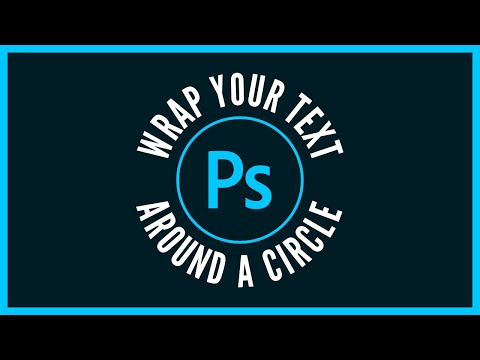
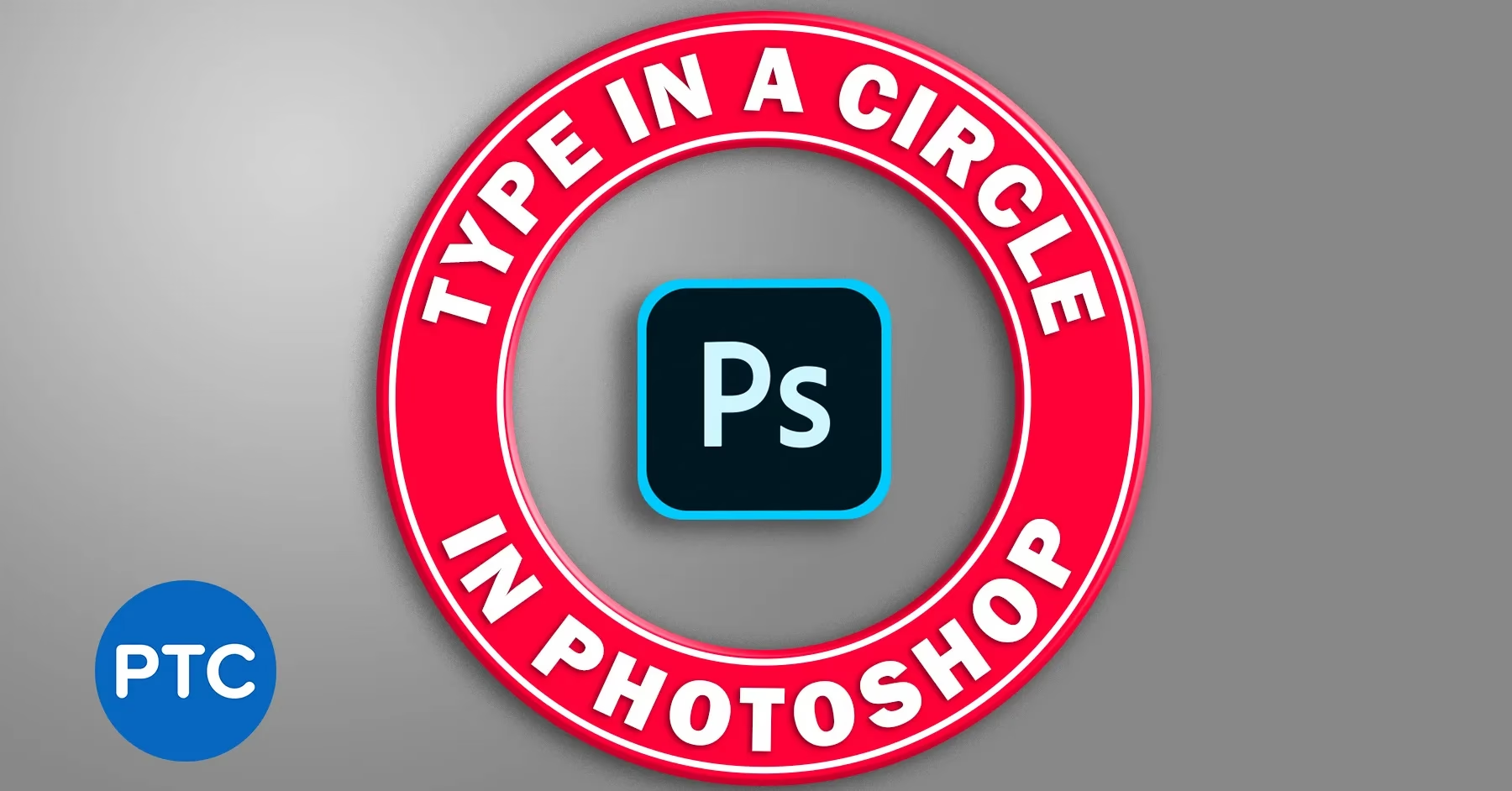
Textkrümmung, auch bekannt als Text auf einem Pfad oder gebogener Text, bezeichnet die Technik, Text nicht entlang einer geraden Linie, sondern entlang einer Kurve oder um eine Form anzuordnen. Dies kann von einer leichten Biegung bis hin zu einer vollständigen Kreisform reichen.
Die Anwendungsmöglichkeiten sind vielfältig:
- Logos und Markenzeichen: Viele Logos verwenden gekrümmten Text, um ein rundes oder organisches Gefühl zu erzeugen.
- Stempel und Siegel: Traditionell wird Text auf Stempeln oft im Kreis angeordnet.
- Überschriften und Titel: Eine gekrümmte Überschrift kann in Präsentationen, Flyern oder Postern sofort ins Auge fallen.
- Grafische Elemente: Gekrümmter Text kann als Teil komplexerer Designs verwendet werden, um Formen zu betonen oder einen visuellen Fluss zu erzeugen.
- Wasserzeichen oder Signaturen: Für Fotografen kann gekrümmter Text eine kreative Art sein, das eigene Wasserzeichen oder den Namen auf Bildern zu platzieren (obwohl dies oft in Bildbearbeitungssoftware geschieht).
Die Entscheidung, Text zu krümmen, ist oft eine Designentscheidung, die dazu dient, bestimmte Emotionen zu vermitteln oder eine visuelle Hierarchie zu schaffen.
Die Grundlagen: Text mit WordArt krümmen
In Microsoft Word, PowerPoint oder Excel ist das Hauptwerkzeug für fortgeschrittene Textgestaltung das sogenannte WordArt. WordArt ist eine Funktion, mit der Sie Text mit speziellen Effekten wie Schatten, Spiegelungen, Glühen, 3D-Drehungen und eben auch Verformungen versehen können.
So finden Sie WordArt:
- Gehen Sie im Menüband zu Einfügen.
- Suchen Sie in der Gruppe Text nach dem Symbol für WordArt. Es sieht oft wie ein schräges 'A' aus, kann aber je nach Office-Version und Bildschirmgröße variieren.
- Klicken Sie auf das WordArt-Symbol und wählen Sie einen der vordefinierten WordArt-Stile aus. Machen Sie sich keine Sorgen um den Stil, Sie können ihn später jederzeit anpassen.
- Es erscheint ein Textfeld mit Platzhaltertext ("Geben Sie hier Text ein"). Ersetzen Sie diesen Platzhalter durch Ihren eigenen Text, den Sie krümmen möchten.
Text in Form bringen: Der 'Transformieren'-Effekt
Nachdem Sie Ihren WordArt-Text eingefügt und bearbeitet haben, wird im Menüband ein neues Kontextregister sichtbar, das sich auf die Formatierung des WordArt-Objekts bezieht. Dieses Register heißt je nach Kontext Formformat oder Zeichentoolsformat.
Hier finden Sie die entscheidende Option zum Krümmen des Textes:
- Stellen Sie sicher, dass Ihr WordArt-Objekt ausgewählt ist.
- Gehen Sie im Menüband zum Register Formformat oder Zeichentoolsformat.
- Suchen Sie in der Gruppe WordArt-Formate nach der Option Texteffekte.
- Klicken Sie auf Texteffekte und wählen Sie im Dropdown-Menü die Option Transformieren aus.
Unter Transformieren finden Sie eine Vielzahl von Verformungsoptionen, die in zwei Hauptkategorien unterteilt sind:
- Pfad folgen: Diese Effekte ordnen den Text entlang eines vordefinierten Pfades an (z.B. Kreis, Bogen, Welle).
- Verformen: Diese Effekte strecken, stauchen oder biegen den Text auf andere Weise, ohne ihn entlang eines bestimmten Pfades anzuordnen (z.B. Aufblasen, Entleeren, Ring, Quadrat).
Für das Krümmen von Text in einem Kreis oder entlang eines Bogens sind die Effekte unter Pfad folgen am relevantesten.
Schritt-für-Schritt: Text im Kreis biegen
Der häufigste Anwendungsfall für gekrümmten Text ist das Anordnen in einem vollständigen Kreis. Dies ist mit dem 'Transformieren'-Effekt relativ einfach möglich.
- Erstellen Sie wie oben beschrieben ein WordArt-Objekt mit Ihrem gewünschten Text.
- Wählen Sie das WordArt-Objekt aus.
- Gehen Sie zu Formformat oder Zeichentoolsformat > Texteffekte > Transformieren.
- Suchen Sie unter der Kategorie Pfad folgen den Effekt mit dem Namen Kreis. Klicken Sie darauf.
Ihr Text wird nun in einer Kreisform angeordnet. Anfangs passt er vielleicht nicht perfekt in einen Kreis oder hat die gewünschte Größe. Hier kommen die Ziehpunkte (kleine Quadrate oder Kreise an den Rändern des WordArt-Objekts) ins Spiel:
- Grüne Ziehpunkte (an den Ecken und Seiten): Mit diesen können Sie die Größe des WordArt-Objekts ändern. Wenn Sie den Effekt 'Kreis' gewählt haben, beeinflusst das Ändern der Größe die Krümmung. Ziehen Sie an den Eckziehpunkten, während Sie die Umschalttaste gedrückt halten, um die proportionale Größe beizubehalten und einen perfekten Kreis zu formen.
- Gelbe Ziehpunkte (oft am Anfang und Ende des Textes): Diese speziellen Ziehpunkte erscheinen bei einigen 'Transformieren'-Effekten. Beim 'Kreis'-Effekt können Sie mit diesen Ziehpunkten den Start- und Endpunkt des Textes auf dem Kreis anpassen. Dies ist nützlich, wenn Sie nur einen Teil eines Kreises mit Text füllen möchten oder den Text an einer bestimmten Position beginnen lassen wollen.
Experimentieren Sie mit den Ziehpunkten, bis der Text die gewünschte Krümmung und Größe hat und einen vollständigen Kreis bildet.
Text um andere Formen wickeln
Neben dem Kreis können Sie den Text auch entlang anderer vordefinierter Pfade anordnen oder ihn um Formen mit geraden Kanten wickeln.
Text entlang anderer Pfade
Unter Texteffekte > Transformieren > Pfad folgen finden Sie weitere nützliche Optionen:
- Bogen (Aufwärts/Abwärts): Ordnet den Text entlang eines einfachen Bogens an. Ideal für Überschriften, die sich leicht nach oben oder unten wölben.
- Welle: Lässt den Text einer Wellenform folgen.
- Ring: Ähnlich wie Kreis, aber der Text wird oft dicker oder dünner entlang des Pfades.
Wählen Sie den gewünschten Pfad und passen Sie die Form und Größe des WordArt-Objekts sowie die gelben Ziehpunkte an, um den Effekt zu steuern.
Text um gerade Kanten wickeln
Möchten Sie Text beispielsweise um ein Rechteck wickeln? Da WordArt den Text entlang eines einzelnen Pfades anordnet, können Sie nicht einfach den Text um alle vier Seiten eines Rechtecks legen. Die Lösung besteht darin, für jede Seite des Rechtecks ein separates WordArt-Objekt zu erstellen und diese dann manuell zu positionieren und zu krümmen.
- Fügen Sie ein Rechteck oder eine andere Form ein, um die Sie den Text wickeln möchten.
- Erstellen Sie das erste WordArt-Objekt für die obere Kante. Geben Sie den Text ein und verwenden Sie Texteffekte > Transformieren > Bogen (Aufwärts) oder einen ähnlichen Effekt, der eine gerade Linie oben und eine Krümmung unten erzeugt. Passen Sie die Krümmung so an, dass sie fast gerade ist, aber leicht nach unten gewölbt, um zur Form zu passen.
- Erstellen Sie ein zweites WordArt-Objekt für die untere Kante. Verwenden Sie hier Texteffekte > Transformieren > Bogen (Abwärts) oder einen Effekt, der oben gekrümmt und unten gerade ist.
- Für die linke und rechte Kante wird es kniffliger. Sie müssen WordArt erstellen und es dann um 90 Grad drehen (siehe nächster Abschnitt zur präzisen Steuerung). Verwenden Sie eventuell einen sehr starken Bogen-Effekt oder einen der 'Verformen'-Effekte, der eine vertikale Stauchung oder Dehnung ermöglicht, um den Text entlang der Seiten zu platzieren.
- Positionieren Sie alle vier WordArt-Objekte sorgfältig um Ihre Form.
Dies erfordert Geduld und präzise Ausrichtung.
Präzise Steuerung und erweiterte Optionen
Für die Feinabstimmung Ihrer Textkrümmung gibt es weitere nützliche Werkzeuge:
- Drehen: Im Register Formformat oder Zeichentoolsformat finden Sie in der Gruppe Anordnen die Option Drehen. Hier können Sie das WordArt-Objekt um 90 Grad drehen oder über Weitere Drehoptionen einen genauen Winkel eingeben. Dies ist unerlässlich, wenn Sie Text vertikal platzieren oder die Startposition des Textes auf einem Kreis exakt festlegen möchten.
- Größe: Ebenfalls in der Gruppe Größe können Sie exakte Maße für Höhe und Breite des WordArt-Objekts eingeben. Dies ist genauer als das Ziehen an den Griffen.
- WordArt-Formate: In der Gruppe WordArt-Formate können Sie die Füllung, den Umriss und andere Texteffekte (Schatten, Spiegelung, Glühen, 3D-Format) anpassen, um das Aussehen Ihres gekrümmten Textes zu vervollständigen.
Wenn Sie mehrere WordArt-Objekte um eine Form angeordnet haben (wie beim Beispiel mit den geraden Kanten), ist es ratsam, diese zu Formen gruppieren. Wählen Sie alle WordArt-Objekte (halten Sie die Umschalttaste gedrückt, während Sie klicken) und die Form selbst aus. Klicken Sie dann mit der rechten Maustaste und wählen Sie Gruppieren > Gruppieren. Nun können Sie alle Elemente zusammen verschieben oder kopieren.
Wann reichen Office-Tools nicht aus?
Für einfache Textkrümmungen, wie einen Textkreis oder einen Bogen in einer Präsentation, sind die WordArt-Funktionen in Office oft völlig ausreichend. Sie sind benutzerfreundlich und schnell anzuwenden.
Es gibt jedoch Situationen, in denen die Grenzen von WordArt erreicht sind:
- Sehr komplexe Pfade: Wenn Sie Text entlang einer völlig individuellen, frei gezeichneten Linie anordnen möchten, ist dies mit WordArt nicht möglich.
- Sehr präzise Steuerung: Obwohl Sie drehen und die Größe anpassen können, fehlt die feingranulare Kontrolle, die professionelle Designsoftware bietet (z. B. das Bearbeiten einzelner Ankerpunkte auf einem Pfad).
- Vektorgrafiken: WordArt ist im Wesentlichen ein Objekt, das Text enthält, aber es ist nicht dasselbe wie echter Vektorgrafiken, bei denen der Text in bearbeitbare Kurven umgewandelt wird. Für Logos oder Grafiken, die verlustfrei skaliert werden müssen, sind Vektoren unerlässlich.
- Integration in komplexe Layouts: Für professionelle Druckprodukte oder Webgrafiken sind spezialisierte Programme besser geeignet.
In solchen Fällen empfiehlt es sich, ein dediziertes Zeichen- oder Grafikprogramm zu verwenden (wie Adobe Illustrator, Affinity Designer, Inkscape oder GIMP). Diese Programme bieten oft mächtigere Werkzeuge, um Text auf beliebigen Pfaden anzuordnen und den Text selbst in Vektorkurven zu konvertieren. Sie können den dort erstellten Text dann als Bild oder Objekt in Ihr Office-Dokument kopieren und einfügen.
Vergleich: WordArt vs. Professionelle Software für Textkrümmung
Hier ist ein kurzer Vergleich, um die Stärken und Schwächen der beiden Ansätze zu verdeutlichen:
| Merkmal | WordArt (Microsoft Office) | Professionelle Grafiksoftware (z.B. Illustrator, Inkscape) |
|---|---|---|
| Benutzerfreundlichkeit | Sehr hoch für einfache Effekte | Moderater bis hoher Einstieg (Einarbeitungszeit nötig) |
| Flexibilität der Pfade | Begrenzt (vordefinierte Formen) | Sehr hoch (beliebige, benutzerdefinierte Pfade) |
| Präzision & Steuerung | Gut für Größe, Drehung; begrenzt für die Krümmung selbst | Sehr hoch (numerische Eingaben, Ankerpunkt-Bearbeitung) |
| Bearbeitung nach Erstellung | Text kann einfach geändert werden; Krümmung anpassbar | Text kann geändert werden; Pfad ist voll editierbar; Konvertierung in Kurven möglich |
| Ausgabeformat | Integriert ins Dokument (oft pixelbasiert beim Export) | Vektorformate (SVG, AI, EPS), hochskalierbar |
| Komplexität | Einfache Formen gut machbar; komplexe Designs erfordern Umwege (Gruppierung) | Komplexe Designs und Kombinationen einfach umsetzbar |
| Kosten | In Office-Lizenz enthalten | Oft kostenpflichtig (Abo oder Kauf); es gibt auch kostenlose Alternativen (Inkscape, GIMP) |
Häufig gestellte Fragen (FAQs)
Kann ich den Text nach dem Krümmen noch bearbeiten?
Ja, absolut. Der Text in einem WordArt-Objekt bleibt editierbar. Doppelklicken Sie einfach auf das WordArt-Objekt, um den Text zu ändern. Die Krümmung und andere angewendete Effekte bleiben erhalten und passen sich dem neuen Text an.
Funktioniert das Krümmen von Text in allen Office-Programmen?
Die WordArt-Funktion mit den Transformations-Effekten ist in der Regel in den neueren Versionen von Word, PowerPoint und Excel verfügbar. Die genaue Position der Optionen oder das Aussehen der Symbole kann sich zwischen den Versionen leicht unterscheiden, aber das Prinzip ist dasselbe.
Kann ich Text auch *innerhalb* eines Kreises krümmen?
Ja, das ist möglich. Sie können entweder einen der 'Verformen'-Effekte unter Texteffekte > Transformieren wählen, der den Text nach innen wölbt (z. B. 'Ring' oder 'Aufblasen'), oder Sie erstellen einen Kreis mit dem 'Kreis'-Effekt und passen dann die Größe des WordArt-Objekts an, sodass der Text innerhalb eines gezeichneten Kreises liegt. Manchmal erfordert dies das Anpassen der Textgröße und des Abstands zwischen den Buchstaben.
Wie speichere ich gekrümmten Text als Bild?
Wenn Sie den gekrümmten Text als eigenständige Bilddatei benötigen (z. B. für die Verwendung außerhalb von Office), können Sie entweder das gesamte Dokument oder die Seite exportieren, auf der sich der Text befindet, oder einen Screenshot des Bereichs machen. In manchen Office-Versionen können Sie auch mit der rechten Maustaste auf das WordArt-Objekt klicken und 'Als Grafik speichern' wählen, dies ist aber nicht immer verfügbar und das Ergebnis ist meist eine Pixelgrafik.
Kann ich den Krümmungspfad selbst zeichnen?
Nein, mit den Standard-WordArt-Funktionen in Office können Sie den Pfad, entlang dessen der Text verläuft, nicht frei zeichnen oder bearbeiten. Sie sind auf die vordefinierten Pfade unter 'Transformieren' beschränkt. Für freie Pfade benötigen Sie wie erwähnt professionelle Grafiksoftware.
Fazit
Das Krümmen von Text in einem Kreis oder entlang eines Bogens ist eine effektive Methode, um Ihren Designs Leben einzuhauchen und wichtige Informationen hervorzuheben. Mit der WordArt-Funktion und dem Transformieren-Effekt in Microsoft Office steht Ihnen ein zugängliches Werkzeug zur Verfügung, um diese Technik schnell und einfach anzuwenden. Ob Sie einen Text einem Pfad folgen lassen oder mehrere Elemente für komplexere Formen mit Formen gruppieren, die Möglichkeiten für kreative Überschriften, Logos und Grafiken sind vielfältig.
Auch wenn WordArt für sehr komplexe oder pixelunabhängige Vektorgrafiken an seine Grenzen stößt und professionelle Software hier mehr Flexibilität bietet, ist es für die meisten Anwendungen in Dokumenten und Präsentationen mehr als ausreichend. Experimentieren Sie mit den verschiedenen Effekten und Einstellungen, um den perfekten Look für Ihren Text zu finden und Ihre visuellen Projekte auf das nächste Level zu heben!
Hat dich der Artikel Text im Kreis biegen: Kreative Gestaltung interessiert? Schau auch in die Kategorie Ogólny rein – dort findest du mehr ähnliche Inhalte!