

Die Verwendung großer, hochauflösender Bilder auf Webseiten stellt oft eine Herausforderung dar. Sie können die Ladezeiten erheblich verlängern, was insbesondere für Nutzer mit langsameren Internetverbindungen frustrierend ist. Während Komprimierung hilft, stößt sie schnell an ihre Grenzen, bevor die Bildqualität leidet. Die Lösung für dieses Dilemma liegt im sogenannten Image Slicing – dem Zerlegen eines großen Bildes in kleinere, leichter zu handhabende Teile.
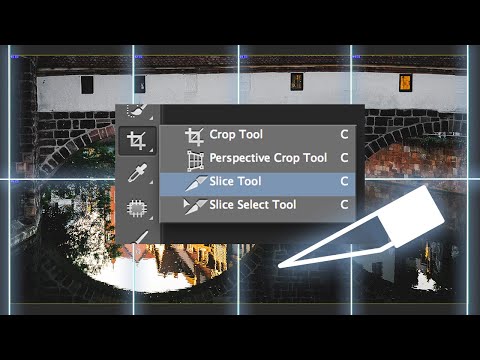
Image Slicing ermöglicht es Browsern, ein Bild Stück für Stück zu laden, anstatt auf das gesamte, große File warten zu müssen. Dies verbessert die wahrgenommene Ladezeit erheblich. Photoshop bietet leistungsstarke Werkzeuge, um diesen Prozess zu vereinfachen, einschließlich der Möglichkeit, präzise Slices automatisch aus vorhandenen Hilfslinien zu erstellen.
Warum Bild-Slicing für das Web nützlich ist
Wenn Sie ein großes Bild als Hauptelement oder Hintergrund auf Ihrer Webseite verwenden möchten, stoßen Sie schnell auf Probleme. Die Dateigröße ist oft zu groß, die Auflösung passt möglicherweise nicht optimal, und die Komprimierung kann die Qualität beeinträchtigen. Ein großes File braucht lange zum Laden, was die Absprungrate erhöhen kann. Slicing löst dies, indem es das Bild in kleinere Sektionen teilt, die einzeln optimiert und geladen werden können.
Photoshop erstellt nicht nur die einzelnen Bildteile, sondern auch den notwendigen HTML- oder CSS-Code, um diese Slices im Browser nahtlos wieder zusammenzufügen. Das Ergebnis ist ein Gesamtbild, das schneller erscheint, da Teile davon früher sichtbar werden.
Die Grundlagen des Slicing in Photoshop
Das Herzstück des Slicing-Prozesses in Photoshop ist das Slice-Werkzeug. Sie können Slices entweder manuell zeichnen oder sie auf Basis von Ebenen oder Hilfslinien erstellen. Das Slice-Werkzeug finden Sie in der Werkzeugleiste, oft versteckt unter dem Freistellungswerkzeug (Taste C).
Sobald Slices erstellt sind, können Sie diese mit dem Slice-Auswahlwerkzeug (ebenfalls unter C zu finden) auswählen. Dieses Werkzeug erlaubt es Ihnen, Slices zu verschieben, ihre Größe anzupassen oder sie an anderen Slices auszurichten. Jede Slice kann individuell benannt und mit zusätzlichen Informationen wie einer URL, einem Ziel (_blank, _self, etc.) oder einem Alt-Tag versehen werden.
Beim manuellen Erstellen von Slices mit dem Slice-Werkzeug haben Sie verschiedene Optionen in der Optionsleiste am oberen Bildschirmrand:
- Normal: Sie zeichnen ein Slice-Rechteck beliebiger Größe.
- Festes Seitenverhältnis: Sie geben ein Verhältnis (z.B. 3:1) ein, und das Werkzeug beschränkt das gezeichnete Rechteck auf dieses Verhältnis.
- Feste Größe: Sie legen die genauen Pixelmaße für die Slice fest.
Während das manuelle Zeichnen schnell ist, kann es schwierig sein, absolute Präzision zu erreichen, besonders wenn Sie exakte Aufteilungen oder bestimmte Bereiche hervorheben möchten. Hier kommen Hilfslinien ins Spiel.
Präzises Slicing mit Hilfslinien
Für Aufgaben, bei denen Präzision entscheidend ist – zum Beispiel beim Zerlegen eines Layouts mit festen Spalten oder beim Hervorheben spezifischer Bildelemente entlang vordefinierter Linien – sind Hilfslinien das ideale Werkzeug. Sie können Hilfslinien manuell ziehen (aus den Linealen am Rand des Arbeitsbereichs oder über Menü > Ansicht > Neue Hilfslinie) oder sie automatisch erstellen lassen (z.B. über Menü > Ansicht > Neue Hilfslinien aus Form).
Sobald Sie Ihre Hilfslinien auf dem Bild positioniert haben, um die gewünschten Schnittbereiche zu definieren, ist der Prozess der Slice-Erstellung denkbar einfach:
- Aktivieren Sie das Slice-Werkzeug (Taste C und eventuell mehrmals C drücken, bis es erscheint).
- Schauen Sie in die Optionsleiste des Slice-Werkzeugs am oberen Bildschirmrand.
- Klicken Sie dort auf die Schaltfläche „Slices aus Hilfslinien“.
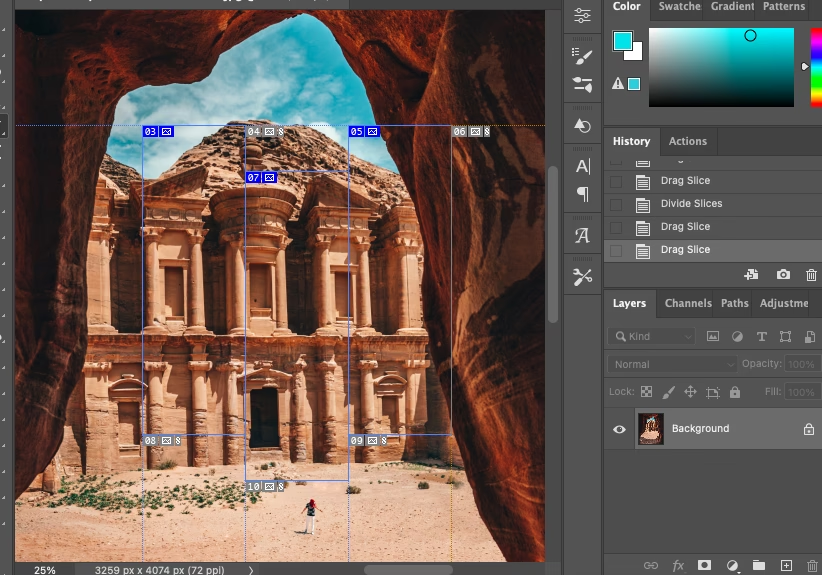
Photoshop analysiert nun die Positionen aller vorhandenen Hilfslinien auf der aktuellen Leinwand und erstellt automatisch Slices entlang dieser Linien. Dies spart viel Zeit und gewährleistet, dass die Slices exakt dort verlaufen, wo Sie es mit den Hilfslinien vorgegeben haben.
Nachdem die automatischen Slices erstellt wurden, können Sie das Slice-Auswahlwerkzeug verwenden, um einzelne Slices bei Bedarf anzupassen, zu verschieben oder zu löschen.
Informationen zu einzelnen Slices bearbeiten
Jede Slice, ob manuell oder automatisch erstellt, kann individuell konfiguriert werden. Dies ist besonders wichtig, wenn Sie Slices interaktiv gestalten möchten, z. B. indem sie beim Anklicken auf eine andere Seite verlinken.
Um die Optionen einer Slice zu bearbeiten, gehen Sie wie folgt vor:
- Wählen Sie das Slice-Auswahlwerkzeug.
- Klicken Sie auf die Slice, die Sie bearbeiten möchten.
- Doppelklicken Sie auf die Slice ODER klicken Sie mit der rechten Maustaste auf die Slice und wählen Sie im Kontextmenü „Slice-Optionen bearbeiten...“.
Dadurch öffnet sich das Dialogfeld „Slice-Optionen“. Hier finden Sie zahlreiche Einstellungsmöglichkeiten:
- Name: Geben Sie der Slice einen aussagekräftigen Namen (dies kann für die spätere Organisation hilfreich sein).
- URL: Weisen Sie eine Webadresse zu, zu der der Browser navigieren soll, wenn der Nutzer auf diese Slice klickt.
- Ziel: Legen Sie fest, wo die verlinkte Seite geöffnet werden soll (_blank für ein neues Fenster/Tab, _self für das gleiche Fenster, etc.).
- Meldungstext: Ein optionaler Text, der beim Überfahren der Slice angezeigt werden könnte (wird nicht von allen Browsern unterstützt).
- Alt-Tag: Alternativtext für das Bild, wichtig für Barrierefreiheit und SEO.
- Abmessungen: Zeigt die Größe und Position der Slice an (können hier auch manuell angepasst werden).
Das Bearbeiten der Slice-Optionen ist ein entscheidender Schritt, um das volle Potenzial des Slicing für interaktive Web-Layouts zu nutzen.
Das Bild für das Web speichern (Save for Web)
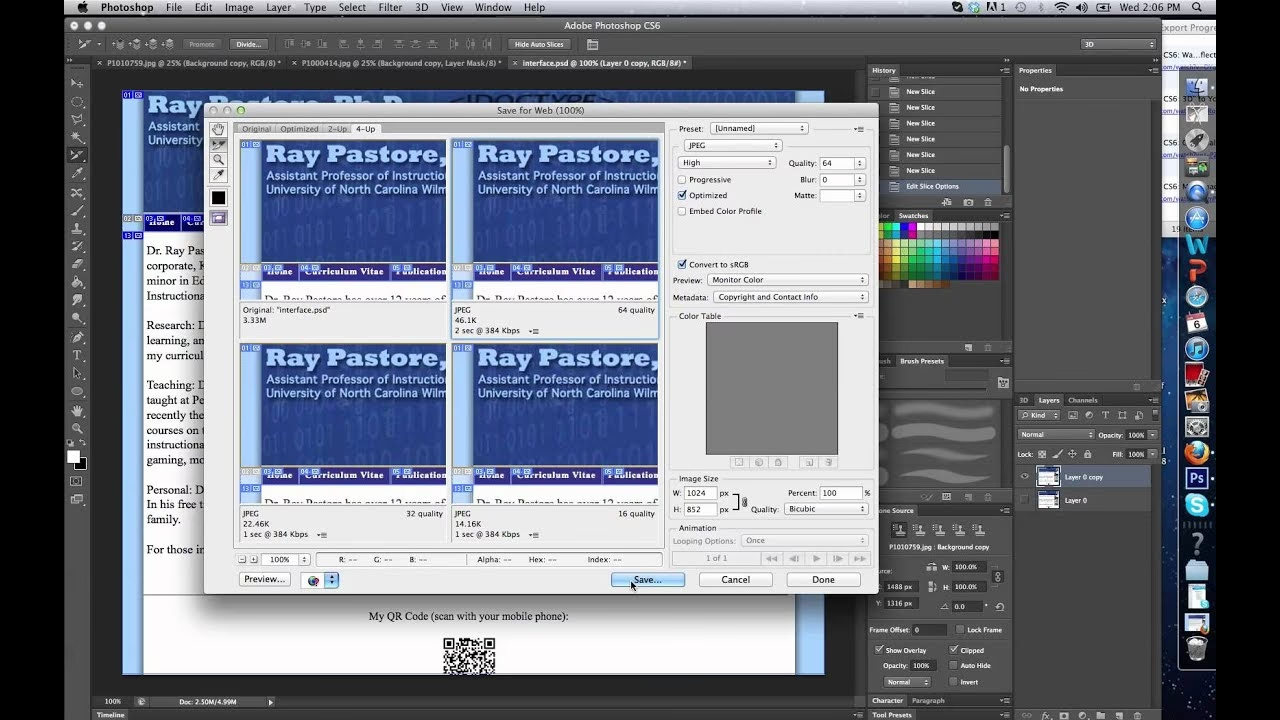
Der letzte und vielleicht wichtigste Schritt ist das Exportieren Ihrer Slices. Dies geschieht über die Funktion „Für Web speichern (Legacy)“ (in älteren Versionen hieß es „Für Web und Geräte speichern“).
- Gehen Sie zu Menü > Datei > Exportieren > Für Web speichern (Legacy)...
Im Dialogfeld „Für Web speichern“ können Sie nun die Optimierungseinstellungen für jede einzelne Slice festlegen oder globale Einstellungen für alle Slices anwenden. Sie können Bildformate (JPEG, PNG, GIF) und Komprimierungsstufen wählen, um die Dateigröße zu minimieren, während die Qualität erhalten bleibt.
Am unteren Rand des Dialogfelds „Optimierte Datei speichern unter“ (das nach dem Klicken auf „Speichern...“ erscheint) gibt es weitere wichtige Optionen:
| Option | Beschreibung |
|---|---|
| Format | Hier wählen Sie, was Photoshop exportieren soll:
|
| Einstellungen | Definiert die Voreinstellungen für das HTML/CSS, das generiert wird (z. B. Standardeinstellungen, XHTML). |
| Slices | Hier legen Sie fest, welche Slices exportiert werden sollen:
|
Für die meisten Anwendungsfälle, bei denen das Bild als Ganzes auf der Webseite erscheinen soll, wählen Sie „HTML und Bilder“, „Standardeinstellungen“ und „Alle Slices“. Nach Auswahl des Speicherorts und einem Klick auf „Speichern“ erstellt Photoshop die benötigten Dateien: eine HTML-Datei und einen separaten Ordner, der alle einzelnen Bild-Slices enthält.
Diese generierte HTML-Datei enthält den Code (typischerweise eine Tabelle oder CSS mit absolut positionierten Elementen), der die einzelnen Bild-Slices im Browser wieder korrekt zusammensetzt. Der Code ist oft einfach und sauber strukturiert.
Vorteile der Slice-Erstellung aus Hilfslinien
Die Methode, Slices aus Hilfslinien zu erstellen, bietet gegenüber dem manuellen Zeichnen mehrere Vorteile:
- Präzision: Hilfslinien erlauben eine millimetergenaue Platzierung der Schnittkanten.
- Schnelligkeit: Ein Klick genügt, um alle Hilfslinien in Slices umzuwandeln, was bei komplexen Layouts viel Zeit spart.
- Konsistenz: Wenn Sie ein wiederkehrendes Layout-Raster verwenden, können Sie dieses mit Hilfslinien definieren und immer wieder exakt gleiche Slices erstellen.
Häufig gestellte Fragen zum Slicing in Photoshop
Warum sollte ich überhaupt Slicing verwenden?
Slicing verbessert die Ladezeit großer Bilder auf Webseiten, indem es sie in kleinere, schneller ladende Teile zerlegt. Dies ist besonders wichtig für Nutzer mit langsamen Internetverbindungen und für mobile Geräte.
Ist Bild-Slicing heute noch relevant?
Obwohl moderne Webentwicklungstechniken wie Responsive Images, CSS Grid oder Flexbox viele Anwendungsfälle von Slicing abgelöst haben, kann es immer noch nützlich sein, insbesondere für bestimmte E-Mail-Marketing-Layouts, das Zerlegen von großen Infografiken oder das Erstellen interaktiver Bild-Maps, bei denen verschiedene Bereiche eines Bildes auf unterschiedliche URLs verlinken sollen.
Kann ich verschiedene Dateiformate für unterschiedliche Slices verwenden?
Ja, im Dialogfeld „Für Web speichern“ können Sie jede einzelne Slice auswählen und für diese spezifische Optimierungseinstellungen (Format, Qualität) festlegen, unabhängig von den anderen Slices.
Was ist der Unterschied zwischen Benutzer-Slices und Auto-Slices?
Benutzer-Slices sind die Slices, die Sie manuell mit dem Slice-Werkzeug zeichnen oder die durch Konvertierung von Hilfslinien oder Ebenen erstellt werden. Auto-Slices sind die zusätzlichen Slices, die Photoshop automatisch um Ihre Benutzer-Slices herum erstellt, um sicherzustellen, dass der gesamte Bildbereich abgedeckt ist, falls Sie nicht das gesamte Bild manuell gesliced haben.
Fazit
Das Zerlegen großer Bilder in Slices ist eine effektive Methode, um die Ladezeiten Ihrer Webseite zu optimieren und das Nutzererlebnis zu verbessern. Die Möglichkeit, Slices in Photoshop automatisch aus Hilfslinien zu erstellen, ist ein mächtiges Werkzeug, das Präzision und Effizienz kombiniert. Indem Sie Ihre Bilder in kleinere, weboptimierte Teile aufteilen und mit dem „Für Web speichern“-Dialogfeld exportieren, stellen Sie sicher, dass Ihre Bilder schnell und korrekt im Browser angezeigt werden. Obwohl die Technik in einigen Bereichen durch modernere Methoden ersetzt wurde, bleibt das Slicing ein wertvolles Werkzeug für spezifische Webdesign-Aufgaben.
Hat dich der Artikel Photoshop: Hilfslinien in Slices umwandeln interessiert? Schau auch in die Kategorie Bildbearbeitung rein – dort findest du mehr ähnliche Inhalte!