

In der heutigen digitalen Welt ist das Teilen von Fotos einfacher als je zuvor. Doch mit dieser Leichtigkeit kommt auch das Risiko, dass Ihre Werke unbefugt verwendet werden. Hier kommen Wasserzeichen ins Spiel – sie sind ein Schutzschild für Ihre digitalen Bilder. Während viele Fotografen auf transparente Wasserzeichen setzen, gibt es Situationen, in denen ein undurchsichtiges Wasserzeichen die bessere Wahl ist. Ein undurchsichtiges Wasserzeichen bietet maximalen Schutz, da es den Bereich des Bildes, den es bedeckt, vollständig verdeckt. Es ist eine klare und unmissverständliche Kennzeichnung Ihrer Urheberschaft. In diesem ausführlichen Leitfaden erfahren Sie, wie Sie genau das mit dem benutzerfreundlichen Tool PicMonkey erreichen können, basierend auf einfachen Schritten, die Ihnen helfen, Ihre wertvollen Bilder effektiv zu sichern.

Ein Wasserzeichen dient in erster Linie dazu, Ihre digitalen Bilder vor Diebstahl und unbefugter Nutzung zu schützen. Wenn Sie Ihre Fotos online veröffentlichen, sei es auf sozialen Medien, in Ihrem Portfolio oder auf Stock-Foto-Websites, laufen Sie Gefahr, dass jemand anderes Ihre Arbeit kopiert, für eigene Zwecke verwendet oder sogar als seine eigene ausgibt. Ein deutlich sichtbares Wasserzeichen macht es für andere schwieriger, Ihre Bilder zu stehlen und ohne Ihre Erlaubnis zu verwenden. Es wirkt als visuelle Abschreckung. Darüber hinaus kann ein Wasserzeichen auch als Branding-Tool dienen. Ihr Logo oder Ihr Name auf dem Bild erinnert die Betrachter daran, wer das Bild erstellt hat, und kann so zur Bekanntheit Ihrer Marke beitragen. Es ist eine einfache, aber effektive Methode, Ihre professionelle Identität zu etablieren und zu stärken.
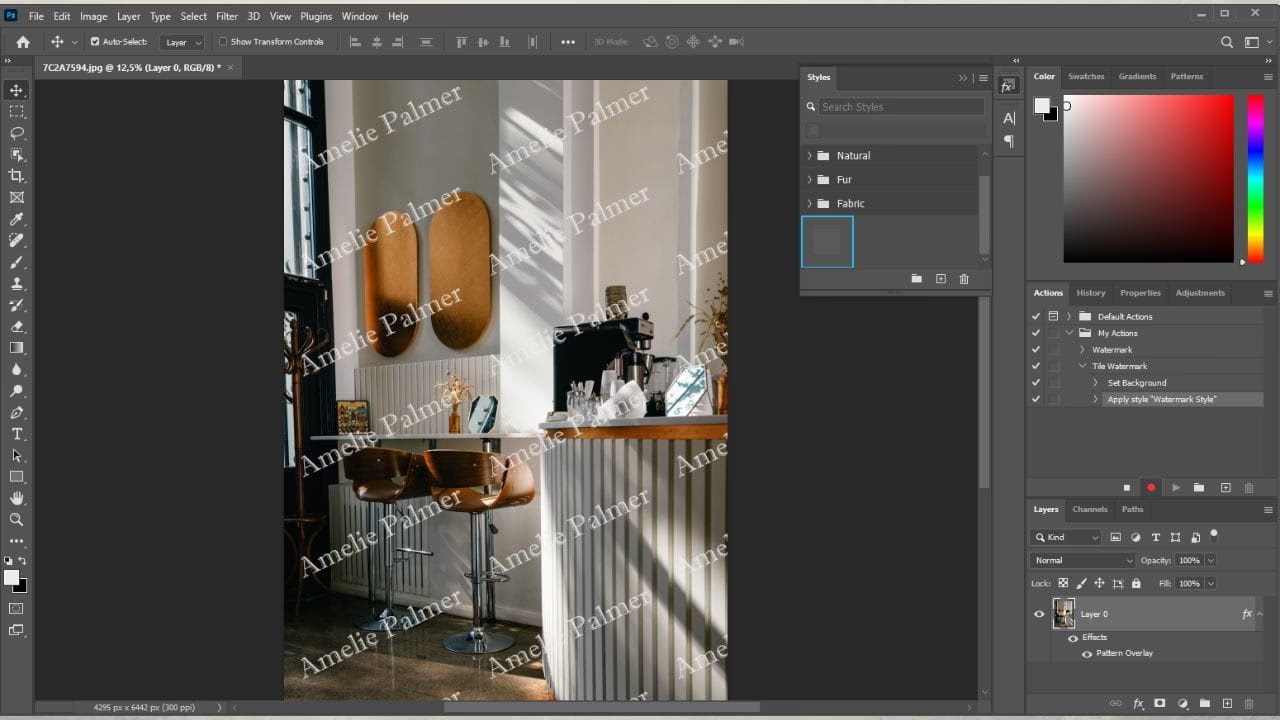
Undurchsichtig vs. Transparent: Wann welches?
Die Wahl zwischen einem undurchsichtigen und einem transparenten Wasserzeichen hängt von Ihrem spezifischen Ziel und dem Kontext ab, in dem das Bild verwendet wird. Transparente Wasserzeichen sind subtiler. Sie ermöglichen es dem Betrachter, das gesamte Bild weiterhin klar zu sehen, während die Urheberschaft gekennzeichnet ist. Sie sind ideal, wenn Sie Ihre Arbeit präsentieren möchten, ohne die visuelle Ästhetik zu sehr zu beeinträchtigen. Ein undurchsichtiges Wasserzeichen hingegen ist viel auffälliger. Es verdeckt den Bereich des Bildes, auf dem es platziert ist, vollständig. Dies bietet einen stärkeren Schutz, insbesondere wenn Sie verhindern möchten, dass bestimmte Teile des Bildes leicht zugänglich oder nutzbar sind (z. B. bei der Veröffentlichung von Vorschaubildern in geringer Auflösung). Ein undurchsichtiges Wasserzeichen ist die richtige Wahl, wenn der Schutz und die unübersehbare Kennzeichnung der Urheberschaft oberste Priorität haben, auch wenn dies bedeutet, dass ein Teil des Bildes verdeckt wird. Es signalisiert klar und deutlich: Dieses Bild gehört mir und darf nicht ohne Erlaubnis verwendet werden.
Vorbereitung Ihres Wasserzeichens für PicMonkey
Bevor Sie mit dem Hinzufügen Ihres Wasserzeichens in PicMonkey beginnen können, benötigen Sie das Wasserzeichen selbst als Grafikdatei. Dies kann Ihr Firmenlogo, Ihr Name, Ihre Website-Adresse oder ein anderes Symbol sein, das Sie repräsentiert. Idealerweise sollte Ihr Wasserzeichen als Bilddatei vorliegen, die Sie in PicMonkey importieren können. Gängige Formate hierfür sind PNG oder JPG. Für ein undurchsichtiges Wasserzeichen spielt die Transparenz des Hintergrunds der Originaldatei keine so entscheidende Rolle wie bei transparenten Wasserzeichen, da das Wasserzeichen ohnehin mit 100% Deckkraft platziert wird. Dennoch ist ein gut gestaltetes Wasserzeichen wichtig. Überlegen Sie sich das Design, die Schriftart (falls es Text ist) und die Farbe. Stellen Sie sicher, dass die Grafik eine ausreichende Auflösung hat, damit sie beim Vergrößern auf dem Bild nicht verpixelt aussieht. Speichern Sie diese Datei an einem Ort, auf den Sie von PicMonkey aus leicht zugreifen können, entweder lokal auf Ihrem Computer oder in einem Cloud-Speicher, den PicMonkey unterstützt (wie z.B. den PicMonkey Hub, falls Sie diesen nutzen).
Schritt-für-Schritt in PicMonkey: Das undurchsichtige Wasserzeichen hinzufügen
Nachdem Sie Ihr Wasserzeichen vorbereitet haben, ist der Prozess in PicMonkey dank seiner intuitiven Benutzeroberfläche relativ einfach. Hier ist eine detaillierte Anleitung, wie Sie vorgehen:
1. Öffnen Sie Ihr Foto in PicMonkey: Beginnen Sie, indem Sie die PicMonkey-Website (oder die App) öffnen und das Bild laden, dem Sie ein Wasserzeichen hinzufügen möchten. Dies tun Sie normalerweise über die Option 'Bearbeiten' oder 'Datei öffnen'. Wählen Sie das gewünschte Bild von Ihrem Computer oder aus einem Ihrer verbundenen Speicherdienste aus.
2. Wechseln Sie zum Reiter „Grafiken“: Sobald Ihr Foto im Bearbeitungsbereich von PicMonkey geöffnet ist, finden Sie auf der linken Seite eine Reihe von Werkzeugen, organisiert in Reitern oder Menüs. Suchen Sie nach dem Reiter, der mit "Grafiken" (oft durch ein Symbol wie ein Herz oder ein Stern dargestellt) beschriftet ist, und klicken Sie darauf. Dieser Bereich enthält alle Arten von Grafikelementen, die Sie zu Ihrem Bild hinzufügen können, einschließlich Ihrer eigenen.
3. Wählen oder importieren Sie Ihr Wasserzeichen: Innerhalb des Grafiken-Reiters haben Sie verschiedene Optionen. Wenn Sie Ihr Wasserzeichen bereits in den PicMonkey Hub hochgeladen haben, können Sie es von dort auswählen. Andernfalls müssen Sie es von Ihrem Computer importieren. Suchen Sie nach einer Option wie 'Aus meinen Dateien' oder 'Grafik importieren'. Klicken Sie darauf und navigieren Sie zu der zuvor vorbereiteten Wasserzeichen-Datei auf Ihrem Computer. Wählen Sie die Datei aus und bestätigen Sie den Import. Ihr Wasserzeichen wird nun als neue Ebene über Ihrem Foto angezeigt.
4. Positionieren und Größe anpassen: Nachdem das Wasserzeichen auf Ihrem Bild erscheint, wird es wahrscheinlich nicht an der richtigen Stelle sein oder die richtige Größe haben. Sie können das Wasserzeichen anklicken und es mit der Maus an die gewünschte Position auf Ihrem Foto ziehen. Um die Größe zu ändern, klicken Sie auf das Wasserzeichen, um es auszuwählen. An den Rändern und Ecken des Wasserzeichen-Symbols erscheinen kleine Ziehpunkte. Klicken und ziehen Sie diese Ziehpunkte, um das Wasserzeichen zu verkleinern oder zu vergrößern. Halten Sie gegebenenfalls die Umschalttaste (Shift) gedrückt, während Sie ziehen, um die Proportionen beizubehalten und eine Verzerrung zu vermeiden. Nehmen Sie sich Zeit, die perfekte Position und Größe zu finden, die sowohl schützt als auch (relativ) gut aussieht, je nachdem, wo Sie es platzieren.
5. Nutzen Sie den Schieberegler „Deckkraft“ für volle Opazität: Dies ist der entscheidende Schritt, um Ihr Wasserzeichen undurchsichtig zu machen. Wenn Sie das Wasserzeichen auf dem Bild ausgewählt haben (indem Sie es anklicken), öffnet sich normalerweise ein Einstellungsfenster oder eine Werkzeugleiste speziell für diese Grafikebene. In diesen Einstellungen finden Sie den Schieberegler mit der Bezeichnung „Deckkraft“ (oder „Opacity“). Dieser Schieberegler steuert, wie transparent oder solide das Element ist. Der Wert reicht typischerweise von 0% (komplett transparent, unsichtbar) bis 100% (komplett undurchsichtig, voll sichtbar). Um ein undurchsichtiges Wasserzeichen zu erstellen, ziehen Sie diesen Schieberegler ganz nach rechts oder geben Sie manuell den Wert 100% ein. Sie werden sofort sehen, wie das Wasserzeichen fest und solide wird und den Bereich des Bildes darunter vollständig verdeckt. Überprüfen Sie, ob der Wert tatsächlich auf 100% eingestellt ist.
Den Schieberegler 'Deckkraft' richtig nutzen für 100% Opazität
Der Schieberegler für die Deckkraft ist ein mächtiges Werkzeug in der Bildbearbeitung, das steuert, wie "solide" oder "durchsichtig" eine Ebene oder ein Element ist. Bei einem Wert von 0% ist das Element komplett transparent – es ist da, aber unsichtbar. Bei einem Wert von 100% ist das Element komplett undurchsichtig – es ist voll sichtbar und verdeckt alles, was sich direkt darunter befindet. Für unser Ziel, ein undurchsichtiges Wasserzeichen zu erstellen, müssen wir sicherstellen, dass dieser Schieberegler für die Wasserzeichen-Grafikebene exakt auf 100% eingestellt ist. Dies garantiert, dass Ihr Logo oder Text als feste Form erscheint und den Bereich, den es bedeckt, vor neugierigen Blicken schützt. Es gibt keinen Raum für Transparenz, das Wasserzeichen ist so solide wie ein Aufkleber auf Ihrem Bild. Experimentieren Sie nicht mit Werten unter 100%, wenn Sie ein wirklich undurchsichtiges Ergebnis wünschen. Die 100%-Einstellung ist der Schlüssel zur vollen Opazität.
Tipps zur Platzierung und Größe Ihres Wasserzeichens
Auch wenn das Wasserzeichen undurchsichtig ist und maximalen Schutz bietet, ist die Platzierung entscheidend. Wo Sie das Wasserzeichen positionieren und wie groß es ist, beeinflusst, wie effektiv es ist und wie stark es das Bild beeinträchtigt. Eine gängige Methode ist die Platzierung in einer Ecke (oben links, oben rechts, unten links, unten rechts), wo es weniger vom Hauptmotiv ablenkt, aber dennoch sichtbar ist. Für maximalen Schutz, insbesondere bei sehr wertvollen Bildern, können Sie das Wasserzeichen zentral über das Hauptmotiv legen. Dies macht es extrem schwierig, das Wasserzeichen zu entfernen, ohne das Bild zu beschädigen. Die Größe sollte angemessen sein – groß genug, um nicht leicht weggeschnitten werden zu können, aber nicht so groß, dass es das gesamte Bild dominiert und unansehnlich macht. Testen Sie verschiedene Platzierungen und Größen auf Kopien Ihres Bildes, um die beste Balance zwischen Schutz und Ästhetik zu finden, die Ihren Anforderungen entspricht. Bedenken Sie, dass ein undurchsichtiges Wasserzeichen immer einen Teil des Bildes verdeckt; wählen Sie die Stelle, die am wenigsten kritisch für die Bildaussage ist, falls Sie das Hauptmotiv nicht verdecken möchten.
Speichern Ihres fertigen Bildes
Nachdem Sie Ihr undurchsichtiges Wasserzeichen erfolgreich platziert und die Deckkraft auf 100% eingestellt haben, ist der letzte Schritt das Speichern Ihres bearbeiteten Bildes. In PicMonkey finden Sie in der Regel oben im Menü eine Option wie 'Herunterladen' oder 'Speichern'. Klicken Sie darauf. Sie werden wahrscheinlich aufgefordert, ein Dateiformat zu wählen (wie JPG oder PNG) und gegebenenfalls die Qualität einzustellen. Für die meisten Online-Anwendungen ist JPG mit einer hohen Qualitätseinstellung (z.B. 80-90%) ausreichend und bietet eine gute Balance zwischen Dateigröße und Bildqualität. Wenn Ihr ursprüngliches Bild oder Wasserzeichen spezielle Anforderungen hat (z.B. transparente Bereiche, was bei einem undurchsichtigen Wasserzeichen unwahrscheinlich ist, aber relevant sein könnte, wenn Sie die Original-Wasserzeichen-Datei für andere Zwecke nutzen), könnte PNG eine Option sein, allerdings sind PNG-Dateien oft größer. Wählen Sie einen Speicherort auf Ihrem Computer und geben Sie dem Bild einen aussagekräftigen Namen. Ihr Bild ist nun mit dem undurchsichtigen Wasserzeichen versehen und bereit zur Veröffentlichung.
Bewährte Praktiken: Mehr als nur das Hinzufügen
Das Hinzufügen eines Wasserzeichens ist nur ein Teil des Schutzes Ihrer Arbeit. Hier sind einige bewährte Praktiken, die Sie berücksichtigen sollten: Verwenden Sie stets dasselbe Wasserzeichen für eine konsistente Markenbildung. Die Platzierung sollte auf verschiedenen Bildern konsistent sein, damit Betrachter wissen, wo sie nach Ihrem Zeichen suchen müssen. Erwägen Sie, Ihre Bilder in einer angemessenen Auflösung hochzuladen, die für die Online-Anzeige ausreicht, aber nicht hoch genug ist, um für hochwertige Drucke verwendet zu werden, selbst wenn das Wasserzeichen entfernt würde. Fügen Sie gegebenenfalls Copyright-Informationen in die Metadaten (EXIF-Daten) des Bildes ein – PicMonkey oder andere Tools ermöglichen dies oft. Ein undurchsichtiges Wasserzeichen ist ein starkes Statement; stellen Sie sicher, dass Design und Platzierung gut durchdacht sind, um den gewünschten Effekt zu erzielen, ohne den Betrachter unnötig zu frustrieren.
Häufig gestellte Fragen (FAQ)
F: Kann ich Text anstelle einer Grafik als Wasserzeichen verwenden?
A: Ja, PicMonkey ermöglicht Ihnen, Text als grafisches Element direkt zum Bild hinzuzufügen und diesen Text dann wie ein Wasserzeichen zu behandeln, einschließlich der Einstellung der Deckkraft auf 100%.
F: Verhindert ein undurchsichtiges Wasserzeichen den Diebstahl zu 100%?
A: Kein Wasserzeichen kann Diebstahl zu 100% verhindern. Mit genügend Aufwand und fortgeschrittenen Bearbeitungswerkzeugen könnte jemand versuchen, es zu entfernen. Ein undurchsichtiges Wasserzeichen macht die Entfernung jedoch erheblich schwieriger und ist eine sehr starke visuelle Abschreckung und ein klarer Beweis der Urheberschaft.
F: Beeinträchtigt ein undurchsichtiges Wasserzeichen die Bildqualität?
A: Das Wasserzeichen selbst beeinträchtigt nicht die Qualität des Bildes außerhalb des Bereichs, den es bedeckt. Innerhalb des Bereichs wird das Bild jedoch vollständig verdeckt, was ein beabsichtigter Effekt ist, aber natürlich die Sichtbarkeit des Bildes an dieser Stelle eliminiert.
F: Kann ich die Farbe meines undurchsichtigen Wasserzeichens in PicMonkey ändern?
A: Wenn Ihr Wasserzeichen eine importierte Grafik ist, hängen die Bearbeitungsoptionen von der Art der Grafik ab. Bei einfachen Formen oder Text, den Sie direkt in PicMonkey als Grafik hinzugefügt haben, können Sie Farbe und Stil oft direkt in den Einstellungen anpassen. Bei komplexeren Logos müssen Sie die Farbe möglicherweise in dem Programm ändern, mit dem Sie das Logo erstellt haben, bevor Sie es importieren.
F: Gibt es Alternativen zu PicMonkey für Wasserzeichen?
A: Ja, es gibt viele andere Bildbearbeitungsprogramme und Online-Tools, die das Hinzufügen von Wasserzeichen ermöglichen, wie Adobe Photoshop, GIMP (kostenlos), Canva oder spezifische Wasserzeichen-Tools. Der Prozess und die verfügbaren Optionen können jedoch variieren.
Zusammenfassend lässt sich sagen, dass das Erstellen eines undurchsichtigen Wasserzeichens in PicMonkey ein unkomplizierter Prozess ist, der Ihnen ein robustes Werkzeug zum Schutz Ihrer digitalen Fotos an die Hand gibt. Indem Sie die Schritte zum Importieren Ihrer Grafik, zum Anpassen von Position und Größe und vor allem zum Einstellen des Deckkraft-Schiebereglers auf 100% befolgen, können Sie sicherstellen, dass Ihre Bilder klar und deutlich als Ihre eigenen gekennzeichnet sind. Dieser einfache Akt der Vorsicht kann dazu beitragen, unbefugte Nutzung zu verhindern und Ihre Urheberschaft in der weiten digitalen Welt zu untermauern. Nutzen Sie diese Funktion effektiv, um Ihre kreativen Werke zu schützen und Ihre Marke zu stärken.
Hat dich der Artikel Undurchsichtiges Wasserzeichen in PicMonkey interessiert? Schau auch in die Kategorie Bildbearbeitung rein – dort findest du mehr ähnliche Inhalte!