

Wolkeneffekte sind in der digitalen Bildbearbeitung vielseitig einsetzbar, sei es, um einem langweiligen Himmel Leben einzuhauchen, abstrakte Hintergründe zu schaffen oder interessante Texturen zu generieren. Adobe Photoshop bietet dafür ein sehr nützliches und einfach zu bedienendes Werkzeug: den Wolkenfilter. Dieses mächtige, aber oft unterschätzte Werkzeug ermöglicht es Ihnen, mit minimalem Aufwand zufällige, organisch wirkende Wolkenmuster zu erzeugen, die als Grundlage für viele kreative Projekte dienen können.
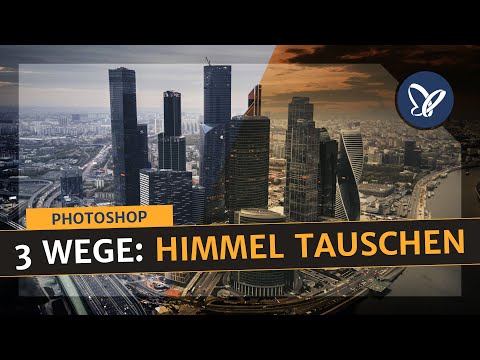
Der Wolkenfilter in Photoshop ist im Grunde ein Zufallsgenerator für Pixelwerte. Er erzeugt ein weiches, diffuses Muster, dessen Aussehen direkt von den aktuell in der Werkzeugleiste ausgewählten Vordergrund- und Hintergrundfarben abhängt. Die zufälligen Werte, die der Filter generiert, liegen immer im Bereich zwischen diesen beiden Farben. Stellen Sie sich vor, Photoshop zieht eine imaginäre Linie zwischen Ihrer Vordergrund- und Ihrer Hintergrundfarbe im Farbraum und wählt dann für jedes Pixel im angewendeten Bereich zufällig eine Farbe auf dieser Linie aus, wobei benachbarte Pixel ähnliche Werte erhalten, um den weichen Übergangseffekt zu erzeugen, der an Wolken erinnert.

Um den Filter anzuwenden, navigieren Sie einfach im Menü zu Filter > Rendern > Wolken. Es ist wichtig zu verstehen, dass der Filter standardmäßig auf der aktiven Ebene angewendet wird und die vorhandenen Pixel überschreibt. Daher ist es in den meisten Fällen ratsam, den Wolkenfilter auf einer neuen, leeren Ebene anzuwenden. Dies ermöglicht Ihnen, den Wolkeneffekt unabhängig vom Rest Ihres Bildes zu bearbeiten, seine Deckkraft anzupassen, Mischmodi zu ändern oder ihn mit Ebenenmasken zu steuern. Das Arbeiten mit separaten Ebenen ist ein Grundprinzip der nicht-destruktiven Bearbeitung in Photoshop und unerlässlich für Flexibilität und die Möglichkeit, jederzeit Anpassungen vorzunehmen, ohne das Originalbild zu beschädigen.
Die Bedeutung der Farbauswahl
Wie bereits erwähnt, sind die gewählten Vordergrund- und Hintergrundfarben entscheidend für das Ergebnis des Wolkenfilters. Wenn Ihre Vordergrundfarbe Schwarz und Ihre Hintergrundfarbe Weiß (oder umgekehrt) ist, erhalten Sie klassische Graustufenwolken. Dies ist oft der Ausgangspunkt für realistische Himmelseffekte. Wenn Sie jedoch farbige Wolken wünschen, müssen Sie einfach vor der Anwendung des Filters die entsprechenden Farben in der Werkzeugleiste auswählen. Möchten Sie beispielsweise orangefarbene Sonnenuntergangswolken, könnten Sie einen warmen Orangeton als Vordergrundfarbe und einen helleren Gelb- oder Rosaton als Hintergrundfarbe wählen. Das Muster wird dann aus zufälligen Übergängen zwischen diesen beiden Farbtönen bestehen.
Experimentieren Sie mit verschiedenen Farbkombinationen. Ein leuchtendes Blau und ein tiefes Violett könnten eine surreale Himmelslandschaft erzeugen, während verschiedene Grüntöne ein moosiges oder organisches Muster für Texturzwecke liefern könnten. Die Möglichkeiten sind nahezu unbegrenzt und hängen stark von Ihrer kreativen Vision ab. Denken Sie daran, dass der Filter weiche Übergänge erzeugt; die gewählten Farben sollten daher idealerweise nicht zu extrem voneinander abweichen, wenn Sie natürliche Übergänge wünschen, es sei denn, Sie zielen auf einen sehr kontrastreichen oder abstrakten Effekt ab.
Den Wolkeneffekt verstärken: Der Alt/Option-Trick
Manchmal ist das Standard-Wolkenmuster sehr weich und diffus, vielleicht zu subtil für den gewünschten Effekt. Hier kommt ein nützlicher Tipp ins Spiel, der im bereitgestellten Text erwähnt wurde: Um ein kräftigeres Wolkenmuster zu erzeugen, halten Sie die Alt-Taste (unter Windows) bzw. die Option-Taste (unter Mac OS) gedrückt, während Sie den Filter auswählen: Alt/Option + Filter > Rendern > Wolken.
Was passiert dabei genau? Das Halten der Alt/Option-Taste beim Anwenden des Wolkenfilters führt dazu, dass Photoshop nicht nur den Wolkenfilter anwendet, sondern ihn intern mehrmals mit leicht variierenden Parametern oder auf eine Weise kombiniert, die den Kontrast im resultierenden Muster erhöht. Das Ergebnis sind Wolken mit definierteren Kanten und stärkeren Hell-Dunkel-Kontrasten. Dies kann besonders nützlich sein, wenn Sie dramatischere oder stürmischere Wolken simulieren möchten oder wenn Sie das Wolkenmuster als Basis für eine Textur mit mehr Struktur verwenden wollen.
Vergleichen wir die beiden Varianten:
| Merkmal | Standard Wolkenfilter | Wolkenfilter mit Alt/Option |
|---|---|---|
| Musterintensität | Weich und diffus | Kräftigeres Muster |
| Kontrast | Geringerer Kontrast | Höherer Kontrast |
| Übergänge | Sehr sanft | Deutlichere Übergänge, schärfer |
| Anwendung | Filter > Rendern > Wolken | Alt/Option + Filter > Rendern > Wolken |
| Anwendungsbereich (typisch) | Subtile Hintergründe, Grundrauschen | Dramatische Wolken, strukturierte Texturen |
Es ist ratsam, beide Varianten auszuprobieren, um zu sehen, welche besser zu Ihrem spezifischen Projekt passt. Oftmals können Sie auch mit einer Kombination arbeiten, indem Sie beispielsweise das kräftigere Muster als Basis verwenden und dann mit Ebenenmasken oder weichen Pinseln Teile davon abmildern.
Anwendungsszenarien und erweiterte Tipps
Nachdem Sie den Wolkenfilter auf einer neuen Ebene angewendet haben, stehen Ihnen viele Möglichkeiten offen, das Ergebnis zu verfeinern und in Ihr Bild zu integrieren. Hier sind einige häufige Anwendungsszenarien und wie Sie den Wolkenfilter optimal nutzen können:
- Himmelsersatz: Erstellen Sie eine neue Ebene über Ihrem Bild. Wenden Sie den Wolkenfilter an (stellen Sie vorher Himmel-ähnliche Farben ein). Ändern Sie den Mischmodus der Wolkenebene. Für helle Wolken auf dunklerem Himmel ist der Mischmodus 'Negativ Multiplizieren' (Screen) oft sehr effektiv, da er nur die helleren Pixel der Wolkenebene sichtbar macht. Für dunklere, dramatische Wolken kann 'Multiplizieren' (Multiply) oder 'Ineinanderkopieren' (Overlay) funktionieren, abhängig vom gewünschten Effekt. Verwenden Sie dann eine Ebenenmaske, um die Wolken nur im Bereich des Himmels sichtbar zu machen.
- Texturen und Hintergründe: Der Wolkenfilter eignet sich hervorragend, um schnelle, nahtlose Texturen oder abstrakte Hintergründe zu erstellen. Wählen Sie einfach die gewünschten Farben und wenden Sie den Filter auf eine neue Ebene oder ein neues Dokument an. Sie können den Filter mehrmals hintereinander anwenden (
Strg+FoderCmd+Fwiederholt den letzten Filter), um das Muster zu verändern und zu verdichten. Jede Anwendung erzeugt ein neues, zufälliges Muster basierend auf den aktuellen Farben. - Masken erstellen: Sie können den Wolkenfilter auch direkt auf eine Ebenenmaske anwenden. Eine Maske verwendet Graustufen, um Bereiche einer Ebene zu steuern (Schwarz verbirgt, Weiß zeigt, Graustufen sind teiltransparent). Wenn Sie eine Ebenenmaske auswählen und den Wolkenfilter anwenden, erzeugen Sie ein zufälliges, organisches Muster von Transparenz. Dies kann nützlich sein, um Effekte zu erzeugen, bei denen ein Bild oder eine Anpassung nur in bestimmten, zufällig verteilten Bereichen sichtbar ist, ähnlich wie Nebel oder Rauch, der Teile verdeckt. Beachten Sie, dass der Filter auf einer Maske immer in Graustufen arbeitet, unabhängig von den gewählten Vordergrund- und Hintergrundfarben in der Werkzeugleiste; er verwendet stattdessen Schwarz und Weiß als Basis für das Muster.
- Kombination mit anderen Filtern: Obwohl der Wolkenfilter selbst schon vielseitig ist, kann sein Ergebnis eine ausgezeichnete Grundlage für weitere Bearbeitungen sein. Sie könnten zum Beispiel Gaußschen Weichzeichner anwenden, um die Wolken noch diffuser zu machen, oder Verflüssigen (Liquify) verwenden, um ihre Form manuell anzupassen und ihnen eine bestimmte Richtung oder Bewegung zu geben. (Achtung: Diese Filter sind nicht Teil der ursprünglichen Information, aber logische nächste Schritte in einem Workflow, der mit dem Wolkenfilter beginnt.)
- Deckkraft und Füllmethode: Passen Sie die Deckkraft (Opacity) der Wolkenebene an, um das Muster subtiler oder dominanter zu gestalten. Experimentieren Sie auch mit verschiedenen Füllmethoden (Blending Modes) der Ebene. Modi wie 'Weiches Licht' (Soft Light) oder 'Luminanz' (Luminosity) können interessante Effekte erzeugen, bei denen das Wolkenmuster die Farben oder die Helligkeit der darunter liegenden Ebenen beeinflusst, ohne selbst vollständig sichtbar zu sein.
Feintuning und Realismus
Obwohl der Wolkenfilter ein zufälliges Muster erzeugt, das wie Wolken aussehen kann, sind zusätzliche Schritte oft notwendig, um sie realistisch in ein Foto zu integrieren:
- Perspektive und Größe: Echte Wolken haben Perspektive. Wolken in der Ferne sind kleiner und dichter als Wolken in der Nähe. Nachdem Sie die Wolken auf einer separaten Ebene erstellt haben, können Sie das Freie Transformieren Werkzeug (
Strg+ToderCmd+T) verwenden, um die Größe und Form der Wolkenebene anzupassen. Mit den Transformationsoptionen (Rechtsklick während des Transformierens) wie Perspektive oder Verzerren (Distort) können Sie die Wolken so anpassen, dass sie der Perspektive Ihres Bildes entsprechen und realistisch aussehen. - Farbanpassung: Die Farben der Wolken sollten zur Beleuchtung und zum Gesamtbild passen. Wenn Ihr Bild eine warme Abendbeleuchtung hat, sollten auch die Wolken warme Töne aufweisen. Verwenden Sie Anpassungsebenen (wie Farbbalance, Farbton/Sättigung oder Gradationskurven) über der Wolkenebene (oder als Schnittmaske zur Wolkenebene), um ihre Farben und ihren Kontrast an die Umgebung anzupassen.
- Lichtrichtung: Achten Sie auf die Lichtquelle in Ihrem Originalbild. Die Wolken sollten so aussehen, als würden sie von derselben Richtung beleuchtet. Dies kann durch Hinzufügen von Lichtern und Schatten mit Abwedler- und Nachbelichter-Werkzeugen oder durch das Malen auf einer separaten Ebene mit weichen Pinseln und angepasster Deckkraft erreicht werden.
Häufig gestellte Fragen zum Wolkenfilter
Hier beantworten wir einige gängige Fragen, die bei der Verwendung des Wolkenfilters in Photoshop aufkommen können:
Warum sind meine Wolken nur Grau?
Der Wolkenfilter erzeugt ein Muster basierend auf Ihrer aktuellen Vordergrund- und Hintergrundfarbe. Wenn diese Farben Schwarz und Weiß (oder Graustufen) sind, werden auch Ihre Wolken grau sein. Stellen Sie sicher, dass Sie vor dem Anwenden des Filters die gewünschten farbigen Vordergrund- und Hintergrundfarben in der Werkzeugleiste ausgewählt haben.
Wie mache ich das Wolkenmuster stärker oder definierter?
Halten Sie die Alt-Taste (Windows) oder Option-Taste (Mac OS) gedrückt, während Sie Filter > Rendern > Wolken auswählen. Dies erzeugt ein kräftigeres Muster mit höherem Kontrast. Alternativ können Sie den Filter mehrmals hintereinander anwenden (Strg+F oder Cmd+F), um das Muster zu verdichten, oder eine Anpassungsebene wie Gradationskurven über der Wolkenebene verwenden, um den Kontrast manuell zu erhöhen.
Kann ich die Form der Wolken beeinflussen?
Der Wolkenfilter erzeugt ein zufälliges Muster. Sie können die Form nicht direkt steuern, aber Sie können das Ergebnis auf verschiedene Weise manipulieren:
- Wenden Sie den Filter mehrmals an, um unterschiedliche zufällige Muster zu erhalten.
- Verwenden Sie das Freie Transformieren Werkzeug (
Strg+T/Cmd+T), um die Größe, das Seitenverhältnis oder die Perspektive der Wolkenebene zu ändern. - Wenden Sie den Wolkenfilter auf eine Ebenenmaske an, um nur bestimmte Bereiche einer anderen Ebene in einem wolkenähnlichen Muster zu enthüllen.
- Nachdem der Filter angewendet wurde, können Sie Werkzeuge wie das Verflüssigen-Werkzeug (Liquify) verwenden, um die Form der Wolken manuell zu bearbeiten.
Wie füge ich die Wolken realistisch in ein Foto ein?
Erstellen Sie die Wolken auf einer neuen Ebene. Experimentieren Sie mit Mischmodi (wie 'Negativ Multiplizieren' für helle Wolken). Verwenden Sie eine Ebenenmaske, um die Wolken nur dort anzuzeigen, wo sie hingehören (z. B. im Himmel). Passen Sie die Farbe, Helligkeit und den Kontrast der Wolkenebene mit Anpassungsebenen an die Beleuchtung des Originalbildes an. Berücksichtigen Sie die Perspektive und passen Sie die Wolkenebene entsprechend an.
Kann ich den Wolkenfilter für etwas anderes als Himmel verwenden?
Absolut! Der Wolkenfilter ist ein hervorragendes Werkzeug zur Erstellung abstrakter Hintergründe, nahtloser Texturen, Raucheffekte oder als Basis für die Erzeugung von Mustern auf Ebenenmasken oder Alphakanälen. Die Anwendungsmöglichkeiten sind sehr vielfältig und reichen weit über die Simulation von realen Wolken hinaus.
Zusammenfassung
Der Wolkenfilter in Photoshop ist ein schnelles und effektives Werkzeug, um zufällige, weiche Muster zu erzeugen, die an Wolken erinnern. Seine Funktionsweise ist eng an die gewählten Vordergrund- und Hintergrundfarben geknüpft, was eine einfache Anpassung des Ergebnisses ermöglicht. Durch das Halten der Alt-Taste können Sie ein kräftigeres Muster erzielen. Die wahre Stärke des Filters zeigt sich jedoch erst in Kombination mit anderen Photoshop-Techniken wie der Arbeit auf separaten Ebenen, der Verwendung von Mischmodi, Ebenenmasken und Transformationswerkzeugen. Mit ein wenig Experimentieren und den hier beschriebenen Tipps können Sie den Wolkenfilter nutzen, um beeindruckende Effekte für Ihre Bilder und Designs zu schaffen, von realistischen Himmelsszenen bis hin zu abstrakten Texturen.
Hat dich der Artikel Photoshop: Wolken einfach erzeugen interessiert? Schau auch in die Kategorie Ogólny rein – dort findest du mehr ähnliche Inhalte!