

In der dynamischen Welt der Videobearbeitung ist die Fähigkeit, die Zeit zu manipulieren, ein fundamental wichtiges Werkzeug. Programme wie After Effects bieten fortgeschrittene Funktionen, um die Wiedergabe einer Aufnahme zu steuern, sie zu verlangsamen, zu beschleunigen oder sogar rückwärts abzuspielen. Eine der mächtigsten Techniken hierfür ist die Zeit-Neuzuordnung (Time Remap).
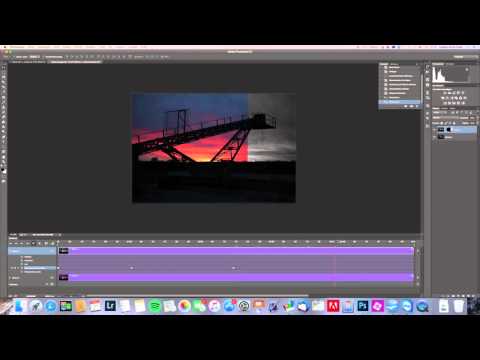
Die Zeit-Neuzuordnung ermöglicht es Ihnen, genau festzulegen, welcher Frame Ihres Films zu einem bestimmten Zeitpunkt auf der Timeline abgespielt wird. Dies geschieht durch die Arbeit mit Werten, die im Zeit-Neuzuordnungs-Diagramm dargestellt werden. Dieses Diagramm ist ein zentrales Element im Diagramm-Editor, das eine visuelle Repräsentation der Zeitmanipulation bietet.

Grundlagen der Zeit-Neuzuordnung im Diagramm-Editor
Wenn Sie die Zeit-Neuzuordnung für eine Ebene in After Effects aktivieren, fügt das Programm automatisch Keyframes am Anfangs- und Endpunkt der Ebene hinzu. Diese anfänglichen Keyframes haben vertikale Zeitwerte, die ihrer horizontalen Position auf der Timeline entsprechen. Das bedeutet, standardmäßig wird jeder Frame der Originalaufnahme genau zu dem Zeitpunkt auf der Timeline abgespielt, der seiner ursprünglichen Position im Film entspricht. Das Diagramm zeigt in diesem Zustand eine gerade Linie mit einem Winkel, der die normale Wiedergabegeschwindigkeit repräsentiert.
Der vertikale Wert auf dem Zeit-Neuzuordnungs-Wertdiagramm repräsentiert den Zeitpunkt im Quellmaterial (den Frame), der an der entsprechenden horizontalen Position auf der Timeline (dem aktuellen Zeitpunkt in Ihrer Komposition) angezeigt wird. Durch das Ändern dieser Beziehung können Sie die Wiedergabe steuern.
Arbeiten mit Keyframes für komplexe Effekte
Das Hinzufügen zusätzlicher Zeit-Neuzuordnungs-Keyframes ist der Schlüssel zur Erzeugung komplexer Bewegungsergebnisse. Jeder neue Keyframe schafft einen weiteren Punkt, an dem Sie die Wiedergabegeschwindigkeit oder die Richtung der Wiedergabe ändern können. Stellen Sie sich einen Keyframe als einen Ankerpunkt vor: An diesem spezifischen Zeitpunkt auf der Timeline (horizontale Position) wird ein bestimmter Frame aus Ihrem Quellmaterial (bestimmt durch die vertikale Position des Keyframes im Diagramm) angezeigt.
Wenn Sie einen Keyframe im Wertdiagramm nach oben oder unten verschieben, passen Sie an, welcher Frame des Videos zu diesem aktuellen Zeitpunkt auf der Timeline abgespielt wird. Wenn Sie einen Keyframe nach oben bewegen, zeigen Sie einen Frame an, der später im Quellmaterial liegt. Wenn Sie ihn nach unten bewegen, zeigen Sie einen Frame an, der früher im Quellmaterial liegt.
After Effects interpoliert dann die Zwischenframes und spielt das Material von diesem Punkt zum nächsten Zeit-Neuzuordnungs-Keyframe vorwärts oder rückwärts ab, basierend auf der Steigung der Linie zwischen den Keyframes im Diagramm. Diese Interpolation füllt die Lücken und schafft die Illusion von Bewegung mit der gewünschten Geschwindigkeit.
Interpretation des Diagramms
Das Wertdiagramm im Diagramm-Editor ist ein mächtiges Werkzeug zur visuellen Steuerung der Zeit. Wenn Sie das Diagramm von links nach rechts lesen:
- Ein aufsteigender Winkel zeigt die Vorwärtswiedergabe an.
- Ein abfallender Winkel zeigt die Rückwärtswiedergabe an.
Die Stärke des auf- oder abfallenden Winkels entspricht direkt der Geschwindigkeit der Wiedergabe. Eine steilere aufsteigende Linie bedeutet eine schnellere Vorwärtswiedergabe als normal (Zeitraffer). Eine flachere aufsteigende Linie bedeutet eine langsamere Vorwärtswiedergabe (Zeitlupe). Eine abfallende Linie bedeutet Rückwärtswiedergabe, wobei die Steilheit die Geschwindigkeit der Rückwärtswiedergabe bestimmt.
Neben der visuellen Manipulation im Diagramm können Sie auch den Wert neben dem Namen der Zeit-Neuzuordnungs-Eigenschaft direkt bearbeiten. Dieser Wert zeigt an, welcher Frame des Quellmaterials am aktuellen Zeitpunkt auf der Timeline abgespielt wird. Wenn Sie diesen Wert ziehen oder einen neuen Wert eingeben, ändert sich entsprechend der angezeigte Frame, und bei Bedarf wird ein Zeit-Neuzuordnungs-Keyframe gesetzt, um diese Änderung zu fixieren. Dies bietet eine präzise numerische Methode zur Steuerung der Zeit.
Auswirkungen auf die Ebenendauer
Ein wichtiger Aspekt der Zeit-Neuzuordnung ist, dass die ursprüngliche Dauer des Quellmaterials möglicherweise nicht mehr gültig ist. Da Teile der Ebene nicht mehr mit der ursprünglichen Rate abgespielt werden, kann die Ebene auf der Timeline länger oder kürzer werden als das Originalmaterial. Wenn Sie beispielsweise eine Aufnahme erheblich verlangsamen, benötigt sie mehr Zeit auf der Timeline, um vollständig abgespielt zu werden. Umgekehrt, wenn Sie sie beschleunigen, benötigt sie weniger Zeit.
Es kann notwendig sein, eine neue Dauer für die Ebene festzulegen, bevor Sie die Zeit-Neuzuordnung anwenden, insbesondere wenn Sie planen, die Ebene zu verlängern. Dies stellt sicher, dass genügend Platz auf der Timeline vorhanden ist, um die gesamte neu zugeordnete Wiedergabe unterzubringen.
Diagramm-Ansichten und Qualität
Wie bei anderen Ebeneneigenschaften können Sie die Werte des Zeit-Neuzuordnungs-Diagramms entweder als Wertdiagramm oder als Geschwindigkeitsdiagramm anzeigen lassen. Das Wertdiagramm (wie bisher beschrieben) zeigt die Beziehung zwischen Timeline-Zeit und Quell-Frame-Zeit. Das Geschwindigkeitsdiagramm zeigt die Geschwindigkeit der Wiedergabe über die Zeit.

Wenn Sie die Zeit neu zuordnen und die resultierende Framerate sehr stark von der ursprünglichen Framerate abweicht, kann die Qualität der Bewegung innerhalb der Ebene leiden. Dies liegt daran, dass das Programm Frames erzeugen oder überspringen muss, um die neue Geschwindigkeit darzustellen. Um die Wiedergabequalität bei Zeit-Neuzuordnung für Zeitlupe oder Zeitraffer zu verbessern, können Sie Frame Blending anwenden. Frame Blending sind Techniken, die After Effects verwendet, um Zwischenframes zu erstellen oder vorhandene Frames zu mischen, um die Bewegung flüssiger erscheinen zu lassen, insbesondere bei starken Geschwindigkeitsänderungen.
Häufig gestellte Fragen (FAQ)
- Wofür wird die Zeit-Neuzuordnung in After Effects verwendet?
Sie wird verwendet, um zu bestimmen und zu steuern, welcher Frame eines Films zu welchem Zeitpunkt auf der Timeline abgespielt wird, um die Wiedergabegeschwindigkeit und -richtung zu ändern.
- Wie werden Zeit-Neuzuordnungs-Keyframes anfänglich gesetzt?
Wenn Sie die Zeit-Neuzuordnung für eine Ebene aktivieren, fügt After Effects Keyframes am Start- und Endpunkt der Ebene hinzu.
- Was passiert, wenn ich zusätzliche Zeit-Neuzuordnungs-Keyframes hinzufüge?
Jeder zusätzliche Keyframe schafft einen Punkt, an dem Sie die Geschwindigkeit oder Richtung der Wiedergabe ändern können, was komplexe Bewegungsergebnisse ermöglicht.
- Wie beeinflusst das Verschieben eines Keyframes im Wertdiagramm die Wiedergabe?
Durch das Verschieben eines Keyframes nach oben oder unten im Wertdiagramm passen Sie an, welcher Frame des Videos zu diesem aktuellen Zeitpunkt auf der Timeline abgespielt wird.
- Wie erkenne ich im Wertdiagramm, ob die Wiedergabe vorwärts oder rückwärts erfolgt?
Ein aufsteigender Winkel von links nach rechts zeigt Vorwärtswiedergabe an, ein abfallender Winkel zeigt Rückwärtswiedergabe an.
- Ändert die Zeit-Neuzuordnung die ursprüngliche Dauer der Ebene?
Ja, die ursprüngliche Dauer des Quellmaterials kann ungültig werden, da die Wiedergabe nicht mehr mit der ursprünglichen Rate erfolgt. Möglicherweise müssen Sie eine neue Dauer festlegen.
- Wie kann ich die Qualität der Bewegung nach der Zeit-Neuzuordnung verbessern?
Sie können Frame Blending anwenden, um die Zeit-Neuzuordnung für Zeitlupe oder Zeitraffer zu verbessern, insbesondere wenn die resultierende Framerate stark vom Original abweicht.
Die Zeit-Neuzuordnung ist ein vielseitiges Werkzeug in After Effects, das Ihnen präzise Kontrolle über den Fluss der Zeit in Ihren Animationen und Videoaufnahmen gibt. Durch das Verständnis der Rolle von Keyframes, des Diagramm-Editors und der Auswirkungen auf die Ebenendauer können Sie beeindruckende visuelle Effekte erzielen.
Hat dich der Artikel Zeit-Neuzuordnung in After Effects interessiert? Schau auch in die Kategorie Ogólny rein – dort findest du mehr ähnliche Inhalte!