
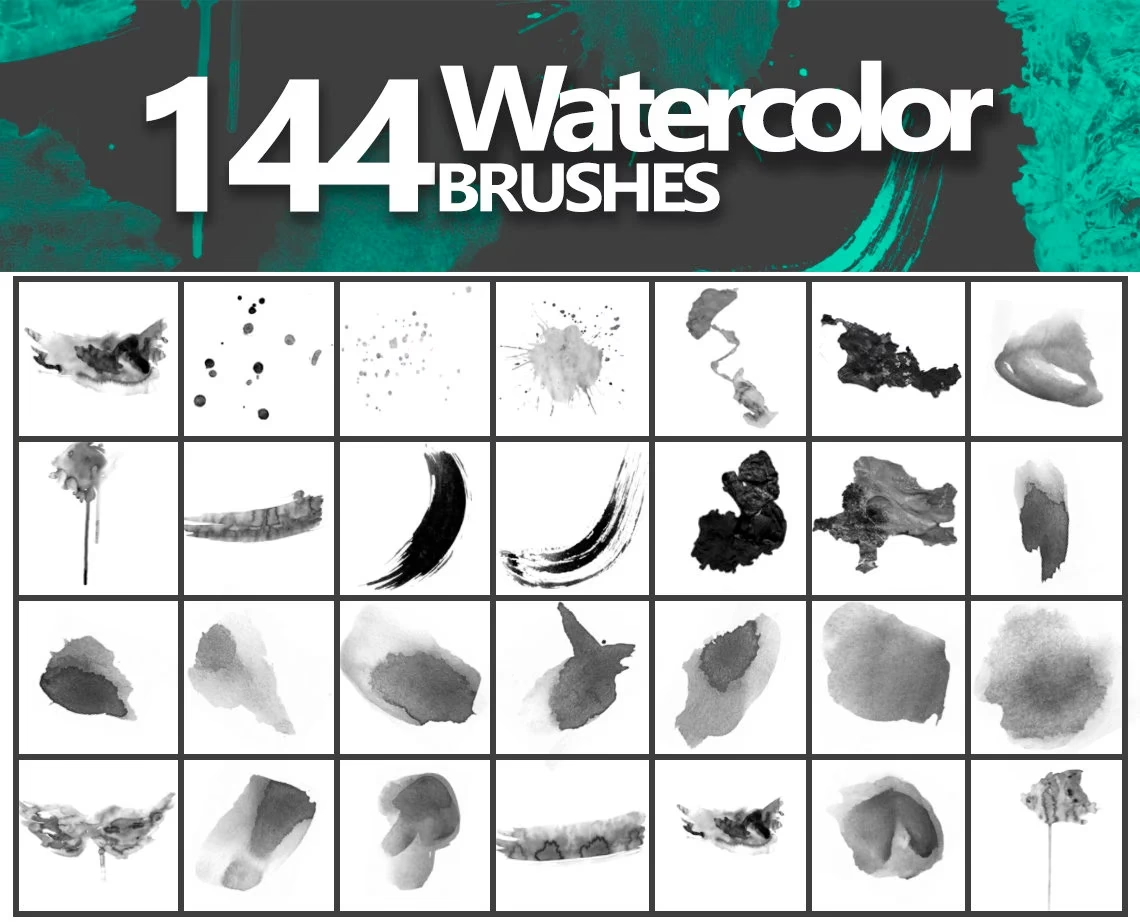

Die Welt der digitalen Bildbearbeitung bietet unendliche kreative Möglichkeiten. Eine besonders reizvolle Technik ist das Nachahmen traditioneller Malstile, und Aquarell erfreut sich dabei großer Beliebtheit. Die fließenden Übergänge, die zarten Farben und die charakteristischen Texturen des Aquarells können Ihren digitalen Werken einen einzigartigen, künstlerischen Touch verleihen. Adobe Photoshop ist ein mächtiges Werkzeug, um diese Effekte zu erzielen, auch wenn es keine explizite „Aquarell-Werkzeugtaste“ im klassischen Sinne gibt. Stattdessen nutzt man die Flexibilität des Programms durch den Einsatz spezieller Pinsel und Texturen.
https://www.youtube.com/watch?v=ygUTI3Bob3Rvc2hvcGZyZWVicnVzaA%3D%3D
Was sind Aquarell-Texturen und -Pinsel in Photoshop?
Im Kontext von Photoshop sind Aquarell-Texturen und -Pinsel digitale Werkzeuge, die das Aussehen und Verhalten echter Aquarellfarben und -papiere simulieren sollen. Sie sind die Bausteine, mit denen Sie den charakteristischen Aquarell-Look digital nachbilden können.
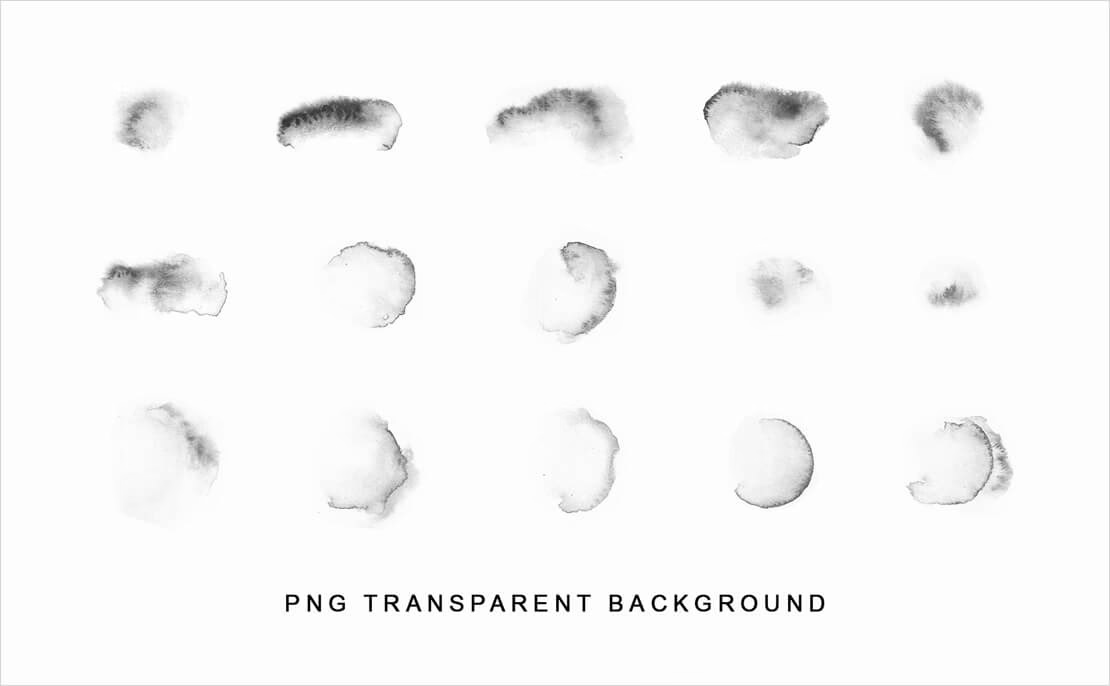
Aquarell-Pinsel
Aquarell-Pinsel sind spezielle Pinselvorgaben in Photoshop, die so konfiguriert sind, dass sie das Aussehen von Aquarellfarben imitieren. Das bedeutet, sie haben oft:
- Transparenz und Fluss: Sie erlauben es, Farbe schichtweise aufzutragen, wobei sich die Schichten überlagern und dunkler werden, ähnlich wie bei echtem Aquarell.
- Nasse Kanten: Viele Aquarell-Pinsel imitieren den Effekt, bei dem sich die Pigmente am Rand eines nassen Farbbereichs ansammeln.
- Textur: Sie können die Granulation der Pigmente oder die Textur des Papiers nachahmen.
- Dynamik: Die Pinseldynamik kann so eingestellt werden, dass der Strich je nach Druck (bei Verwendung eines Grafiktabletts) oder Richtung variiert.
Diese Pinsel sind unglaublich vielseitig. Sie können verwendet werden, um:
- Vollständig neue digitale Gemälde von Grund auf zu erstellen, die aussehen, als wären sie mit echter Aquarellfarbe gemalt.
- Elemente zu bestehenden Designs oder Fotos hinzuzufügen.
Aquarell-Texturen
Aquarell-Texturen sind digitale Bilder, die das Aussehen von Aquarellpapier oder bereits getrockneten Aquarellfarbschichten einfangen. Sie zeigen oft die charakteristische Oberfläche des Papiers, Wasserflecken, Farbspritzer oder die typische Pigmentverteilung. Texturen werden typischerweise verwendet, um einem Bild oder Design eine realistische Aquarell-Papieroberfläche oder subtile Farbschichten hinzuzufügen. Sie können auf verschiedene Weise angewendet werden:
- Als Hintergrund für ein digitales Aquarellgemälde.
- Überlagerung auf Fotos oder Designs, um ihnen einen künstlerischen, gemalten Look zu verleihen.
- Verwendung mit Mischmodi und Masken, um spezifische Effekte zu erzielen.
Die Kombination von Aquarell-Pinseln und -Texturen ist oft der Schlüssel, um überzeugende digitale Aquarell-Effekte in Photoshop zu erzielen.
Anwendungsmöglichkeiten: Fotos und digitale Kunst
Die Vielseitigkeit von Aquarell-Werkzeugen in Photoshop ermöglicht zwei Hauptanwendungsbereiche, wie im Quelltext angedeutet:
1. High-Res-Aquarell-Effekt auf einem bestehenden Foto
Hierbei geht es darum, ein vorhandenes Foto so zu bearbeiten, dass es aussieht, als wäre es mit Aquarellfarben gemalt oder koloriert worden. Dies kann von einem subtilen künstlerischen Filter bis hin zu einer vollständigen Umwandlung reichen, bei der das Foto kaum noch erkennbar ist und stattdessen ein lebendiges Aquarellgemälde entsteht. Der Prozess beinhaltet oft:
- Reduzierung der Details des Fotos.
- Anwendung von Filtern oder Smart Filtern, um das Aussehen von Pinselstrichen zu imitieren.
- Verwendung von Aquarell-Pinseln auf einer neuen Ebene, um Farbbereiche zu definieren und zu verblenden.
- Überlagerung von Aquarell-Texturen, um Papier- oder Farbdetails hinzuzufügen.
- Anpassung von Farben und Kontrast, um den weichen, oft pastellartigen Look von Aquarell zu erzielen.
Das Ziel ist es, die Essenz des Fotos einzufangen, aber in einem völlig anderen Medium darzustellen. Dieser Ansatz eignet sich hervorragend für Porträts, Landschaften oder Stillleben, denen man eine künstlerische Note verleihen möchte.
2. Erstellen eines Bildes von Grund auf, das dem Aussehen einer echten Aquarellmalerei entspricht
In diesem Szenario beginnen Sie mit einer leeren Leinwand in Photoshop. Sie verwenden Aquarell-Pinsel und -Techniken, um Ihr Motiv digital zu „malen“, genau wie ein traditioneller Künstler mit Pinsel und Farbe. Dies erfordert ein gutes Verständnis dafür, wie Aquarellfarben sich verhalten – wie sie fließen, wie sie sich mischen, wie sie trocknen und wie sie auf das Papier reagieren. Digitale Aquarell-Pinsel sind so konzipiert, dass sie diese Verhaltensweisen nachahmen, mit Optionen für Nass-in-Nass-Effekte, trockene Pinselstriche, Verläufe und mehr.
Dieser Ansatz bietet maximale kreative Freiheit, da Sie nicht an die Details eines Fotos gebunden sind. Sie können Formen, Farben und Kompositionen völlig neu erschaffen. Oft wird hierbei auch eine Aquarell-Textur als Hintergrund oder als zusätzliche Ebene verwendet, um dem digitalen Bild die haptische Qualität von echtem Papier zu verleihen.
Vorteile der digitalen Aquarellmalerei in Photoshop
Warum sollten Sie Aquarell-Effekte digital in Photoshop erstellen, anstatt zu traditionellen Farben und Pinsel zu greifen? Es gibt mehrere überzeugende Gründe:
- Flexibilität und Korrektur: Digitale Fehler sind leicht zu beheben. Ein Klick auf „Rückgängig“ oder das Löschen einer Ebene spart Zeit und Material, im Gegensatz zu echten Aquarellen, bei denen Fehler oft permanent sind.
- Kosten: Einmalige Investition in Software und Pinsel-Sets statt laufender Kosten für Farben, Pinsel, Papier und andere Materialien.
- Zugänglichkeit: Sie benötigen nur einen Computer und Photoshop, um loszulegen. Kein spezieller Arbeitsplatz oder Belüftung erforderlich.
- Verteilung: Digitale Kunstwerke sind einfach zu teilen, zu reproduzieren und online zu veröffentlichen.
- Experimentieren: Es ist einfacher, mit verschiedenen Farben, Texturen und Techniken zu experimentieren, ohne Material zu verschwenden. Sie können Effekte ausprobieren und verwerfen, bis Sie das perfekte Ergebnis erzielen.
- Kombinationen: Digitale Aquarell-Elemente können leicht mit anderen digitalen Techniken, Fotos oder Grafiken kombiniert werden.
Diese Vorteile machen Photoshop zu einem attraktiven Werkzeug sowohl für erfahrene Künstler, die ihre Arbeit digital erweitern möchten, als auch für Neulinge, die mit Aquarell-Effekten experimentieren wollen, ohne sich die Mühe und Kosten traditioneller Materialien aufzuladen.
Pinsel und Texturen finden und installieren
Photoshop selbst bietet einige grundlegende Pinsel, aber für realistische Aquarell-Effekte benötigen Sie wahrscheinlich spezielle Aquarell-Pinsel-Sets. Diese sind online an vielen Orten verfügbar, sowohl kostenlos als auch kostenpflichtig. Beliebte Quellen sind die Adobe-Website selbst (für Creative Cloud-Abonnenten), Websites von Grafikdesignern oder Marktplätze für digitale Assets.
Das Installieren von Pinseln in Photoshop ist in der Regel einfach:
- Laden Sie das Pinsel-Set herunter (oft im ABR-Format).
- Öffnen Sie Photoshop.
- Wählen Sie das Pinsel-Werkzeug (B).
- Klicken Sie mit der rechten Maustaste auf die Arbeitsfläche oder öffnen Sie das Pinsel-Bedienfeld (Fenster > Pinsel).
- Klicken Sie auf das Zahnrad-Symbol (Einstellungen) im Pinsel-Bedienfeld.
- Wählen Sie „Pinsel importieren…“.
- Navigieren Sie zur heruntergeladenen ABR-Datei und wählen Sie sie aus.
Die neuen Pinsel erscheinen dann in Ihrer Pinsel-Liste. Aquarell-Texturen sind einfach Bilddateien (z. B. JPEGs oder PNGs), die Sie wie jedes andere Bild in Photoshop öffnen und in Ihr Projekt einfügen können.

Tipps für realistische Aquarell-Effekte
Das bloße Verwenden von Aquarell-Pinseln und -Texturen garantiert noch kein überzeugendes Ergebnis. Hier sind ein paar Tipps, um Ihren digitalen Aquarellen mehr Realismus zu verleihen:
- Arbeiten Sie mit Ebenen: Nutzen Sie separate Ebenen für verschiedene Farbschichten oder Elemente. Dies ermöglicht Ihnen, Transparenz und Mischmodi besser zu steuern und Korrekturen einfacher vorzunehmen.
- Variieren Sie den Fluss und die Deckkraft: Echte Aquarellfarben sind transparent und werden durch Schichten aufgebaut. Spielen Sie mit den Einstellungen „Fluss“ und „Deckkraft“ Ihres Pinsels, um diesen Effekt zu simulieren. Ein niedriger Fluss ermöglicht sanftere Übergänge.
- Nutzen Sie Mischmodi: Experimentieren Sie mit Mischmodi für Ihre Farbschichten oder Texturen. „Multiplizieren“ ist oft nützlich, da es Farbschichten wie echte Aquarellfarben dunkler macht.
- Fügen Sie Textur hinzu: Überlagern Sie eine Papiertextur auf Ihrem Bild und passen Sie den Mischmodus und die Deckkraft an, um dem Bild die haptische Qualität von Aquarellpapier zu geben.
- Simulieren Sie Wassertropfen und Spritzer: Verwenden Sie spezielle Spritzer-Pinsel oder erstellen Sie diese Effekte manuell, um den spontanen Charakter von Aquarell nachzuahmen.
- Achten Sie auf die Kanten: Echte Aquarellfarben trocknen oft ungleichmäßig, was zu dunkleren Kanten führt. Viele Aquarell-Pinsel simulieren dies. Wenn nicht, können Sie diesen Effekt manuell mit einem kleineren, dunkleren Pinsel entlang der Ränder hinzufügen.
- Nicht zu perfekt sein: Der Charme von Aquarell liegt oft in seinen Unvollkommenheiten – den Wasserflecken, den ungleichmäßigen Farbbereichen, den sichtbaren Pinselstrichen. Versuchen Sie nicht, alles zu glatt und perfekt zu machen.
Vergleich: Texturen vs. Pinsel
Obwohl beide Werkzeuge für Aquarell-Effekte verwendet werden, haben sie unterschiedliche Stärken:
| Merkmal | Aquarell-Pinsel | Aquarell-Texturen |
|---|---|---|
| Anwendung | Zum Malen und Erstellen von Elementen von Grund auf; Hinzufügen von Pinselstrichen zu Fotos. | Zum Hinzufügen von Papieroberflächen, Farbschichten, Flecken; Überlagerung auf Fotos oder Gemälden. |
| Flexibilität | Sehr flexibel, ermöglicht das Erstellen individueller Striche und Formen. | Weniger flexibel in der Form, aber flexibel in der Anwendung (Mischmodi, Masken). |
| Realismus | Simuliert das Verhalten der Farbe (Fluss, Transparenz, Kanten). | Simuliert die Oberfläche des Papiers und getrocknete Farbschichten. |
| Ideal für | Digitale Malerei, Hinzufügen von gemalten Details. | Verleihen eines „echten“ Aquarell-Looks, Hinzufügen von Hintergrund oder Tiefe. |
| Ausgangspunkt | Leere Leinwand oder bestehendes Bild. | Bestehendes Bild oder leere Leinwand (als Hintergrund). |
In den meisten Fällen erzielen Sie die besten Ergebnisse, indem Sie sowohl Pinsel als auch Texturen kombinieren.
Häufig gestellte Fragen (FAQs)
Gibt es in Photoshop ein eingebautes Aquarell-Werkzeug?
Nein, es gibt kein einzelnes Werkzeug namens „Aquarell“. Stattdessen nutzen Sie eine Kombination aus speziellen Aquarell-Pinseln, Texturen, Ebenen und Mischmodi, um den Effekt zu erzielen.
Wo finde ich gute Aquarell-Pinsel für Photoshop?
Sie können Pinsel auf der Adobe-Website (für Creative Cloud-Mitglieder), auf Websites von Grafikdesignern, in Online-Shops für digitale Assets (wie Creative Market, Envato Elements) oder auf kostenlosen Ressourcen-Websites finden.
Wie installiere ich Aquarell-Pinsel in Photoshop?
Laden Sie die Pinseldatei (meist .abr) herunter, öffnen Sie das Pinsel-Bedienfeld (Fenster > Pinsel), klicken Sie auf das Zahnrad-Symbol und wählen Sie „Pinsel importieren…“. Wählen Sie dann die heruntergeladene Datei aus.
Kann ich ein normales Foto einfach in ein Aquarell umwandeln?
Ja, das ist möglich. Es gibt verschiedene Techniken und Filter, um Fotos in einen Aquarell-Look umzuwandeln. Oft kombiniert man automatische Filter mit manuellem Malen mit Aquarell-Pinseln und dem Hinzufügen von Texturen, um ein überzeugendes Ergebnis zu erzielen.
Sind digitale Aquarell-Effekte so gut wie echte Aquarellmalerei?
Das ist subjektiv. Digitale Aquarell-Effekte können sehr realistisch aussehen und bieten enorme Flexibilität. Echte Aquarellmalerei hat jedoch eine einzigartige Haptik und Unvorhersehbarkeit, die digital schwer perfekt nachzubilden ist. Digitale Aquarellmalerei ist eher eine eigenständige Kunstform, die vom traditionellen Medium inspiriert ist.
Fazit
Auch ohne ein dediziertes „Aquarell-Werkzeug“ ist Photoshop ein hervorragendes Programm, um beeindruckende Aquarell-Effekte zu kreieren. Durch den geschickten Einsatz von speziell entwickelten Aquarell-Pinseln und Texturen können Sie sowohl bestehende Fotos in kunstvolle Gemälde verwandeln als auch völlig neue digitale Kunstwerke im Aquarell-Stil erschaffen. Die Möglichkeiten sind vielfältig und laden zum Experimentieren ein. Tauchen Sie ein in die Welt der digitalen Aquarellmalerei und verleihen Sie Ihren Bildern einen unverwechselbaren, handgemalten Look!
Hat dich der Artikel Aquarell-Effekte in Photoshop meistern interessiert? Schau auch in die Kategorie Bildbearbeitung rein – dort findest du mehr ähnliche Inhalte!