

Hallo liebe Foto- und Technik-Enthusiasten! Auch wenn unser Fokus oft auf Kameras und Objektiven liegt, überschneidet sich die Welt der visuellen Medien zunehmend mit anderen Bereichen wie dem Gaming und Streaming. Viele von euch nutzen vielleicht eine PlayStation 5 und spielen mit dem Gedanken, eure Spielerlebnisse live mit anderen zu teilen. Eine häufige Frage dabei ist: Wie bekomme ich mein Gesicht ins Bild, ohne extra die PS5 HD-Kamera kaufen zu müssen, wenn ich doch bereits eine gute Webcam für meinen PC besitze?

Die gute Nachricht vorweg: Ja, es ist absolut möglich, deine PS5 zu streamen und dabei eine Webcam zu nutzen, die an deinem Computer angeschlossen ist. Allerdings funktioniert dies nicht direkt über die integrierten Streaming-Funktionen der PS5, sondern erfordert einen kleinen Umweg über einen PC. Dieser Artikel erklärt dir Schritt für Schritt, wie du dieses Setup realisierst und worauf du achten musst.
Warum nicht einfach die PS5-Funktionen nutzen?
Die PlayStation 5 verfügt über integrierte Streaming-Funktionen, die es dir erlauben, dein Gameplay auf Plattformen wie Twitch oder YouTube zu übertragen. Dies ist denkbar einfach: Spiel starten, Share-Taste drücken, streamen auswählen, Einstellungen vornehmen und los geht's. Für eine Facecam benötigst du hierfür jedoch die speziell dafür entwickelte PS5 HD-Kamera. Eine normale PC-Webcam kann nicht direkt an die PS5 angeschlossen und von der Konsole für das Streaming erkannt werden.

Wenn du aber bereits eine oder mehrere hochwertige Webcams für deinen PC besitzt und das Geld für die PS5-Kamera sparen möchtest, oder wenn du einfach mehr Kontrolle und Anpassungsmöglichkeiten für deinen Stream wünschst (Overlays, Alerts, individuelle Layouts), dann führt der Weg über das Streaming via PC. Dies mag auf den ersten Blick komplizierter erscheinen, eröffnet dir aber deutlich mehr Möglichkeiten.
Was benötigst du für PS5 Streaming über PC mit deiner Webcam?
Um dein PS5-Gameplay über deinen Computer zu streamen und deine PC-Webcam zu nutzen, benötigst du einige wichtige Komponenten:
- Eine PlayStation 5: Dein Quellgerät für das Gameplay.
- Einen PC: Dieser fungiert als Steuerzentrale für deinen Stream. Er muss leistungsfähig genug sein, um das Spielsignal zu empfangen, die Webcam und eventuell weitere Quellen zu verarbeiten und den Stream gleichzeitig zu kodieren und ins Internet hochzuladen.
- Eine Capture Card: Dies ist das Herzstück dieses Setups. Eine Capture Card ist ein Gerät, das das Videosignal von deiner PS5 auf deinen PC überträgt. Es gibt interne Karten (werden in den PC eingebaut) und externe Karten (werden per USB verbunden). Achte darauf, dass die Karte HDMI 2.0 unterstützt, um 4K-Signale durchzuschleifen, und idealerweise eine hohe Bildrate (60fps oder mehr) bei der Auflösung, in der du streamen möchtest (z.B. 1080p). Die meisten modernen Capture Cards bieten auch einen HDMI-Pass-Through, sodass du das Spiel ohne spürbare Verzögerung auf deinem Fernseher oder Monitor siehst, während das Signal gleichzeitig an den PC gesendet wird.
- Streaming-Software: Programme wie OBS Studio oder Streamlabs Desktop sind kostenlos und sehr beliebt. Sie ermöglichen es dir, verschiedene Quellen (Spiel, Webcam, Mikrofon, Overlays) zu mischen und deinen Stream zu gestalten. Wir konzentrieren uns hier auf OBS Studio, da es kostenlos, leistungsstark und weit verbreitet ist.
- Deine PC-Webcam: Die Kamera, die du bereits besitzt und nutzen möchtest.
- Ein Mikrofon: Für deinen Kommentar zum Spielgeschehen. Das kann ein Headset-Mikrofon, ein USB-Mikrofon oder ein XLR-Mikrofon mit Audio-Interface sein.
- Ausreichend HDMI-Kabel: Du benötigst mindestens zwei, oft drei HDMI-Kabel (PS5 -> Capture Card In, Capture Card Out -> TV/Monitor).
- Eine stabile Internetverbindung: Upload-Geschwindigkeit ist entscheidend für die Qualität deines Streams.
Schritt-für-Schritt-Anleitung: PS5 mit PC-Webcam streamen
Hier ist eine allgemeine Anleitung, wie du dein Setup einrichtest und mit dem Streaming beginnst:
- Hardware anschließen:
- Verbinde den HDMI-Ausgang deiner PlayStation 5 mit dem HDMI-Eingang deiner Capture Card.
- Wenn deine Capture Card einen HDMI-Ausgang (Pass-Through) hat, verbinde diesen mit dem HDMI-Eingang deines Fernsehers oder Monitors, auf dem du spielen möchtest.
- Verbinde die Capture Card über USB oder PCIe mit deinem PC.
- Schließe deine PC-Webcam und dein Mikrofon an deinen PC an.
- Software installieren und einrichten:
- Installiere eventuell benötigte Treiber oder Software für deine Capture Card.
- Lade OBS Studio (oder Streamlabs Desktop) von der offiziellen Website herunter und installiere es.
- Öffne OBS Studio. Gehe in die Einstellungen, um deine Stream-Plattform (Twitch, YouTube etc.) auszuwählen und deinen Stream-Key einzugeben. Du findest diesen in den Einstellungen deines Kanals auf der jeweiligen Plattform.
- Stelle deine gewünschte Streaming-Auflösung (z.B. 1920x1080 oder 1280x720) und Bildrate (z.B. 60 fps oder 30 fps) ein. Passe die Bitrate an die Upload-Geschwindigkeit deiner Internetverbindung an.
- Quellen in OBS hinzufügen:
- Im Bereich "Quellen" klicke auf das "+"-Symbol.
- Wähle "Videoaufnahmegerät", um das Gameplay von deiner PS5 hinzuzufügen. Gib der Quelle einen Namen (z.B. "PS5 Gameplay"). Wähle im Dropdown-Menü deine Capture Card aus. Stelle sicher, dass die Auflösung und FPS-Einstellungen korrekt sind. Klicke auf OK.
- Klicke erneut auf das "+"-Symbol und wähle wieder "Videoaufnahmegerät" für deine Webcam. Gib der Quelle einen Namen (z.B. "Webcam"). Wähle deine PC-Webcam aus der Liste aus. Konfiguriere Auflösung und FPS nach Bedarf. Klicke auf OK.
- Klicke ein weiteres Mal auf das "+"-Symbol und wähle "Audioeingabe erfassen" für dein Mikrofon. Gib der Quelle einen Namen (z.B. "Mikrofon"). Wähle dein Mikrofon aus der Liste aus. Klicke auf OK.
- Szene gestalten und Audio mixen:
- Im Vorschaufenster von OBS siehst du nun deine hinzugefügten Quellen. Klicke und ziehe die Quellen, um sie zu positionieren. Passe die Größe an, indem du die Ecken ziehst. Ordne die Ebenen im "Quellen"-Bereich an (weiter oben in der Liste ist weiter vorne im Bild). Platziere das Gameplay im Hintergrund und deine Webcam und eventuelle Overlays darüber.
- Im Bereich "Audio-Mixer" siehst du Pegelanzeigen für deine Audioquellen (Capture Card für Spielsound, Mikrofon). Passe die Lautstärken an, sodass dein Mikrofon gut zu hören ist, aber das Spiel nicht übertönt wird. Nutze den Schieberegler und achte darauf, dass die Pegel nicht in den roten Bereich ausschlagen, um Übersteuerung zu vermeiden.
- Test-Stream durchführen:
- Bevor du live gehst, ist ein Test-Stream ratsam. Du kannst entweder auf eine separate Test-Plattform streamen oder eine Aufnahme in OBS machen und diese überprüfen.
- Prüfe Bild- und Tonqualität, die Synchronisation von Bild und Ton sowie die Leistung deines PCs.
- Live gehen:
- Wenn alles bereit ist, klicke auf die Schaltfläche "Start Streaming" in OBS Studio.
- Überprüfe auf der Streaming-Plattform, ob dein Stream live ist und korrekt angezeigt wird.
Vorteile des Streamings über PC
Der Weg über den PC bietet, obwohl er initial etwas aufwendiger ist, erhebliche Vorteile:
- Nutzung vorhandener Hardware: Du kannst deine gute PC-Webcam und dein Mikrofon verwenden, ohne zusätzliche Hardware kaufen zu müssen (abgesehen von der Capture Card).
- Mehr Anpassungsmöglichkeiten: Mit Software wie OBS Studio hast du volle Kontrolle über dein Stream-Layout. Du kannst Overlays, Alerts für Follower/Spenden, Szenenwechsel und vieles mehr hinzufügen, um deinen Stream professioneller und unterhaltsamer zu gestalten.
- Potenziell höhere Qualität: Ein leistungsstarker PC kann oft eine bessere Kodierung des Streams leisten als die integrierte Hardware der PS5, was zu einem schärferen und flüssigeren Bild führen kann.
- Flexibilität: Du kannst denselben PC und dieselbe Software auch für das Streaming von PC-Spielen oder anderen Inhalten nutzen.
- Chat-Integration: Du kannst den Chat deiner Plattform direkt auf deinem PC sehen und darauf reagieren, was das Engagement mit deinem Publikum erleichtert.
Kann die PS5 Kamera am PC genutzt werden?
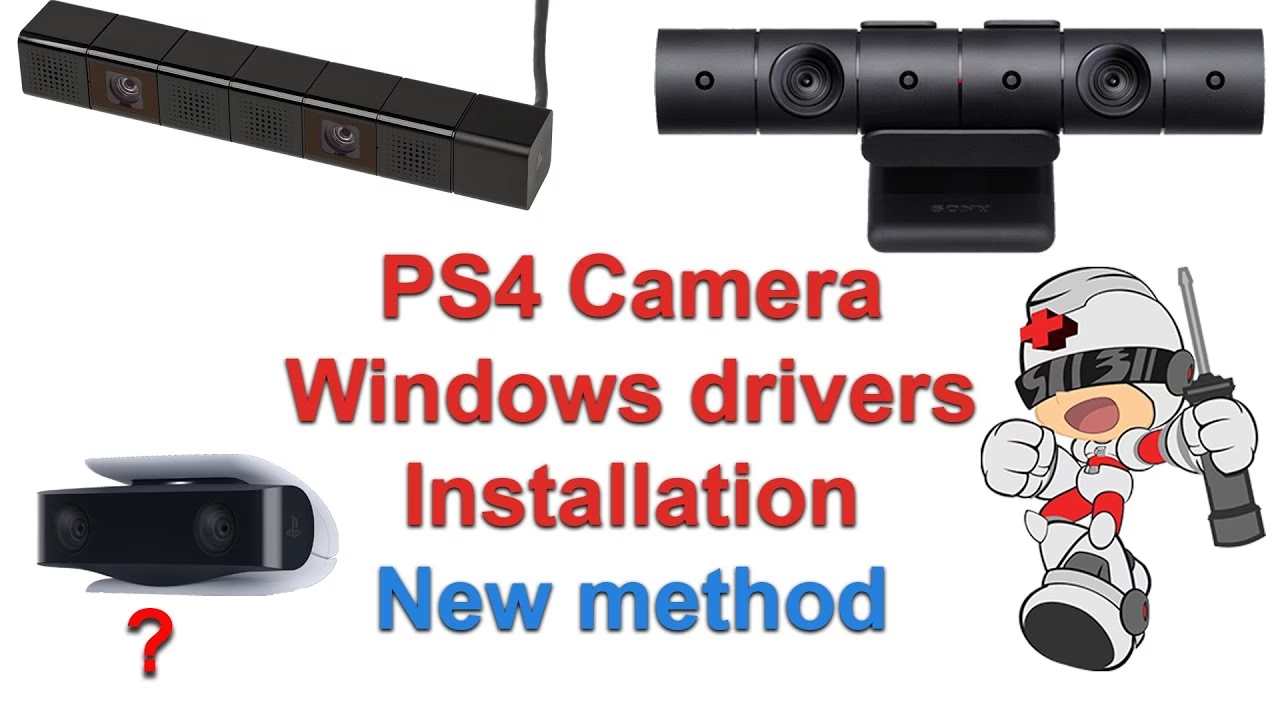
Die umgekehrte Frage ist, ob die PS5 HD-Kamera am PC funktioniert. Kurz gesagt: Offiziell und für Standard-Streaming-Zwecke nein. Die PS5-Kamera ist speziell für die PlayStation-Konsolen (PS5 und teilweise PSVR) konzipiert und erfordert proprietäre Treiber, die von Sony nicht für Windows oder andere PC-Betriebssysteme bereitgestellt werden. Es gibt keine einfache Plug-and-Play-Lösung, um die PS5-Kamera als normale Webcam an deinem PC zu verwenden. Für das Streaming über PC ist daher eine reguläre PC-Webcam die richtige Wahl.
Vergleich: PS5 Direktes Streaming vs. Streaming über PC
| Merkmal | PS5 Direktes Streaming | Streaming über PC |
|---|---|---|
| Setup | Sehr einfach, integriert | Komplexer, erfordert zusätzliche Hardware und Software |
| Hardware benötigt (zusätzlich zur PS5) | PS5 HD-Kamera (für Facecam) | PC, Capture Card, PC-Webcam, Mikrofon |
| Webcam | Nur PS5 HD-Kamera nutzbar | Beliebige PC-Webcam nutzbar |
| Anpassungsmöglichkeiten (Overlays, Alerts etc.) | Sehr begrenzt oder nicht vorhanden | Umfangreich mit Streaming-Software |
| Stream-Qualität | Gut, aber weniger Kontrolle über Kodierung | Potenziell höher und anpassbar (abhängig vom PC) |
| Initialkosten (wenn noch nichts vorhanden ist) | Kosten für PS5 HD-Kamera | Kosten für PC (falls nicht vorhanden), Capture Card, Mikrofon (Webcam wird oft schon besessen) |
Häufig gestellte Fragen (FAQ)
Brauche ich unbedingt eine Capture Card, um von meiner PS5 über den PC zu streamen?
Ja, wenn du das Gameplay von deiner PS5 auf deinen PC übertragen möchtest, um es dort mit deiner Webcam und Software wie OBS zu mischen, ist eine Capture Card unerlässlich. Sie wandelt das HDMI-Signal der PS5 in ein für den PC verwertbares Format um.
Ist OBS Studio kostenlos?
Ja, OBS Studio ist eine kostenlose und Open-Source-Software, die für das Streaming sehr beliebt ist.
Muss mein PC sehr leistungsstark sein?
Ja, dein PC sollte über ausreichend Rechenleistung (CPU und/oder GPU) verfügen, um das Gameplay zu empfangen, die Webcam zu verarbeiten und den Stream gleichzeitig zu kodieren. Die genauen Anforderungen hängen von der gewünschten Auflösung, Bildrate und den Einstellungen der Kodierung ab.
Kann ich meine vorhandene USB-Webcam einfach an die PS5 anschließen?
Nein, die PS5 unterstützt nur die offizielle PS5 HD-Kamera für Videoaufnahmen im Zusammenhang mit Streaming oder PSVR.
Kann ich Spielsound und meinen Mikrofonton gleichzeitig streamen?
Ja, mit OBS Studio kannst du verschiedene Audioquellen (Spielsound über die Capture Card und dein Mikrofon) im Audio-Mixer verwalten und mischen.
Was ist der Unterschied zwischen internen und externen Capture Cards?
Interne Capture Cards werden in einen freien PCIe-Slot auf dem Motherboard deines PCs eingebaut und bieten oft eine stabilere Verbindung. Externe Capture Cards werden über USB (oft USB 3.0 oder höher) mit dem PC verbunden und sind einfacher zu installieren und portabler.
Fazit
Auch wenn du ein Streaming-Neuling bist und deine vorhandene PC-Webcam nutzen möchtest, um von deiner PS5 zu streamen, ist dies mit der richtigen Ausrüstung und Software gut umsetzbar. Der Weg über einen PC mit einer Capture Card und Software wie OBS Studio bietet dir die Flexibilität, deine PC-Webcam zu verwenden, die Qualität deines Streams zu kontrollieren und ihn mit Overlays und Alerts zu personalisieren. Es erfordert zwar eine etwas aufwendigere Einrichtung und zusätzliche Hardware (die Capture Card), aber die gewonnenen Möglichkeiten und die Nutzung deiner bereits vorhandenen Webcam machen diesen Ansatz für viele Streamer zur bevorzugten Wahl. Wage den Schritt, richte dein Setup ein und starte dein erstes PS5-Gameplay mit deiner PC-Webcam live!
Hat dich der Artikel PS5 auf PC streamen: Webcam nutzen interessiert? Schau auch in die Kategorie Ogólny rein – dort findest du mehr ähnliche Inhalte!