


Das Ändern der Farbe einer PNG-Datei ist eine häufige Aufgabe in der digitalen Bildbearbeitung, sei es für Webdesign, Grafiken oder Präsentationen. PNG-Dateien sind besonders beliebt, da sie Transparenz unterstützen. Während Vektorgrafiken (wie SVGs) einfacher zu skalieren und umzufärben sind, hat man oft mit Rastergrafiken im PNG-Format zu tun. Glücklicherweise gibt es verschiedene Wege, die Farbe einer PNG-Datei anzupassen, von leistungsstarken Desktop-Programmen wie Photoshop bis hin zu schnellen Online-Tools.
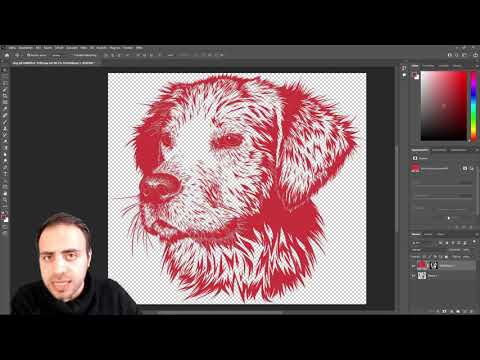
Dieser Artikel beleuchtet die detaillierte Methode mit Adobe Photoshop sowie einfachere Alternativen und erklärt die Vor- und Nachteile der verschiedenen Ansätze.

Warum Photoshop für die PNG-Umfärbung?
Obwohl es schnellere Methoden gibt, um eine PNG-Farbe zu ändern, bietet Adobe Photoshop eine unvergleichliche Kontrolle und Flexibilität. Photoshop ist ein Industriestandard in der kreativen Branche und bietet weit mehr Möglichkeiten als nur das Ändern einer Einzelfarbe.
- Umfassende Kompatibilität: Photoshop kann nahezu jedes gängige Grafikformat öffnen und bearbeiten, einschließlich PSD, SVG, AI, EPS und natürlich PNG. Das bedeutet, dass Sie selten Kompatibilitätsprobleme haben werden, egal woher Ihre Datei stammt.
- Leistungsstarkes Werkzeug: Sie lernen ein mächtiges Programm kennen, das weit über das reine Umfärben hinausgeht. Wenn Sie später Farbverläufe hinzufügen, Muster anwenden oder das Icon auf komplexe Weise verzerren möchten, sind diese Funktionen nur ein paar Klicks entfernt. Die Grundlagen, die Sie beim Umfärben lernen, sind direkt auf fortgeschrittenere Techniken übertragbar.
- Präzise Kontrolle: Photoshop ermöglicht eine sehr genaue Auswahl und Bearbeitung von Farben. Sie können spezifische Farbtöne auswählen, Helligkeit und Sättigung anpassen und sogar nur bestimmte Bereiche des Bildes bearbeiten, was bei einfacheren Tools oft nicht möglich ist.
Für professionelle Ergebnisse oder wenn Sie regelmäßig mit Grafiken arbeiten, ist die Investition in Photoshop oder die Nutzung einer Testversion oft lohnenswert.
PNG-Farbe in Photoshop ändern: Schritt für Schritt
Die Methode zum Umfärben einer Rastergrafik wie einem PNG-Icon in Photoshop ist ziemlich geradlinig. Hier ist eine detaillierte Anleitung:
Schritt 1: Die Datei in Photoshop öffnen
Es gibt mehrere Wege, Ihre PNG-Datei in Photoshop zu öffnen:
- Klicken Sie im Startbildschirm oder Menü auf „Öffnen“ und wählen Sie die Datei über den Datei-Explorer aus.
- Verwenden Sie die Tastenkombination Strg+O (Windows) oder Cmd+O (macOS).
- Ziehen Sie die Datei direkt aus einem Ordner auf die Photoshop-Arbeitsfläche oder den Startbildschirm.
- Wenn Photoshop noch nicht geöffnet ist, können Sie die Datei sogar auf das Photoshop-Icon ziehen.
Wählen Sie die für Sie bequemste Methode.
Schritt 2: Sicherstellen, dass der Farbmodus auf RGB eingestellt ist
Dies ist ein entscheidender Schritt. Wenn Ihre Datei im Graustufen-Modus vorliegt, wird jede Farbanpassung grau bleiben, unabhängig davon, welche Farbe Sie auswählen. Um den Farbmodus zu überprüfen oder zu ändern:
Gehen Sie im Menü auf Bild → Modus → und wählen Sie RGB-Farbe aus. Stellen Sie sicher, dass dieser Modus aktiviert ist.
Schritt 3: Das Ebenen-Fenster anzeigen lassen
Das Ebenen-Fenster ist zentral für die Arbeit in Photoshop. Hier verwalten Sie die verschiedenen Elemente Ihres Bildes. Normalerweise befindet sich dieses Fenster standardmäßig in der unteren rechten Ecke des Bildschirms.
Falls das Ebenen-Fenster nicht sichtbar ist:
Gehen Sie im Menü auf Fenster → und wählen Sie Ebenen aus. Dadurch wird das Fenster eingeblendet.
Schritt 4: Das 'fx'-Symbol für Effekte anklicken
Am unteren Rand des Ebenen-Fensters finden Sie verschiedene Symbole. Eines davon ist das 'fx'-Symbol, das für Ebenenstile oder Effekte steht. Klicken Sie auf dieses Symbol.
Schritt 5: Im Effekt-Menü 'Farbüberlagerung' wählen
Nachdem Sie auf das 'fx'-Symbol geklickt haben, öffnet sich ein Menü mit verschiedenen Ebenenstilen wie Schlagschatten, Schein nach innen/außen, Kontur etc. Wählen Sie aus dieser Liste die Option Farbüberlagerung (Color Overlay) aus. Es öffnet sich ein Dialogfeld mit den Einstellungen für diesen Effekt.
Schritt 6: Das Farbfeld in den Einstellungen anklicken
Im Dialogfeld 'Farbüberlagerung' sehen Sie verschiedene Einstellungen, darunter auch ein Farbfeld (oft ein kleines Quadrat, das die aktuelle Überlagerungsfarbe anzeigt). Klicken Sie auf dieses Farbfeld.
Schritt 7: Die gewünschte Farbe auswählen
Nachdem Sie auf das Farbfeld geklickt haben, öffnet sich der Farbwähler von Photoshop. Hier können Sie Ihre Wunschfarbe auf verschiedene Arten auswählen:
- Klicken Sie direkt in den Farbverlauf und den Farbbereich, um einen Farbton zu finden.
- Geben Sie HEX-Codes, RGB-Werte oder CMYK-Werte ein, wenn Sie eine spezifische Farbe verwenden möchten.
- Verwenden Sie die Pipette (die automatisch aktiv wird, wenn der Farbwähler geöffnet ist), um eine Farbe aus einem anderen Bereich Ihres Bildschirms oder eines anderen geöffneten Dokuments aufzunehmen.
Wählen Sie die Farbe, die Sie für Ihr PNG-Icon verwenden möchten.
Schritt 8: Mit 'OK' in allen Dialogfeldern bestätigen
Nachdem Sie die Farbe im Farbwähler ausgewählt haben, klicken Sie auf 'OK', um den Farbwähler zu schließen. Anschließend klicken Sie erneut auf 'OK' im Dialogfeld 'Farbüberlagerung', um den Effekt auf Ihre Ebene anzuwenden. Sie sollten nun sehen, wie sich die Farbe Ihres PNGs ändert.

Schritt 9: Exportieren mit der Voreinstellung PNG-24
Wenn Sie mit dem Ergebnis zufrieden sind, speichern Sie Ihre neue Datei. Um die Transparenz beizubehalten und die beste Qualität zu gewährleisten, ist der Export als PNG wichtig. Verwenden Sie die Funktion 'Für Web speichern (Legacy)' oder den moderneren Export-Dialog:
- Gehen Sie im Menü auf Datei → Exportieren → Für Web speichern (Legacy).
- Wählen Sie im Export-Dialog das Dateiformat PNG-24. PNG-24 unterstützt 16 Millionen Farben und volle Transparenz, während PNG-8 nur 256 Farben unterstützt und die Transparenz eingeschränkt sein kann.
- Stellen Sie sicher, dass die Option 'Transparenz' aktiviert ist.
- Klicken Sie auf 'Speichern'.
Wählen Sie einen Speicherort und einen Dateinamen. Et voilà! Sie haben erfolgreich die Farbe Ihrer PNG-Datei in Photoshop geändert und sie im optimalen Format exportiert.
Alternative Methoden zum Umfärben von PNGs
Nicht jeder hat Zugang zu Photoshop oder benötigt dessen volle Funktionalität für eine einfache Farbanpassung. Es gibt mehrere alternative Ansätze:
Online-Tools zur PNG-Umfärbung
Es gibt zahlreiche webbasierte Tools, die das Ändern der Farbe von PNGs ermöglichen, oft sogar kostenlos. Diese sind besonders praktisch für schnelle Anpassungen oder wenn Sie nur den Hintergrund eines PNGs ändern möchten.
- PicWish: Ein kostenloses Tool, das oft zum Entfernen des Hintergrunds verwendet wird, aber auch das Hinzufügen von einfarbigen Hintergründen ermöglicht. Einfach hochladen, bearbeiten und eine Farbe auswählen.
- PhotoRoom: Bietet ebenfalls die Möglichkeit, Hintergründe zu ändern und aus einer Farbpalette zu wählen.
- Slazzer: Ein weiteres Tool zum intelligenten Entfernen des Hintergrunds und Hinzufügen einer neuen Farbe.
- PhotoScissors: Eignet sich gut für einfache, einfarbige Hintergründe.
- Remove.bg: Bekannt für die schnelle Hintergrundentfernung, bietet aber auch Optionen, um eine neue Hintergrundfarbe auszuwählen.
Diese Tools sind meist sehr einfach zu bedienen: Sie laden Ihr PNG hoch, wählen die gewünschte Farbe (oft aus einer Palette oder vordefinierten Optionen) und laden das Ergebnis herunter. Beachten Sie, dass die Funktionalität oft auf das Ändern des Hintergrunds beschränkt ist oder nicht die präzise Kontrolle wie Photoshop bietet. Manchmal ist auch eine Registrierung oder ein kostenpflichtiges Abo für den Download in hoher Qualität erforderlich.
Vektorgrafiken (SVG) statt Rastergrafiken (PNG) verwenden
Für Icons und einfache Grafiken ist die Verwendung von Vektorgrafiken im SVG-Format oft die eleganteste Lösung. Im Gegensatz zu Rastergrafiken (wie PNG), die auf Pixeln basieren, bestehen Vektorgrafiken aus mathematischen Pfaden. Dies bringt entscheidende Vorteile mit sich:
- Unendliche Skalierbarkeit: SVGs können verlustfrei auf jede beliebige Größe skaliert werden, ohne dass Pixel sichtbar werden oder die Qualität leidet.
- Einfache Bearbeitung: Vektorgrafiken sind strukturell aufgebaut, was bedeutet, dass einzelne Elemente oder das gesamte Bild sehr einfach bearbeitet werden können, einschließlich des Umfärbens.
Programme wie Figma, Lunacy, Adobe Illustrator oder sogar einige Code-Editoren ermöglichen das einfache Ändern der Farbe von SVG-Dateien, oft durch direkte Anpassung von Farbwerten oder über intuitive Bearbeitungswerkzeuge. Wenn Sie die Möglichkeit haben, Icons als SVG zu beziehen, ist dies für die spätere Bearbeitung, insbesondere das Umfärben, oft die beste Wahl.
Einige Plattformen, die Icons anbieten (wie Icons8, das in der englischen Quelle erwähnt wurde), bieten Icons sowohl als PNG als auch als SVG an und erlauben das direkte Umfärben von SVGs auf ihrer Website.
Vergleich der Methoden
Um Ihnen bei der Entscheidung zu helfen, welche Methode die richtige für Sie ist, vergleichen wir die Ansätze:
| Methode | Typ | Schwierigkeit | Kontrolle/Flexibilität | Anwendungsbereich | Vorteile | Nachteile |
|---|---|---|---|---|---|---|
| Photoshop | Desktop-Software | Mittel bis Hoch | Sehr Hoch | Komplexe Grafiken, Icons, professionelle Projekte | Maximale Kontrolle, viele Bearbeitungsoptionen, hohe Qualität, Industriestandard | Kostenpflichtig (Abo/Kauf), Einarbeitungszeit erforderlich |
| Online-Tools | Webbasiert | Sehr Einfach | Gering bis Mittel (oft nur Hintergrund) | Schnelle Anpassungen, Ändern der Hintergrundfarbe von Freistellern | Schnell, oft kostenlos, keine Installation nötig, sehr benutzerfreundlich | Begrenzte Funktionalität, Datenschutzbedenken (Upload), Qualität kann variieren, oft Werbung |
| SVG (mit Vektor-Editor) | Vektor-Software (Desktop/Web) | Einfach bis Mittel | Hoch (nur für Vektorgrafiken) | Icons, Logos, Illustrationen | Verlustfreie Skalierung, sehr einfache Umfärbung (auch einzelner Elemente), kleine Dateigröße | Nur für Vektorgrafiken geeignet (nicht für Fotos), Umwandlung von Raster zu Vektor nicht immer perfekt |
Häufig gestellte Fragen (FAQ)
Hier beantworten wir einige gängige Fragen zum Thema PNG-Farbe ändern:
Ist eine PNG-Datei Vektor oder Raster?
Eine PNG-Datei ist immer eine Rastergrafik. Das bedeutet, das Bild besteht aus einem festen Raster von Pixeln. Jedes Pixel hat eine bestimmte Farbe und Transparenz. Im Gegensatz dazu bestehen Vektorgrafiken aus mathematischen Beschreibungen von Linien, Kurven und Formen, die beliebig skaliert werden können.
Kann ich mit den genannten Methoden nur den Hintergrund oder das gesamte Bild umfärben?
Das hängt stark von der Methode und dem ursprünglichen PNG ab. Online-Tools konzentrieren sich oft darauf, den Hintergrund zu entfernen und durch eine neue Farbe zu ersetzen. Photoshop mit der Methode 'Farbüberlagerung' überlagert die gesamte Ebene mit einer Farbe, wobei die Transparenz erhalten bleibt. Wenn Ihr PNG nur ein einzelnes farbiges Objekt auf transparentem Hintergrund ist (wie ein Icon), färbt diese Methode effektiv das gesamte Objekt um. Für komplexere PNGs mit mehreren Farben oder Details müssten Sie in Photoshop spezifischere Auswahlmethoden oder Anpassungsebenen verwenden, um nur bestimmte Bereiche zu ändern.
Brauche ich unbedingt Photoshop, um die Farbe eines PNGs zu ändern?
Nein, absolut nicht. Wie gezeigt, gibt es viele Online-Tools für einfache Fälle oder die Möglichkeit, direkt SVG-Dateien zu verwenden und diese in Vektor-Editoren zu bearbeiten. Photoshop ist ideal für komplexe Aufgaben und maximale Kontrolle, aber für eine schnelle Umfärbung eines Icons oder das Ändern eines Hintergrunds reichen oft die Alternativen aus.
Was ist der Unterschied zwischen PNG-8 und PNG-24 beim Exportieren?
Der Hauptunterschied liegt in der Farbtiefe und der Transparenzunterstützung. PNG-8 unterstützt maximal 256 Farben und kann Transparenz nur in Form von 1-Bit-Alpha (volltransparent oder vollopak) darstellen, was zu gezackten Rändern führen kann. PNG-24 unterstützt bis zu 16 Millionen Farben und bietet volle 8-Bit-Alpha-Transparenz, was weiche, stufenlose Übergänge ermöglicht und für Grafiken mit Transparenz die bessere Wahl ist.
Kann ich mit Photoshop auch nur einen Teil eines PNGs umfärben?
Ja, Photoshop bietet fortgeschrittene Auswahlwerkzeuge (wie den Zauberstab, Farbbereich auswählen, Auswahlpinsel) und Masken, mit denen Sie spezifische Bereiche eines PNGs auswählen und dann nur diesen Bereich umfärben können, z. B. mit einer Anpassungsebene wie 'Farbton/Sättigung' oder 'Farbbalance'. Die 'Farbüberlagerung' färbt standardmäßig die gesamte Ebene ein.
Fazit
Das Ändern der Farbe einer PNG-Datei ist auf verschiedene Weise möglich. Für professionelle Ergebnisse und maximale Kontrolle ist Adobe Photoshop oft die erste Wahl, auch wenn der Prozess etwas mehr Schritte erfordert. Die Methode der Farbüberlagerung ist dabei ein schneller Weg, einfarbige PNG-Objekte umzufärben. Für schnelle, unkomplizierte Anpassungen, insbesondere beim Ändern von Hintergründen, bieten sich zahlreiche kostenlose Online-Tools an. Wenn Sie jedoch regelmäßig mit Grafiken arbeiten und Flexibilität benötigen, ist die Verwendung von Vektorgrafiken im SVG-Format und deren Bearbeitung in einem geeigneten Editor die langfristig effizienteste Lösung. Wählen Sie die Methode, die am besten zu Ihren Bedürfnissen und dem spezifischen PNG passt, das Sie bearbeiten möchten.
Hat dich der Artikel PNG Farbe ändern: Photoshop & Alternativen interessiert? Schau auch in die Kategorie Bildbearbeitung rein – dort findest du mehr ähnliche Inhalte!