


Viele Nutzer stellen sich die Frage nach dem Standardpasswort ihrer Reolink Kameras, insbesondere bei Modellen wie PoE-Kameras. Das Verständnis des anfänglichen Passworts und der verschiedenen Zugriffsmethoden ist entscheidend für die Einrichtung und Nutzung Ihrer Überwachungssysteme. Dieser Artikel führt Sie durch die notwendigen Schritte, um auf Ihre Reolink Geräte zuzugreifen, erklärt das Standardpasswort und zeigt Ihnen, wie Sie es ändern können, um die Sicherheit zu gewährleisten.

Das Standardpasswort Ihrer Reolink Kamera
Wenn Sie ein neues Reolink Produkt, sei es eine Kamera oder ein NVR, zum ersten Mal einrichten, benötigen Sie Anmeldedaten, um darauf zuzugreifen. Reolink verwendet standardmäßig einen festen Benutzernamen und ein Standardpasswort für alle seine Produkte. Der Standard-Benutzername lautet admin. Das Standardpasswort ist leer, das heißt, es gibt kein Passwort voreingestellt. Sie lassen das Passwortfeld einfach leer, wenn Sie sich zum ersten Mal anmelden.
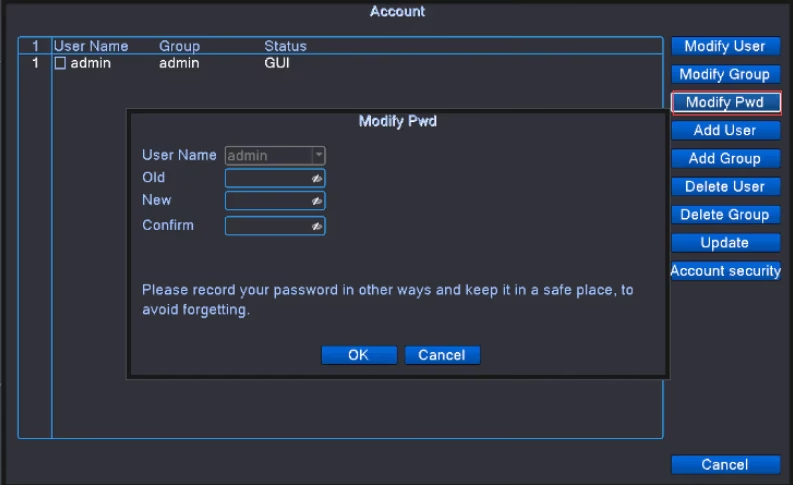
Diese Kombination aus Benutzername 'admin' und einem leeren Passwort gilt für alle Reolink Produkte. Es ist wichtig, sich dies zu merken, da es der erste Schritt ist, um Ihre Geräte in Betrieb zu nehmen und sie zu konfigurieren.
Zugriff auf Ihre Reolink Produkte über Software
Reolink Produkte können über verschiedene Softwareplattformen und Webbrowser aufgerufen werden. Der Zugriff kann sowohl innerhalb Ihres lokalen Netzwerks (LAN) als auch über das Internet (WAN) erfolgen. Die Methode des Zugriffs hängt davon ab, ob sich Ihr Computer oder Mobilgerät im selben Netzwerk wie die Kamera befindet oder nicht.
Zugriff im lokalen Netzwerk (LAN)
Wenn Sie sich im selben Netzwerk wie Ihr Reolink Gerät befinden (LAN), wird empfohlen, die IP-Adresse des Geräts zu verwenden, um sich anzumelden. Die IP-Adresse ist eine eindeutige Nummer, die das Gerät in Ihrem lokalen Netzwerk identifiziert. Um über die IP-Adresse zuzugreifen, geben Sie diese einfach in die Adressleiste eines Webbrowsers oder in die entsprechende Eingabeaufforderung in der Reolink Software ein. Sie werden dann aufgefordert, den Benutzernamen und das Passwort einzugeben. Hier verwenden Sie den Standardbenutzernamen 'admin' und das anfänglich leere Standardpasswort, sofern Sie es noch nicht geändert haben.
Zugriff über das Internet (WAN)
Wenn Sie von einem anderen Netzwerk aus auf Ihre Reolink Kamera zugreifen möchten, beispielsweise von unterwegs über das Internet (WAN), verwenden Sie bitte die UID (Unique ID) Ihres Geräts zur Anmeldung. Die UID ist eine eindeutige Identifikationsnummer, die für jedes Reolink Gerät spezifisch ist. Die UID ermöglicht den Fernzugriff über die Reolink Server, ohne dass komplexe Netzwerkkonfigurationen wie Portweiterleitungen erforderlich sind. Auch beim Zugriff über die UID müssen Sie den Benutzernamen und das Passwort des Geräts eingeben. Wiederum verwenden Sie zunächst 'admin' und das leere Standardpasswort.
Übersicht der Zugriffsmethoden
Die folgende Tabelle fasst die empfohlenen Zugriffsmethoden basierend auf Ihrem Netzwerkstandort zusammen:
| Netzwerk | Empfohlene Zugriffsmethode | Benötigte Informationen |
|---|---|---|
| Lokales Netzwerk (LAN) | IP-Adresse | Benutzername, Passwort |
| Fernzugriff (WAN) | UID (Unique ID) | Benutzername, Passwort |
Unabhängig davon, ob Sie die IP-Adresse oder die UID verwenden, müssen Sie beim Hinzufügen von Reolink Produkten zu einer neuen Softwareplattform oder einem neuen Gerät immer den Benutzernamen und das Passwort Ihres Geräts eingeben.
Was tun, wenn Sie Ihr Passwort vergessen haben?
Das Vergessen des Passworts ist ein häufiges Problem. Da Reolink aus Sicherheitsgründen keine Möglichkeit bietet, Passwörter wiederherzustellen, müssen Sie Ihr Gerät zurücksetzen, wenn Sie das Passwort vergessen haben. Durch das Zurücksetzen wird das Gerät auf die Werkseinstellungen zurückgesetzt, einschließlich des Passworts, das dann wieder leer (kein Passwort) sein wird.
Die genaue Methode zum Zurücksetzen kann je nach Modell variieren, beinhaltet aber oft das Drücken und Halten einer Reset-Taste am Gerät. Für Reolink NVRs (Netzwerk-Videorekorder) gibt es eine spezifische Methode, bei der Sie die Reset-Taste drücken können, um das Admin-Passwort auf den Standardwert zurückzusetzen. Die detaillierten Anweisungen dazu finden Sie in der Dokumentation Ihres spezifischen Modells.
So ändern Sie Ihr Reolink Kamera Passwort
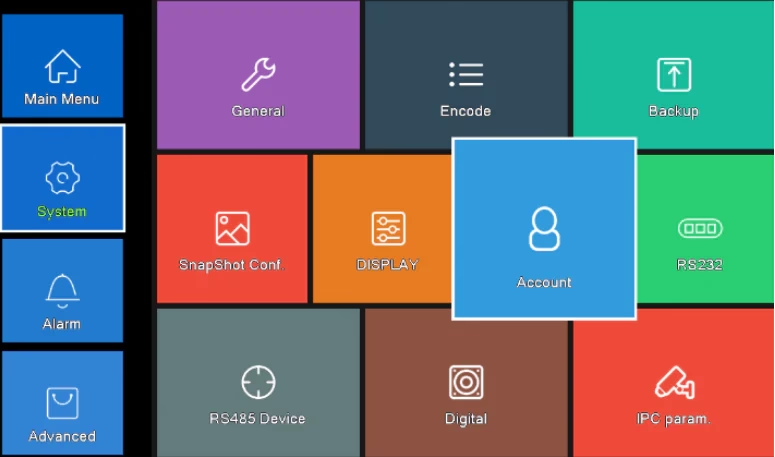
Nachdem Sie sich zum ersten Mal mit dem Standardpasswort angemeldet haben, wird dringend empfohlen, das Passwort aus Sicherheitsgründen zu ändern. Ein leeres Passwort bietet keinen Schutz vor unbefugtem Zugriff. Sie können das Passwort über die Reolink App oder den Reolink Client auf Ihrem PC ändern.
Hier ist eine Anleitung, wie Sie das Passwort über die Reolink App ändern:
Schritt 1: Starten Sie die Reolink App auf Ihrem Smartphone oder Tablet. Melden Sie sich bei Ihrer Kamera oder Ihrem NVR an, indem Sie den Benutzernamen (standardmäßig 'admin') und das aktuelle Passwort eingeben. Wenn Sie das Standardpasswort verwenden, lassen Sie das Feld leer.
Schritt 2: Sobald Sie angemeldet sind, navigieren Sie zu den Einstellungen Ihres Geräts. Innerhalb der Einstellungen finden Sie verschiedene Optionen zur Konfiguration Ihrer Kamera oder Ihres NVR. Suchen Sie nach dem Menüpunkt 'Advanced' (Erweitert) und wählen Sie diesen aus. Unter 'Advanced' finden Sie den Unterpunkt 'User Management' (Benutzerverwaltung). Dies ist der Bereich, in dem Sie die Zugangsdaten verwalten und ändern können.
Schritt 3: In der Benutzerverwaltung sehen Sie die Liste der Benutzer. Wählen Sie den Benutzer aus, dessen Passwort Sie ändern möchten. In den meisten Fällen wird dies der Benutzer 'admin' sein. Sie werden aufgefordert, das alte Passwort einzugeben, das neue Passwort festzulegen und das neue Passwort zur Bestätigung erneut einzugeben. Geben Sie das aktuelle Passwort (im Falle des ersten Logins ist dies leer) im Feld 'Old Password' ein. Wählen Sie dann ein starkes, neues Passwort und geben Sie es in den Feldern für das neue Passwort und die Bestätigung ein.
Schritt 4: Nachdem Sie alle Felder ausgefüllt haben, klicken Sie auf 'Save' (Speichern), um die Konfiguration zu speichern. Das Passwort für den ausgewählten Benutzer ist nun geändert. Stellen Sie sicher, dass Sie sich das neue Passwort merken oder sicher aufbewahren.
Durch das Ändern des Standardpassworts erhöhen Sie die Sicherheit Ihres Reolink Geräts erheblich und schützen es vor unbefugtem Zugriff.
Häufig gestellte Fragen (FAQ)
Was ist das Standardpasswort für Reolink Kameras?
Der Standard-Benutzername ist 'admin'. Das Standardpasswort ist leer, es gibt kein voreingestelltes Passwort.

Wie melde ich mich zum ersten Mal bei meiner Reolink Kamera an?
Verwenden Sie den Benutzernamen 'admin' und lassen Sie das Passwortfeld leer.
Wie greife ich auf meine Reolink Kamera im lokalen Netzwerk zu?
Verwenden Sie die IP-Adresse der Kamera und geben Sie den Benutzernamen ('admin') und das Passwort (standardmäßig leer oder Ihr geändertes Passwort) ein.
Wie greife ich auf meine Reolink Kamera über das Internet (aus der Ferne) zu?
Verwenden Sie die UID (Unique ID) der Kamera über die Reolink App oder den Client und geben Sie den Benutzernamen ('admin') und das Passwort (standardmäßig leer oder Ihr geändertes Passwort) ein.
Was muss ich tun, wenn ich das Passwort meiner Reolink Kamera vergessen habe?
Sie müssen das Gerät auf die Werkseinstellungen zurücksetzen. Dadurch wird das Passwort auf den Standardwert (leer) zurückgesetzt.
Kann ich das Passwort meiner Reolink Kamera ändern?
Ja, Sie können das Passwort über die Reolink App oder den Reolink Client ändern.
Wie ändere ich das Passwort über die Reolink App?
Gehen Sie in der App zu Einstellungen > Advanced > User Management, wählen Sie den Benutzer aus, geben Sie das alte und das neue Passwort ein und speichern Sie die Änderungen.
Zusammenfassend lässt sich sagen, dass das Verständnis des Standardpassworts ('admin' und leer) der erste Schritt zur Einrichtung Ihrer Reolink Kamera ist. Das Ändern dieses Standardpassworts ist aus Sicherheitsgründen unerlässlich und kann einfach über die Reolink App vorgenommen werden. Im Falle eines vergessenen Passworts ist das Zurücksetzen des Geräts die gängige Lösung, um wieder Zugriff zu erhalten.
Hat dich der Artikel Reolink Kamera Passwort: Standard & Reset interessiert? Schau auch in die Kategorie Ogólny rein – dort findest du mehr ähnliche Inhalte!