

Digitales Rauschen ist ein häufiges Problem in der Fotografie, insbesondere bei Aufnahmen unter schwierigen Lichtbedingungen, hohen ISO-Werten oder längeren Belichtungszeiten. Es äußert sich als unschöne Verfärbungen oder Körnigkeit, die die Bildqualität erheblich beeinträchtigen können. Während andere Programme einfache Rauschreduktionswerkzeuge bieten, ermöglicht Ihnen Adobe Photoshop eine viel tiefere und verfeinerte Kontrolle über diesen Prozess. Dieser Artikel führt Sie durch die verschiedenen Methoden, mit denen Sie Rauschen in Photoshop entfernen können, um Ihren Bildern ihre ursprüngliche Klarheit zurückzugeben.
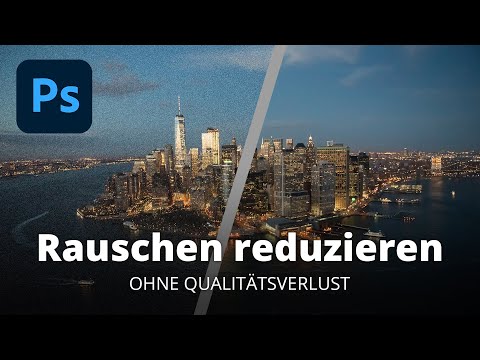
Bevor wir uns den Techniken zur Rauschreduktion widmen, ist es wichtig zu verstehen, welche Arten von digitalem Rauschen in Ihren Bildern auftreten können. Die Identifizierung des Rauschtyps hilft Ihnen, die effektivste Methode zu wählen, um ihn zu bekämpfen.

Arten von digitalem Rauschen
Es gibt hauptsächlich zwei Arten von digitalem Rauschen, denen Sie begegnen werden:
Farbrauschen (Chromatisches Rauschen)
Farbrauschen, auch chromatisches Rauschen genannt, tritt als zufällige, unschöne Farbflecken in Bereichen auf, die eigentlich eine einheitliche Farbe haben sollten. Es ist oft in dunkleren oder unterbelichteten Teilen des Bildes stärker sichtbar und lässt diese Bereiche fleckig und unruhig erscheinen.
Luminanzrauschen
Luminanzrauschen äußert sich als Körnigkeit oder Griesel, ähnlich dem Korn bei analogem Film. Es besteht aus zufälligen Helligkeitsschwankungen in Graustufen (schwarz, weiß, grau) und beeinträchtigt die Details und die allgemeine Glätte des Bildes. Luminanzrauschen ist oft im gesamten Bild sichtbar, kann aber in Schattenbereichen ausgeprägter sein.
Tipp: Um Rauschen zu identifizieren, zoomen Sie auf 100% oder mehr in Ihr Bild. Wenn Sie Farbflecken sehen, handelt es sich um Farbrauschen. Wenn Sie eine körnige Textur aus helleren und dunkleren Pixeln sehen, handelt es sich um Luminanzrauschen.
Nachdem Sie die Art des Rauschens identifiziert haben, können Sie die passenden Werkzeuge in Photoshop verwenden.
Rauschen in Photoshop reduzieren: Grundlegende Methoden
Photoshop bietet einen speziellen Filter, der eine schnelle und effektive Rauschreduktion ermöglicht.
Der „Rauschen reduzieren“-Filter
Der einfachste Weg, mit der Rauschreduktion zu beginnen, ist die Verwendung des Filters „Rauschen reduzieren“. Sie finden ihn unter Filter > Rauschen > Rauschen reduzieren....
Das Dialogfeld „Rauschen reduzieren“ bietet verschiedene Optionen und Schieberegler zur Steuerung des Rauschreduktionsprozesses. Es verfügt über einen Vorschaubereich, in dem Sie die Auswirkungen Ihrer Anpassungen in Echtzeit sehen können.
Farbrauschen mit dem Filter reduzieren
Im Dialogfeld „Rauschen reduzieren“ finden Sie einen Schieberegler namens „Farbrauschen reduzieren“. Dieser Regler ist speziell darauf ausgelegt, chromatisches Rauschen zu entfernen.
Ziehen Sie den Regler „Farbrauschen reduzieren“ langsam nach rechts. Beobachten Sie dabei den Vorschaubereich. Sie werden sehen, wie die Farbflecken allmählich verschwinden und die Farben gleichmäßiger werden. Seien Sie vorsichtig, den Regler nicht zu weit zu ziehen, da dies zu Detailverlusten und unnatürlichen Farbübergängen führen kann.
Tipp: Halten Sie die Maustaste im Vorschaubereich gedrückt, um das Originalbild ohne Rauschreduktion zu sehen. Dies hilft Ihnen, den Fortschritt zu beurteilen und zu entscheiden, wie weit Sie den Regler verschieben müssen.
Luminanzrauschen mit dem Filter reduzieren
Für Luminanzrauschen bietet der Filter „Rauschen reduzieren“ zwei Hauptregler: „Stärke“ und „Details erhalten“.
- Beginnen Sie, indem Sie den Regler „Stärke“ langsam nach rechts ziehen. Dies reduziert die Körnigkeit im Bild. Ziehen Sie ihn so weit, dass das Luminanzrauschen weitgehend verschwindet, aber achten Sie darauf, keine wichtigen Details zu verwischen.
- Nachdem Sie die Körnigkeit reduziert haben, verwenden Sie den Regler „Details erhalten“. Ziehen Sie diesen ebenfalls langsam nach rechts. Dieser Regler versucht, feine Details im Bild wiederherzustellen, die möglicherweise durch die Rauschreduktion verloren gegangen sind. Das Ziel ist, Details zurückzubringen, ohne das Rauschen wieder einzuführen. Finden Sie hier ein gutes Gleichgewicht.
- Der Regler „Details schärfen“ kann verwendet werden, um die Kanten im Bild leicht zu schärfen, um den Eindruck von Detailverlust durch die Rauschreduktion zu minimieren. Gehen Sie auch hier behutsam vor.
Der Filter „Rauschen reduzieren“ ist oft die erste Anlaufstelle und für viele Bilder ausreichend. Für hartnäckigeres Rauschen oder eine feinere Kontrolle gibt es jedoch fortgeschrittenere Techniken.

Fortgeschrittene Luminanzrauschreduktion im LAB-Farbraum
Eine sehr effektive Methode zur Reduzierung von Luminanzrauschen, die mehr Kontrolle bietet, nutzt den LAB-Farbraum von Photoshop. Diese Technik trennt die Helligkeitsinformationen (L-Kanal) von den Farbinformationen (a- und b-Kanal), sodass Sie das Rauschen gezielt im Helligkeitskanal bearbeiten können, ohne die Farben zu beeinflussen.
- In den LAB-Farbraum wechseln: Gehen Sie zu
Bild > Modus > Lab-Farbe. In der Kanäle-Palette (Fenster > Kanäle) sehen Sie nun die Kanäle „Helligkeit“ (L), „a“ (Grün-Magenta) und „b“ (Gelb-Blau). Der „Helligkeit“-Kanal enthält die gesamte Luminanzinformation des Bildes, während die „a“- und „b“-Kanäle die Farbinformationen enthalten. Luminanzrauschen ist hauptsächlich im Helligkeitskanal vorhanden. - Ebene duplizieren: Duplizieren Sie Ihre Hintergrundebene (Ebene > Ebene duplizieren oder ziehen Sie die Ebene auf das Symbol „Neue Ebene erstellen“ am unteren Rand der Ebenenpalette). Arbeiten Sie immer auf einer Kopie, um das Originalbild zu erhalten.
- Den Helligkeitskanal auswählen: Wechseln Sie zur Kanäle-Palette und klicken Sie auf den Kanal „Helligkeit“, um ihn auszuwählen. Sie arbeiten nun nur noch mit den Helligkeitsinformationen des Bildes.
- Den Helligkeitskanal duplizieren: Duplizieren Sie den „Helligkeit“-Kanal (ziehen Sie den Kanal auf das Symbol „Neuen Kanal erstellen“ am unteren Rand der Kanäle-Palette). Benennen Sie den neuen Kanal um, z.B. in „Helligkeit - Rauschen“.
- Den Filter „Leuchtende Kanten“ anwenden: Stellen Sie sicher, dass der duplizierte Helligkeitskanal ausgewählt ist. Gehen Sie zu
Filter > Filtergalerie... > Stilisierungsfilter > Leuchtende Kanten. Dieser Filter erkennt Kanten im Bild und hebt sie hervor, während glatte Bereiche (wo sich das Rauschen befindet) schwarz oder dunkel bleiben. Im Dialogfeld „Leuchtende Kanten“ passen Sie folgende Regler an:- Kantenbreite: Steuert die Dicke der hervorgehobenen Kanten. Ein niedrigerer Wert hilft, feine Details von Rauschen zu unterscheiden.
- Kantenhelligkeit: Steuert die Helligkeit der Kanten. Ein niedrigerer Wert hilft, das Rauschen nicht hervorzuheben.
- Glättung: Glättet die hervorgehobenen Kanten und verhindert, dass Rauschen als Kante erkannt wird. Höhere Werte können hier hilfreich sein.
Das Ziel ist es, dass nur die wichtigen Kanten im Bild weiß oder hell erscheinen und das Rauschen schwarz oder dunkel bleibt. Experimentieren Sie mit den Werten, bis das Ergebnis im Vorschaubereich passt. Bestätigen Sie mit OK.
- Den Kanal umkehren: Gehen Sie zu
Bild > Korrekturen > Umkehren(oder Strg+I / Cmd+I). Nun werden die vorher schwarzen, glatten Bereiche (das Rauschen) weiß und die Kanten schwarz. - Auswahl laden: Halten Sie die Strg-Taste (Windows) oder Cmd-Taste (Mac) gedrückt und klicken Sie auf das Vorschaubild Ihres umgekehrten „Helligkeit - Rauschen“ Kanals in der Kanäle-Palette. Dies lädt die hellen Bereiche (das Rauschen) als Auswahl.
- Den Filter „Selektiver Weichzeichner“ anwenden: Gehen Sie zurück zur Ebenenpalette und stellen Sie sicher, dass die duplizierte Bildebene ausgewählt ist (nicht der Kanal). Gehen Sie zu
Filter > Weichzeichnungsfilter > Selektiver Weichzeichner.... Dieser Filter wendet einen Weichzeichner nur auf die ausgewählten Bereiche an – in diesem Fall auf das Rauschen. Passen Sie die Einstellungen an:- Qualität: Stellen Sie diese auf „Hoch“ ein.
- Radius: Ein niedriger Wert, der gerade ausreicht, um das Rauschen zu glätten.
- Schwellenwert: Dieser Wert bestimmt, wie ähnlich Pixel sein müssen, um zusammen weichgezeichnet zu werden. Ein Wert um 10-15 ist oft ein guter Ausgangspunkt. Ein zu hoher Wert kann Details beschädigen.
Bestätigen Sie mit OK. Der Weichzeichner wird nun selektiv auf die Bereiche angewendet, die zuvor als Rauschen identifiziert und ausgewählt wurden.
- Deckkraft der Ebene anpassen: In der Ebenenpalette können Sie nun die Deckkraft der duplizierten Ebene anpassen. Eine niedrigere Deckkraft mischt die bearbeitete Ebene mit der Originalebene darunter und reduziert so die Stärke der Rauschreduktion. Finden Sie einen Wert, der das Rauschen effektiv reduziert, ohne das Bild zu „plastisch“ erscheinen zu lassen.
- Bild auf Hintergrundebene reduzieren und Farbraum wechseln: Wenn Sie mit dem Ergebnis zufrieden sind, gehen Sie zu
Ebene > Auf Hintergrundebene reduzieren, um die Änderungen zu übernehmen. Wechseln Sie dann zurück in den RGB-Farbraum:Bild > Modus > RGB-Farbe.
Diese LAB-Technik erfordert mehr Schritte, bietet aber oft überragende Ergebnisse bei der Reduzierung von Luminanzrauschen, da sie die Bearbeitung strikt auf die Helligkeitsinformationen beschränkt.
Kanalweise Rauschreduktion
Eine weitere fortgeschrittene Option, die im Dialogfeld „Rauschen reduzieren“ (Filter > Rauschen > Rauschen reduzieren...) verfügbar ist, ist die kanalweise Bearbeitung. Dies ist besonders nützlich, wenn ein bestimmter Farbkanal (Rot, Grün oder Blau im RGB-Modus) deutlich mehr Rauschen aufweist als die anderen.
Im Dialogfeld „Rauschen reduzieren“ finden Sie über den Reglern die Option „Erweitert“. Wenn Sie diese auswählen, erscheint der Reiter „Pro Kanal“ neben „Gesamt“.
Unter „Pro Kanal“ können Sie nun jeden Farbkanal (Rot, Grün, Blau) einzeln auswählen und die Regler „Stärke“ und „Details erhalten“ spezifisch für diesen Kanal anpassen. Oft hat der blaue Kanal in Digitalkameras tendenziell mehr Rauschen als die anderen.
Gehen Sie Kanal für Kanal vor:
- Wählen Sie einen Kanal (z.B. „Rot“) aus dem Dropdown-Menü.
- Setzen Sie die Regler „Stärke“ und „Details erhalten“ zunächst auf 0%.
- Erhöhen Sie langsam die „Stärke“, um das Rauschen in diesem spezifischen Kanal zu reduzieren.
- Passen Sie dann „Details erhalten“ an, um verloren gegangene Details wiederherzustellen.
- Wiederholen Sie diesen Vorgang für den Grün- und den Blaukanal.
Nachdem Sie die kanalweise Bearbeitung abgeschlossen haben, wechseln Sie zurück zum Reiter „Gesamt“. Hier können Sie bei Bedarf noch feine Anpassungen an der Gesamtstärke und Detailerhaltung vornehmen, die sich auf alle Kanäle gemeinsam auswirken.
Wichtige Überlegungen und Tipps
- Weniger ist oft mehr: Übermäßige Rauschreduktion kann dazu führen, dass Bilder unnatürlich glatt und „plastisch“ aussehen und wichtige feine Details verloren gehen. Versuchen Sie, ein Gleichgewicht zu finden, das das Rauschen akzeptabel reduziert, aber die natürliche Textur und die Details des Bildes bewahrt.
- Zoomen Sie herein: Wie bereits erwähnt, ist das Zoomen auf 100% oder mehr unerlässlich, um das Rauschen richtig zu sehen und die Auswirkungen Ihrer Anpassungen zu beurteilen.
- Arbeiten Sie auf Ebenen: Arbeiten Sie nach Möglichkeit auf duplizierten Ebenen oder verwenden Sie Smart Filter, um Ihre Rauschreduktion nicht-destruktiv durchzuführen. Dies ermöglicht es Ihnen, Ihre Einstellungen später anzupassen oder zu entfernen.
- Kombination von Methoden: Manchmal ist die effektivste Strategie eine Kombination aus verschiedenen Methoden. Beginnen Sie vielleicht mit dem „Rauschen reduzieren“-Filter für Farbrauschen und eine erste Luminanzreduktion und wenden Sie dann bei Bedarf die LAB-Technik oder die kanalweise Bearbeitung für hartnäckigeres Luminanzrauschen an.
- Rauschen hinzufügen: In manchen Fällen möchten Fotografen bewusst Rauschen oder Filmkorn hinzufügen, um einen bestimmten Look zu erzielen. Photoshop bietet auch Werkzeuge dafür (z.B. Filter > Rauschen > Rauschen hinzufügen). Das Verständnis der Rauschreduktion hilft Ihnen auch, die Kontrolle zu behalten, wenn Sie Rauschen künstlerisch einsetzen möchten.
Häufig gestellte Fragen zur Rauschreduktion in Photoshop
Was genau ist digitales Rauschen?
Digitales Rauschen sind visuelle Störungen im Bild, die durch elektronische Interferenzen im Kamerasensor während der Aufnahme entstehen. Es manifestiert sich als zufällige Pixel, die nicht die tatsächliche Farbe oder Helligkeit des aufgezeichneten Lichts wiedergeben. Es gibt zwei Haupttypen: Farbrauschen (Farbstörungen) und Luminanzrauschen (Helligkeitsstörungen/Körnigkeit).
Warum haben meine Fotos Rauschen?
Rauschen tritt am häufigsten auf, wenn der Kamerasensor nicht genügend Lichtinformationen erhält. Hauptursachen sind: Hohe ISO-Einstellungen (erhöhen die Empfindlichkeit, aber auch das Rauschen), Aufnahmen bei wenig Licht, lange Belichtungszeiten (wärmen den Sensor auf, was Rauschen verstärken kann) und unterbelichtete Bilder (die beim Aufhellen in der Nachbearbeitung Rauschen stärker sichtbar machen).
Welche Methode zur Rauschreduktion in Photoshop ist die beste?
Es gibt nicht die eine beste Methode für alle Situationen. Der Filter „Rauschen reduzieren“ ist schnell und einfach für viele Bilder. Die LAB-Farbraum-Technik ist oft überlegen für die gezielte Reduktion von Luminanzrauschen. Die kanalweise Bearbeitung ist nützlich, wenn ein bestimmter Farbkanal übermäßig verrauscht ist. Die Wahl hängt von der Art und Stärke des Rauschens, dem Bildinhalt und dem gewünschten Grad an Kontrolle ab. Oft ist eine Kombination oder das Experimentieren mit verschiedenen Techniken der beste Ansatz.
Kann ich Rauschen komplett aus einem Bild entfernen?
Es ist extrem schwierig, Rauschen vollständig zu entfernen, ohne dabei auch feine Bilddetails zu opfern. Das Ziel der Rauschreduktion ist es in der Regel, das Rauschen auf ein akzeptables Niveau zu reduzieren, bei dem es nicht mehr störend ist, während so viele Details wie möglich erhalten bleiben. Es ist immer ein Kompromiss.
Fazit
Das Entfernen von Rauschen ist ein wichtiger Schritt in der digitalen Bildbearbeitung, um die Qualität Ihrer Fotos zu maximieren. Adobe Photoshop bietet leistungsstarke und flexible Werkzeuge, um sowohl Farb- als auch Luminanzrauschen effektiv zu bekämpfen. Indem Sie die verschiedenen Arten von Rauschen verstehen und die hier beschriebenen Techniken – vom einfachen „Rauschen reduzieren“-Filter über die fortgeschrittene LAB-Methode bis hin zur kanalweisen Bearbeitung – meistern, können Sie Ihren Bildern Klarheit, Schärfe und eine professionelle Anmutung verleihen. Experimentieren Sie mit den verschiedenen Methoden, um herauszufinden, welche für Ihre spezifischen Bilder und Ihren persönlichen Stil am besten geeignet ist. Mit Übung werden Sie in der Lage sein, Rauschen gezielt zu reduzieren und gleichzeitig die wichtigen Details Ihrer Aufnahmen zu bewahren.
Hat dich der Artikel Rauschen in Photoshop effektiv entfernen interessiert? Schau auch in die Kategorie Bildbearbeitung rein – dort findest du mehr ähnliche Inhalte!