

Smartphones sind längst mehr als nur Telefone; sie sind zu leistungsstarken Kameras geworden, die wir ständig bei uns tragen. Viele moderne Flaggschiff-Android-Geräte bieten eine Funktion, die früher nur professionellen Kameras vorbehalten war: die Aufnahme im RAW-Format. Doch was genau bedeutet RAW, wie aktivierst du es auf deinem Handy und, am wichtigsten, wie kannst du diese Rohdaten bearbeiten, um atemberaubende Ergebnisse zu erzielen?
Was bedeutet RAW-Format bei Smartphones?
Stell dir vor, du malst ein Bild. Wenn du im JPEG-Format fotografierst, ist das so, als würdest du dein Bild mit einer fertigen Farbpalette und einigen festen Filtern malen, die der Hersteller der Kamera (deinem Handy) vorgegeben hat. Das Ergebnis ist sofort ansehnlich und gebrauchsfertig, aber deine kreativen Möglichkeiten sind begrenzt.

Ein RAW-Bild hingegen ist wie eine leere Leinwand mit allen Farben und Details, die der Sensor deiner Kamera erfassen konnte, aber ohne jegliche Verarbeitung oder Komprimierung. Es enthält die rohen, unbearbeiteten Bilddaten direkt vom Kamerasensor. Während ein JPEG-Bild bereits intern von der Kamerasoftware verarbeitet, geschärft, entrauscht und komprimiert wurde, speichert eine RAW-Datei deutlich mehr Bilddetails, einen größeren Dynamikumfang und eine höhere Farbtiefe.
Der Hauptvorteil von RAW liegt in der Nachbearbeitung. Da die Datei unkomprimiert ist und alle ursprünglichen Daten enthält, hast du viel mehr Spielraum, um Belichtung, Weißabgleich, Farben, Kontraste und Details anzupassen, ohne Qualitätsverluste befürchten zu müssen, die bei der Bearbeitung von JPEGs schnell auftreten können. RAW-Bilder sind die erste Wahl für professionelle Fotografen und engagierte Hobbyisten, die die maximale Kontrolle über das Endergebnis wünschen.
RAW vs. JPEG: Ein direkter Vergleich
Um die Unterschiede besser zu verstehen, werfen wir einen Blick auf die wichtigsten Merkmale:
| Merkmal | RAW-Format (.dng) | JPEG-Format (.jpg) |
|---|---|---|
| Verarbeitung | Unbearbeitet, Rohdaten vom Sensor | Automatisch von der Kamera verarbeitet (Schärfe, Farbe, Kontrast, Rauschen) |
| Bildqualität & Details | Maximale Details, größerer Dynamikumfang, höhere Farbtiefe | Details können durch Komprimierung verloren gehen, geringerer Dynamikumfang und Farbtiefe |
| Dateigröße | Deutlich größer | Kleiner (komprimiert) |
| Speicherplatzbedarf | Hoch | Niedriger |
| Kompatibilität | Benötigt spezielle Software zur Anzeige und Bearbeitung | Universell kompatibel, kann sofort angesehen und geteilt werden |
| Nachbearbeitung | Großer Spielraum ohne Qualitätsverlust, ideal für Korrekturen | Begrenzter Spielraum, schnelle Qualitätsverluste bei starken Anpassungen |
| Verwendungszweck | Professionelle Fotografie, maximale Kontrolle, Archivierung | Sofortige Nutzung, Teilen, alltägliche Schnappschüsse |
Wie du siehst, hat RAW klare Vorteile bei der Bildqualität und den Bearbeitungsmöglichkeiten, erfordert aber mehr Speicherplatz und einen zusätzlichen Schritt: die Nachbearbeitung.
RAW-Aufnahmen auf Android aktivieren
Die Möglichkeit, im RAW-Format zu fotografieren, hängt stark von deinem spezifischen Android-Smartphone-Modell ab. Nicht alle Geräte unterstützen diese Funktion, aber viele neuere Flaggschiff-Modelle bieten sie an. Die Aktivierung unterscheidet sich je nach Hersteller und Kamera-App. Oft ist die RAW-Option im Pro-Modus oder in den erweiterten Einstellungen der Kamera zu finden.
Aktivierung auf Pixel-Geräten
Wenn du ein Google Pixel-Smartphone besitzt, ist die Aktivierung relativ einfach:
- Öffne die Kamera-App.
- Gehe zu den Einstellungen (oft über ein Zahnrad-Symbol erreichbar).
- Suche nach „Weitere Einstellungen“ oder „Erweitert“.
- Aktiviere die Option „RAW+JPEG“ oder einen ähnlichen Schalter, der RAW-Unterstützung erwähnt.
Bei Pixel-Geräten werden die RAW-Dateien (im .dng-Format) oft in einem separaten Ordner gespeichert und sind durch ein spezielles Symbol gekennzeichnet.
Aktivierung auf Samsung Galaxy Geräten
Bei Flaggschiff-Modellen der Samsung Galaxy-Reihe gehst du wie folgt vor:
- Öffne die Kamera-App.
- Tippe auf das Zahnrad-Symbol für die Einstellungen oben links.
- Wähle den Menüpunkt „Format und erweiterte Optionen“.
- Aktiviere den Schalter neben „RAW-Kopien“.
Wichtig bei Samsung: Die RAW-Aufnahme funktioniert in der Regel nur, wenn du im Pro-Modus fotografierst. Wechsle dazu in der Kamera-App zum Modus „Mehr“ und wähle „Pro“. Samsung speichert standardmäßig sowohl die RAW-Datei (.dng) als auch eine fertige JPEG-Version des Bildes.
Allgemeine Schritte für andere Android-Geräte
Für viele andere Android-Smartphones, die RAW unterstützen, findest du die Option oft im Pro-Modus der Kamera-App:
- Öffne die Kamera-App.
- Wechsle in den Pro-Modus (oder einen ähnlichen manuellen Modus). Wenn dein Handy keinen Pro-Modus hat, unterstützt es RAW wahrscheinlich nicht nativ in der Standard-App.
- Suche innerhalb des Pro-Modus nach den Einstellungen (oft ein Zahnrad-Symbol).
- Suche nach Optionen wie „Auflösung“, „Bildformat“ oder „Erweitert“.
- Aktiviere die Option „RAW-Format“ oder „RAW-Aufnahme“.
Wenn du diese Option nicht findest, ist es möglich, dass dein Telefon RAW in der Standard-Kamera-App nicht unterstützt. Manchmal kann eine alternative Kamera-App aus dem Google Play Store (die die Camera2 API deines Telefons nutzt) RAW-Funktionalität hinzufügen, falls die Hardware dies zulässt.
Wo werden RAW-Dateien auf Android gespeichert?
RAW-Dateien auf Android-Geräten werden typischerweise im .dng-Format (Digital Negative) gespeichert. Dies ist ein offenes, verlustfreies RAW-Format, das von Adobe entwickelt wurde und von vielen Kameras und Software unterstützt wird. Die genaue Speicherstelle kann variieren:
- Oft werden sie im Ordner
DCIM/Camera/RAWauf dem internen Speicher abgelegt. - Manchmal, wie bei Pixel-Geräten, werden sie in einem separaten Unterordner im DCIM-Verzeichnis gespeichert.
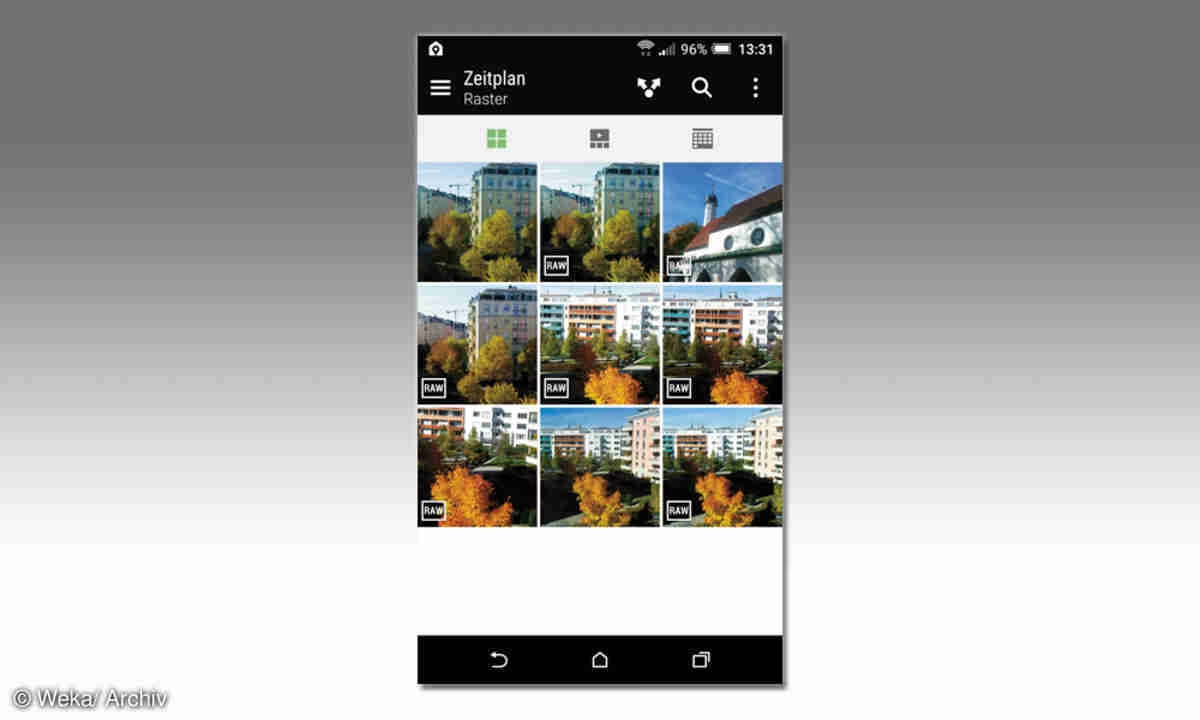
- Bei Samsung wird die .dng-Datei neben der .jpg-Datei im normalen Kamera-Ordner (DCIM/Camera) gespeichert, aber oft mit einem RAW-Badge oder Symbol in der Galerie gekennzeichnet.
RAW-Dateien auf Android anzeigen
Da RAW-Dateien Rohdaten sind, können viele Standard-Galerie-Apps sie nicht korrekt oder gar nicht anzeigen. Sie benötigen eine App, die das .dng-Format interpretieren kann. Oft zeigt die Standard-Galerie nur eine kleine Vorschau oder ein Symbol an. Um die volle Datei anzuzeigen oder zu bearbeiten, benötigst du eine spezielle Bildbearbeitungs-App, die RAW unterstützt.
RAW-Daten auf Android bearbeiten: Das Herzstück
Hier liegt der eigentliche Grund, warum du im RAW-Format fotografieren solltest: die unglaublichen Möglichkeiten der Nachbearbeitung. Da RAW-Dateien viel mehr Informationen enthalten als JPEGs, kannst du drastische Anpassungen an Belichtung, Schatten, Lichtern, Weißabgleich und Farben vornehmen, ohne dass das Bild auseinanderfällt oder Artefakte entstehen. Glücklicherweise gibt es leistungsstarke Bildbearbeitungs-Apps für Android, die speziell für die Bearbeitung von RAW-Dateien entwickelt wurden.
Beliebte Apps zur RAW-Bearbeitung auf Android
Es gibt mehrere exzellente Apps, mit denen du deine .dng-Dateien direkt auf deinem Smartphone oder Tablet bearbeiten kannst:
Adobe Lightroom Mobile
Adobe Lightroom ist der Goldstandard für die RAW-Bearbeitung auf Desktops und bietet auch eine sehr fähige mobile Version. Lightroom Mobile kann .dng-Dateien importieren und bietet eine umfassende Palette von Werkzeugen zur Anpassung:
- Belichtung, Kontrast, Lichter, Schatten, Weiß und Schwarz: Präzise Kontrolle über den Tonwertumfang.
- Farbmischung und Farbkorrektur: Feineinstellung von Farbtönen, Sättigung und Luminanz einzelner Farben.
- Klarheit, Dunst entfernen, Textur: Verbessert Details und Struktur im Bild.
- Detail-Bedienfeld: Schärfen und Rauschen reduzieren, oft viel effektiver bei RAW-Daten.
- Objektivkorrekturen: Entfernt automatisch oder manuell Verzerrungen, chromatische Aberrationen und Vignettierung, die durch das Smartphone-Objektiv verursacht werden.
- Selektive Bearbeitung: Maskierungswerkzeuge (Pinsel, radialer/linearer Verlauf) ermöglichen lokale Anpassungen bestimmter Bildbereiche.
Lightroom Mobile bietet eine kostenlose Version mit vielen Funktionen, aber für die volle Synchronisierung mit der Desktop-Version und einige erweiterte Funktionen ist ein Adobe Creative Cloud Abonnement erforderlich. Die Benutzeroberfläche ist intuitiv und gut an Touchscreens angepasst.
Snapseed
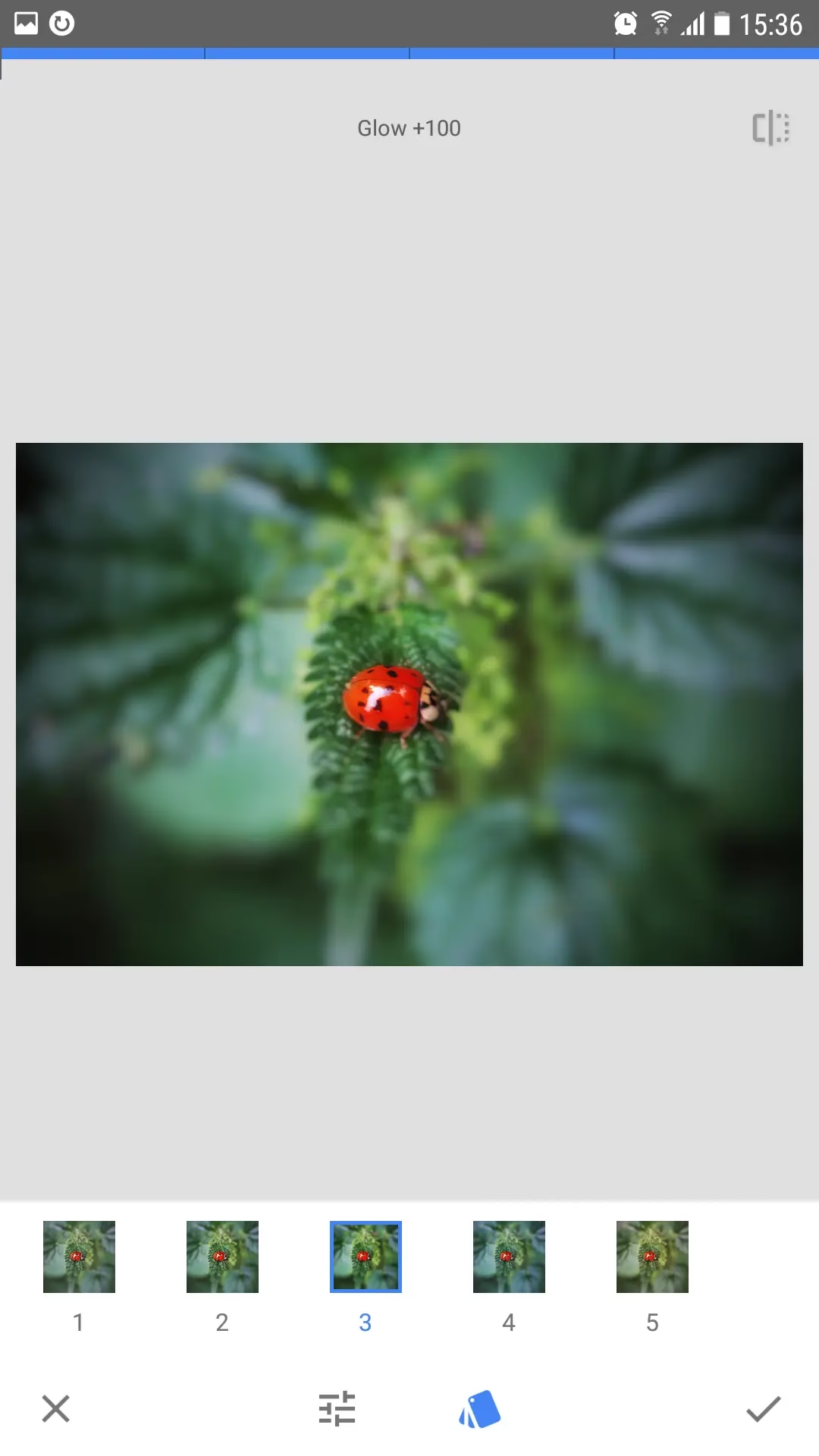
Snapseed ist eine kostenlose und leistungsstarke Bildbearbeitungs-App von Google. Sie ist bekannt für ihre Benutzerfreundlichkeit und bietet dennoch eine beeindruckende Auswahl an Werkzeugen, einschließlich voller Unterstützung für RAW (.dng) Dateien:
- RAW entwickeln: Ein spezielles Werkzeug zum Bearbeiten von .dng-Dateien mit grundlegenden Anpassungen wie Belichtung, Temperatur, Kontrast, Sättigung und Struktur.
- Feinabstimmung: Helligkeit, Kontrast, Sättigung, Ambiente, Lichter und Schatten.
- Details: Struktur und Schärfen.
- Selektive Bearbeitung: Mit dem 'Selektiv'-Werkzeug kannst du spezifische Punkte im Bild auswählen und Helligkeit, Kontrast und Sättigung lokal anpassen.
- Pinsel: Ermöglicht das Auftragen von Effekten (Belichtung, Farbtemperatur, Sättigung, Maske) auf bestimmte Bereiche.
Snapseed ist eine hervorragende Option für alle, die eine kostenlose, aber sehr fähige RAW-Bearbeitungs-App suchen. Die Benutzeroberfläche mit Wischgesten ist einzigartig und effizient, sobald man sich daran gewöhnt hat.
Andere Optionen
Neben Lightroom und Snapseed gibt es noch weitere Apps, die RAW-Bearbeitung auf Android unterstützen, wie z.B. VSCO (mit Abonnement), Photopea (webbasiert, aber mobil nutzbar und sehr leistungsstark) oder Affinty Photo (Tablet-Version verfügbar). Die Wahl der App hängt von deinen spezifischen Bedürfnissen und deinem Budget ab.
Der Workflow bei der RAW-Bearbeitung auf Android
Die Bearbeitung einer RAW-Datei unterscheidet sich von der Bearbeitung eines JPEGs. Hier ist ein typischer Workflow:
- Importieren: Öffne die RAW-Datei in deiner gewählten Bearbeitungs-App.
- Grundlegende Anpassungen (Exposure & White Balance): Beginne mit der Korrektur der Belichtung und des Weißabgleichs. RAW-Dateien bieten hier den größten Spielraum. Ein korrekt eingestellter Weißabgleich ist entscheidend für natürliche Farben.
- Tonwertanpassungen: Justiere Lichter, Schatten, Weißtöne und Schwarztöne, um den Dynamikumfang zu optimieren und Details in sehr hellen oder dunklen Bereichen wiederherzustellen.
- Farbkorrektur: Verbessere die Farben. Dies kann die Anpassung der Gesamtsättigung und -lebendigkeit umfassen oder feinere Anpassungen einzelner Farbbereiche (z.B. den Blauton des Himmels oder den Grünton von Blättern).
- Details & Schärfe: Verwende Werkzeuge zur Verbesserung der Textur, zum Entfernen von Dunst und zum gezielten Schärfen. Auch die Rauschreduzierung ist bei RAW-Dateien oft effektiver.
- Objektivkorrekturen: Wende Korrekturen für Objektivverzerrungen an, falls die App dies unterstützt und nötig ist.
- Lokale Anpassungen: Nutze Maskierungs- oder selektive Werkzeuge, um bestimmte Bereiche des Bildes separat zu bearbeiten (z.B. nur den Himmel aufhellen oder Gesichter weicher machen).
- Zuschneiden und Begradigen: Passe den Bildausschnitt an und richte schiefe Horizonte aus.
- Exportieren: Speichere das bearbeitete Bild. Du wirst es wahrscheinlich als JPEG exportieren, um es teilen oder drucken zu können. Wähle dabei die gewünschte Qualität und Größe.
Dieser Workflow ist flexibel und kann je nach Bild und gewünschtem Ergebnis angepasst werden. Das Wichtigste ist, dass du dank des RAW-Formats die Freiheit hast, das Bild nach deinen Vorstellungen zu gestalten.
Tipps für die RAW-Fotografie mit dem Smartphone
- Nutze den Pro-Modus: RAW ist oft nur im Pro-Modus verfügbar. Lerne, die manuellen Einstellungen (ISO, Belichtungszeit, Fokus, Weißabgleich) zu nutzen, um die bestmögliche Ausgangsdatei zu erhalten.
- Achte auf die Belichtung: Versuche, so korrekt wie möglich zu belichten. Obwohl RAW viel Spielraum bietet, ist es immer besser, so viele Details wie möglich direkt bei der Aufnahme einzufangen. Vermeide ausgebrannte Lichter, da diese Informationen oft unwiederbringlich verloren sind.
- Speicherplatz: RAW-Dateien sind groß. Stelle sicher, dass du genügend Speicherplatz auf deinem Telefon oder einer Speicherkarte hast.
- Geduld bei der Bearbeitung: RAW-Bearbeitung erfordert Zeit und Übung. Experimentiere mit den Werkzeugen und finde deinen eigenen Stil.
- Vergleiche RAW und JPEG: Fotografiere dasselbe Motiv gleichzeitig in RAW+JPEG (falls dein Handy das unterstützt). Bearbeite die RAW-Datei und vergleiche das Ergebnis mit dem unbearbeiteten JPEG. Du wirst den Unterschied schnell erkennen!
Häufig gestellte Fragen zu RAW auf Android
Unterstützt mein Android-Handy RAW?
Nicht alle Android-Telefone unterstützen RAW-Aufnahmen, insbesondere ältere oder günstigere Modelle. Die Funktion ist meist Flaggschiff-Geräten vorbehalten. Suche in den Einstellungen der Standard-Kamera-App nach einem Pro-Modus oder erweiterten Einstellungen, die RAW erwähnen. Du kannst auch online nach den Spezifikationen deines spezifischen Modells suchen oder eine App wie „Camera2 API Probe“ installieren, um zu sehen, welche Kamerafunktionen dein Gerät auf Systemebene unterstützt.
Warum sehen meine RAW-Dateien in der Galerie flach und unscharf aus?
RAW-Dateien sind Rohdaten ohne automatische Verarbeitung. Die Kamera wendet keine Schärfung, Kontrastanpassung oder Farbverbesserung an. Deshalb sehen sie im Vergleich zum fertigen JPEG oft weniger beeindruckend aus, bevor sie bearbeitet wurden. Die volle Qualität und das Potenzial zeigen sich erst nach der Bearbeitung.
Welche App soll ich für die RAW-Bearbeitung auf Android verwenden?
Lightroom Mobile und Snapseed sind zwei der beliebtesten und leistungsfähigsten Optionen. Lightroom bietet eine nahtlose Integration, wenn du bereits Adobe-Produkte nutzt, während Snapseed eine ausgezeichnete kostenlose Alternative mit einer großen Funktionsvielfalt ist. Probiere beide aus, um zu sehen, welche dir besser liegt.
Kann ich RAW-Dateien direkt von meinem Android-Telefon auf meinen Computer übertragen und dort bearbeiten?
Ja, absolut! Du kannst dein Telefon einfach per USB mit deinem Computer verbinden und die .dng-Dateien aus dem entsprechenden Ordner (oft DCIM/Camera/RAW) kopieren. Anschließend kannst du sie mit Desktop-Programmen wie Adobe Lightroom Classic, Photoshop, Capture One oder kostenlosen Alternativen wie Darktable oder GIMP (mit RAW-Plugin) bearbeiten.
Fazit
Die Möglichkeit, im RAW-Format mit deinem Android-Smartphone zu fotografieren, eröffnet eine völlig neue Welt der kreativen Kontrolle. Es erfordert zwar einen zusätzlichen Schritt der Nachbearbeitung, aber die potenziellen Ergebnisse sind weitaus beeindruckender als bei JPEGs. Indem du lernst, RAW-Aufnahmen zu aktivieren und leistungsstarke Bearbeitungs-Apps wie Lightroom Mobile oder Snapseed zu nutzen, kannst du das volle Potenzial der Kamera deines Smartphones ausschöpfen und Bilder erstellen, die wirklich herausstechen. Experimentiere mit den Einstellungen, spiele mit der Bearbeitung und entdecke die Macht der Rohdaten!
Hat dich der Artikel RAW-Fotografie auf Android: Der Weg zum Profi interessiert? Schau auch in die Kategorie Fotografie rein – dort findest du mehr ähnliche Inhalte!