


Die Kamera des Samsung Galaxy S23 gehört zu den leistungsfähigsten auf dem Markt. Doch die maximale Auflösung ist nicht immer die beste Wahl für jede Situation. Manchmal ist es sinnvoll, die Auflösung anzupassen, sei es um Speicherplatz zu sparen, das Teilen von Bildern zu erleichtern oder die Performance bei Videoaufnahmen zu optimieren. Glücklicherweise bietet das Galaxy S23 einfache Möglichkeiten, diese Einstellungen für Fotos und Videos zu ändern.
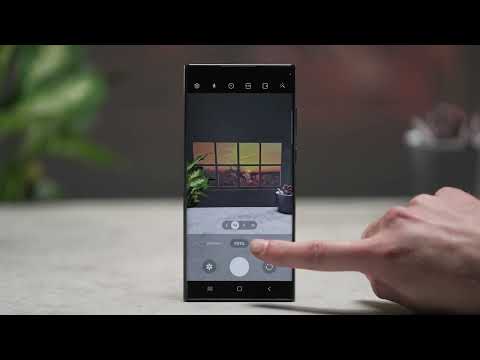
Warum die Kamera-Auflösung auf dem Galaxy S23 ändern?
Es gibt diverse Gründe, warum Sie die standardmäßig eingestellte Kamera-Auflösung auf Ihrem Galaxy S23, S23+ oder S23 Ultra anpassen möchten:
- Speicherplatz sparen: Fotos und Videos mit hoher Auflösung benötigen deutlich mehr Speicherplatz. Wenn Sie viele Aufnahmen machen, kann der interne Speicher schnell voll werden. Durch Reduzierung der Auflösung können Sie mehr Bilder und Videos speichern.
- Schnelleres Teilen: Kleinere Dateigrößen lassen sich schneller über Messenger-Dienste oder soziale Netzwerke versenden und hochladen.
- Spezifische Anwendungsfälle: Für bestimmte Zwecke, wie z.B. das Drucken großformatiger Bilder, ist eine höhere Auflösung wünschenswert. Für alltägliche Schnappschüsse oder die Nutzung auf dem Smartphone-Bildschirm reicht oft eine geringere Auflösung aus.
- Performance: Insbesondere bei Videoaufnahmen kann eine sehr hohe Auflösung (wie 8K) höhere Anforderungen an die Hardware stellen und zu schnellerer Wärmeentwicklung oder höherem Akkuverbrauch führen.
Die Anpassung der Auflösung ist also ein wichtiger Schritt, um Ihre Kamera optimal an Ihre Bedürfnisse anzupassen.
So ändern Sie die Auflösung für Fotos
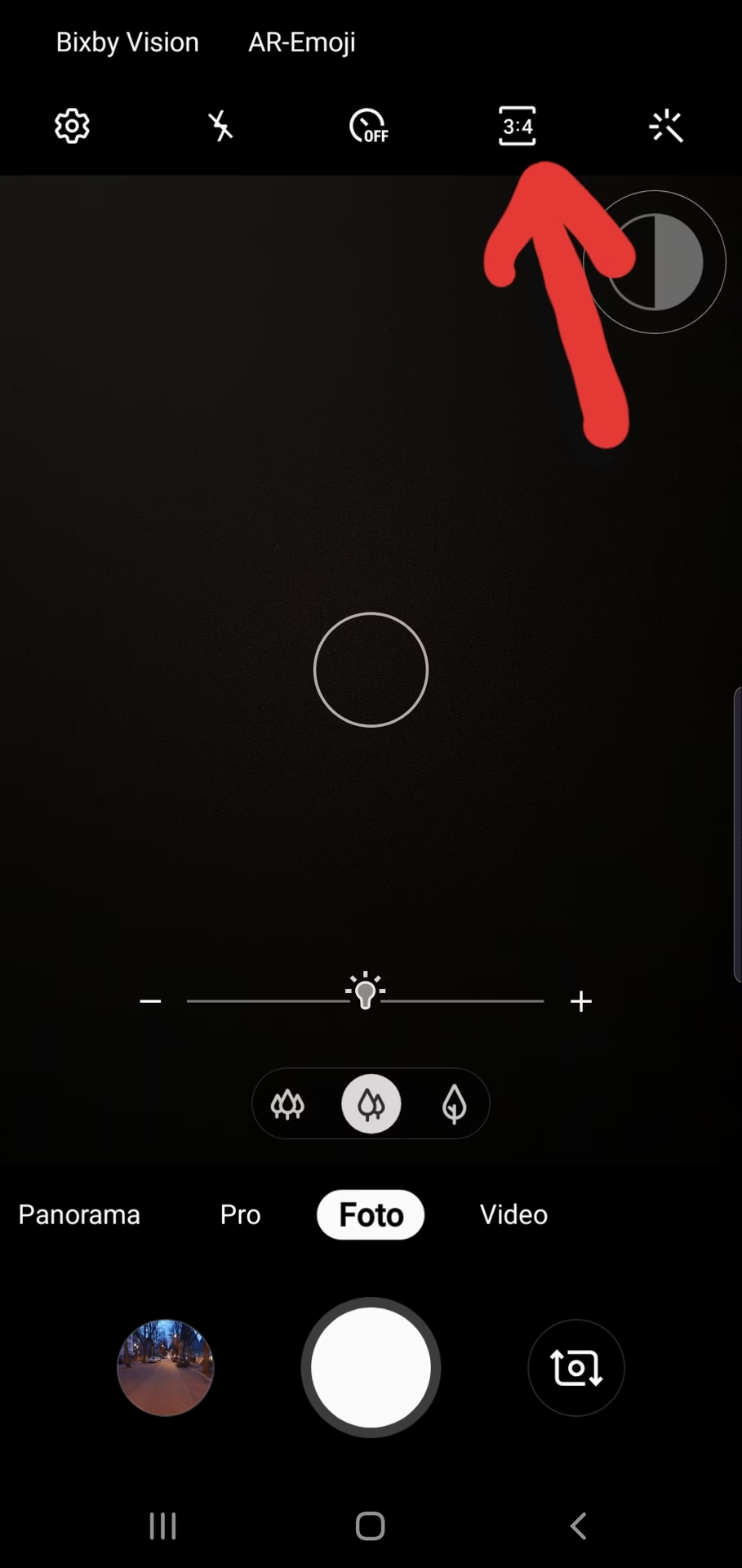
Das Ändern der Foto-Auflösung auf Ihrem Galaxy S23 ist denkbar einfach und erfolgt direkt in der Kamera-App:
- Öffnen Sie die Kamera-App auf Ihrem Samsung Galaxy S23.
- Stellen Sie sicher, dass Sie sich im Modus „Foto” befinden. Dies ist der Standardmodus beim Öffnen der App.
- Schauen Sie an den oberen Rand des Displays. Dort sehen Sie verschiedene Symbole und Einstellungen. Eines davon zeigt das aktuelle Seitenverhältnis (z.B. „3:4”) gefolgt von einer Anzeige der aktuellen Auflösung in Megapixeln (z.B. „12M”).
- Tippen Sie auf diese Anzeige (z.B. „12M”).
- Es öffnet sich ein Menü, das Ihnen verschiedene Auflösungsoptionen anzeigt, oft in Kombination mit dem Seitenverhältnis. Typische Optionen sind:
- 3:4 (Standard)
- 3:4 (Hohe Auflösung, z.B. 50 MP oder 200 MP beim Ultra)
- 9:16 (Vollbild)
- 1:1 (Quadratisch)
- Full (Seitenverhältnis des Displays)
- Wählen Sie die gewünschte Kombination aus Seitenverhältnis und Auflösung aus, indem Sie darauf tippen.
- Die Einstellung wird sofort übernommen. Sie können nun Fotos mit der neu gewählten Auflösung aufnehmen.
Beachten Sie, dass die genauen Bezeichnungen und verfügbaren Optionen je nach Modell (S23, S23+, S23 Ultra) und gewähltem Seitenverhältnis variieren können. Das Galaxy S23 Ultra bietet beispielsweise eine Option für 200 Megapixel im 3:4 Format, während das S23 und S23+ hier maximal 50 Megapixel bieten.
Experimentieren Sie mit den verschiedenen Einstellungen, um den besten Kompromiss zwischen Detailreichtum und Dateigröße für Ihre Bedürfnisse zu finden.
Auflösung, Detailtiefe und Speicherplatz: Ein Kompromiss
Die Auflösung, gemessen in Megapixeln (MP), gibt an, aus wie vielen Bildpunkten (Pixeln) ein Bild zusammengesetzt ist. Eine höhere Megapixel-Zahl bedeutet potenziell mehr Details, insbesondere wenn man das Bild stark vergrößert oder zuschneidet. Allerdings hat dies direkte Auswirkungen auf die Dateigröße.
Ein Foto, das mit 12 MP aufgenommen wurde, ist deutlich kleiner im Dateiumfang als dasselbe Motiv, aufgenommen mit 50 MP oder gar 200 MP. Dies liegt daran, dass einfach viel mehr Datenpunkte gespeichert werden müssen.
Es ist wichtig zu verstehen, dass eine höhere Megapixel-Zahl allein nicht automatisch ein besseres Foto garantiert. Die Qualität hängt auch stark vom Kamerasensor, der Optik, der Bildverarbeitung und den Lichtverhältnissen ab. Smartphone-Sensoren sind kleiner als die von Spiegelreflex- oder spiegellosen Kameras, auch wenn sie viele Megapixel haben. Dennoch bieten die höheren Auflösungsoptionen des S23, insbesondere die 200 MP des Galaxy S23 Ultra, die Möglichkeit, extrem detailreiche Bilder aufzunehmen, die sich hervorragend für große Ausdrucke oder starke Beschnitte eignen.
Wenn Sie Wert auf maximale Details legen und ausreichend Speicherplatz haben, ist die höchste verfügbare Auflösung die richtige Wahl. Wenn Sie jedoch viele Fotos machen und diese hauptsächlich auf dem Smartphone ansehen oder online teilen, sind 12 MP oft völlig ausreichend und sparen wertvollen Speicherplatz.

Der Tipp für Fortgeschrittene: Das RAW-Format
Für Fotografen, die maximale Kontrolle bei der Nachbearbeitung wünschen, bietet das Galaxy S23 die Möglichkeit, Bilder im RAW-Format zu speichern. Eine RAW-Datei enthält die unbearbeiteten Rohdaten des Kamerasensors, bevor die kamerainterne Bildverarbeitung angewendet wird (Schärfung, Rauschunterdrückung, Farbkorrektur etc.).
Um RAW-Dateien zu aktivieren, gehen Sie wie folgt vor:
- Öffnen Sie die Kamera-App.
- Tippen Sie auf das Zahnrad-Symbol für die Einstellungen (oben links oder rechts, je nach Ausrichtung).
- Wählen Sie „Erweiterte Bildoptionen”.
- Tippen Sie auf „Pro-Modus-Bildformate”.
- Wählen Sie entweder „RAW- und JPEG-Formate” (speichert beide Versionen) oder „RAW-Format” (speichert nur die RAW-Datei).
RAW-Dateien bieten deutlich mehr Spielraum bei der Bearbeitung von Belichtung, Farben und Kontrast in Programmen wie Adobe Lightroom oder Photoshop. Der Nachteil ist, dass RAW-Dateien wesentlich größer sind als JPEG-Dateien, selbst bei gleicher Auflösung, und nicht direkt ohne Bearbeitung geteilt oder angezeigt werden können.
Auflösung bei Videoaufnahmen ändern
Nicht nur bei Fotos, sondern auch bei Videoaufnahmen können Sie die Auflösung und Bildrate anpassen. Dies hat ebenfalls großen Einfluss auf die Videoqualität und die Dateigröße.
- Öffnen Sie die Kamera-App.
- Wechseln Sie zum Modus „Video”.
- Schauen Sie an den oberen Rand des Displays. Hier sehen Sie die aktuelle Videoeinstellung, z.B. „FHD 30”. Dies steht für Full HD Auflösung (1920x1080 Pixel) und 30 Bilder pro Sekunde (fps).
- Tippen Sie auf diese Anzeige (z.B. „FHD 30”).
- Es öffnet sich ein Menü mit verschiedenen Auflösungs- und Bildratenoptionen. Typische Optionen sind:
- HD (1280x720)
- FHD (1920x1080) bei 30fps oder 60fps
- 4K (3840x2160) bei 30fps oder 60fps
- 8K (7680x4320) bei einer bestimmten Bildrate (oft 24fps oder 30fps auf dem S23 Ultra)
- Wählen Sie die gewünschte Auflösung und Bildrate aus, indem Sie darauf tippen.
- Die Einstellung wird sofort übernommen.
Auch hier gilt: Höhere Auflösungen (4K, 8K) und höhere Bildraten (60fps) führen zu deutlich größeren Videodateien. 8K-Videos vom Galaxy S23 Ultra sind extrem detailreich, aber auch sehr speicherintensiv und erfordern leistungsfähige Geräte zur Wiedergabe und Bearbeitung.
Sensor-Spezifikationen der Galaxy S23 Kameras
Um ein besseres Verständnis für die verfügbaren Auflösungsoptionen zu bekommen, hier ein Überblick über die Sensor-Spezifikationen der verschiedenen Galaxy S23 Modelle:
- Galaxy S23 & S23+:
- Weitwinkel (Hauptkamera): 50 MP
- Ultraweitwinkel: 12 MP
- Teleobjektiv (3x optischer Zoom): 10 MP
- Frontkamera: 12 MP
- Galaxy S23 Ultra:
- Weitwinkel (Hauptkamera): 200 MP
- Ultraweitwinkel: 12 MP
- Teleobjektiv (3x optischer Zoom): 10 MP
- Periskop-Teleobjektiv (10x optischer Zoom): 10 MP
- Frontkamera: 12 MP
Diese Sensor-Auflösungen stellen die maximal mögliche Detailerfassung der jeweiligen Linsen dar. Die in der Kamera-App wählbaren Ausgabe-Auflösungen (z.B. 12 MP, 50 MP, 200 MP für Fotos oder FHD, 4K, 8K für Videos) basieren auf den Daten dieser Sensoren, wobei oft mehrere Pixel des Sensors zu einem Pixel im endgültigen Bild zusammengefasst werden (Pixel Binning), insbesondere bei den 50MP und 200MP Sensoren, um die Bildqualität bei schlechten Lichtverhältnissen zu verbessern.
Vergleichstabelle: Auflösung und ihre Auswirkungen (Beispielhaft)
Die Wahl der richtigen Einstellung hängt stark davon ab, was Sie mit Ihren Aufnahmen vorhaben. Hier eine vereinfachte Übersicht über gängige Einstellungen und ihre typischen Auswirkungen:
| Einstellung (Beispiel) | Typische Auflösung | Typische Dateigröße | Vorteile | Nachteile | Empfohlener Anwendungsfall |
|---|---|---|---|---|---|
| Foto (Standard) | 12 MP | Klein bis mittel | Gute Bildqualität, kleine Dateigröße, schnell zu teilen | Weniger Details bei starker Vergrößerung | Alltägliche Schnappschüsse, Social Media, Teilen |
| Foto (Hohe Auflösung) | 50 MP / 200 MP | Groß bis sehr groß | Maximale Details, gut für Beschnitt und große Drucke | Sehr große Dateigröße, erfordert mehr Speicher | Anspruchsvolle Fotografie, Archivierung, Druck |
| Video (FHD 30fps) | 1920x1080 | Mittel | Gute Qualität für die meisten Zwecke, moderate Dateigröße | Weniger scharf als 4K | Standard-Videos, Online-Teilen |
| Video (4K 60fps) | 3840x2160 | Groß | Sehr scharf, flüssige Bewegungen | Große Dateigröße, erfordert mehr Rechenleistung | Hochwertige Videos, Wiedergabe auf 4K-Bildschirmen |
| Video (8K 24/30fps) | 7680x4320 | Sehr groß | Extrem scharf, ermöglicht nachträglichen Beschnitt | Extrem große Dateigröße, erfordert leistungsfähige Hardware | Professionelle Videografie, maximale Zukunftssicherheit |
| Foto (RAW) | Entspricht Sensor (z.B. 12MP, 50MP, 200MP im Pro-Modus) | Sehr groß | Maximale Flexibilität bei der Nachbearbeitung | Sehr große Dateigröße, erfordert Bearbeitungsprogramme | Anspruchsvolle Fotografie, maximale Bearbeitungskontrolle |
Diese Tabelle ist eine vereinfachte Darstellung. Die tatsächlichen Dateigrößen können je nach Motiv und Komprimierung variieren.
Häufig gestellte Fragen (FAQ)
Hier beantworten wir einige oft gestellte Fragen zum Thema Kamera-Auflösung auf dem Samsung Galaxy S23.

Welche Sensor-Auflösungen haben die Kameras des Galaxy S23?
Das Galaxy S23 und S23+ haben Hauptkameras mit 50 MP, Ultraweitwinkel mit 12 MP und Teleobjektiv mit 10 MP. Das Galaxy S23 Ultra verfügt über eine 200 MP Hauptkamera, eine 12 MP Ultraweitwinkelkamera sowie zwei Teleobjektive mit jeweils 10 MP (für 3x und 10x Zoom). Die Frontkamera hat bei allen Modellen 12 MP.
Ist eine höhere Auflösung immer besser für die Bildqualität?
Nicht unbedingt. Eine höhere Auflösung bietet das Potenzial für mehr Details, insbesondere bei guten Lichtverhältnissen. Bei schlechtem Licht können niedrigere Auflösungen, die Pixel Binning nutzen, sogar zu besseren Ergebnissen mit weniger Bildrauschen führen. Die Gesamtqualität hängt von vielen Faktoren ab, nicht nur von der Megapixel-Zahl.
Wie wirkt sich das Ändern der Auflösung auf den Speicherplatz aus?
Je höher die gewählte Auflösung, desto größer ist die resultierende Datei. Fotos mit 50 MP oder 200 MP und Videos in 4K oder 8K benötigen deutlich mehr Speicherplatz als Aufnahmen mit 12 MP oder Full HD. Dies ist der Hauptgrund, die Auflösung anzupassen, wenn Speicherplatz ein limitierender Faktor ist.
Kann ich die Auflösung für Fotos und Videos separat ändern?
Ja, die Einstellungen für Fotos und Videos sind getrennt. Sie ändern die Foto-Auflösung im Foto-Modus und die Video-Auflösung im Video-Modus der Kamera-App.
Was ist das RAW-Format und wofür brauche ich es?
Das RAW-Format speichert die unverarbeiteten Daten des Kamerasensors. Es bietet maximale Flexibilität bei der Nachbearbeitung von Belichtung, Farben und anderen Parametern in speziellen Bildbearbeitungsprogrammen. RAW-Dateien sind jedoch deutlich größer als JPEGs und erfordern Bearbeitung, bevor sie verwendet werden können.
Indem Sie die Auflösungseinstellungen Ihrer Galaxy S23 Kamera bewusst wählen, können Sie Ihre Fotografie und Videografie optimieren und sicherstellen, dass Ihre Aufnahmen Ihren Anforderungen entsprechen – sei es für maximale Detailtiefe oder effiziente Speichernutzung.
Hat dich der Artikel Galaxy S23: Kamera-Auflösung ändern interessiert? Schau auch in die Kategorie Fotografie rein – dort findest du mehr ähnliche Inhalte!