
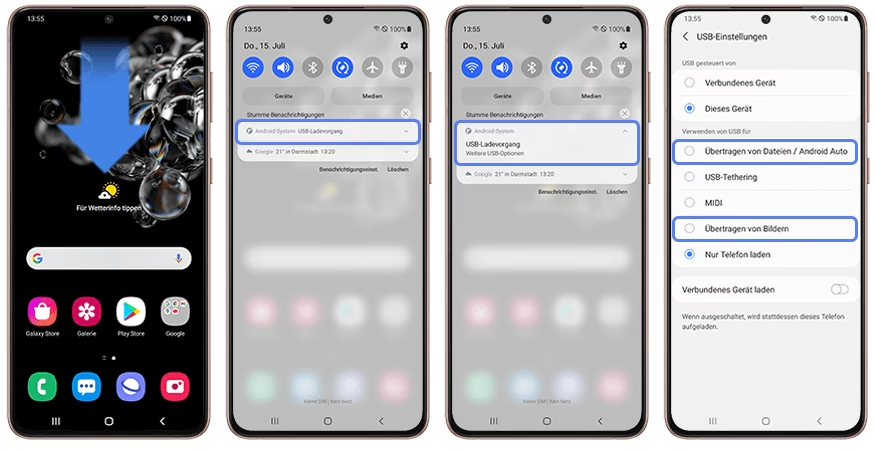

Das Übertragen von Fotos von Ihrem Samsung-Telefon auf Ihren Computer kann nahtlos und effizient erfolgen. Es gibt verschiedene Optionen, die auf Ihre Vorlieben zugeschnitten sind. Dieser Leitfaden erkundet verschiedene Techniken zum Herunterladen von Fotos, um Ihnen bei der Auswahl der besten Methode für Ihre Bedürfnisse zu helfen. Wenn Sie sich also fragen: „Wie lade ich Bilder von einem Samsung-Telefon herunter?“, sind Sie hier genau richtig. Bleiben Sie für den Rest des Artikels dran, um mehr zu erfahren.

Fotos per USB-Kabel übertragen
Die Verwendung eines USB-Kabels zur Übertragung von Fotos von Ihrem Samsung-Telefon auf Ihren Computer ist eine der unkompliziertesten und effizientesten Methoden. Diese Technik ermöglicht den direkten Zugriff auf das Dateisystem Ihres Geräts, sodass Sie Ihre Fotos einfach verwalten und herunterladen können. Es ist eine bewährte Methode, die besonders nützlich ist, wenn Sie eine große Anzahl von Bildern schnell übertragen möchten, da sie nicht von der Geschwindigkeit Ihrer Internetverbindung abhängt.
MobileTrans: Eine leistungsstarke Software
MobileTrans ist eine leistungsstarke Softwareanwendung, die nahtlose Datenübertragungen zwischen Geräten ermöglicht, einschließlich der Fotoübertragung von Ihrem Samsung-Telefon auf einen Computer. Mit einer benutzerfreundlichen Oberfläche vereinfacht MobileTrans den Prozess und macht ihn auch für weniger technisch versierte Personen zugänglich. Es wird für seine Effizienz gelobt und unterstützt verschiedene Dateitypen, sodass Benutzer auswählen können, welche Daten übertragen werden sollen. Seine Vielseitigkeit macht es zu einer beliebten Wahl für die Verwaltung und Sicherung persönlicher Dateien. Die Möglichkeit, direkt auf Ihren Computer zu exportieren, optimiert das Erlebnis für diejenigen, die sich fragen: „Wie übertrage ich Bilder von Android auf den Computer?“. Es stellt außerdem sicher, dass wichtige Fotos der Benutzer sicher und ohne großen Aufwand übertragen werden.
So nutzen Sie MobileTrans:
- Schritt 1: Stellen Sie zunächst eine physische Verbindung zwischen Ihrem Samsung-Gerät und Ihrem Computer über ein USB-Kabel her. Starten Sie anschließend die MobileTrans-Anwendung und fahren Sie mit dem Modul „Telefonübertragung“ fort.
- Schritt 2: Nach erfolgreicher Verbindung zeigt MobileTrans eine detaillierte Liste der Dateikategorien an, die exportiert werden können. Wählen Sie die spezifischen Datentypen aus, die Sie auf Ihren Computer übertragen möchten, in Ihrem Fall sind dies Fotos.
- Schritt 3: Nachdem Sie die gewünschten Daten ausgewählt haben, starten Sie den Übertragungsprozess, indem Sie auf die Schaltfläche „Exportieren“ klicken. MobileTrans beginnt mit dem Exportieren der Fotos auf Ihren Computer und überträgt sie nahtlos.
Datei-Management über den Datei-Explorer
Das Datei-Management ist eine grundlegende, aber effektive Methode zur Übertragung von Fotos von Android auf den PC mithilfe eines USB-Kabels. Dieser Prozess nutzt das native Dateisystem und ermöglicht es Benutzern, mühelos durch die Verzeichnisse ihres Geräts zu navigieren. Durch das Anschließen Ihres Geräts und die Auswahl des geeigneten Übertragungsmodus erhalten Sie sofortigen Zugriff auf Ihre Fotos und Mediendateien. Dies ist eine direkte und unkomplizierte Methode, die keine zusätzliche Software erfordert.
Die Schritte sind einfach:
- Schritt 1: Verbinden Sie Ihr Samsung-Telefon über ein USB-Kabel mit Ihrem Computer. Wischen Sie auf Ihrem Telefon die Benachrichtigungsleiste nach unten und tippen Sie auf die USB-Optionen. Wählen Sie „Dateiübertragung“ aus.
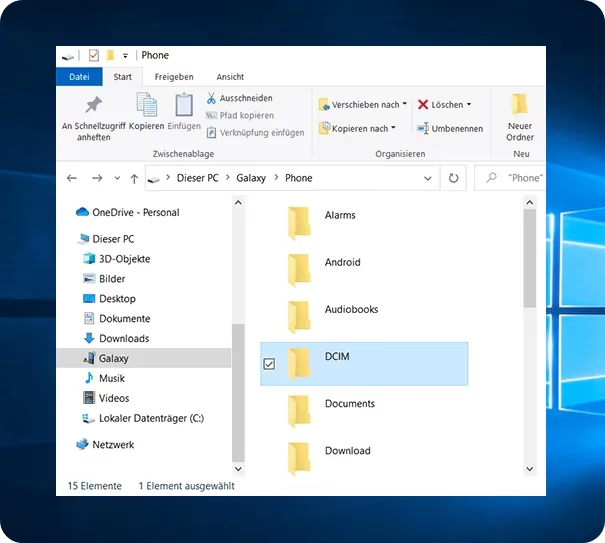
- Schritt 2: Öffnen Sie den „Datei-Explorer“ auf Ihrem Computer und suchen Sie unter „Dieser PC“ nach Ihrem Samsung-Telefon.
- Schritt 3: Navigieren Sie zum Ordner „DCIM“, um Ihre Fotos zu finden, und ziehen Sie die Fotos dann per Drag-and-Drop oder kopieren Sie sie an den gewünschten Speicherort auf Ihrem Computer.
Windows Foto-Software
Die Windows Foto-Software bietet eine integrierte Möglichkeit, Ihre Bilder zu übertragen und zu verwalten, während ihre ursprüngliche Qualität erhalten bleibt. Durch die Nutzung der Funktionen Ihres Windows-Geräts bietet sie eine schnelle Möglichkeit, Fotos direkt von Ihrem Samsung-Telefon zu importieren. Die Fotos-App ermöglicht nicht nur einfache Importe, sondern bietet auch Optionen zum Organisieren und Bearbeiten Ihrer Bilder nach der Übertragung. Dies ist besonders praktisch, wenn Sie bereits das Windows-Ökosystem nutzen.
So gehen Sie vor:
- Schritt 1: Verbinden Sie Ihr Samsung-Telefon über ein USB-Kabel mit Ihrem Computer. Wischen Sie auf Ihrem Telefon die Benachrichtigungsleiste nach unten und wählen Sie „Dateiübertragung“ aus.
- Schritt 2: Öffnen Sie die App „Fotos“ auf Ihrem Windows-Computer.
- Schritt 3: Klicken Sie auf „Importieren“ > „Von einem USB-Gerät“, wählen Sie Ihr Telefon aus und folgen Sie den Anweisungen, um die gewünschten Bilder auszuwählen und herunterzuladen.
Vorteile und Nachteile der Kabelübertragung
| Vorteile | Nachteile |
|---|---|
| Bietet eine schnelle und direkte Möglichkeit, große Dateien zu übertragen, ohne auf die Internetgeschwindigkeit angewiesen zu sein. | Erfordert ein kompatibles Kabel und einen USB-Anschluss, was möglicherweise nicht für jeden praktisch ist. |
| Verbraucht keine mobilen Daten oder Internetbandbreite. | Sie müssen sich in der Nähe eines Computers oder Laptops befinden, was die Flexibilität im Vergleich zu drahtlosen Methoden einschränkt. |
| Lädt das Telefon gleichzeitig während der Dateiübertragung auf und stellt so sicher, dass der Akku nicht leer wird. |
Fotos über Cloud-Dienste herunterladen
Cloud-Dienste haben die Art und Weise, wie wir Fotos speichern und darauf zugreifen, revolutioniert und machen es einfacher denn je, Bilder von einem Samsung-Telefon herunterzuladen. Diese Plattformen bieten eine bequeme Möglichkeit, Ihre Fotos sicher zu sichern und sicherzustellen, dass sie von mehreren Geräten aus zugänglich sind. Sie bieten eine hervorragende Flexibilität und ermöglichen den Zugriff auf Ihre Fotos von überall mit Internetverbindung.
Google Fotos
Google Fotos ist aufgrund seiner robusten Fotoverwaltungsfunktionen und nahtlosen Sicherungsoptionen für viele eine bevorzugte Wahl geworden. Diese Plattform bietet eine effiziente Möglichkeit, Bilder zu speichern, und ermöglicht Benutzern den einfachen Zugriff auf ihre Fotos auf mehreren Geräten. Die Benutzeroberfläche ist auf schnelle Backups ausgelegt, sodass Ihre Erinnerungen sicher und geschützt sind. Die automatische Synchronisierung sorgt dafür, dass Ihre neuesten Aufnahmen immer verfügbar sind.
Der Prozess mit Google Fotos:
- Schritt 1: Öffnen Sie die Google Fotos App auf Ihrem Samsung-Telefon.
- Schritt 2: Sichern Sie Ihre Fotos, indem Sie auf das Profilsymbol tippen und „Sicherung & Synchronisierung“ auswählen.
- Schritt 3: Rufen Sie auf Ihrem Computer die Google Fotos Website auf und melden Sie sich mit demselben Google-Konto an, das Sie auf Ihrem Telefon verwenden. Wählen Sie die Fotos aus, die Sie herunterladen möchten, und klicken Sie auf die drei Punkte (Menü), um „Herunterladen“ auszuwählen.
Samsung Cloud Drive
Samsung Cloud Drive ist speziell auf Benutzer von Samsung-Geräten zugeschnitten und bietet eine zuverlässige Lösung zum Sichern und Abrufen Ihrer Fotos. In die Einstellungen des Telefons integriert, bietet es eine problemlose Möglichkeit, sicherzustellen, dass Ihre Bilder in der Cloud gesichert sind. Benutzer können ihre Multimedia-Inhalte einfach verwalten, ohne zusätzliche Apps oder komplizierte Konfigurationen zu benötigen, und können so Bilder problemlos von Android auf den PC übertragen. Dies ist besonders praktisch für diejenigen, die bereits tief im Samsung-Ökosystem verwurzelt sind.
So sichern und laden Sie mit Samsung Cloud herunter:
- Schritt 1: Gehen Sie auf Ihrem Samsung-Telefon zu „Einstellungen“ > „Konten und Sicherung“.
- Schritt 2: Gehen Sie nun zu „Samsung Cloud“.
- Schritt 3: Sichern Sie Ihre Fotos, indem Sie „Galerie“ für die Sicherung auswählen. Melden Sie sich auf Ihrem Computer bei der Samsung Cloud Website an, gehen Sie zum Bereich Galerie, wählen Sie Ihre Fotos aus und laden Sie sie herunter.
OneDrive
OneDrive bietet eine ausgezeichnete Cloud-Speicheroption für Benutzer von Samsung-Telefonen, die sich fragen: „Wie übertrage ich Bilder von meinem Samsung-Telefon?“. Dieser Microsoft-Dienst lässt sich mühelos in Ihr Telefon und Ihren Computer integrieren und ermöglicht ein nahtloses Freigabeerlebnis. Mit Funktionen wie dem automatischen Kamera-Upload können Benutzer organisiert bleiben und sicherstellen, dass alle ihre wertvollen Bilder sicher in der Cloud verstaut sind. Besonders nützlich für Windows-Benutzer aufgrund der engen Integration.
Mit OneDrive Fotos sichern und herunterladen:
- Schritt 1: Installieren Sie OneDrive auf Ihrem Samsung-Telefon und melden Sie sich mit Ihrem Microsoft-Konto an.
- Schritt 2: Öffnen Sie OneDrive und aktivieren Sie die Sicherung für Ihre Fotos, indem Sie „Kamera-Upload“ auswählen.
- Schritt 3: Rufen Sie auf Ihrem Computer die OneDrive Website auf. Suchen Sie die hochgeladenen Fotos, wählen Sie sie aus und laden Sie sie auf Ihren Computer herunter.
Vorteile und Nachteile der Cloud-Übertragung
| Vorteile | Nachteile |
|---|---|
| Ermöglicht den Zugriff auf Fotos von jedem Gerät mit Internetzugang, nicht nur vom Telefon. | Erfordert eine stabile Internetverbindung zum Hoch- und Herunterladen von Dateien, was bei großen Bildern langsam sein kann. |
| Funktionen wie Auto-Upload können sicherstellen, dass Fotos kontinuierlich gesichert werden. | Kann Beschränkungen für den kostenlosen Speicherplatz auferlegen, was zu potenziellen Kosten für erhöhte Speicherkapazität führt. |
| Hilft, Speicherplatz auf dem Telefon freizugeben, da Fotos in der Cloud statt auf dem Gerät gespeichert werden können. |
Fotos via Bluetooth übertragen
Die Verwendung von Bluetooth zur Übertragung von Fotos von Ihrem Samsung-Telefon auf Ihren Computer bietet eine drahtlose und bequeme Methode zur Dateifreigabe. Dieser Ansatz ist besonders vorteilhaft für Benutzer, die Kabel vermeiden und die Flexibilität drahtloser Verbindungen genießen möchten. Bluetooth ist auf den meisten Geräten weit verbreitet und stellt eine einfache Option für diejenigen dar, die Medien zwischen verschiedenen Plattformen übertragen möchten. Während die Übertragungsgeschwindigkeit im Vergleich zu kabelgebundenen Methoden langsamer sein kann, gleicht die Einfachheit des Prozesses dies durch die verbleibende Benutzerfreundlichkeit aus. Es ist ideal für die Übertragung einer kleinen Anzahl von Fotos.
So funktioniert die Bluetooth-Übertragung:
- Schritt 1: Aktivieren Sie Bluetooth auf Ihrem Samsung-Telefon.
- Schritt 2: Koppeln Sie Ihre Geräte, indem Sie in den Bluetooth-Einstellungen Ihres Telefons Ihren Computer auswählen und die Kopplungsanfrage bestätigen. Öffnen Sie die Fotos-App auf Ihrem Telefon und wählen Sie die Bilder aus, die Sie senden möchten.
- Schritt 3: Tippen Sie auf die Teilen-Schaltfläche, wählen Sie Bluetooth, wählen Sie Ihren Computer aus und akzeptieren Sie die Dateiübertragung auf Ihrem Computer.
Vorteile und Nachteile der Bluetooth-Übertragung
| Vorteile | Nachteile |
|---|---|
| Bietet eine kabellose Methode zur Übertragung von Bildern, was in einigen Situationen bequemer sein kann. | Typischerweise langsamer als USB- oder Cloud-Übertragungen, insbesondere bei großen Dateien. |
| Funktioniert mit den meisten Geräten, die Bluetooth unterstützen, was es für die Übertragung zwischen verschiedenen Plattformen vielseitig macht. | Erfordert, dass sich die Geräte in der Nähe befinden, damit Bluetooth ordnungsgemäß verbunden werden kann, was in einigen Szenarien eine Einschränkung darstellen kann. |
| Benötigt keine Internetverbindung, was in abgelegenen Gebieten nützlich ist. |
Fotos via Samsung Flow übertragen
Samsung Flow verbessert die Konnektivität zwischen Ihrem Samsung-Telefon und Ihrem Computer und bietet eine ausgeklügelte Methode zur Übertragung von Fotos. Diese Anwendung ermöglicht nahtloses Teilen, sodass Benutzer Inhalte mühelos zwischen ihren Geräten synchronisieren können. Durch den Aufbau einer zuverlässigen Verbindung erleichtert Samsung Flow nicht nur die Übertragung von Bildern, sondern integriert auch Benachrichtigungen und verschiedene Funktionen über Plattformen hinweg. Dieser vielschichtige Ansatz zur Freigabe ist besonders attraktiv für Benutzer, die regelmäßig zwischen Geräten wechseln.
So verwenden Sie Samsung Flow:
- Schritt 1: Installieren Sie Samsung Flow sowohl auf Ihrem Samsung-Telefon als auch auf Ihrem Desktop-Computer.
- Schritt 2: Öffnen Sie Samsung Flow auf beiden Geräten und verbinden Sie sie, normalerweise durch Scannen eines QR-Codes oder Akzeptieren einer Kopplungsanfrage.
- Schritt 3: Wählen Sie die Fotos aus, die Sie auf Ihrem Telefon freigeben möchten. Verwenden Sie die Freigabeoption in Samsung Flow, um die ausgewählten Fotos an Ihren Computer zu senden.
Vorteile und Nachteile von Samsung Flow
| Vorteile | Nachteile |
|---|---|
| Bietet eine einfache und reibungslose Möglichkeit, Dateien zwischen Ihrem Samsung-Telefon und anderen Geräten wie PCs oder Tablets freizugeben. | Funktioniert nur mit Samsung-Geräten und bestimmten Windows-PCs, was die Verwendung auf Nicht-Samsung-Produkte einschränkt. |
| Überträgt nicht nur Dateien, sondern synchronisiert auch Benachrichtigungen, was die Produktivität steigern kann. | Möglicherweise sind anfängliche Einrichtung und Berechtigungen erforderlich, was für einige Benutzer eine Barriere darstellen kann. |
| Die Benutzeroberfläche ist intuitiv gestaltet und für alle Benutzer zugänglich. |
Fotos via Microsoft Phone Link herunterladen
Microsoft Phone Link wurde entwickelt, um Ihr Samsung-Telefon und Ihren Windows-PC zu verbinden und eine einheitliche Erfahrung für die Verwaltung von Fotos und mehr zu ermöglichen. Mit dieser App können Benutzer eine umfassende Lösung für den Zugriff und die Übertragung ihrer Bilder genießen, ohne zusätzliche Hardware zu benötigen. Durch die Nutzung der Cloud-Synchronisierung und einfacher Verbindungsfunktionen verbessert Phone Link den Workflow für Benutzer, die ständig unterwegs sind. Die intuitive Benutzeroberfläche erleichtert die Navigation zwischen Geräten und bietet alle notwendigen Funktionen an einem Ort.
So verbinden und übertragen Sie mit Phone Link:
- Schritt 1: Laden Sie die App „Phone Link“ auf Ihren Windows-Computer herunter und installieren Sie sie.
- Schritt 2: Installieren Sie die App „Link to Windows“ auf Ihrem Samsung-Telefon (sofern nicht vorinstalliert).
- Schritt 3: Melden Sie sich auf beiden Geräten mit demselben Microsoft-Konto an. Stellen Sie sicher, dass Ihr Samsung-Telefon über WLAN oder Bluetooth mit Ihrem Computer verbunden ist. Gehen Sie in der Phone Link App zu „Fotos“ und wählen Sie die Bilder aus, die Sie auf Ihren Computer herunterladen möchten.
Vorteile und Nachteile von Microsoft Phone Link
| Vorteile | Nachteile |
|---|---|
| Ermöglicht die Integration mit Windows-PCs und ermöglicht so eine einfache Dateifreigabe und -verwaltung über die Phone Link App. | Primär für Windows-Benutzer konzipiert, was es für Benutzer von Mac oder anderen Betriebssystemen weniger nützlich macht. |
| Ermöglicht die Synchronisierung von Benachrichtigungen und Nachrichten und bietet so ein kohärentes Benutzererlebnis. | Die korrekte Konfiguration kann mehrere Schritte erfordern, was weniger technisch versierte Benutzer abschrecken könnte. |
| Bietet eine übersichtliche und unkomplizierte Benutzeroberfläche für Dateiübertragungen und -verwaltung. |
Fotos mit SD-Karte herunterladen
Die Verwendung einer SD-Karte zur Übertragung von Fotos von Ihrem Samsung-Telefon auf Ihren Computer ist eine zuverlässige und praktische Lösung für viele Benutzer, die sich fragen: „Wie kann ich Fotos von meinem Samsung-Telefon herunterladen?“. Diese Methode ermöglicht das physische Entfernen und Einsetzen des Speichermediums und erleichtert so die Verwaltung großer Bildsammlungen. Mit einem SD-Kartenleser können Sie direkt von Ihrem Computer auf Ihre Dateien zugreifen und so eine schnelle und effiziente Übertragung ermöglichen. Dies ist oft die schnellste Methode für sehr große Mengen an Daten.
Die Schritte mit einer SD-Karte:
- Schritt 1: Schalten Sie Ihr Samsung-Telefon aus und entfernen Sie die SD-Karte mit einem SD-Karten-Auswurfwerkzeug. Stecken Sie die SD-Karte in einen an Ihren Computer angeschlossenen SD-Kartenleser.
- Schritt 2: Öffnen Sie den „Datei-Explorer“ auf Ihrem Computer und navigieren Sie zum SD-Kartenlaufwerk.
- Schritt 3: Gehen Sie zum Ordner „DCIM“, wählen Sie die Fotos aus und kopieren Sie sie an den gewünschten Speicherort auf Ihrem Computer.
Vorteile und Nachteile der SD-Karten-Übertragung
| Vorteile | Nachteile |
|---|---|
| Kann große Datenmengen speichern, was es ideal für Fotobibliotheken macht, ohne die Telefonleistung zu beeinträchtigen. | Erfordert, dass der Computer oder das Gerät das Lesen von SD-Karten unterstützt, was möglicherweise nicht immer verfügbar ist. |
| Entfernen Sie einfach die Karte und stecken Sie sie in ein Lesegerät, um Dateien direkt auf einen Computer zu übertragen. | Es besteht die Gefahr, die Karte während der Übertragung zu verlieren oder zu beschädigen, was zu Datenverlust führen kann. |
| Auf Fotos kann ohne Internetverbindung zugegriffen und übertragen werden. |
Tipps zum Herunterladen von Bildern von einem Samsung-Telefon
Beim Herunterladen von Bildern von einem Samsung-Telefon sollten Sie einige wichtige Dinge beachten. Dies kann Ihnen helfen, sicherzustellen, dass der Prozess reibungslos und effizient abläuft. Hier sind einige Tipps, die Sie beim Herunterladen von Bildern von einem Samsung-Telefon beachten sollten:
- Stabile Internetverbindung: Stellen Sie sicher, dass Sie mit einem zuverlässigen WLAN-Netzwerk verbunden sind oder ein starkes Mobilfunksignal haben, um reibungslose Downloads zu ermöglichen. Eine stabile Verbindung minimiert Unterbrechungen und erhöht die Übertragungsgeschwindigkeit, was zu schnelleren Downloads führt. Dies ist besonders wichtig bei Cloud-Diensten.
- Unterstütztes Dateiformat verwenden: Überprüfen Sie, ob die Bilder, die Sie herunterladen möchten, in einem weit verbreiteten Format wie JPEG oder PNG vorliegen. Dies gewährleistet die Kompatibilität mit verschiedenen Geräten und Anwendungen und ermöglicht nach dem Download einen einfachen Zugriff.
- Fotos in Alben organisieren: Das Organisieren Ihrer Fotos in Alben kann den Download-Prozess optimieren. Es spart Ihnen Zeit, da Sie bestimmte Bilder schnell finden und herunterladen können, anstatt durch eine gemischte Galerie zu scrollen. Eine gute Organisation auf dem Telefon zahlt sich beim Übertragen aus.
Häufig gestellte Fragen zur Fotoübertragung
Viele Nutzer haben ähnliche Fragen, wenn es um die Übertragung ihrer wertvollen Fotos geht. Hier beantworten wir einige der häufigsten:
Brauche ich eine Internetverbindung, um Fotos per USB-Kabel zu übertragen?
Nein, die Übertragung per USB-Kabel erfolgt direkt zwischen Ihrem Telefon und Computer und benötigt keine Internetverbindung. Dies ist einer der Hauptvorteile dieser Methode, besonders für große Dateien.
Ist die Bluetooth-Übertragung schnell?
Im Allgemeinen ist die Bluetooth-Übertragung langsamer als die Übertragung per Kabel oder die meisten Cloud-Dienste, insbesondere bei großen Dateien oder einer großen Anzahl von Fotos. Sie ist eher für das schnelle Senden einzelner Bilder gedacht.
Kann ich alle meine Fotos auf einmal mit diesen Methoden übertragen?
Ja, die meisten beschriebenen Methoden, wie die Übertragung per USB-Kabel (Datei-Management, MobileTrans, Windows Fotos), Cloud-Dienste (sofern genügend Speicherplatz vorhanden ist) und die SD-Karte, ermöglichen die Auswahl und Übertragung mehrerer oder sogar aller Fotos gleichzeitig.
Funktioniert Samsung Flow mit Nicht-Samsung-Computern?
Samsung Flow ist hauptsächlich für die Verbindung zwischen Samsung-Telefonen und bestimmten Windows-PCs konzipiert. Es ist nicht für die Verwendung mit anderen Betriebssystemen wie macOS gedacht.
Was ist der Hauptvorteil der Verwendung eines Cloud-Dienstes?
Der Hauptvorteil von Cloud-Diensten ist der flexible Zugriff. Ihre Fotos sind von jedem Gerät mit Internetzugang aus verfügbar, nicht nur von Ihrem Telefon. Außerdem können automatische Backups eingerichtet werden.
Ist die Verwendung einer SD-Karte sicher?
Die Verwendung einer SD-Karte ist eine sehr direkte Methode. Sie ist sicher in Bezug auf Datenschutz (keine Internetübertragung), birgt aber das physische Risiko, die Karte zu verlieren oder zu beschädigen, was zum Verlust der darauf gespeicherten Daten führen kann.
Zusammenfassung
Das Übertragen von Fotos von einem Samsung-Telefon auf einen Computer kann durch verschiedene Methoden erreicht werden, darunter USB-Kabel, Cloud-Dienste, Bluetooth, Samsung Flow und mehr. Jeder Ansatz hat Vor- und Nachteile, sodass Benutzer die beste Methode für ihre Bedürfnisse und Vorlieben auswählen können. Ob Sie Geschwindigkeit, Bequemlichkeit oder kabellose Flexibilität bevorzugen, es gibt eine passende Lösung, um Ihre wertvollen Erinnerungen sicher auf Ihrem Computer zu speichern. Wählen Sie die Methode, die am besten zu Ihrem Workflow und Ihren technischen Gegebenheiten passt, und halten Sie Ihre Fotosammlung immer organisiert und zugänglich.
Hat dich der Artikel Fotos vom Samsung Handy auf PC übertragen interessiert? Schau auch in die Kategorie Fotografie rein – dort findest du mehr ähnliche Inhalte!