


Nachtaufnahmen können eine besondere Magie haben, stellen Fotografen aber auch vor große Herausforderungen. Geringes Licht führt schnell zu unscharfen Bildern, Bildrauschen oder einfach nur zu dunklen Flecken. Glücklicherweise bieten moderne Smartphones wie die von Samsung intelligente Lösungen, um auch bei widrigen Lichtverhältnissen beeindruckende Ergebnisse zu erzielen. Eine dieser Lösungen ist der Nachtmodus der Kamera-App. Doch wo findest du ihn, und wie nutzt du ihn am besten?
Was ist der Kameramodus Nacht?
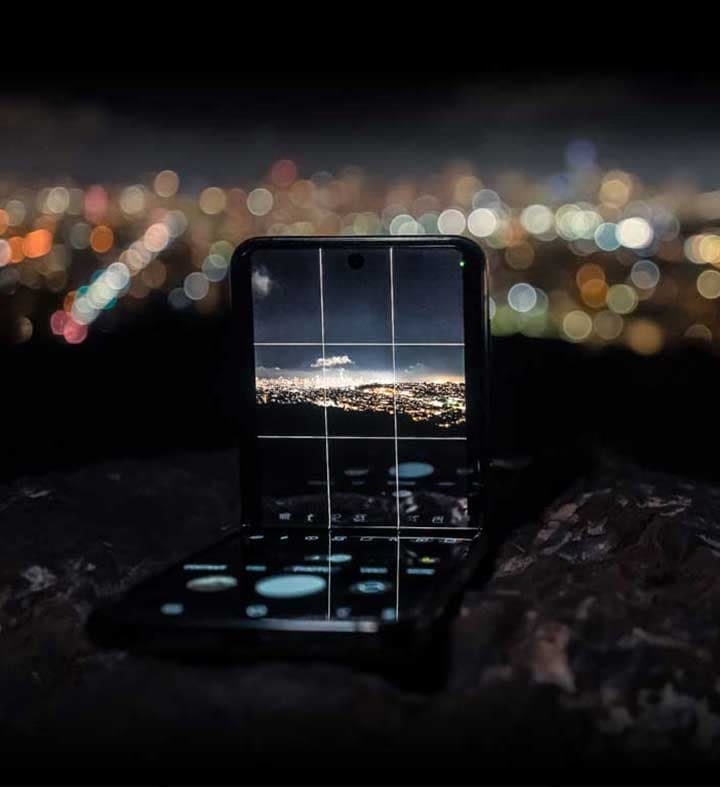
Der Kameramodus Nacht ist speziell dafür entwickelt, bei schwachem Umgebungslicht oder Dunkelheit nutzbare und ästhetische Fotos aufzunehmen. Er funktioniert, indem er mehrere Aufnahmen mit unterschiedlichen Belichtungseinstellungen macht und diese dann intern zu einem Bild zusammenfügt. Dieser Prozess ermöglicht es der Kamera, mehr Licht einzufangen, Details in Schatten und Lichtern besser darzustellen und gleichzeitig das digitale Bildrauschen zu reduzieren, das bei hohen ISO-Werten in dunklen Umgebungen entsteht.
Wo finde ich den Nachtmodus in der Samsung Kamera-App?
Die Platzierung des Nachtmodus kann je nach Samsung-Modell und Softwareversion (One UI) leicht variieren. Bei neueren Samsung-Smartphones ist die Erkennung von Szenen mit wenig Licht oft automatisiert:
Automatische Aktivierung (Neuere Modelle)
Bei vielen neueren Samsung-Modellen musst du den Nachtmodus nicht einmal manuell auswählen. Die Kamera-App ist intelligent genug, um sehr dunkle Szenen zu erkennen und dir die Nutzung des Nachtmodus vorzuschlagen oder ihn sogar automatisch zu aktivieren.
- Öffne die Kamera-App.
- Wähle den Modus FOTO oder PORTRAIT.
- Richte die Kamera auf eine Szene mit wenig Licht.
- Überprüfe, ob über der Modus-Auswahl ein Halbmond-Symbol erscheint. Dieses Symbol zeigt an, dass die Kamera eine dunkle Szene erkannt hat und die Nachtfunktion bereitsteht oder aktiv ist.
Wenn das Halbmond-Symbol zu sehen ist, wird die für das verfügbare Licht erforderliche Belichtungszeit automatisch gewählt. Manchmal kannst du durch Tippen auf das Symbol die automatische Aktivierung deaktivieren, falls du eine normale Aufnahme bevorzugst.
Über das Menü 'Mehr' (Ältere oder alternative Methode)
Bei einigen älteren Modellen oder als alternative Zugangsmöglichkeit bei neueren Geräten findest du den Nachtmodus möglicherweise im Menü der zusätzlichen Modi.

- Öffne die Kamera-App.
- Wische in der Modus-Auswahl (z.B. von FOTO, VIDEO, PRO etc.) nach links, bis du die Option Mehr siehst.
- Tippe auf Mehr.
- In der Liste der zusätzlichen Modi sollte der Nachtmodus (manchmal auch als 'Nachtansicht' oder ähnlich bezeichnet) verfügbar sein.
- Wähle den Nachtmodus aus.
In diesem Modus hast du möglicherweise eingeschränkte Einstellungsmöglichkeiten, die je nach Modell variieren können. Die bereitgestellte Information erwähnt z.B. die Möglichkeit, einen Helligkeitsregler anzupassen.
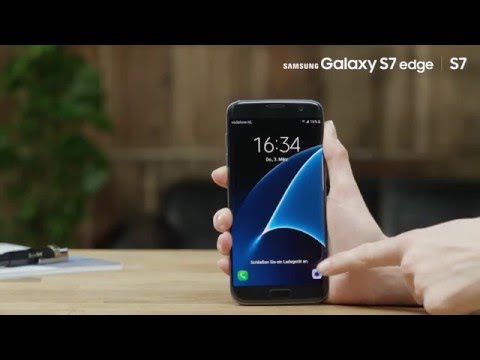
Hat das Samsung Galaxy S7 einen Nachtmodus?
Basierend auf den uns vorliegenden Informationen, die einen Zugriff auf einen 'Nachtansicht'-Modus über das 'Mehr'-Menü beschreiben, ist es sehr wahrscheinlich, dass Modelle wie das Samsung Galaxy S7 oder ähnliche ältere Geräte eine dedizierte Nachtmodus-Funktion besaßen, auch wenn sie nicht die gleiche automatische Erkennung und Leistung modernerer Flaggschiffe aufweisen mag. Der Zugriff erfolgte typischerweise über den Pfad: Kamera-App -> Mehr -> Nachtansicht. Die genaue Benennung und Funktionalität kann durch Software-Updates im Laufe der Zeit beeinflusst worden sein, aber die Kernfunktion für bessere Nachtaufnahmen war in der Regel vorhanden.
Wie unterscheidet sich der Kamera-Nachtmodus vom System-Dunkelmodus (Dark Mode)?
Hier liegt eine häufige Verwechslung vor, da beide Begriffe im Deutschen oft als 'Nachtmodus' bezeichnet werden. Es handelt sich jedoch um zwei völlig unterschiedliche Funktionen:
| Funktion | Zweck | Wo zu finden | Auswirkung |
|---|---|---|---|
| Kamera-Nachtmodus | Fotos bei wenig Licht aufnehmen | In der Kamera-App | Verbesserte Bildqualität bei Dunkelheit |
| System-Dunkelmodus (Dark Mode) | Benutzeroberfläche des Telefons dunkler gestalten | In den Systemeinstellungen (Anzeige/Display) | Angenehmer für die Augen im Dunkeln, potenziell Akku sparen (auf OLED-Displays) |
Der System-Dunkelmodus ändert nur das Aussehen der Menüs, Apps und des Hintergrunds auf deinem Bildschirm; er hat keinerlei Einfluss darauf, wie die Kamera Fotos aufnimmt.

Tipps für bessere Nachtaufnahmen mit dem Nachtmodus
Auch mit einem intelligenten Nachtmodus kannst du deine Ergebnisse durch einige einfache Techniken verbessern:
- Halte das Telefon ruhig: Der Nachtmodus benötigt oft einige Sekunden, um die Belichtungsserie aufzunehmen. Jede Bewegung währenddessen kann zu unscharfen Bildern führen. Nutze ein Stativ, lehne dich an eine Wand oder lege das Telefon auf eine stabile Oberfläche.
- Geduld: Warte, bis die Aufnahme vollständig verarbeitet ist. Die Kamera zeigt oft einen Fortschrittsbalken an.
- Fokus prüfen: Tippe auf den Bildschirm, um den Fokus auf dein Hauptmotiv zu setzen. Bei Dunkelheit kann die automatische Fokussierung manchmal Schwierigkeiten haben.
- Vermeide starke Lichtquellen direkt im Bild: Straßenlaternen oder helle Schilder können zu Überbelichtung oder Lens Flares führen, auch wenn der Nachtmodus versucht, dies auszugleichen.
- Experimentiere: Probiere verschiedene Blickwinkel und Kompositionen aus. Manchmal sind Silhouetten gegen einen helleren Himmel bei Nacht effektvoll.
Häufig gestellte Fragen zum Samsung Kamera-Nachtmodus
F: Warum wird der Nachtmodus nicht automatisch angezeigt?
A: Die automatische Erkennung funktioniert nur bei ausreichend dunklen Szenen. Wenn noch genug Licht vorhanden ist, wird das Symbol nicht erscheinen. Stelle sicher, dass du im FOTO- oder PORTRAIT-Modus bist. Bei älteren Modellen musst du ihn eventuell manuell über das 'Mehr'-Menü auswählen.
F: Meine Nachtfotos sind trotzdem unscharf, woran liegt das?
A: Die häufigste Ursache ist Kamerabewegung während der Aufnahme. Der Nachtmodus benötigt eine längere Belichtungszeit (oder simuliert diese durch mehrere Aufnahmen). Halte das Telefon absolut still oder benutze ein Stativ.
F: Kann ich die Belichtungszeit im Nachtmodus manuell einstellen?
A: Im automatischen Nachtmodus wählt die Kamera die Belichtungszeit selbst. Im manuell auswählbaren Nachtmodus (oft unter 'Mehr') gibt es in der Regel weniger Einstellungsoptionen als im 'Pro'-Modus. Eine manuelle Einstellung der Belichtungszeit ist im dedizierten Nachtmodus meist nicht vorgesehen, da die Kamera die Belichtung durch das Zusammenfügen mehrerer Bilder steuert.

F: Ist der Nachtmodus dasselbe wie der Dunkelmodus meines Telefons?
A: Nein, absolut nicht. Der Dunkelmodus ändert nur das Aussehen der Benutzeroberfläche deines Telefons. Der Kamera-Nachtmodus ist eine Funktion zur Verbesserung der Fotoqualität bei schlechten Lichtverhältnissen.
Fazit
Der Nachtmodus ist ein leistungsstarkes Werkzeug in deiner Samsung Kamera, um die Herausforderungen der Fotografie bei wenig Licht zu meistern. Ob er automatisch aktiviert wird oder du ihn im 'Mehr'-Menü suchen musst, er ermöglicht es dir, Details und Atmosphäre in dunklen Szenen einzufangen, die sonst verloren gehen würden. Verwechsle ihn nicht mit dem System-Dunkelmodus! Nimm dir Zeit, dich mit der Funktion vertraut zu machen und experimentiere mit den Tipps, um das Beste aus deinen Nachtaufnahmen herauszuholen.
Hat dich der Artikel Samsung Kamera: Nachtmodus finden & nutzen interessiert? Schau auch in die Kategorie Ogólny rein – dort findest du mehr ähnliche Inhalte!