


Die Lichtverhältnisse bei einer Aufnahme sind selten perfekt. Oft stehen Fotografen vor der Herausforderung, dass wichtige Bilddetails in Schatten verschwinden oder helle Bereiche überstrahlen. Glücklicherweise bietet Adobe Photoshop leistungsstarke Werkzeuge, um solche Probleme gezielt anzugehen. Die Korrektur von Schatten und Lichtern ist eine grundlegende, aber entscheidende Fähigkeit in der digitalen Bildbearbeitung, die Ihren Fotos zu neuem Leben verhelfen kann.

Warum die Anpassung von Schatten und Lichtern so wichtig ist
Jede Kamera hat einen begrenzten Dynamikbereich – das Spektrum an Helligkeitswerten, das sie in einem einzigen Bild erfassen kann. Szenen mit hohem Kontrast, wie etwa eine Landschaft mit hellem Himmel und dunklen Vordergrunddetails oder ein Porträt im Gegenlicht, übersteigen oft diesen Bereich. Das Ergebnis sind Fotos, bei denen entweder der Himmel ausgefressen (überbelichtet) ist oder die Gesichter (unterbelichtet) im Schatten versinken. Die gezielte Anpassung von Schatten und Lichtern ermöglicht es uns, diesen Dynamikbereich virtuell zu erweitern, Details in dunklen und hellen Bildbereichen hervorzuheben und so ein ausgewogeneres und ästhetisch ansprechenderes Bild zu schaffen. Es geht darum, verborgene Informationen wiederherzustellen und den Blick des Betrachters zu lenken.
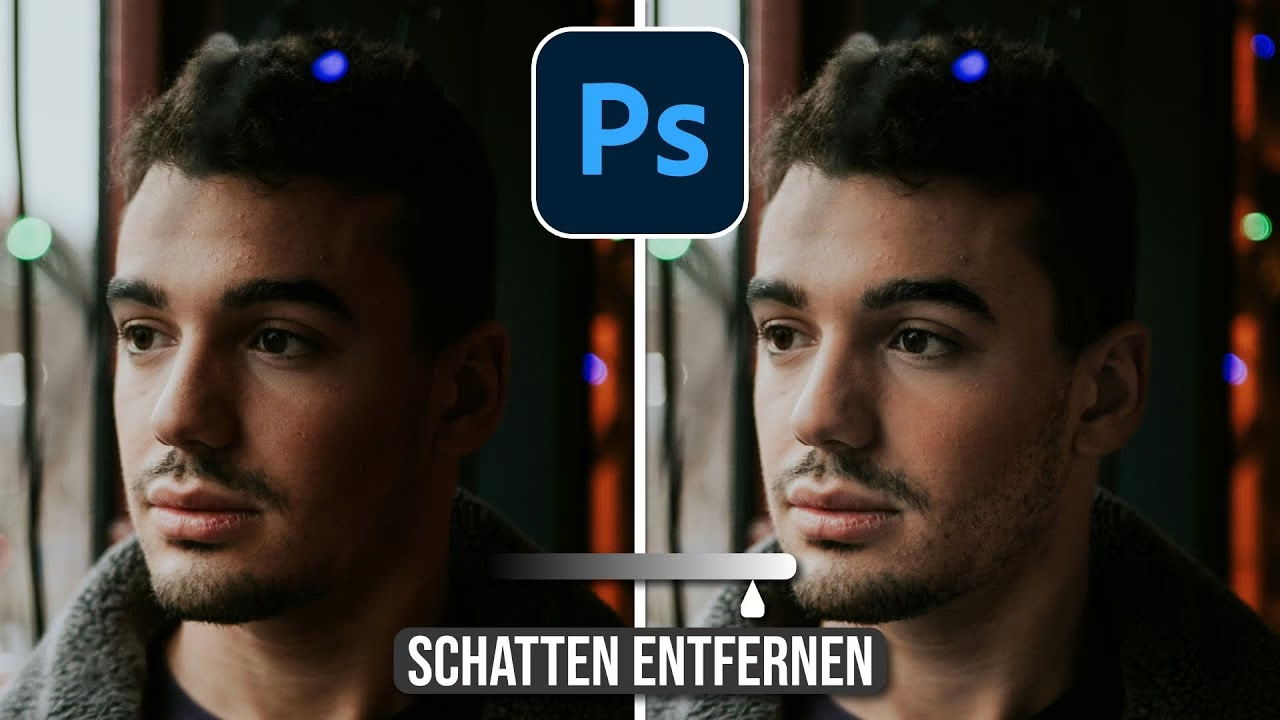
Die „Schatten/Lichter“-Anpassung: Ein erster Schritt
Eines der direktesten Werkzeuge in Photoshop zur Korrektur von Schatten und Lichtern ist die Funktion „Schatten/Lichter“. Sie ist speziell dafür konzipiert, Details in den dunkelsten und hellsten Bereichen eines Bildes aufzuhellen bzw. abzudunkeln, ohne die Mitteltöne stark zu beeinflussen. Dies macht sie zu einem sehr nützlichen Werkzeug, insbesondere für Anfänger oder für schnelle Korrekturen.
Um diese Anpassung anzuwenden, navigieren Sie im Menü zu Bild > Anpassungen > Schatten/Lichter. Sobald Sie diese Option auswählen, öffnet sich ein Dialogfenster.
Standardmäßig sehen Sie möglicherweise nur einfache Regler. Aktivieren Sie unbedingt die Option „Mehr Optionen anzeigen“, um das volle Potenzial dieses Werkzeugs zu nutzen. Die wichtigsten Regler sind:
- Schatten:
- Stärke: Bestimmt, wie stark die dunklen Bereiche aufgehellt werden. Höhere Werte hellen die Schatten stärker auf.
- Tonwertbreite: Legt fest, welcher Helligkeitsbereich als „Schatten“ betrachtet und beeinflusst wird. Niedrige Werte beschränken die Anpassung auf sehr dunkle Töne, höhere Werte dehnen sie auf dunkle Mitteltöne aus.
- Radius: Kontrolliert die Größe des Bereichs um Kanten herum, der für die Berechnung der Anpassung verwendet wird. Ein kleiner Radius beeinflusst nur kleine, lokale Schatten, während ein großer Radius größere Bereiche und Übergänge bearbeitet. Ein zu kleiner Radius kann Artefakte verursachen.
- Lichter:
- Stärke: Bestimmt, wie stark die hellen Bereiche abgedunkelt werden. Höhere Werte dunkeln die Lichter stärker ab.
- Tonwertbreite: Legt fest, welcher Helligkeitsbereich als „Lichter“ betrachtet und beeinflusst wird. Niedrige Werte beschränken die Anpassung auf sehr helle Töne, höhere Werte dehnen sie auf helle Mitteltöne aus.
- Radius: Ähnlich wie bei den Schatten, steuert dieser Regler die Größe des Bereichs um Kanten herum, der für die Lichtanpassung verwendet wird.
Unter „Mehr Optionen“ finden Sie zusätzliche Einstellungen:
- Anpassungen:
- Farbanpassung: Erhöht oder verringert die Sättigung in den angepassten Schatten- und Lichtbereichen. Manchmal kann das Aufhellen von Schatten zu entsättigten Farben führen, die Sie hier korrigieren können.
- Mitteltöne-Kontrast: Passt den Kontrast in den Mitteltönen an, um das Bild plastischer zu machen, nachdem Schatten und Lichter korrigiert wurden.
- Beschneidung:
- Schwarz-Beschneidung: Legt fest, wie viel Prozent der dunkelsten Pixel komplett schwarz werden sollen.
- Weiß-Beschneidung: Legt fest, wie viel Prozent der hellsten Pixel komplett weiß werden sollen.
Es ist wichtig zu wissen, dass „Schatten/Lichter“ eine globale Anpassung ist. Das bedeutet, sie wirkt sich auf das gesamte Bild aus, basierend auf den Helligkeitswerten. Während sie oft effektiv ist, kann sie in manchen Fällen unnatürlich wirken, besonders wenn die Stärke-Werte zu hoch gewählt werden. Eine der besten Praktiken in Photoshop ist die nicht-destruktive Bearbeitung. Anstatt „Bild > Anpassungen“ zu verwenden, was die Pixel dauerhaft verändert, sollten Sie diese Anpassung idealerweise über eine Anpassungsebene anwenden. Allerdings gibt es keine direkte „Schatten/Lichter“-Anpassungsebene im Bedienfeld „Anpassungen“. Sie können diese Funktion jedoch über das Menü anwenden und dann die Ebene in ein Smart-Objekt konvertieren, um die Einstellungen später noch bearbeiten zu können.
Alternative und fortgeschrittene Methoden
Während „Schatten/Lichter“ nützlich ist, bieten andere Werkzeuge oft mehr Kontrolle und Flexibilität, insbesondere wenn Sie subtilere oder präzisere Anpassungen benötigen. Die beliebtesten Alternativen sind „Kurven“ und „Tonwertkorrektur“, angewendet als Anpassungsebenen.
Kurven-Anpassungsebene
Die Kurven-Anpassungsebene (Ebene > Neue Einstellungsebene > Kurven... oder über das Bedienfeld „Anpassungen“) ist eines der mächtigsten Werkzeuge in Photoshop. Sie ermöglicht es Ihnen, die Helligkeitswerte des Bildes sehr präzise zu steuern, indem Sie Punkte auf einem Diagramm manipulieren, das die Eingangs- und Ausgangshelligkeiten darstellt. Für die Anpassung von Schatten und Lichtern können Sie die Kurve gezielt in den relevanten Bereichen anheben (für Schatten) oder absenken (für Lichter).
- Um Schatten aufzuhellen, klicken Sie auf der Kurve im unteren (linken) Bereich und ziehen den Punkt nach oben.
- Um Lichter abzudunkeln, klicken Sie auf der Kurve im oberen (rechten) Bereich und ziehen den Punkt nach unten.
- Indem Sie zusätzliche Punkte in den Mitteltönen setzen und diese fixieren, können Sie sicherstellen, dass Ihre Schatten- und Lichtanpassungen die Mitteltöne kaum oder gar nicht beeinflussen.
Der Vorteil von Kurven ist die visuelle Kontrolle über die gesamte Tonwertverteilung und die Möglichkeit, sehr feine Anpassungen vorzunehmen. Mit etwas Übung können Sie mit Kurven Ergebnisse erzielen, die oft natürlicher wirken als die „Schatten/Lichter“-Anpassung.
Tonwertkorrektur-Anpassungsebene
Die Tonwertkorrektur (Ebene > Neue Einstellungsebene > Tonwertkorrektur... oder über das Bedienfeld „Anpassungen“) ist etwas einfacher als Kurven und konzentriert sich auf das Setzen von Schwarzpunkt, Weißpunkt und Mittelpunkt. Sie sehen ein Histogramm, das die Verteilung der Helligkeitswerte im Bild zeigt.
- Die Regler unter dem Histogramm (links, mitte, rechts) steuern den Schwarzpunkt, die Mitteltöne (Gamma) und den Weißpunkt.
- Um Schatten aufzuhellen, ziehen Sie den mittleren (Gamma-)Regler nach links.
- Um Lichter abzudunkeln, ziehen Sie den mittleren (Gamma-)Regler nach rechts.
- Sie können auch die Regler für den Schwarz- und Weißpunkt leicht nach innen ziehen, um den Kontrast zu erhöhen, aber für die gezielte Aufhellung von Schatten oder Abdunklung von Lichtern ohne starke Kontrastveränderung ist der mittlere Regler oft das Werkzeug der Wahl.
Die Tonwertkorrektur ist ausgezeichnet für grundlegende Helligkeits- und Kontrastanpassungen und kann ebenfalls verwendet werden, um den Gesamteindruck von Schatten und Lichtern zu beeinflussen, auch wenn sie nicht die gezielte Feinabstimmung von Kurven bietet.
Tipps für die besten Ergebnisse
- Arbeiten Sie nicht-destruktiv: Verwenden Sie immer Anpassungsebenen (Kurven, Tonwertkorrektur) oder konvertieren Sie Ebenen in Smart-Objekte, bevor Sie Anpassungen wie „Schatten/Lichter“ anwenden. So können Sie Ihre Einstellungen jederzeit ändern oder entfernen.
- Beachten Sie das Histogramm: Das Histogramm im Bedienfeld „Histogramm“ (
Fenster > Histogramm) oder in den Einstellungen der Anpassungsebenen zeigt Ihnen die Verteilung der Pixelhelligkeiten. Achten Sie darauf, durch Ihre Anpassungen nicht unnötig viele Pixel in den extremen Schatten (links) oder Lichtern (rechts) zu „beschneiden“ (Clipping), es sei denn, dies ist beabsichtigt. Aktivieren Sie ggf. die Clipping-Warnungen (oft kleine Dreiecke in den Ecken des Histogramms). - Übertreiben Sie es nicht: Zu aggressive Schattenaufhellung kann Rauschen verstärken und einen flachen, unnatürlichen Look erzeugen. Zu starkes Abdunkeln von Lichtern kann ebenfalls unnatürlich wirken. Streben Sie ein ausgewogenes Ergebnis an.
- Nutzen Sie Masken: Anpassungsebenen verfügen über Ebenenmasken. Nutzen Sie diese, um die Wirkung der Anpassung auf bestimmte Bereiche des Bildes zu beschränken. Wenn Sie beispielsweise nur die Schatten in einem bestimmten Objekt aufhellen möchten, können Sie die Maske verwenden, um die Anpassung nur dort anzuwenden.
- Achten Sie auf Halos: Besonders die „Schatten/Lichter“-Anpassung kann manchmal helle oder dunkle Ränder (Halos) um kontrastreiche Kanten erzeugen. Dies geschieht oft bei zu hohen „Radius“-Werten. Seien Sie vorsichtig und prüfen Sie das Bild bei 100% Ansicht.
- Lokale Anpassungen: Für sehr spezifische Bereiche können Sie auch Werkzeuge wie den Abwedler (hellt auf) und Nachbelichter (dunkelt ab) verwenden, aber diese arbeiten destruktiv direkt auf den Pixeln. Besser sind lokale Anpassungen über Masken, Auswahlbereiche oder den Camera Raw Filter (falls Sie mit Raw-Dateien arbeiten).
Vergleich der Methoden
Jede Methode hat ihre Stärken und Schwächen:
| Methode | Vorteile | Nachteile | Typischer Anwendungsfall |
|---|---|---|---|
| Schatten/Lichter | Schnell und einfach für globale Korrekturen; gezielt auf extreme Tonwerte ausgerichtet. | Kann bei starken Anpassungen unnatürlich wirken; weniger Kontrolle als Kurven; keine direkte Anpassungsebene. | Schnelle Korrektur von unter-/überbelichteten Bereichen; Rettung von Details in kontrastreichen Szenen. |
| Kurven | Sehr hohe Kontrolle über die gesamte Tonwertkurve; präzise Anpassungen möglich; nicht-destruktiv als Anpassungsebene. | Erfordert etwas Übung, um die Kurve gezielt zu steuern. | Feinabstimmung von Helligkeit und Kontrast; gezielte Aufhellung/Abdunklung bestimmter Tonwertbereiche; kreative Effekte. |
| Tonwertkorrektur | Einfacher zu verstehen als Kurven; gute Kontrolle über Schwarz-/Weißpunkt und Mitteltöne; nicht-destruktiv als Anpassungsebene. | Weniger präzise Steuerung als Kurven; beschränkt auf 3 Hauptpunkte. | Grundlegende Helligkeits- und Kontrastanpassungen; Setzen von Schwarz- und Weißpunkt. |
Häufig gestellte Fragen (FAQ)
F: Mein aufgehellter Schattenbereich sieht verrauscht aus. Was kann ich tun?
A: Das Aufhellen von Schatten kann Rauschen, das in dunklen Bereichen oft stärker vorhanden ist, sichtbar machen. Versuchen Sie, die Schatten weniger stark aufzuhellen oder verwenden Sie nach der Anpassung eine Rauschreduzierung (z.B. über Filter > Rauschfilter > Rauschen reduzieren oder den Camera Raw Filter). Achten Sie auch darauf, dass Ihre Originalaufnahme korrekt belichtet ist, um Rauschen in den Schatten zu minimieren.
F: Wie vermeide ich unnatürliche Übergänge oder Halos?
A: Bei der „Schatten/Lichter“-Anpassung kann ein zu kleiner oder zu großer Radius sowie eine zu hohe Stärke Halos verursachen. Experimentieren Sie mit dem Radius und halten Sie die Stärke moderat. Bei Kurven und Tonwertkorrektur sind Halos weniger ein Problem, aber auch hier kann eine zu aggressive Anpassung unnatürlich wirken. Überprüfen Sie Ihre Anpassungen immer bei 100% Ansicht an kontrastreichen Kanten.
F: Kann ich Schatten und Lichter nur in einem bestimmten Teil des Bildes anpassen?
A: Ja, das ist sogar sehr empfehlenswert! Verwenden Sie eine Anpassungsebene (Kurven oder Tonwertkorrektur) und nutzen Sie die zugehörige Ebenenmaske. Malen Sie mit Schwarz auf die Maske, um die Wirkung der Anpassung in bestimmten Bereichen auszublenden, oder wählen Sie vor dem Erstellen der Anpassungsebene einen Bereich aus, dann wird die Auswahl automatisch in die Maske übernommen.
F: Welche Methode ist die beste?
A: Es gibt nicht die eine beste Methode. Oft ist eine Kombination verschiedener Techniken am effektivsten. „Schatten/Lichter“ ist gut für eine schnelle globale Korrektur, während Kurven und Tonwertkorrektur mehr Kontrolle für feinere oder gezielte Anpassungen bieten. Üben Sie mit allen Werkzeugen, um herauszufinden, welches für Ihre spezifischen Bedürfnisse und Bilder am besten geeignet ist.
F: Beeinflussen diese Anpassungen die Farben?
A: Ja, das können sie. Das Aufhellen dunkler Bereiche kann die Farben dort entsättigen, während das Abdunkeln heller Bereiche die Sättigung erhöhen kann. Die „Schatten/Lichter“-Anpassung hat einen eigenen „Farbanpassung“-Regler, um dem entgegenzuwirken. Bei Kurven und Tonwertkorrektur können Sie die Anpassung auf einzelne Farbkanäle (Rot, Grün, Blau) anwenden, um Farbverschiebungen zu korrigieren, oder eine separate Farbbalance- oder Selektive Farbkorrektur-Anpassungsebene hinzufügen.
Fazit
Die Fähigkeit, Schatten und Lichter in Photoshop effektiv zu bearbeiten, ist ein Eckpfeiler der digitalen Bildbearbeitung. Ob Sie sich für die direkte „Schatten/Lichter“-Anpassung, die vielseitigen Kurven oder die einfache Tonwertkorrektur entscheiden – das Ziel ist immer, die visuelle Balance wiederherzustellen und die Details hervorzuheben, die Ihre Kamera nicht in einer einzigen Aufnahme erfassen konnte. Experimentieren Sie mit den verschiedenen Werkzeugen, arbeiten Sie immer nicht-destruktiv mit Anpassungsebenen und Masken, und beobachten Sie das Histogramm, um das volle Potenzial Ihrer Bilder auszuschöpfen. Mit Übung werden Sie in der Lage sein, selbst aus schwierigen Lichtsituationen beeindruckende Ergebnisse zu erzielen und Ihren Fotos Tiefe und Dramatik zu verleihen.
Hat dich der Artikel Schatten und Lichter in Photoshop meistern interessiert? Schau auch in die Kategorie Bildbearbeitung rein – dort findest du mehr ähnliche Inhalte!