

Wenn Sie Dokumente erstellen, sei es für den Druck, die Weitergabe oder die Online-Veröffentlichung, spielen die verwendeten Schriftarten eine zentrale Rolle für das Erscheinungsbild. Nichts ist frustrierender, als ein sorgfältig gestaltetes Layout zu sehen, das sich verändert, weil der Empfänger oder das Ausgabegerät nicht über die gleichen Schriftarten verfügt. Hier kommt das Einbetten von Schriftarten ins Spiel – eine entscheidende Technik, um die visuelle Integrität Ihrer Arbeit zu gewährleisten.

Das Einbetten von Schriftarten bedeutet im Grunde, dass die benötigten Schriftdateien direkt in Ihr Dokument integriert werden. Wenn Sie Ihr Dokument dann an jemand anderen senden oder es auf einem anderen System öffnen, sind die benötigten Schriften bereits vorhanden und müssen nicht vom System des Empfängers bereitgestellt werden. Dies verhindert, dass das System auf eine Ersatzschriftart zurückgreift, was unweigerlich zu Verschiebungen im Layout, unterschiedlichen Zeilenumbrüchen und einem veränderten Gesamtbild führt. Sonderzeichen, die in der ursprünglichen Schriftart vorhanden sind, aber in einer Ersatzschrift fehlen, würden ebenfalls korrekt dargestellt und nicht als bedeutungslose Rechtecke erscheinen. Die Konsistenz des Designs bleibt erhalten, unabhängig davon, wo und wie das Dokument betrachtet oder verarbeitet wird.
Warum ist das Einbetten von Schriftarten so wichtig?
Die Notwendigkeit, Schriftarten einzubetten, ergibt sich aus der Vielfalt der verfügbaren Schriften und der Tatsache, dass nicht jeder Computer über denselben Satz an installierten Schriftarten verfügt. Während Betriebssysteme und Software oft einen Standard-Schriftsatz mitbringen, unterscheiden sich diese Sätze erheblich. Hinzu kommt die Möglichkeit, unzählige Schriftarten kostenlos oder kostenpflichtig aus dem Internet herunterzuladen. Es ist daher sehr wahrscheinlich, dass Sie in Ihren Designs Schriftarten verwenden, die bei anderen nicht installiert sind.
Stellen Sie sich vor, Sie haben ein Dokument – vielleicht eine Präsentation, ein Druckprojekt oder ein Buchlayout – mit viel Mühe gestaltet und eine bestimmte Schriftart gewählt, die perfekt zur Atmosphäre passt. Wenn Sie dieses Dokument nun an einen Kollegen senden, es auf einem anderen Gerät öffnen oder es an eine Druckerei übermitteln, die die verwendete Schriftart nicht hat, wird das System automatisch eine ähnliche Schriftart auswählen, die ihm zur Verfügung steht. Obwohl diese Ersatzschrift vielleicht ähnlich aussieht, wird sie fast nie identisch sein. Kleinere Unterschiede in Laufweite, Zeichenbreite oder Höhe können das gesamte Layout durcheinanderbringen. Absätze können länger oder kürzer werden, Textblöcke passen nicht mehr in die vorgesehenen Bereiche, und das sorgfältig geplante Design wirkt plötzlich unprofessionell oder sogar fehlerhaft.
Für professionelle Anwendungen, insbesondere im Bereich des Drucks, ist das Einbetten von Schriftarten unerlässlich. Druckereien benötigen Dateien, die exakt so gedruckt werden können, wie sie gestaltet wurden. Wenn Schriften nicht eingebettet sind, können sie nicht korrekt verarbeitet werden, was zu Druckfehlern oder der Notwendigkeit führt, dass die Druckerei versucht, eine passende Schrift zu finden, was selten zum gewünschten Ergebnis führt. Auch die Konvertierung von Dokumenten in PDF-Dateien, die oft das bevorzugte Format für den Druck und die Online-Veröffentlichung sind, profitiert enorm vom Einbetten der Schriften. Eine korrekt vorbereitete PDF-Datei, bei der alle Schriften eingebettet sind, stellt sicher, dass die Darstellung überall gleich ist.
Schriftarten in Microsoft 365-Apps einbetten
In einigen Microsoft 365-Anwendungen, wie beispielsweise Word oder PowerPoint, gibt es die Möglichkeit, Schriftarten direkt in das Dokument einzubetten. Dies ist besonders nützlich, wenn Sie Dokumente für Personen freigeben, die möglicherweise keine Internetverbindung haben oder nicht über ein Office 3onnement verfügen, das Zugriff auf die Cloud-Schriften bietet. In den letzten Jahren hat Microsoft zwar viele Office-Schriftarten in die Cloud verlagert, sodass sie für Abonnenten mit Internetzugang verfügbar sind und ein Einbetten oft nicht mehr zwingend erforderlich ist, wenn man diese Standardschriften verwendet. Dennoch bleibt das Einbetten relevant, wenn:
- Sie Nicht-Standard-Schriftarten verwenden, die nicht Teil der Office-Cloud-Bibliothek sind.
- Sie erwarten, dass das Dokument offline bearbeitet oder angezeigt wird.
- Sie sicherstellen möchten, dass die Darstellung absolut identisch ist, unabhängig von der spezifischen Office-Version oder den Cloud-Zugriffsrechten des Betrachters.
Auch für die Online-Konvertierung von Dokumenten in PDF-Dateien kann das Einbetten benutzerdefinierter Schriftarten hilfreich sein. Wenn die Schriften eingebettet sind (und bestimmte Einschränkungen erfüllen, z. B. bezüglich der Druckrechte), kann der Konvertierungsdienst diese verwenden, anstatt auf Ersatzschriften zurückzugreifen.
Schriftarten in Adobe-Produkten und PDFs einbetten
Adobe-Produkte, insbesondere solche, die für Layout und Druck konzipiert sind, wie InDesign oder auch die Erstellung von PDFs aus anderen Programmen, legen großen Wert auf das korrekte Schrifthandling. Das PDF-Format selbst ist das gängigste Format für die Übermittlung druckfertiger Dateien. Eine der häufigsten Fehlerquellen beim Erstellen von PDFs für den Druck ist das Nicht-Einbetten von Schriftarten.
Um sicherzustellen, dass Ihre Schriften in einer PDF-Datei korrekt eingebettet sind, gibt es verschiedene Wege. Der einfachste Ansatz, insbesondere wenn Sie Dateien für einen Dienstleister wie eine Druckerei vorbereiten, ist oft die Verwendung spezifischer Job-Optionen, die vom Dienstleister bereitgestellt werden. Diese Job-Optionen sind vordefinierte Einstellungen, die sicherstellen, dass die PDF-Datei alle notwendigen Spezifikationen erfüllt, einschließlich der Schrifteinbettung.
Alternativ können Sie die PDF-Einstellungen manuell anpassen. In den Einstellungen zur PDF-Konvertierung oder beim Speichern als PDF finden Sie in der Regel einen Bereich für Schriftarten. Hier sollten Sie die Option zum Einbetten aller Schriften auswählen. Eine wichtige Einstellung ist oft die Option zum Teilweise-Einbetten (Subset). Dies bedeutet, dass nur die tatsächlich im Dokument verwendeten Zeichen der Schriftart eingebettet werden, was die Dateigröße reduziert. Es wird oft empfohlen, den Schwellenwert für das teilweise Einbetten auf einen sehr niedrigen Prozentsatz einzustellen, z. B. 1 %. Dies stellt sicher, dass auch Schriftarten, von denen nur sehr wenige Zeichen verwendet werden, eingebettet werden.
Es ist wichtig zu beachten, dass nicht alle Schriftarten eingebettet werden dürfen oder können. Einige Schriften haben Lizenzbeschränkungen, die das Einbetten in digitale Dokumente verbieten. Andere sind sogenannte Bildschirm-Schriften (Screen Fonts), die speziell für die Darstellung auf Bildschirmen optimiert sind und nicht für den Druck geeignet sind. Selbst wenn solche Schriften eingebettet werden können, werden sie im Druck oft nicht korrekt oder mit geringer Qualität dargestellt.
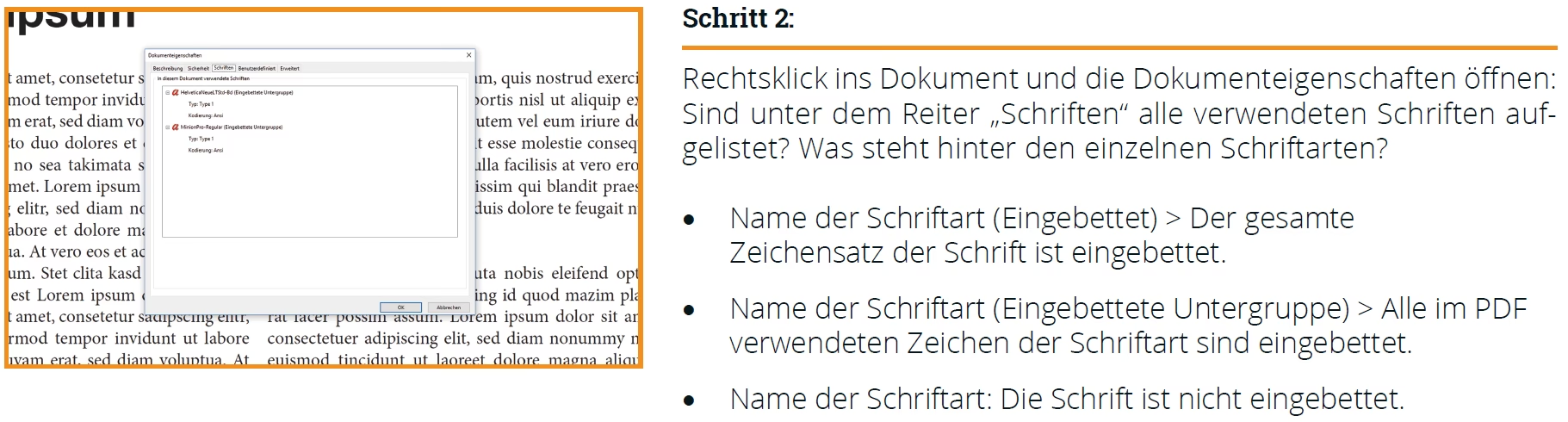
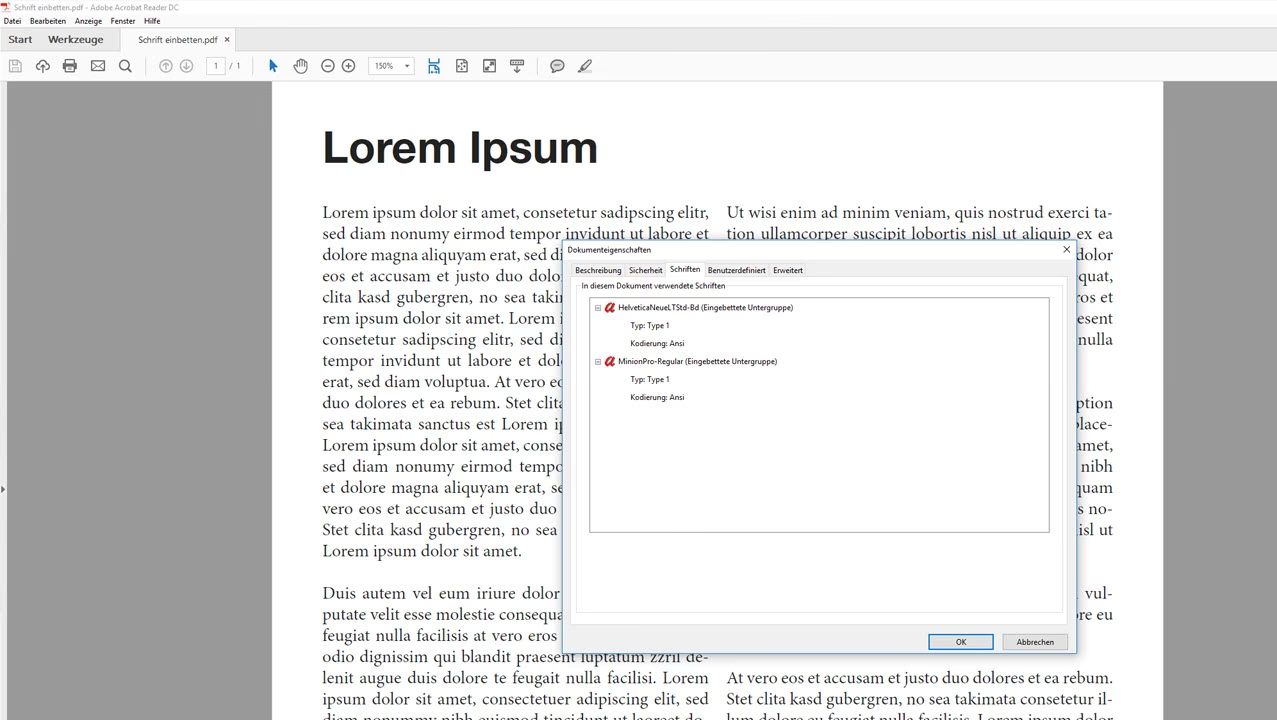
Nachdem Sie eine PDF-Datei erstellt haben, ist es ratsam zu überprüfen, ob die Schriften korrekt eingebettet wurden. Dies können Sie in Programmen wie Adobe Acrobat Reader oder Acrobat Pro tun. Gehen Sie im Menü zu 'Datei' > 'Eigenschaften' und wählen Sie den Tab 'Schriftarten'. Hier sollten alle im Dokument verwendeten Schriftarten aufgeführt sein, idealerweise mit dem Zusatz '(Eingebettete Teilmenge)' oder '(Eingebettet)'. Wenn alle Schriften diesen Status anzeigen, sind sie korrekt in die PDF-Datei integriert.
Schriftarten in Photoshop einbetten
Photoshop ist primär ein pixelbasiertes Programm, aber es erlaubt auch die Arbeit mit Textlayern. Wenn Sie Text in Ihren Photoshop-Designs verwenden und diese Dateien teilen, drucken oder in andere Formate konvertieren möchten, ist das korrekte Handling der Schriftarten entscheidend.
Es gibt im Wesentlichen zwei Hauptmethoden, um sicherzustellen, dass Ihre Schriftarten in Photoshop-Dokumenten für die Weiterverarbeitung oder den Druck korrekt behandelt werden:
Option 1: Den Textlayer beibehalten
Dies ist die oft empfohlene Methode, insbesondere wenn Sie die Möglichkeit behalten möchten, den Text später noch zu bearbeiten. Wenn Sie ein Photoshop-Dokument, das Textlayer enthält, als PDF exportieren, bettet Photoshop in der Regel die verwendeten Schriftarten in die PDF-Datei ein, vorausgesetzt, die Schriftlizenzen erlauben dies. Der Text bleibt editierbar, solange die PDF-Datei in einem geeigneten Programm geöffnet wird, das Textlayer aus Photoshop-PDFs interpretieren kann. Wenn Sie diese Option wählen, gehen Sie einfach zum Exportieren oder Speichern unter und wählen Sie das Format 'Photoshop PDF'. Achten Sie bei den PDF-Einstellungen darauf, dass die Option zum Beibehalten der Photoshop-Bearbeitungsfunktionen ( Preserve Photoshop Editing Capabilities) deaktiviert ist, wenn die Datei für den Druck bestimmt ist, da dies die Dateigröße erheblich reduzieren kann und für die Druckerei nicht notwendig ist. Durch das Beibehalten des Textlayers wird die Schriftarten einbetten in die PDF-Ausgabe ermöglicht.
Option 2: Den Textlayer rastern (Rasterisieren)
Beim Rastern wird der Textlayer in Pixel umgewandelt. Der Text ist dann keine editierbare Schrift mehr, sondern wird zu einem Teil des Bildes, ähnlich wie ein Foto. Der Vorteil dieser Methode ist, dass die Darstellung des Textes absolut fixiert ist, da er nicht mehr von der Verfügbarkeit einer Schriftart abhängt. Der Nachteil ist jedoch, dass der Text nach dem Rastern nicht mehr bearbeitet werden kann. Außerdem können bei starker Vergrößerung oder geringer Auflösung die Ränder der Buchstaben stufenförmig oder gezackt erscheinen (dieser Effekt wird als Alias bezeichnet). Bei einer hohen Auflösung, wie z. B. 300 dpi, die für den Druck üblich ist, und normaler Schriftgröße ist dieser Effekt meist nur bei sehr starker Vergrößerung sichtbar.
Um einen Textlayer in Photoshop zu Rasterisieren, klicken Sie mit der rechten Maustaste auf den Textlayer in der Ebenenpalette und wählen Sie 'Text rastern'. Nach dem Rastern ändert sich das Symbol des Layers in der Ebenenpalette, um anzuzeigen, dass es sich nun um eine Pixel-Ebene handelt.
Wenn Sie ein Dokument mit gerastertem Text als PDF exportieren, enthält die PDF-Datei keine eingebetteten Schriftarten für diesen Text, da es sich technisch gesehen nicht mehr um Text, sondern um Bildinformationen handelt. Die Darstellung ist somit sicher, aber die Editierbarkeit geht verloren.
Für die meisten Anwendungsfälle, insbesondere wenn das Dokument Text und Bilder kombiniert und für den Druck optimiert werden soll, ist das Erstellen einer PDF-Datei aus Photoshop ein gängiger Schritt. Gehen Sie zu 'Datei' > 'Speichern unter' und wählen Sie 'Photoshop PDF'. Passen Sie die Einstellungen im Dialogfenster an (z. B. Komprimierung, Farbmanagement) und deaktivieren Sie wie erwähnt die Option 'Photoshop-Bearbeitungsfunktionen beibehalten' für eine kleinere Datei.
PDF als bevorzugtes Format für den Druck
Wie bereits erwähnt, ist das PDF-Format das Goldstandard für die Übermittlung von Druckdateien an professionelle Druckereien. Der Grund dafür ist, dass eine PDF-Datei alle notwendigen Informationen für die korrekte Wiedergabe des Dokuments in einem einzigen, in sich geschlossenen Paket enthält. Dazu gehören nicht nur das Layout und die Bilder, sondern auch die Farbräume und eben die eingebetteten Schriftarten. Im Gegensatz dazu speichern native Dateiformate wie InDesign (.indd) oder Illustrator (.ai) die Schriften oft nicht direkt in der Datei, sondern verweisen auf die auf dem System installierten Schriften. Wenn die Druckerei diese Schriften nicht hat, kann die Datei nicht korrekt verarbeitet werden.

Eine gut vorbereitete PDF mit eingebetteten Schriften vermeidet Kompatibilitätsprobleme und stellt sicher, dass das Druckergebnis exakt dem entspricht, was Sie auf Ihrem Bildschirm sehen. Es ist wie ein fertig gepacktes Geschenk, das alle benötigten Komponenten enthält, damit der Empfänger sofort damit arbeiten kann, ohne zusätzliche Elemente suchen oder installieren zu müssen. Das Einbetten von Schriften ist also nicht nur eine technische Notwendigkeit, sondern ein entscheidender Schritt, um Zeit, Ärger und Enttäuschung zu vermeiden und ein optimales Druckergebnis zu erzielen.
Häufig gestellte Fragen zum Einbetten von Schriftarten
Was passiert, wenn ich Schriftarten nicht einbette?
Wenn Sie Schriftarten nicht einbetten, wird das System oder das Ausgabegerät, das Ihr Dokument öffnet, versuchen, die verwendeten Schriftarten durch ähnliche, lokal installierte Schriftarten zu ersetzen. Dies führt fast immer zu unerwünschten Layoutänderungen, wie z. B. Verschiebungen von Textblöcken, Änderungen der Zeilenumbrüche, falsche Abstände zwischen Zeichen oder Wörtern und möglicherweise der Anzeige von Platzhaltern für Sonderzeichen. Das ursprüngliche Design und die Formatierung gehen verloren.
Wie kann ich überprüfen, ob Schriftarten in einer PDF-Datei eingebettet sind?
Öffnen Sie die PDF-Datei in einem PDF-Viewer wie Adobe Acrobat Reader oder Adobe Acrobat Pro. Gehen Sie im Menü zu 'Datei' > 'Eigenschaften'. Wählen Sie im Dialogfenster den Tab 'Schriftarten'. Hier wird eine Liste aller im Dokument verwendeten Schriftarten angezeigt. Überprüfen Sie, ob hinter den Schriftartnamen der Zusatz '(Eingebettet)' oder '(Eingebettete Teilmenge)' steht. Wenn dieser Zusatz fehlt, ist die Schriftart nicht eingebettet.
Was bedeutet 'Eingebettete Teilmenge' (Embedded Subset)?
Beim Einbetten einer Teilmenge werden nicht die gesamte Schriftdatei mit allen Tausenden von Zeichen eingebettet, sondern nur die spezifischen Zeichen, die tatsächlich im Dokument verwendet werden. Dies reduziert die Dateigröße erheblich, stellt aber dennoch sicher, dass alle benötigten Zeichen korrekt angezeigt werden. Für die meisten Zwecke, insbesondere für den Druck, ist das Einbetten einer Teilmenge ausreichend und oft sogar bevorzugt.
Kann ich jede beliebige Schriftart einbetten?
Nein, nicht jede Schriftart kann oder darf eingebettet werden. Einige Schriftarten sind durch ihre Lizenzbedingungen vom Einbetten ausgeschlossen. Andere sind sogenannte Bildschirm-Schriften (Screen Fonts), die nicht für den Druck optimiert sind und selbst wenn sie eingebettet werden, im Druck schlecht aussehen können. Achten Sie auf die Lizenzbedingungen der Schriftart, wenn Sie sie für professionelle Zwecke verwenden und einbetten möchten.
Was ist der Unterschied zwischen dem Beibehalten des Textlayers und dem Rastern in Photoshop im Hinblick auf Schriften?
Wenn Sie den Textlayer in Photoshop beibehalten und die Datei als PDF exportieren, wird die Schriftart in die PDF eingebettet (sofern möglich). Der Text bleibt editierbar in Programmen, die dies unterstützen, und die Darstellung basiert auf der tatsächlichen Schriftart. Beim Rasterisieren wird der Text in Pixel umgewandelt. Er ist dann nicht mehr editierbar und wird wie ein Bild behandelt. Die Schriftart selbst ist nicht mehr in der Datei als Textinformation vorhanden und wird daher auch nicht als Schrift eingebettet. Die Darstellung ist fix, kann aber bei Vergrößerung pixelig wirken.
Warum wird PDF für Druckdateien bevorzugt und wie hilft das Einbetten von Schriften dabei?
PDF ist das bevorzugte Format, weil es alle Elemente (Layout, Bilder, Farben, Schriften) in einer einzigen Datei kapselt und plattformunabhängig ist. Es stellt sicher, dass die Datei auf jedem System gleich aussieht. Das Einbetten von Schriftarten in die PDF ist entscheidend, weil es garantiert, dass die Druckerei die exakt gleichen Schriftarten verwenden kann, die Sie im Design vorgesehen haben, ohne auf Ersatzschriften zurückgreifen zu müssen. Dies vermeidet Layoutfehler und gewährleistet ein korrektes Druckergebnis.
Zusammenfassend lässt sich sagen, dass das Einbetten von Schriftarten ein einfacher, aber fundamental wichtiger Schritt in vielen Design- und Veröffentlichungsprozessen ist. Es sichert die Integrität Ihres Designs und verhindert unvorhergesehene Probleme bei der Weitergabe oder dem Druck Ihrer Dokumente.
Hat dich der Artikel Schriftarten einbetten für perfekte Ergebnisse interessiert? Schau auch in die Kategorie Design rein – dort findest du mehr ähnliche Inhalte!