
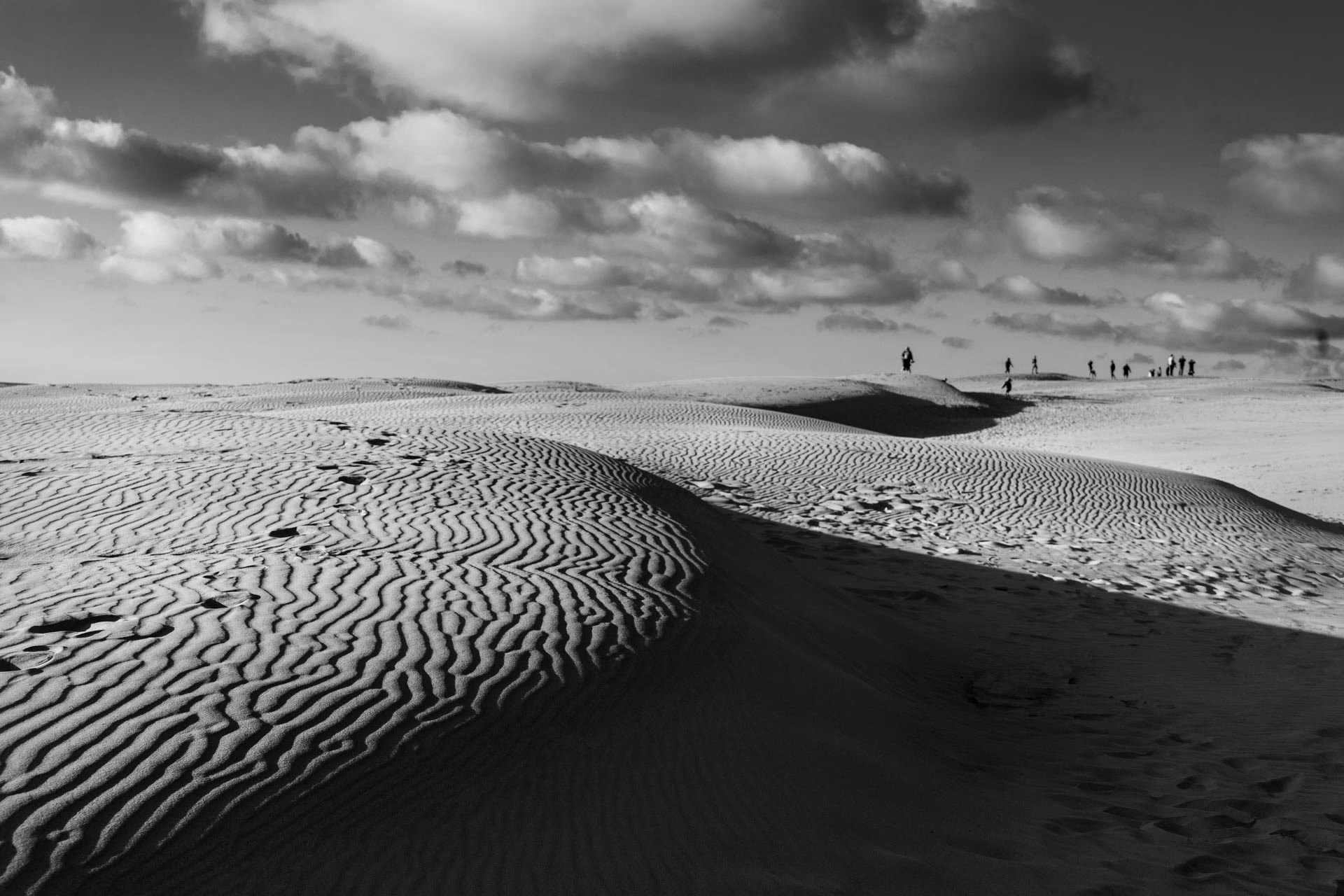

Schwarzweiß-Fotografie besitzt eine zeitlose Eleganz und Konzentration auf Form, Textur und Licht, die in Farbbildern oft verloren geht. Während die Umwandlung eines Farbfotos in Schwarzweiß oft nur einen Klick erfordert, ist das Ergebnis einer solchen Standardkonvertierung selten herausragend. Um wirklich beeindruckende Schwarzweißbilder zu schaffen, die Tiefe, Kontrast und Ausdrucksstärke besitzen, ist gezielte Bearbeitung unerlässlich. Es geht darum, die Graustufen so zu gestalten, dass sie die ursprünglichen Farben interpretieren und die gewünschte Stimmung oder Aussage verstärken.
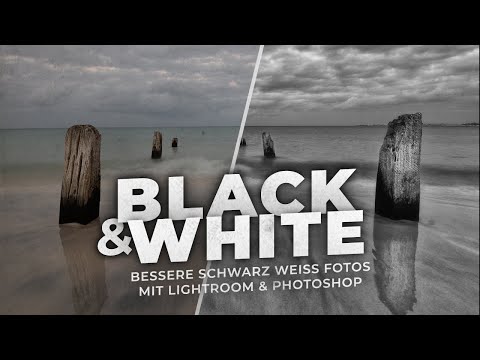
Die automatische Umwandlung basiert auf Voreinstellungen, die nicht immer optimal auf das spezifische Bild abgestimmt sind. Ein gutes Farbfoto in ein großartiges Schwarzweißbild zu verwandeln, erfordert daher ein wenig „digitale Magie“ – die bewusste Steuerung der Umwandlung. Hier sind einige wichtige Tipps und Techniken, wie Sie Ihre Schwarzweißfotos bearbeiten können, um sie zum Leben zu erwecken.
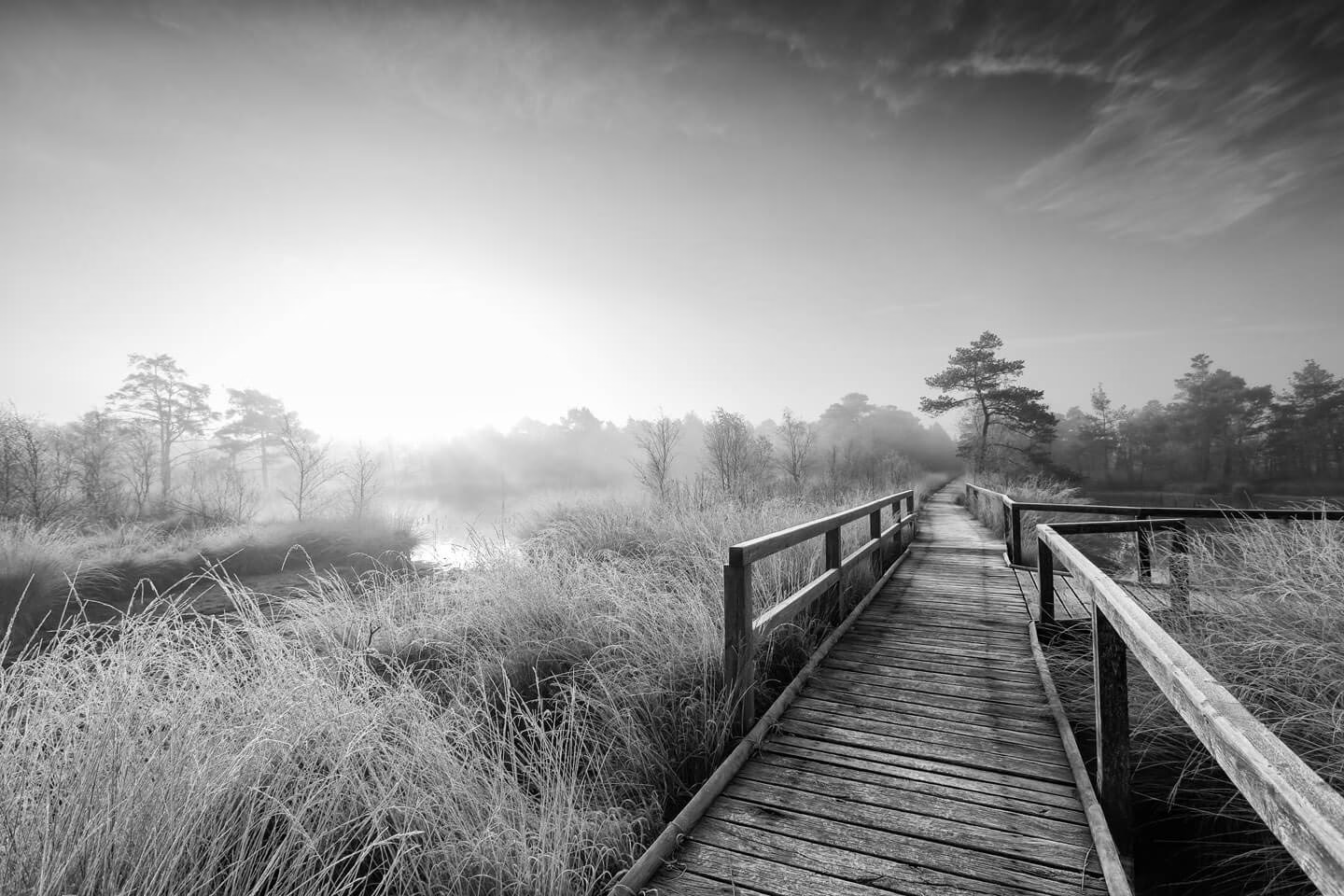
RAW-Dateien optimal nutzen
Wenn Sie die Möglichkeit haben, fotografieren Sie im RAW-Format. RAW-Dateien enthalten deutlich mehr Bildinformationen als JPEGs und bieten Ihnen somit die maximale Kontrolle über den Bearbeitungsprozess, insbesondere bei der Umwandlung nach Schwarzweiß. Die Bearbeitung in einem RAW-Konverter wie Adobe Camera RAW (ACR) oder Lightroom ist hierfür der ideale Ausgangspunkt.
Öffnen Sie Ihr RAW-Bild im RAW-Konverter. Anstatt eine einfache Schwarzweiß-Voreinstellung zu wählen, nutzen Sie die speziellen Schwarzweiß-Werkzeuge. In ACR und Lightroom gibt es einen dedizierten Bereich (oft als „Schwarzweiß-Mix“ oder „Monochrom“ bezeichnet), der Schieberegler für verschiedene Farben enthält (Rot, Orange, Gelb, Grün, Aqua, Blau, Lila, Magenta). Jeder dieser Schieberegler steuert, wie hell oder dunkel die entsprechende Farbe im Originalbild in eine Graustufe umgewandelt wird. Durch das Verschieben dieser Regler können Sie den Kontrast und die Tonwerte im Bild sehr präzise steuern.
Möchten Sie beispielsweise einen dunklen Himmel in einem Landschaftsbild betonen, ziehen Sie den blauen Schieberegler nach links. Um grüne Blätter aufzuhellen, schieben Sie den grünen Regler nach rechts. Dieses Werkzeug ist unglaublich mächtig, um bestimmte Bereiche im Bild gezielt anzupassen und den gewünschten Look zu erzielen. Es ist auch eine ausgezeichnete Methode, um kleinere Fehler zu korrigieren; beispielsweise kann ein Portrait mit zu viel Rötung in der Haut durch leichtes Aufhellen des roten Schiebereglers verbessert werden.
Ein Tipp für den Workflow: Halten Sie die ALT- oder Optionstaste gedrückt, wenn Sie das Bild aus dem RAW-Editor öffnen, um die Schwarzweiß-Bearbeitung als separates Bild zu speichern. So behalten Sie Ihre ursprüngliche farbige RAW-Datei unverändert.
Schwarzweiß-Umwandlung bei JPEGs: Einstellungsebenen nutzen
Was, wenn Sie nicht im RAW-Format fotografiert haben? Vielleicht nutzen Sie RAW noch nicht, hatten keinen Speicherplatz mehr oder benötigten die höchste Geschwindigkeit Ihrer Kamera. Auch wenn wir die Vorteile von RAW betonen, können Sie auch JPEG-Dateien individuell nach Schwarzweiß umwandeln und bearbeiten.
Vermeiden Sie bei JPEGs die einfachen „Ein-Klick“-Methoden zur Schwarzweiß-Umwandlung (wie z.B. das Ändern des Farbmodus). Nutzen Sie stattdessen eine Einstellungsebene. In Programmen wie Photoshop gehen Sie zu „Ebene > Neue Einstellungsebene > Schwarzweiß...“. Dadurch wird über Ihrem Bild eine neue Ebene erstellt, die die Schwarzweiß-Umwandlung steuert, ohne die Originalpixel des Bildes zu verändern. Der große Vorteil von Einstellungsebenen ist, dass sie nicht-destruktiv sind; Sie können die Einstellungen jederzeit anpassen oder die Ebene deaktivieren.
Diese Einstellungsebene bietet ebenfalls Schieberegler für die verschiedenen Farben, ähnlich wie im RAW-Konverter. Sie können also auch hier steuern, wie die einzelnen Farben in Graustufen umgewandelt werden. Oft gibt es auch ein Dropdown-Menü mit verschiedenen Voreinstellungen, die als Ausgangspunkt dienen können.
Ob RAW oder JPEG, das Prinzip ist dasselbe: Nutzen Sie den Kanalmixer (oder Schwarzweiß-Mixer), um die Umwandlung basierend auf den ursprünglichen Farben zu steuern und so den gewünschten Kontrast und die gewünschten Tonwerte zu erzielen.
Der volle Tonwertumfang: Wahres Schwarz und wahres Weiß
Ein überzeugendes Schwarzweißbild sollte im Idealfall sowohl echtes Schwarz (ohne Detailzeichnung) als auch echtes Weiß (ohne Detailzeichnung) irgendwo im Bild enthalten. Dies sorgt für einen vollen Tonwertumfang und verleiht dem Bild Kraft und Tiefe. Wenn Sie Ihre Anpassungen vornehmen, versuchen Sie zunächst, diesen Zustand zu erreichen, und passen Sie dann von dort aus weiter an.
Sie können echtes Schwarz und echtes Weiß durch die Verwendung der Farbregler (Kanalmixer) erreichen, indem Sie bestimmte Farbbereiche abdunkeln oder aufhellen, bis sie die Extremwerte erreichen. Alternativ können Sie auch globale Anpassungen wie Kontrast, Helligkeit oder Belichtung verwenden, um den Tonwertbereich zu erweitern, sodass er von reinem Weiß bis zu reinem Schwarz reicht.
Ein unverzichtbares Werkzeug zur Beurteilung des Tonwertumfangs ist das Histogramm. Das Histogramm zeigt die Verteilung der Pixel im Bild über die verschiedenen Helligkeitsstufen (von Schwarz links bis Weiß rechts). Für einen vollen Tonwertumfang sollten die Ränder der Tonwertverteilung im Histogramm idealerweise die äußersten linken und rechten Kanten des Diagramms berühren. Wenn die Kurve nicht bis zu den Rändern reicht, fehlen Ihnen entweder reine Schwarztöne oder reine Weißtöne (oder beides).
In Programmen wie Camera Raw wird das Histogramm oft standardmäßig angezeigt und aktualisiert sich dynamisch, während Sie Anpassungen vornehmen. In Photoshop können Sie das Histogramm über „Fenster > Histogramm“ einblenden. Nutzen Sie dieses visuelle Feedback, um Ihre Tonwertanpassungen gezielt vorzunehmen und sicherzustellen, dass Ihr Bild nicht flach aussieht, sondern einen kräftigen Kontrast über den gesamten Helligkeitsbereich aufweist.
Spezielle Anpassungen für Portraits
Bei der Bearbeitung von Portraits in Schwarzweiß gibt es einige spezielle Überlegungen, insbesondere in Bezug auf Hauttöne. Die Haut des Menschen enthält oft eine Mischung aus roten, orangen und gelben Pigmenten. Die Art und Weise, wie diese Farben in Graustufen umgewandelt werden, hat einen erheblichen Einfluss auf das Aussehen der Haut im Schwarzweißbild.
Experimentieren Sie insbesondere mit dem gelben und roten Schieberegler im Kanalmixer. Oft hilft das Anpassen des gelben Reglers (typischerweise leicht aufhellen), um die Haut im Schwarzweiß-Portrait weicher und glatter erscheinen zu lassen. Dies kann Unregelmäßigkeiten oder Texturen, die in Farbe sichtbar waren, reduzieren und eine angenehmere Hautwiedergabe erzielen.
Der rote Kanal ist ebenfalls sehr wichtig für Portraits. Er kann verwendet werden, um Hautrötungen zu reduzieren, indem der rote Regler aufgehellt wird. Umgekehrt können Sie den roten Regler auch leicht abdunkeln, um beispielsweise die Röte auf den Wangen oder Lippen zu betonen und dem Gesicht mehr Ausdruck zu verleihen. Die genauen Einstellungen hängen stark vom jeweiligen Hautton und dem gewünschten Effekt ab, daher ist Experimentieren hier der Schlüssel.
Die Bedeutung der kleinen Details
Bei Schwarzweißbildern lenkt das Fehlen von Farbe die Aufmerksamkeit des Betrachters verstärkt auf andere Elemente: Formen, Linien, Texturen und vor allem das Licht und die Schatten. Aus diesem Grund haben kleine, scheinbar unwichtige Bearbeitungen oft eine große Wirkung auf das Gesamtergebnis.
Nehmen Sie sich Zeit, um diese kleinen Details zu bearbeiten. Gibt es in einer Landschaftsaufnahme einen störenden hellen Punkt? Gibt es in einem Portrait eine kleine Unreinheit oder ein Haar, das ablenkt? Solche Dinge fallen in Schwarzweiß stärker ins Auge als in Farbe.
Für diese lokalen Anpassungen gibt es verschiedene hilfreiche Werkzeuge. In Camera Raw ist der Korrekturpinsel (Adjustment Brush) sehr nützlich, um bestimmte Bereiche aufzuhellen oder abzudunkeln (Dodge & Burn) oder andere lokale Anpassungen vorzunehmen. In Photoshop sind die klassischen Abwedler- (Dodge Tool) und Nachbelichter-Werkzeuge (Burn Tool) hervorragend geeignet, um bestimmte Bereiche des Bildes lokal aufzuhellen oder abzudunkeln und so den Kontrast und die Dramatik zu erhöhen. Das Klon-Werkzeug (Clone Stamp Tool) und der Reparaturpinsel (Healing Brush Tool) sind unverzichtbar, um störende Elemente oder Unreinheiten zu entfernen.
Ein wichtiger Tipp bei der Arbeit mit lokalen Anpassungen ist die Verwendung separater Ebenen. Erstellen Sie für jede größere lokale Korrektur eine neue leere Ebene und stellen Sie das Werkzeug (z.B. Reparaturpinsel) so ein, dass es von allen Ebenen abtastet. So können Sie die Auswirkungen der Korrektur jederzeit überprüfen, anpassen oder löschen, ohne die darunterliegende Bildebene zu beschädigen. Diese nicht-destruktive Arbeitsweise ist entscheidend für Flexibilität in der Bearbeitung.
Vergleich: RAW vs. JPEG Bearbeitung in Schwarzweiß
| Merkmal | RAW-Bearbeitung | JPEG-Bearbeitung |
|---|---|---|
| Datenumfang | Sehr hoch (12-14 Bit) | Standard (8 Bit) |
| Kontrolle über Tonwerte | Sehr präzise durch erweiterten Dynamikumfang | Eingeschränkter Dynamikumfang, Gefahr von Abrissen |
| Kanalmixer (Schwarzweiß-Mix) | Direkt im RAW-Konverter verfügbar, volle Kontrolle | Über Einstellungsebene verfügbar, gute Kontrolle möglich |
| Histogramm | Präzise, zeigt vollen Umfang der RAW-Daten | Zeigt Tonwerte der 8-Bit-Datei, weniger Spielraum |
| Weißabgleich-Anpassung | Beliebig nachträglich änderbar, beeinflusst Graustufen | Fixiert, nachträgliche Änderungen nur begrenzt möglich |
| Rauschunterdrückung | Effektiver durch mehr Daten | Weniger effektiv |
| Nicht-destruktiv | Ja, Bearbeitungsschritte werden separat gespeichert | Ja, wenn Einstellungsebenen verwendet werden |
Häufig gestellte Fragen (FAQ)
Welche Software ist am besten für Schwarzweiß-Bearbeitung geeignet?
Programme wie Adobe Lightroom Classic, Adobe Photoshop, Capture One oder auch kostenlose Alternativen wie Darktable bieten leistungsstarke Werkzeuge speziell für die Schwarzweiß-Konvertierung und -Bearbeitung, insbesondere den Kanalmixer und umfassende Tonwertwerkzeuge (Kurven, Gradationskurven, Histogramm). Die Wahl hängt oft von Ihren persönlichen Vorlieben und Ihrem Workflow ab, aber stellen Sie sicher, dass die Software einen flexiblen Kanalmixer und gute lokale Bearbeitungsmöglichkeiten bietet.
Wie bekomme ich einen starken, kontrastreichen Schwarzweiß-Look?
Ein starker Kontrast wird oft durch die gezielte Nutzung des Kanalmixers erreicht, indem Sie helle Farben aufhellen und dunkle Farben abdunkeln, um den Unterschied zwischen ihnen zu vergrößern. Das Histogramm sollte dabei den gesamten Bereich von Schwarz bis Weiß abdecken. Zusätzlichen Kontrast können Sie mit der Gradationskurve (Kurvenwerkzeug) oder lokal mit den Abwedler- und Nachbelichter-Werkzeugen hinzufügen.
Meine Schwarzweißbilder sehen flach aus, was mache ich falsch?
„Flach“ bedeutet oft, dass dem Bild der nötige Kontrast und ein voller Tonwertumfang fehlen. Überprüfen Sie das Histogramm – reicht es von Schwarz bis Weiß? Nutzen Sie den Kanalmixer, um den Kontrast zwischen verschiedenen Elementen im Bild zu erhöhen, basierend auf ihren ursprünglichen Farben. Verwenden Sie eventuell die Gradationskurve, um den Kontrast im Mitteltonbereich zu verstärken.
Sollte ich zuerst in Farbe bearbeiten und dann nach Schwarzweiß umwandeln?
Es gibt unterschiedliche Herangehensweisen. Viele Fotografen nehmen grundlegende Anpassungen (Belichtung, Weißabgleich, Rauschunterdrückung) im RAW-Konverter vor, während das Bild noch farbig ist, da diese globalen Anpassungen auch das Schwarzweiß-Ergebnis beeinflussen. Dann erfolgt die spezielle Schwarzweiß-Umwandlung und -Bearbeitung (Kanalmixer, Tonwerte, lokale Anpassungen). Die Schwarzweiß-Konvertierung sollte jedoch nicht der allererste Schritt sein (außer Sie nutzen den RAW-Kanalmixer direkt), da der Kanalmixer auf den ursprünglichen Farbinformationen basiert.
Kann ich Schwarzweiß-Voreinstellungen (Presets) verwenden?
Voreinstellungen können ein guter Ausgangspunkt sein und Ihnen helfen, verschiedene Looks schnell auszuprobieren. Sie sind aber selten eine Einheitslösung. Sehen Sie Presets als Basis, von der aus Sie Ihre eigenen Anpassungen vornehmen, um das Bild zu perfektionieren. Jedes Bild ist anders und erfordert individuelle Feinabstimmung.
Fazit
Die Umwandlung eines Farbfotos in Schwarzweiß ist nur der erste Schritt. Um wirklich beeindruckende monochrome Bilder zu schaffen, ist eine bewusste und gezielte Bearbeitung unerlässlich. Nutzen Sie die Möglichkeiten des Kanalmixers (oder Schwarzweiß-Mixers), um die Graustufen auf Basis der ursprünglichen Farben zu steuern. Achten Sie auf einen vollen Tonwertumfang, der von echtem Schwarz bis zu echtem Weiß reicht – das Histogramm ist dabei Ihr wichtigster Helfer. Nehmen Sie sich Zeit für lokale Anpassungen mit Werkzeugen wie Abwedler/Nachbelichter oder dem Korrekturpinsel, um Details hervorzuheben und den Kontrast gezielt zu beeinflussen. Besonders bei Portraits können Anpassungen der gelben und roten Kanäle Wunder wirken, um die Hautwiedergabe zu optimieren.
Während Sie ein Bild mit wenigen Klicks nach Schwarzweiß konvertieren können, zahlt sich die Zeit und Mühe, die Sie in die Feinabstimmung investieren, am Ende aus. Ein sorgfältig bearbeitetes Schwarzweißbild kann eine viel stärkere Wirkung erzielen und die Essenz Ihres Motivs auf eine einzigartige Weise einfangen.
Hat dich der Artikel Schwarzweiß-Fotos bearbeiten: Tipps für Wow-Effekte interessiert? Schau auch in die Kategorie Fotografie rein – dort findest du mehr ähnliche Inhalte!