


Jeder Fotograf kennt das Problem: Ein ansonsten perfektes Bild wird durch einen störenden Fleck auf dem Sensor, eine Hautunreinheit im Porträt oder ein unerwünschtes kleines Objekt im Hintergrund ruiniert. Glücklicherweise bietet Adobe Photoshop leistungsstarke Werkzeuge, um diese Makel schnell und effektiv zu beseitigen. Die Retusche von Fotos ist ein essenzieller Schritt im Nachbearbeitungsprozess, um das Beste aus Ihren Aufnahmen herauszuholen.
Warum Retusche notwendig ist
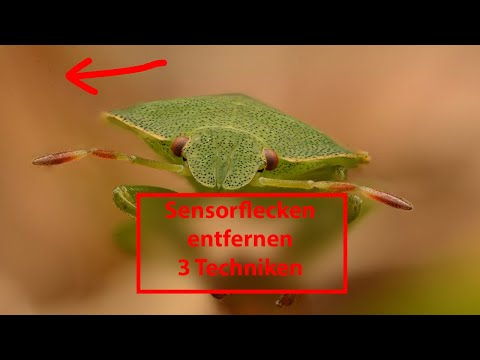
Selbst mit der besten Ausrüstung und sorgfältiger Vorbereitung lassen sich kleine Unvollkommenheiten nicht immer vermeiden. Staubpartikel auf dem Sensor der Kamera, Hautunreinheiten, die bei der Aufnahme nicht sichtbar waren, oder zufällige Elemente im Bild können die Gesamtwirkung stören. Die Retusche ermöglicht es uns, diese Ablenkungen zu entfernen und den Fokus auf das eigentliche Motiv zu lenken oder die gewünschte Ästhetik zu erreichen. Es geht nicht darum, die Realität zu verfälschen, sondern das Bild von störenden Elementen zu befreien und es so zu präsentieren, wie es beabsichtigt war.
Das Herzstück der Fleckenentfernung: Der Bereichsreparaturpinsel
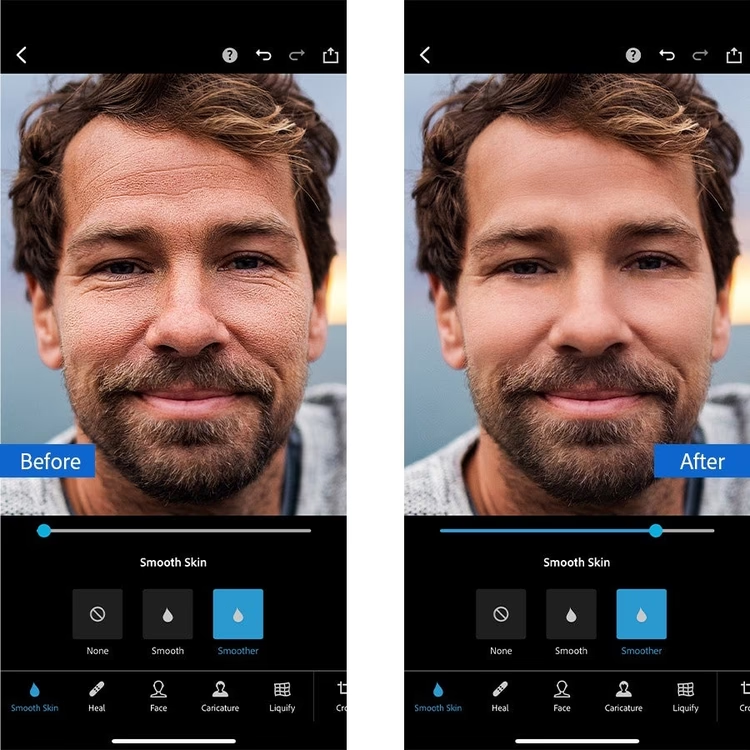
Eines der intuitivsten und am häufigsten verwendeten Werkzeuge zur Fleckenentfernung in Photoshop ist der Bereichsreparaturpinsel (Spot Healing Brush). Dieses Werkzeug ist ideal für die schnelle Beseitigung von kleinen Unvollkommenheiten wie Staubflecken, Kratzern, Hautunreinheiten oder kleinen Objekten.
Die Funktionsweise ist denkbar einfach: Sie wählen den Bereichsreparaturpinsel aus der Werkzeugleiste (er teilt sich oft einen Platz mit dem Reparatur-Pinsel, dem Ausbesserungswerkzeug und dem Rote-Augen-Werkzeug). Stellen Sie eine geeignete Pinselgröße ein, die etwas größer ist als der zu entfernende Fleck. Dann klicken oder malen Sie einfach über den Bereich, den Sie entfernen möchten. Photoshop analysiert die Pixel um den markierten Bereich herum und füllt ihn intelligent mit passenden Texturen und Farben aus der Umgebung auf. Dieser Prozess wird oft als „inhaltsbasiertes Füllen“ bezeichnet und funktioniert bei kleineren, klar definierten Flecken auf relativ homogenen Hintergründen besonders gut.
Der große Vorteil des Bereichsreparaturpinsels ist, dass er keine Quelle benötigt. Im Gegensatz zum Reparatur-Pinsel oder Kopierstempel müssen Sie nicht erst einen Bereich auswählen, der als Vorlage dient. Sie klicken oder malen einfach, und Photoshop erledigt den Rest.
Anwendung des Bereichsreparaturpinsels
Die Anwendung ist unkompliziert:
- Wählen Sie das Werkzeug „Bereichsreparaturpinsel“ in der Werkzeugleiste (Tastenkürzel: J, möglicherweise müssen Sie mehrmals J drücken, um durch die Gruppe zu wechseln).
- Stellen Sie in der Optionsleiste am oberen Bildschirmrand die Pinselgröße ein. Eine weiche Pinselspitze (Härte bei 0%) liefert oft bessere Ergebnisse, da sie weichere Übergänge schafft.
- Stellen Sie sicher, dass in der Optionsleiste „Inhaltssensitiv“ (Content-Aware) ausgewählt ist. Dies ist die Standardeinstellung und die effektivste Methode für die meisten Flecken.
- Klicken Sie auf den Fleck, den Sie entfernen möchten. Bei länglichen Objekten oder Kratzern können Sie auch über den Bereich malen.
- Photoshop analysiert und füllt den Bereich automatisch.
- Wiederholen Sie den Vorgang für alle weiteren Flecken.
Es ist ratsam, auf einer separaten Ebene zu arbeiten. Erstellen Sie eine neue leere Ebene über Ihrer Hintergrundebene und stellen Sie in der Optionsleiste des Bereichsreparaturpinsels die Option „Alle Ebenen aufnehmen“ (Sample All Layers) ein. So bleiben Ihre ursprünglichen Bilddaten intakt, und Sie können die Retusche bei Bedarf jederzeit anpassen oder rückgängig machen.
Weitere nützliche Retusche-Werkzeuge
Obwohl der Bereichsreparaturpinsel für viele Aufgaben hervorragend geeignet ist, gibt es Situationen, in denen andere Werkzeuge bessere Ergebnisse liefern. Photoshop bietet eine ganze Suite von Retusche-Werkzeugen:
Der Reparatur-Pinsel (Healing Brush)
Der Reparatur-Pinsel (Healing Brush) ist dem Bereichsreparaturpinsel sehr ähnlich, erfordert jedoch die Definition einer Quelle. Sie müssen Alt+Klick (Windows) oder Option+Klick (Mac) auf einen Bereich des Bildes machen, der als Vorlage für die Reparatur dienen soll. Dann malen Sie über den Fleck. Photoshop mischt die Textur der Quelle mit den Farben und Lichtern des Zielbereichs. Dies führt oft zu einem nahtloseren Ergebnis, insbesondere auf komplexen Hintergründen oder bei der Retusche von Haut, da Sie eine Quelle auswählen können, die dem zu reparierenden Bereich sehr ähnlich ist.
Der Kopierstempel (Clone Stamp Tool)
Der Kopierstempel (Clone Stamp Tool) ist ein grundlegenderes Werkzeug. Auch er erfordert die Definition einer Quelle (Alt+Klick). Wenn Sie dann malen, kopiert er einfach die Pixel von der Quelle an die Zielstelle. Es findet keine intelligente Anpassung an Farben oder Lichter statt. Der Kopierstempel ist nützlich, wenn Sie exakte Kopien von Mustern oder Strukturen benötigen oder wenn die intelligenten Werkzeuge keine guten Ergebnisse liefern. Er erfordert jedoch mehr Sorgfalt, um sichtbare Übergänge zu vermeiden.
Das Ausbesserungswerkzeug (Patch Tool)
Das Ausbesserungswerkzeug (Patch Tool) eignet sich gut für die Entfernung größerer Bereiche oder Objekte. Sie zeichnen eine Auswahl um den Bereich, den Sie entfernen möchten, und ziehen diese Auswahl dann auf einen Bereich, der als Ersatz dienen soll. Photoshop füllt den ausgewählten Bereich dann mit dem Inhalt des Ersatzbereichs und passt die Farben und Texturen an. Es ist eine Art inhaltsbasiertes Füllen für größere, benutzerdefinierte Bereiche.
Die Inhaltsbasierte Füllung (Content-Aware Fill)
Für die Entfernung sehr großer Objekte oder ganzer Bildbereiche ist die Funktion „Inhaltsbasierte Füllung“ (Content-Aware Fill) oft die beste Wahl. Sie markieren den Bereich, den Sie entfernen möchten, z. B. mit dem Lasso-Werkzeug, und wählen dann „Bearbeiten“ > „Inhaltsbasierte Füllung“. Photoshop öffnet ein Dialogfeld, in dem Sie steuern können, welche Bereiche des Bildes für die Füllung verwendet werden sollen. Dies ist ein mächtiges Werkzeug, das oft erstaunliche Ergebnisse liefert, aber für kleine, punktuelle Flecken overkill ist.
Vergleich der Retusche-Werkzeuge
Welches Werkzeug sollten Sie verwenden? Hier ist eine kurze Übersicht:
| Werkzeug | Benötigt Quelle? | Ideal für | Vorteile | Nachteile |
|---|---|---|---|---|
| Bereichsreparaturpinsel | Nein | Kleine Flecken, Staub, Hautunreinheiten, dünne Linien | Sehr schnell, einfach, intelligent (inhaltsbasiert) | Kann bei komplexen Hintergründen versagen |
| Reparatur-Pinsel | Ja (Alt/Option + Klick) | Hautretusche, Flecken auf strukturierten Oberflächen | Mischt Textur & Farbe intelligent, oft nahtloser | Erfordert Wahl einer guten Quelle, etwas langsamer als Bereichsreparaturpinsel |
| Kopierstempel | Ja (Alt/Option + Klick) | Muster, exakte Duplikate, Entfernung von Objekten auf einfachen Hintergründen | Exakte Kopie der Pixel | Kann sichtbare Übergänge erzeugen, keine Farbanpassung |
| Ausbesserungswerkzeug | Ja (durch Ziehen der Auswahl) | Größere Flecken, Bereiche oder Objekte | Intuitive Auswahl & Ersetzung, passt Textur & Farbe an | Weniger präzise bei sehr feinen Details als Pinselwerkzeuge |
Tipps für optimale Ergebnisse
- Arbeiten Sie auf einer neuen Ebene: Dies ist der wichtigste Tipp! So können Sie Ihre Retusche jederzeit bearbeiten oder entfernen, ohne das Originalbild zu zerstören.
- Verwenden Sie eine weiche Pinselspitze: Bei den Pinselwerkzeugen (Bereichsreparaturpinsel, Reparatur-Pinsel, Kopierstempel) sorgt eine Härte von 0% für weichere Übergänge.
- Passen Sie die Pinselgröße an: Der Pinsel sollte nur geringfügig größer sein als der zu entfernende Fleck. Bei größeren Bereichen ist es oft besser, in mehreren kleinen Schritten zu arbeiten, anstatt einen großen Pinsel zu verwenden.
- Zoomen Sie heran: Arbeiten Sie mit einer angemessenen Zoomstufe (z. B. 100% oder 200%), um die Flecken und die Ergebnisse genau beurteilen zu können.
- Überprüfen Sie das Ergebnis: Schauen Sie sich das Bild nach der Retusche in verschiedenen Zoomstufen an, um sicherzustellen, dass keine sichtbaren Spuren oder unnatürlichen Bereiche zurückgeblieben sind.
- Experimentieren Sie: Manchmal funktioniert ein Werkzeug besser als ein anderes für einen bestimmten Fleck. Scheuen Sie sich nicht, die verschiedenen Werkzeuge auszuprobieren.
Fortgeschrittene Retusche-Techniken
Für sehr anspruchsvolle Retuscheaufgaben, insbesondere bei Haut oder komplexen Texturen, gibt es auch fortgeschrittenere Techniken. Eine beliebte Methode ist die Frequenztrennung. Dabei wird das Bild in zwei Ebenen aufgeteilt: eine Tiefpass-Ebene für die Farben und Töne und eine Hochpass-Ebene für die Texturen und Details. Dies ermöglicht es Ihnen, Hauttöne und Farben zu glätten, ohne die Textur zu zerstören, oder Texturfehler zu beheben, ohne die Farbverläufe zu beeinflussen. Diese Methode ist leistungsstark, aber auch komplexer in der Anwendung und erfordert etwas Übung.
Häufig gestellte Fragen
F: Warum funktioniert der Bereichsreparaturpinsel manchmal nicht gut?
A: Der Bereichsreparaturpinsel basiert auf der Analyse der umliegenden Pixel. Auf komplexen Hintergründen, in der Nähe von Kanten oder auf sich wiederholenden Mustern kann es sein, dass Photoshop Schwierigkeiten hat, den Bereich korrekt zu füllen. In solchen Fällen liefern der Reparatur-Pinsel (mit einer sorgfältig ausgewählten Quelle) oder der Kopierstempel oft bessere Ergebnisse.
F: Was ist der Hauptunterschied zwischen Bereichsreparaturpinsel und Reparatur-Pinsel?
A: Der Hauptunterschied ist, dass der Bereichsreparaturpinsel keine Quelle benötigt und Photoshop den Füllbereich automatisch wählt, während der Reparatur-Pinsel eine manuell definierte Quelle erfordert (Alt/Option + Klick). Der Reparatur-Pinsel mischt die Textur der Quelle mit der Farbe des Zielbereichs, während der Bereichsreparaturpinsel versucht, Textur und Farbe aus der Umgebung zu generieren.
F: Kann ich mit diesen Werkzeugen auch größere Objekte entfernen?
A: Der Bereichsreparaturpinsel und der Reparatur-Pinsel sind eher für kleinere Flecken oder Unvollkommenheiten gedacht. Für die Entfernung größerer Objekte eignen sich das Ausbesserungswerkzeug oder die Inhaltsbasierte Füllung besser.
F: Sollte ich eine harte oder weiche Pinselspitze verwenden?
A: Für die Retusche ist meist eine weiche Pinselspitze (Härte 0%) die bessere Wahl, da sie weichere und natürlichere Übergänge erzeugt. Eine harte Spitze kann sichtbare Kanten hinterlassen.
F: Muss ich immer auf einer neuen Ebene arbeiten?
A: Es wird dringend empfohlen, auf einer neuen Ebene zu arbeiten. Dies ist eine nicht-destruktive Arbeitsweise, die Ihnen maximale Flexibilität bei der Bearbeitung und die Möglichkeit gibt, Fehler rückgängig zu machen, ohne das Originalbild zu beeinträchtigen.
Fazit
Die Entfernung von Flecken und Unreinheiten ist ein grundlegender Schritt in der digitalen Bildbearbeitung. Photoshop bietet mit Werkzeugen wie dem Bereichsreparaturpinsel, dem Reparatur-Pinsel, dem Kopierstempel und dem Ausbesserungswerkzeug eine leistungsstarke Palette an Optionen. Der Bereichsreparaturpinsel ist oft das erste Werkzeug der Wahl für seine Schnelligkeit und Effizienz bei kleinen Makeln. Durch das Verständnis, wann welches Werkzeug am besten geeignet ist, und die Anwendung guter Arbeitspraktiken wie dem Arbeiten auf separaten Ebenen, können Sie Ihre Fotos von störenden Elementen befreien und ihnen ein makelloses Aussehen verleihen. Übung macht hier den Meister, also experimentieren Sie mit Ihren Bildern und entdecken Sie die volle Kraft dieser Retusche-Werkzeuge.
Hat dich der Artikel Flecken entfernen in Photoshop: Der Guide interessiert? Schau auch in die Kategorie Bildbearbeitung rein – dort findest du mehr ähnliche Inhalte!