
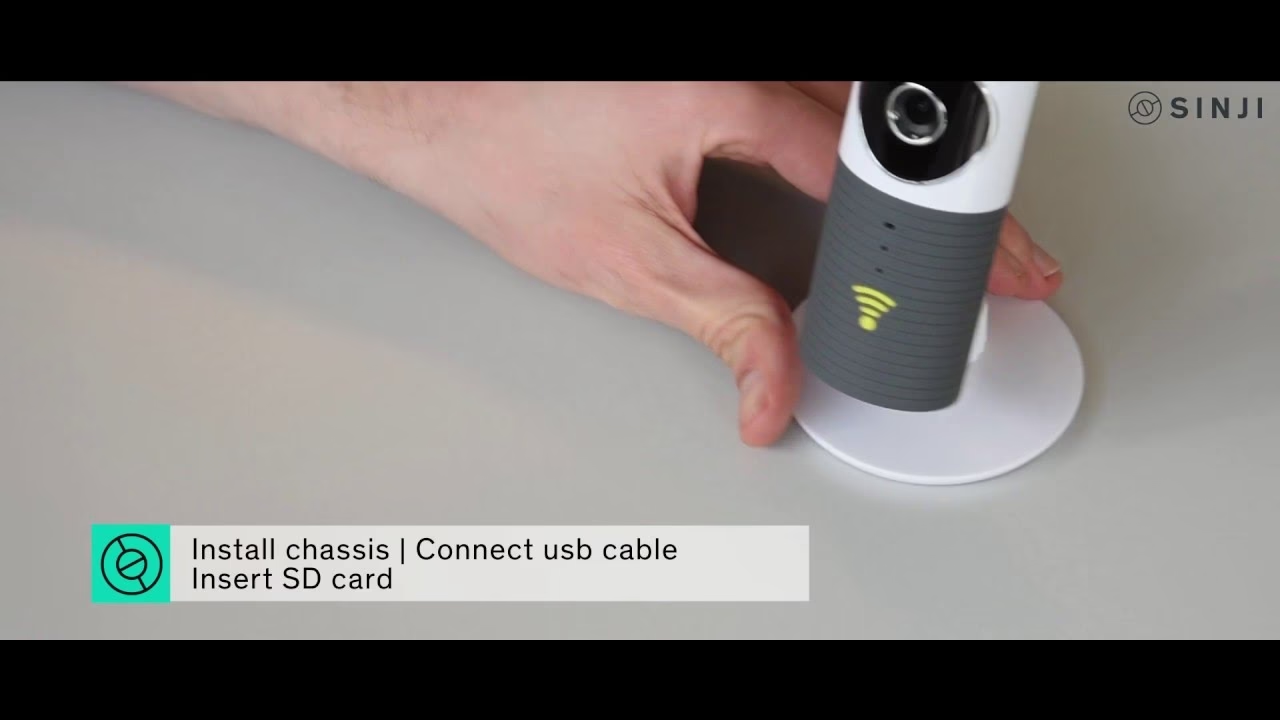

Die Einrichtung einer neuen Smart Camera sollte ein einfacher Prozess sein, der Ihnen schnell ermöglicht, Ihr Zuhause oder andere Bereiche zu überwachen. Die Sinji Smart Camera arbeitet nahtlos mit der weit verbreiteten Smart Life App zusammen, was die Integration in ein bestehendes Smart Home-System erleichtert. Dieser Artikel führt Sie durch die Schritte der Erstinbetriebnahme Ihrer Sinji Smart Camera und erklärt, was die bereitgestellten Informationen über das Zurücksetzen (Reset) der Kamera aussagen.
Es ist wichtig zu verstehen, dass die hier bereitgestellten Informationen auf spezifischen Anleitungen basieren, die sich hauptsächlich auf den Einrichtungsprozess konzentrieren und einen bestimmten Hinweis zum Zurücksetzen geben. Sie decken möglicherweise nicht alle möglichen Szenarien oder eine allgemeine Reset-Methode ab, sondern fokussieren sich auf den in den bereitgestellten Details beschriebenen Ablauf.
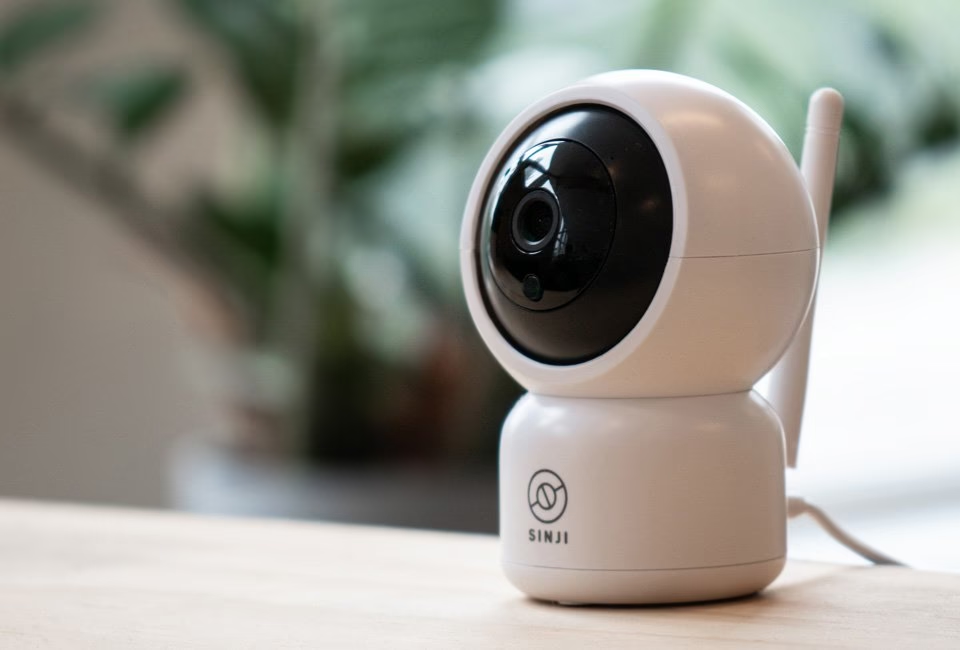
Die Erstinbetriebnahme: Schritt für Schritt
Der erste Schritt zur Nutzung Ihrer Sinji Smart Camera ist die korrekte Einrichtung. Stellen Sie sicher, dass Ihre Kamera eingeschaltet ist und sich in der Nähe Ihres WLAN-Routers sowie Ihres Smartphones befindet.
1. Kamera einschalten und App öffnen
Beginnen Sie damit, Ihre Sinji Smart Camera mit Strom zu versorgen und einzuschalten. Sobald die Kamera betriebsbereit ist, nehmen Sie Ihr Smartphone zur Hand und öffnen Sie die Smart Life App. Falls Sie die App noch nicht installiert haben, laden Sie diese bitte aus dem entsprechenden App Store (Google Play Store oder Apple App Store) herunter und erstellen Sie ein Benutzerkonto.
2. Gerät zur App hinzufügen
In der Smart Life App tippen Sie auf das '+' Symbol, um ein neues Gerät hinzuzufügen. Die App wird Sie durch verschiedene Kategorien führen. Wählen Sie die Kategorie 'Sicherheit & Videoüberwachung' oder suchen Sie direkt nach 'Kamera' oder 'Smart Camera'. Wählen Sie dann das spezifische Modell Ihrer Sinji Smart Camera aus der Liste aus.
3. WLAN-Verbindung sicherstellen
Ein entscheidender Punkt während der Einrichtung ist die WLAN-Verbindung. Stellen Sie sicher, dass Ihr Smartphone mit dem richtigen WLAN-Netzwerk verbunden ist. Die Sinji Smart Camera kann laut den vorliegenden Informationen nur mit einem WLAN-Netzwerk auf der Frequenz von 2.4GHz betrieben werden. Viele moderne Router bieten sowohl 2.4GHz als auch 5GHz Netzwerke an. Vergewissern Sie sich, dass Ihr Smartphone *während des Einrichtungsprozesses* mit dem 2.4GHz-Netzwerk verbunden ist, da die Kamera sich sonst nicht korrekt verbinden kann. Falls Sie unsicher sind, wie Sie zwischen den Frequenzen wechseln, konsultieren Sie die Anleitung Ihres Routers.
4. Anweisungen in der App folgen
Nachdem Sie die Kamera in der App ausgewählt und Ihre WLAN-Details bestätigt haben (normalerweise müssen Sie das Passwort für Ihr 2.4GHz WLAN eingeben), folgen Sie den spezifischen Anweisungen, die Ihnen in der Smart Life App angezeigt werden. Diese Anweisungen können je nach Kameramodell leicht variieren. Oft beinhaltet dieser Schritt das Scannen eines QR-Codes, der auf Ihrem Smartphone-Bildschirm angezeigt wird, mit der Kamera oder das Hören eines Bestätigungstons von der Kamera.
5. Auf Verbindung warten und Abschluss
Sobald Sie die Anweisungen in der App befolgt haben, warten Sie, bis die Kamera eine Verbindung zur App herstellt. Dies kann einen Moment dauern. Die App wird den Fortschritt anzeigen. Sobald die Verbindung erfolgreich hergestellt wurde, können Sie die Sinji Smart Camera einem bestimmten Raum zuweisen (z.B. 'Wohnzimmer', 'Büro') und dem Gerät einen individuellen Namen geben (z.B. 'Wohnzimmer Kamera'). Tippen Sie abschließend auf den grünen Button oder die entsprechende Schaltfläche, um die Einrichtung abzuschließen.
Ihre Sinji Smart Camera ist nun erfolgreich eingerichtet und kann über die Smart Life App gesteuert und verwaltet werden. Sie können nun das Live-Bild sehen, Einstellungen anpassen und auf Funktionen wie Bewegungserkennung oder Zwei-Wege-Audio zugreifen, sofern Ihre Kamera diese unterstützt.
Wann und wie wird das Zurücksetzen (Reset) erwähnt?
Die bereitgestellten Informationen enthalten einen spezifischen Hinweis zum Zurücksetzen der Kamera, der an eine bestimmte Situation während der Einrichtung geknüpft ist. Es wird *nicht* eine allgemeine Methode zum physischen Zurücksetzen der Kamera beschrieben (wie z.B. das Drücken und Halten einer Reset-Taste an der Kamera selbst).
Laut den Informationen wird ein Zurücksetzen dann erwähnt, wenn die Anzeigeleuchte an Ihrer Sinji Smart Camera *nicht* wie erwartet während des Einrichtungsprozesses blinkt. Das Blinken der Anzeigeleuchte signalisiert üblicherweise, dass die Kamera bereit ist, sich mit dem Netzwerk zu verbinden und eingerichtet zu werden. Wenn diese Anzeige fehlt, deutet dies auf ein Problem hin, das möglicherweise ein Zurücksetzen erfordert.
In diesem spezifischen Fall, wenn die Anzeigeleuchte nicht blinkt, besagen die Anweisungen, dass Sie die Schaltfläche 'Hilfe' in der Smart Life App drücken und den dort angezeigten Anweisungen folgen sollen, um das Gerät zurückzusetzen. Dies impliziert, dass die App in diesem Szenario spezifische Schritte oder Hinweise zum Zurücksetzen bereitstellt, die über die App zugänglich sind oder sich auf eine bestimmte Aktion beziehen, die in diesem Moment erforderlich ist. Die genauen Schritte, die nach dem Drücken der 'Hilfe'-Taste folgen, sind in den uns vorliegenden Informationen nicht detailliert beschrieben, aber dies ist der in der Quelle genannte Weg, um in diesem speziellen Problemfall Hilfe zum Zurücksetzen zu erhalten.
Wichtige Hinweise und Fehlerbehebung (basierend auf den Infos)
Basierend auf den bereitgestellten Informationen gibt es einige Schlüsselpunkte, die Sie beachten sollten:
- WLAN-Frequenz: Die Beschränkung auf 2.4GHz ist sehr wichtig. Stellen Sie sicher, dass Ihr Router dieses Band aktiviert hat und dass Ihr Smartphone während der Einrichtung damit verbunden ist. 5GHz-Netzwerke bieten zwar oft höhere Geschwindigkeiten, sind aber für viele Smart-Home-Geräte, einschließlich der Sinji Smart Camera (laut den Infos), nicht kompatibel.
- Anzeigeleuchte: Achten Sie während der Einrichtung auf das Verhalten der Anzeigeleuchte an der Kamera. Wenn sie nicht wie erwartet blinkt, ist dies ein Signal, dass etwas nicht stimmt. In diesem Fall ist der erste Schritt laut den Informationen, die 'Hilfe'-Schaltfläche in der App zu nutzen.
- In-App-Anweisungen: Die Schritte in der App können variieren. Lesen Sie die Anweisungen in der Smart Life App sorgfältig durch und folgen Sie ihnen genau.
Falls Sie allgemeine Probleme mit der Verbindung haben, überprüfen Sie die Entfernung zum Router, eventuelle Störquellen (wie Mikrowellen oder andere Funkgeräte) und die Stärke Ihres WLAN-Signals am Standort der Kamera.
Zusammenfassung der Reset-Information
Zusammenfassend lässt sich sagen, dass die uns vorliegenden Informationen zum Zurücksetzen der Sinji Smart Camera sehr spezifisch sind: Ein Reset wird als mögliche Lösung für das Problem genannt, dass die Anzeigeleuchte während der Einrichtung nicht blinkt. In diesem speziellen Fall wird der Benutzer aufgefordert, die 'Hilfe'-Schaltfläche in der Smart Life App zu verwenden, um Anweisungen zum Zurücksetzen zu erhalten. Eine allgemeine Beschreibung, wie man die Kamera physisch zurücksetzt, ist in diesen Informationen nicht enthalten.
Häufig gestellte Fragen (FAQ)
Welche App benötige ich für die Sinji Smart Camera?
Sie benötigen die Smart Life App, verfügbar für iOS und Android.
Mit welchem WLAN-Frequenzband funktioniert die Kamera?
Die Sinji Smart Camera funktioniert laut den bereitgestellten Informationen nur mit einem 2.4GHz WLAN-Netzwerk.
Wann wird laut dieser Information ein Zurücksetzen der Kamera erwähnt?
Ein Zurücksetzen wird als mögliche Lösung erwähnt, wenn die Anzeigeleuchte der Kamera während des Einrichtungsprozesses nicht blinkt.
Wo finde ich die Anweisungen zum Zurücksetzen, wenn die Anzeige nicht blinkt?
In diesem spezifischen Fall sollen Sie laut den Informationen die Schaltfläche 'Hilfe' in der Smart Life App drücken und den dortigen Anweisungen folgen.
Beschreibt die bereitgestellte Information, wie ich die Kamera physisch zurücksetze?
Nein, die vorliegenden Informationen geben keine Anleitung zum physischen Zurücksetzen der Kamera, sondern verweisen auf die 'Hilfe'-Funktion in der App für den Fall, dass die Anzeigeleuchte während der Einrichtung nicht blinkt.
Wir hoffen, dieser Artikel hilft Ihnen bei der Einrichtung Ihrer Sinji Smart Camera und klärt, welche Informationen zum Thema Zurücksetzen in den bereitgestellten Details enthalten sind.
Hat dich der Artikel Sinji Smart Camera: Einrichtung und Reset interessiert? Schau auch in die Kategorie Ogólny rein – dort findest du mehr ähnliche Inhalte!