


Es gibt kaum etwas Frustrierenderes, als sich auf einen wichtigen Skype-Anruf vorzubereiten – sei es für ein Geschäftstreffen oder ein persönliches Gespräch mit Freunden oder Familie – und dann festzustellen, dass Ihre Kamera kein Bild liefert oder Ihr Mikrofon stumm bleibt. Diese Probleme können aus verschiedenen Gründen auftreten, sind aber oft mit einigen einfachen Schritten zu beheben. Bevor Sie in Panik geraten oder einen wichtigen Anruf verpassen, nehmen Sie sich einen Moment Zeit, um die häufigsten Ursachen zu überprüfen und die notwendigen Fehlerbehebungsschritte durchzuführen.
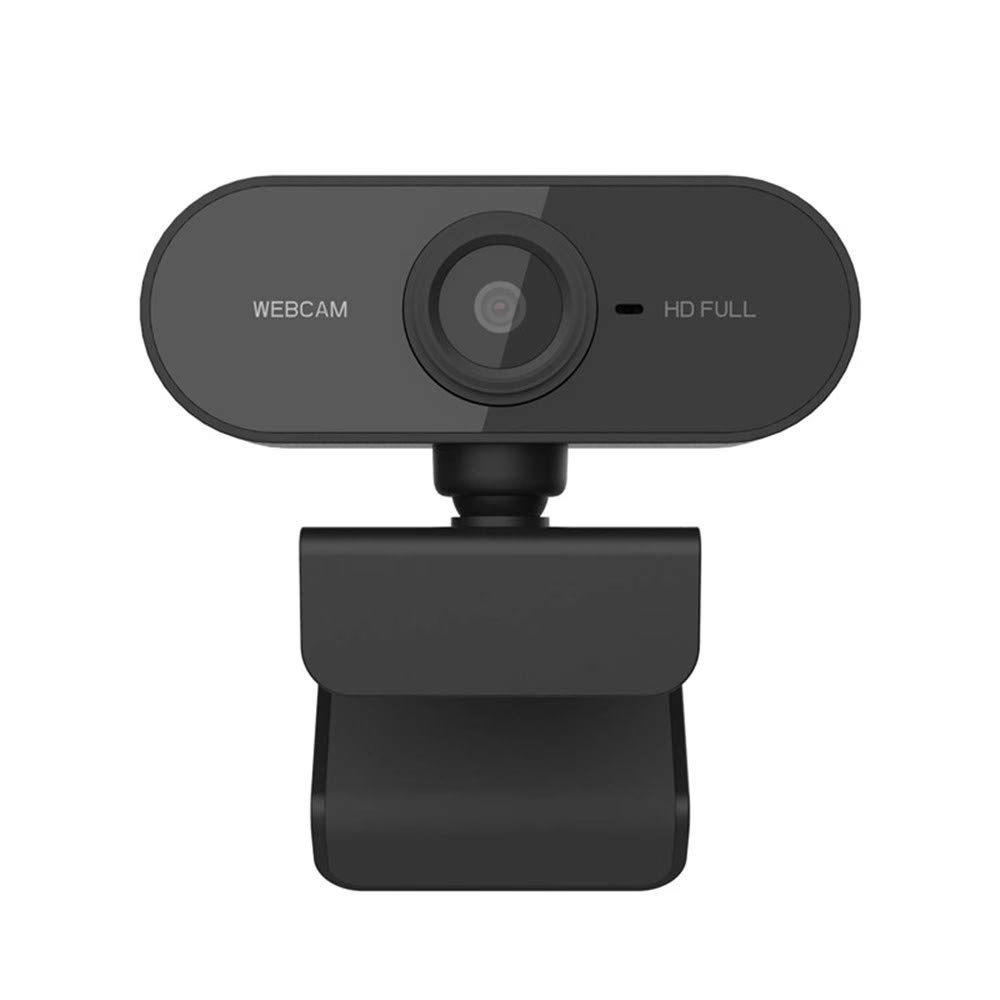
Ein funktionierendes Video- und Audiosignal ist das Herzstück jeder Skype-Kommunikation. Eine schnelle Überprüfung vor Beginn des Gesprächs kann Ihnen viel Ärger ersparen. Glücklicherweise bietet Skype selbst integrierte Tools, um Ihre Geräte zu testen. Sollten diese Tests fehlschlagen, gibt es weitere systematische Schritte, die Sie außerhalb von Skype unternehmen können, um das Problem zu identifizieren und zu beheben.
Warum ist meine Kamera bei Skype ausgeschaltet? Berechtigungen prüfen
Einer der häufigsten Gründe, warum Ihre Kamera in Skype nicht funktioniert, liegt oft an den Systemberechtigungen. Moderne Betriebssysteme wie Windows verfügen über strenge Datenschutzeinstellungen, die kontrollieren, welche Anwendungen auf Ihre Hardware, einschließlich der Kamera und des Mikrofons, zugreifen dürfen. Wenn Skype nicht die erforderliche Berechtigung hat, Ihre Kamera zu verwenden, bleibt das Bild schwarz.
Unter Windows können Sie dies wie folgt überprüfen und anpassen:
- Klicken Sie auf das „Start“-Symbol (das Windows-Logo) in der Taskleiste.
- Wählen Sie „Einstellungen“ (das Zahnrad-Symbol).
- Suchen Sie in den Einstellungen nach „Datenschutz“ oder „Kamera“.
- In den Datenschutzeinstellungen finden Sie eine Kategorie namens „Kamera“. Klicken Sie darauf.
- Stellen Sie sicher, dass die allgemeine Option „Apps den Zugriff auf Ihre Kamera erlauben“ auf „Ein“ gestellt ist.
- Scrollen Sie weiter nach unten zu der Liste der Apps, die auf Ihre Kamera zugreifen dürfen.
- Suchen Sie in dieser Liste nach Skype (oder „Skype for Business“, falls zutreffend).
- Stellen Sie sicher, dass der Schalter neben Skype auf „Ein“ gestellt ist.
Wenn diese Einstellung deaktiviert war, aktivieren Sie sie und starten Sie Skype neu. Überprüfen Sie anschließend, ob Ihre Kamera nun funktioniert.
So testen Sie Ihre Kamera und Ihr Mikrofon in Skype
Skype bietet eine einfache Möglichkeit, Ihre Video- und Audiohardware direkt in der Anwendung zu testen. Dies ist der erste Schritt, nachdem Sie die Systemberechtigungen überprüft haben, um sicherzustellen, dass das Problem nicht an Skype selbst liegt oder dass Skype Ihre Geräte korrekt erkennt.
Kameratest in Skype
So testen Sie Ihre Kamera in der Desktop-Version von Skype:
- Klicken Sie auf Ihr Profilbild in Skype, um das Menü zu öffnen.
- Wählen Sie „Einstellungen“.
- Klicken Sie auf „Audio- & Videoeinstellungen“.
- Unter dem Abschnitt „Video“ sollten Sie ein Vorschaubild Ihrer Kamera sehen. Wenn Sie sich selbst sehen, funktioniert Ihre Kamera grundsätzlich mit Skype.
Wenn Sie Skype auf einem Smartphone verwenden, ist der Test sogar noch einfacher. Öffnen Sie einfach die native Kamera-App Ihres Telefons und wechseln Sie in den Selfie-Modus (Frontkamera). Wenn Sie sich selbst sehen können, funktioniert die Kamera Ihres Telefons.
Dieser Test ist nicht nur technisch relevant. Er gibt Ihnen auch die Möglichkeit, zu überprüfen, wie Sie im Bild aussehen und was im Hintergrund zu sehen ist. Stellen Sie sicher, dass Ihre Kleidung passt, der Hintergrund aufgeräumt ist und keine vertraulichen Informationen sichtbar sind. Eine gute Vorbereitung trägt zu einem professionellen Eindruck bei.
Audiotest in Skype
Um Ihr Mikrofon und Ihre Lautsprecher mit Skype zu testen, können Sie den integrierten Echotest-Service nutzen:
- Suchen Sie in Ihren Skype-Kontakten nach „Echo / Sound Test Service“. Dies ist ein virtueller Kontakt, der von Skype bereitgestellt wird.
- Rufen Sie diesen Kontakt an.
- Folgen Sie den Anweisungen, um eine kurze Testnachricht aufzunehmen.
- Die Testnachricht wird Ihnen anschließend vorgespielt.
Wenn Sie die Anweisungen hören können, funktionieren Ihre Lautsprecher oder Kopfhörer. Wenn Sie Ihre eigene aufgenommene Nachricht hören können, funktionieren sowohl Ihr Mikrofon als auch Ihre Lautsprecher/Kopfhörer korrekt mit Skype.
Fehlerbehebung bei Kameraproblemen: Wenn das Bild fehlt
Wenn Sie im Skype-Kameratest kein Bild sehen, gibt es mehrere mögliche Ursachen. Gehen Sie diese Schritte systematisch durch:
Physische Überprüfung und grundlegende Checks
- Ist die Kamera verdeckt? Klingt banal, kommt aber vor. Stellen Sie sicher, dass nichts die Linse blockiert, sei es eine Abdeckung, ein Aufkleber oder einfach nur Schmutz.
- Verfügt die Kamera über eine physische Abdeckung oder einen Schalter? Einige Laptops oder externe Kameras haben einen kleinen Schieberegler oder eine Klappe, um die Kamera physisch zu verdecken. Stellen Sie sicher, dass diese geöffnet ist.
- Wird die Kamera vom Betriebssystem erkannt? Überprüfen Sie im Geräte-Manager (Windows) oder in den Systeminformationen (macOS), ob Ihre Kamera aufgeführt ist und keine Fehlermeldungen anzeigt. Möglicherweise muss ein Treiber aktualisiert oder neu installiert werden.
- Verwenden Sie eine externe Kamera? Trennen Sie die Kamera vom USB-Anschluss und schließen Sie sie wieder an. Versuchen Sie gegebenenfalls einen anderen USB-Anschluss. Stellen Sie sicher, dass die Kamera eingeschaltet ist, falls sie einen eigenen Netzschalter hat.
Software-Konflikte und Neustart
- Verwendet eine andere Anwendung die Kamera? Nur eine Anwendung kann in der Regel gleichzeitig auf die Kamera zugreifen. Schließen Sie alle anderen Programme, die die Kamera nutzen könnten (z. B. andere Videoanruf-Apps, Kamera-Apps, Browser-Tabs mit laufenden Video-Streams), und versuchen Sie es erneut in Skype.
- Starten Sie Ihr Gerät neu. Ein einfacher Neustart kann viele temporäre Probleme lösen, die durch Software-Konflikte oder hängende Prozesse verursacht werden. Starten Sie Ihren Computer oder Ihr Smartphone neu und öffnen Sie dann nur Skype.
- Testen Sie die Kamera in anderen Anwendungen. Öffnen Sie die native Kamera-App Ihres Systems oder eine andere Videoanruf-Software. Wenn die Kamera dort funktioniert, liegt das Problem wahrscheinlich spezifisch an Skype oder einer Interaktion zwischen Skype und einer anderen Software. Wenn die Kamera auch in anderen Anwendungen nicht funktioniert, könnte ein Hardwaredefekt vorliegen.
Wenn die Kamera auch nach diesen Schritten nicht funktioniert, insbesondere wenn sie auch in anderen Anwendungen kein Bild liefert, könnte die Kamera selbst defekt sein oder ein tieferliegendes Problem mit dem Gerät vorliegen. In diesem Fall müssten Sie gegebenenfalls eine Reparatur in Betracht ziehen.
Was tun bei schlechter Videoqualität?
Manchmal funktioniert die Kamera zwar, aber das Bild ist unscharf, ruckelig, friert ein oder verschwindet zeitweise. Solche Probleme deuten oft auf Schwierigkeiten mit Ihrer Internetverbindung hin, nicht auf die Kamera selbst.
- Überprüfen Sie Ihre WLAN-Verbindung. Sind Sie weit vom Router entfernt? Versuchen Sie, näher heranzugehen, um ein stärkeres Signal zu erhalten.
- Verwenden Sie eine kabelgebundene Verbindung (Ethernet). Wenn Sie am Computer sitzen, bietet eine Verbindung per Netzwerkkabel oft eine stabilere und schnellere Verbindung als WLAN. Versuchen Sie, von WLAN auf Kabel umzusteigen.
- Bei mobilen Geräten: Wechseln Sie zwischen WLAN und Mobilfunk. Wenn Sie auf einem Smartphone oder Tablet sind, versuchen Sie, von Ihrer Mobilfunkdatenverbindung zu einem zuverlässigen WLAN zu wechseln oder umgekehrt, um zu sehen, ob sich die Qualität verbessert.
- Ist Ihre Internetgeschwindigkeit ausreichend? Videoanrufe erfordern eine gewisse Bandbreite, besonders für HD-Qualität. Überprüfen Sie Ihre Internetgeschwindigkeit (z. B. auf Speedtest-Websites). Wenn andere Geräte in Ihrem Netzwerk gerade viel Bandbreite nutzen (z. B. Downloads, Streaming), kann dies die Videoqualität beeinträchtigen.
- Testen Sie mit einem anderen Kontakt. Rufen Sie eine andere Person an, um festzustellen, ob das Problem bei Ihnen oder dem ursprünglichen Gesprächspartner liegt.
Sollten die Probleme mit der Videoqualität bestehen bleiben, kann es hilfreich sein, sich an Ihre IT-Abteilung (falls im Geschäftsumfeld) oder Ihren Internetanbieter zu wenden, um die Stabilität und Geschwindigkeit Ihrer Verbindung prüfen zu lassen.

Fehlerbehebung bei Audioproblemen: Wenn der Ton fehlt
Ähnlich wie bei der Kamera können auch Audioprobleme frustrierend sein. Wenn Sie im Echotest-Service von Skype keinen Ton hören oder Ihre aufgenommene Nachricht nicht abgespielt wird, gehen Sie diese Schritte durch:
Lautsprecher und Mikrofon prüfen
- Überprüfen Sie die Lautstärke. Stellen Sie sicher, dass die Lautstärke Ihres Systems und in Skype selbst (falls separate Einstellungen vorhanden) nicht stummgeschaltet oder zu niedrig eingestellt ist. Überprüfen Sie auch die Lautstärke der Lautsprecher oder Kopfhörer selbst.
- Überprüfen Sie die Mikrofoneinstellungen. Stellen Sie sicher, dass das richtige Mikrofon in den Skype-Audioeinstellungen ausgewählt ist und dass die Mikrofonlautstärke nicht auf null steht. Überprüfen Sie auch hier die Systemberechtigungen wie bei der Kamera. Unter Windows gibt es separate Datenschutzeinstellungen für das Mikrofon.
- Sind externe Kopfhörer oder Mikrofone richtig angeschlossen? Stellen Sie sicher, dass Kabel fest sitzen oder Bluetooth-Geräte korrekt gekoppelt und verbunden sind. Versuchen Sie gegebenenfalls, sie neu zu verbinden oder einen anderen Anschluss zu verwenden.
Software-Konflikte und Hardware-Tests
- Verwendet eine andere Anwendung das Mikrofon oder die Lautsprecher? Ähnlich wie bei der Kamera kann auch der Zugriff auf das Mikrofon oder die Audiowiedergabe exklusiv sein. Schließen Sie andere Anwendungen, die Audio verwenden könnten.
- Starten Sie Ihr Gerät neu. Auch bei Audioproblemen kann ein Neustart Wunder wirken.
- Testen Sie Mikrofon und Lautsprecher in anderen Anwendungen. Verwenden Sie den Sound Recorder, die Sprachmemo-App oder eine andere Anwendung, die Audio aufzeichnet und wiedergibt. Wenn Mikrofon und Lautsprecher dort funktionieren, liegt das Problem wahrscheinlich bei Skype. Wenn sie auch in anderen Anwendungen nicht funktionieren, könnte ein Hardwaredefekt vorliegen.
Wenn alle Stricke reißen und Audio weiterhin nicht funktioniert, sollten Sie – wie bei Kameraproblemen – einen Hardwaredefekt in Betracht ziehen und gegebenenfalls eine Reparatur prüfen oder ein anderes Gerät bzw. externe Hardware verwenden.
Vergleich der Prüfmethoden
Um das Problem systematisch einzugrenzen, ist es hilfreich zu wissen, wo Sie Ihre Geräte testen können und was der jeweilige Test aussagt:
| Ort der Prüfung | Was wird geprüft | Hinweis |
|---|---|---|
| Windows/OS Einstellungen (Datenschutz/Geräte-Manager) | Ob die Kamera/das Mikrofon vom Betriebssystem erkannt wird und ob Skype die notwendigen Berechtigungen hat. | Wichtig, um grundlegende Systemprobleme oder blockierte Berechtigungen auszuschließen. |
| Skype „Audio- & Videoeinstellungen“ | Ob Skype Ihre ausgewählten Geräte erkennt und Zugriff auf das Signal hat. | Zeigt, ob Skype selbst ein Problem hat, das Signal zu empfangen oder zu verarbeiten. |
| Native Kamera/Mikrofon App (z.B. Windows Kamera, Sprachrekorder) | Ob die Hardware (Kamera, Mikrofon, Lautsprecher) auf Systemebene generell funktioniert. | Wenn es hier funktioniert, ist die Hardware in Ordnung, und das Problem liegt wahrscheinlich bei Skype oder einer anderen Anwendung. |
| Andere Video-/Audio-Apps (z.B. Zoom, Teams, Discord, Browser-basierte Tests) | Ob das Problem spezifisch für Skype ist oder ein breiteres Kompatibilitätsproblem vorliegt. | Hilft festzustellen, ob Skype das Problem verursacht oder ob es ein System-/Treiberkonflikt ist, der mehrere Apps betrifft. |
Durch das systematische Testen an diesen verschiedenen Stellen können Sie eingrenzen, ob das Problem bei der Hardware selbst, dem Betriebssystem, den Berechtigungen, Skype oder einer anderen interagierenden Software liegt.
Häufig gestellte Fragen (FAQ)
Warum sehe ich mich nicht im Vorschaubild in den Skype-Einstellungen?
Dafür kann es mehrere Gründe geben: Die Kamera hat keine Berechtigung, von Skype genutzt zu werden (prüfen Sie die System-Datenschutzeinstellungen), eine andere Anwendung verwendet die Kamera gerade exklusiv, die Kamera ist physisch verdeckt oder deaktiviert, oder es gibt ein Treiberproblem bzw. einen Hardwaredefekt.
Kann eine andere App meine Kamera oder mein Mikrofon blockieren?
Ja, das ist sehr häufig der Fall. Viele Anwendungen beanspruchen den exklusiven Zugriff auf die Kamera oder das Mikrofon, während sie aktiv sind. Stellen Sie sicher, dass keine andere Videoanruf-Software, Kamera-App oder ein Browser-Tab, das auf die Hardware zugreift, geöffnet ist.
Was bedeutet es, wenn mein Bild in Skype flackert oder einfriert?
Solche Probleme sind meist auf eine instabile oder unzureichende Internetverbindung zurückzuführen. Überprüfen Sie Ihre WLAN-Signalstärke, versuchen Sie eine Kabelverbindung oder reduzieren Sie die Bandbreitennutzung durch andere Geräte in Ihrem Netzwerk.
Wie teste ich am besten, ob mein Mikrofon überhaupt funktioniert?
Der beste Weg ist der Skype „Echo / Sound Test Service“. Wenn Sie sich selbst hören, funktioniert das Mikrofon. Alternativ können Sie die native Sprachrekorder-App Ihres Betriebssystems verwenden.
Was sollte ich tun, wenn meine Kamera/mein Mikrofon auch in anderen Apps nicht funktioniert?
Wenn Ihre Hardware systemweit nicht funktioniert (nicht im Geräte-Manager erscheint, in keiner App funktioniert), liegt das Problem wahrscheinlich an den Gerätetreibern, einem tieferliegenden Betriebssystemproblem oder einem Hardwaredefekt. Versuchen Sie, Treiber neu zu installieren oder suchen Sie nach spezifischen Fehlermeldungen im Geräte-Manager. Gegebenenfalls ist eine Reparatur oder der Austausch der Hardware notwendig.
Zusammenfassung und nächste Schritte
Probleme mit der Skype Kamera oder dem Audio sind ärgerlich, aber oft lösbar. Beginnen Sie immer mit den grundlegenden Checks: Berechtigungen im System überprüfen, Hardware physisch prüfen und die Geräte direkt in den Skype-Einstellungen testen. Gehen Sie dann zu fortgeschrittenen Schritten über, wie dem Testen in anderen Anwendungen, dem Überprüfen auf Software-Konflikte und dem Neustart Ihres Geräts. Bei Problemen mit der Video- oder Audioqualität liegt die Ursache oft bei der Internetverbindung.
Durch systematisches Vorgehen können Sie die Ursache des Problems schnell eingrenzen. In den meisten Fällen handelt es sich um eine einfache Einstellung oder einen Konflikt, der sich beheben lässt. Sollte die Hardware jedoch auch systemweit nicht funktionieren, liegt wahrscheinlich ein Defekt vor, der professionelle Hilfe erfordert.
Wir hoffen, dieser Leitfaden hilft Ihnen dabei, Ihre Skype-Anrufe wieder mit funktionierendem Video und Audio zu genießen!
Hat dich der Artikel Skype Kamera oder Audio geht nicht? Lösung! interessiert? Schau auch in die Kategorie Ogólny rein – dort findest du mehr ähnliche Inhalte!