

Die Frage, ob eine Software die Qualität eines Fotos verbessern kann, ist fundamental in der digitalen Fotografie. Adobe Lightroom gilt weithin als eines der führenden Werkzeuge zur Bildbearbeitung und -verwaltung. Doch kann es wirklich die intrinsische Qualität eines Bildes steigern, oder hilft es nur dabei, das Bestehende zu optimieren? Die Antwort ist vielschichtig, aber eindeutig: Ja, Lightroom bietet eine beeindruckende Palette an Werkzeugen, die sowohl die technische als auch die ästhetische Qualität Ihrer Aufnahmen maßgeblich beeinflussen können. Von grundlegenden Belichtungs- und Farbkorrekturen bis hin zu fortschrittlichen Technologien wie der KI-gestützten Superauflösung – Lightroom hat die Mittel, um Ihre Fotos auf ein neues Niveau zu heben.

Grundlagen der Bildverbesserung in Lightroom
Bevor wir uns den speziellen Funktionen widmen, ist es wichtig zu verstehen, dass bereits die grundlegenden Anpassungen in Lightroom einen enormen Einfluss auf die wahrgenommene Bildqualität haben. Ein korrekt belichtetes und farblich abgestimmtes Bild wirkt per se hochwertiger als eine Aufnahme mit Fehlern in diesen Bereichen.

Belichtung und Kontrast
Die Anpassung von Belichtung, Kontrast, Lichtern, Tiefen, Weiß und Schwarz sind die ersten Schritte in der Optimierung. Diese Werkzeuge helfen, über- oder unterbelichtete Bereiche zu korrigieren, den Dynamikumfang zu erweitern und Details in den hellsten und dunkelsten Partien sichtbar zu machen. Eine ausgewogene Belichtung ist entscheidend für ein qualitativ hochwertiges Bild.
Farbkorrektur und Weißabgleich
Ein ungenauer Weißabgleich kann einem Foto einen unnatürlichen Farbstich verleihen. Lightroom ermöglicht eine präzise Korrektur des Weißabgleichs, um Farben naturgetreu darzustellen. Darüber hinaus bieten Werkzeuge wie die HSL-Regler (Farbton, Sättigung, Luminanz) oder das Color Grading die Möglichkeit, Farben gezielt zu beeinflussen und die Stimmung eines Bildes zu gestalten. Eine professionelle Farbe-Bearbeitung kann ein Foto von „gut“ zu „herausragend“ machen.
Detailverbesserung: Klarheit, Dunst entfernen, Textur
Diese Regler beeinflussen den lokalen Kontrast und die Mitteltöne, was zu einer Steigerung der wahrgenommenen Schärfe und Struktur führen kann, ohne die feinen Details zu zerstören wie beim reinen Schärfen. 'Klarheit' verleiht Bildern mehr "Punch", 'Dunst entfernen' reduziert atmosphärischen Schleier, und 'Textur' hebt feine Details hervor. Diese Werkzeuge sind besonders nützlich, um Landschaften oder Porträts zu optimieren.
Technische Qualität steigern: Rauschen und Schärfe
Zwei der wichtigsten technischen Aspekte der Bildqualität sind Bildrauschen und Schärfe. Lightroom bietet leistungsstarke Werkzeuge, um beides zu adressieren.
Rauschreduzierung
Hohe ISO-Werte oder schlechte Lichtverhältnisse führen oft zu unerwünschtem Bildrauschen (Pixelartefakte). Lightroom verfügt über effektive Werkzeuge zur Rauschreduzierung, die sowohl Luminanzrauschen (Helligkeitsschwankungen) als auch Farbrauschen (zufällige Farbpixel) minimieren können. Eine sorgfältige Anwendung kann die technische Sauberkeit eines Bildes erheblich verbessern, ohne zu viele Details zu opfern.
Schärfen
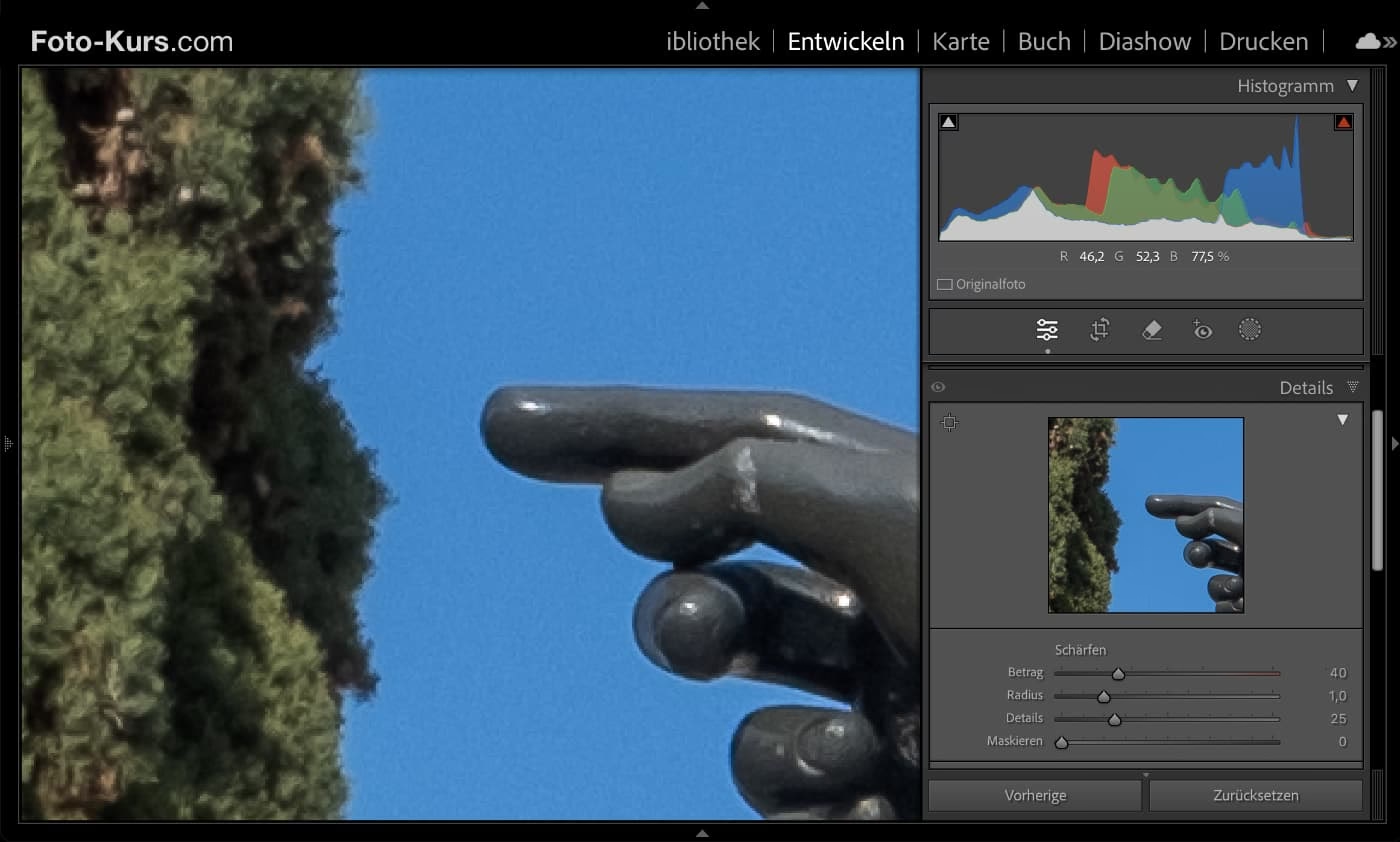
Digitale Sensoren erfassen Licht, aber nicht immer mit perfekter Schärfe. Das Werkzeug zum Schärfen in Lightroom betont Kanten und Konturen im Bild, um die wahrgenommene Schärfe zu erhöhen. Es ist ein entscheidender Schritt, um Details hervorzuheben und das Bild knackiger wirken zu lassen. Allerdings muss es behutsam eingesetzt werden, um unnatürliche Halos oder Artefakte zu vermeiden.
Die Revolution der Superauflösung
Hier kommen wir zu einer der beeindruckendsten und wahrhaft qualitätssteigernden Funktionen in neueren Versionen von Lightroom und Adobe Camera Raw: die Superauflösung. Basierend auf künstlicher Intelligenz ermöglicht dieses Werkzeug eine echte Vergrößerung der Bildabmessungen, indem es die lineare Auflösung verdoppelt.
Was macht die Superauflösung?
Die Superauflösung analysiert das Bild und erzeugt auf Basis von Millionen von Trainingsbildern neue Pixel, die nahtlos in das Originalbild integriert werden. Das Ergebnis ist ein Bild mit der doppelten Breite und doppelten Höhe des Originals, was einer Vervierfachung der Gesamtzahl der Pixel entspricht. Ein Bild, das ursprünglich 24 Megapixel hatte, wird so zu einem 96-Megapixel-Bild.
Warum und wann sollte man Superauflösung verwenden?
Die Hauptanwendung für die Superauflösung ist die Vorbereitung von Bildern für große Drucke oder die Möglichkeit, starke Zuschnitte vorzunehmen, ohne dass die verbleibende Auflösung zu gering für die gewünschte Ausgabegröße wird. Es kann auch helfen, Details aus älteren, niedrig aufgelösten Kameras oder stark beschnittenen Aufnahmen hervorzuheben. Es ist ein Werkzeug, das nicht nur das Bestehende optimiert, sondern tatsächlich mehr nutzbare Bildinformation generiert.
Wie wendet man die Superauflösung an?
Die Anwendung ist, wie im Eingangstext beschrieben, denkbar einfach:
Wählen Sie das gewünschte Bild in Lightroom aus.
- Wählen Sie in der Menüleiste „Foto“ > „Verbessern“.
- Alternativ können Sie bei gedrückter Strg-Taste (Mac) bzw. mit der rechten Maustaste (Windows) auf das Bild klicken und „Verbessern“ auswählen.
- Wählen Sie im Dialogfeld „Verbessern“ die Option „Superauflösung“.
- Halten Sie die Vorschau gedrückt, um das Bild vor der Verbesserung anzuzeigen.
- Klicken Sie auf „Verbessern“, um den Prozess zu starten. Lightroom erstellt eine neue DNG-Datei neben dem Original.
Der Prozess kann je nach Bildgröße und Leistungsfähigkeit Ihres Computers einige Zeit in Anspruch nehmen.
Ergebnisse und Überlegungen
Die Ergebnisse der Superauflösung sind oft beeindruckend, insbesondere bei Bildern mit feinen Details. Sie kann Texturen und kleine Strukturen hervorheben, die im Original weniger prominent waren. Es ist jedoch kein Wundermittel. Bei Bildern, denen von vornherein Details fehlen (z. B. durch Bewegungsunschärfe oder starken Dunst), kann die Superauflösung keine neuen Details erfinden. Manchmal kann sie auch zu leichten Artefakten führen, die nachbearbeitet werden müssen. Dennoch ist sie ein mächtiges Werkzeug zur echten Steigerung der technischen Auflösung.
Optische Korrekturen und Retusche
Auch Werkzeuge zur Korrektur von Objektivfehlern oder zur Retusche tragen zur wahrgenommenen Qualität bei. Objektivkorrekturen entfernen Verzeichnungen, chromatische Aberrationen und Vignettierung, die durch das verwendete Objektiv verursacht werden. Das Transformieren-Werkzeug hilft, stürzende Linien zu begradigen. Der Bereichsreparatur-Pinsel und der Kopierstempel ermöglichen das Entfernen störender Elemente wie Staubflecken, Hautunreinheiten oder unerwünschter Objekte. Ein sauberes, optisch korrektes Bild wirkt professioneller und hochwertiger.
Mehr als nur Technik: Kreative Verbesserung
Qualität ist nicht nur eine Frage der technischen Perfektion. Auch die kreative Gestaltung trägt maßgeblich zur Wirkung und damit zur wahrgenommenen Qualität eines Fotos bei. Werkzeuge wie das Zuschneiden (um die Komposition zu verbessern), die Vignettierung (um den Blick auf das Motiv zu lenken), die Farbgebung (um eine bestimmte Stimmung zu erzeugen) oder auch der Einsatz von Gradationskurven und HSL-Reglern für kreative Farbeffekte – all dies sind Möglichkeiten, ein Bild über den technischen Aspekt hinaus zu veredeln und seine Aussagekraft zu verstärken.
Vergleich: Verschiedene Verbesserungsmethoden in Lightroom
Um die Vielfalt der Möglichkeiten besser zu verstehen, betrachten wir, wie verschiedene Werkzeuge unterschiedliche Aspekte der Bildqualität beeinflussen:
| Methode | Was wird verbessert? | Typische Anwendung | Auswirkung auf Dateigröße | Rechenaufwand |
|---|---|---|---|---|
| Grundlegende Bearbeitung (Belichtung, Kontrast, etc.) | Helligkeit, Kontrast, Dynamikumfang | Allgemeine Korrektur, RAW-Entwicklung | Minimal (Metadaten) | Gering |
| Farbkorrektur (Weißabgleich, HSL, Color Grading) | Farbtreue, Stimmung, Farbharmonie | Anpassung an Lichtverhältnisse, kreative Looks | Minimal (Metadaten) | Gering |
| Rauschreduzierung | Reduzierung von Luminanz- & Farbrauschen | Fotos mit hoher ISO oder bei wenig Licht | Minimal (Metadaten) | Mittel |
| Schärfen | Definition von Kanten und Details | Nachbearbeitung fast aller Fotos, besonders für Druck/Web | Minimal (Metadaten) | Mittel |
| Superauflösung | Auflösung (Pixelzahl), Potenzial für mehr Details | Große Drucke, starke Zuschnitte, ältere/kleine Bilder | Signifikant (neue DNG-Datei) | Hoch |
| Objektivkorrekturen | Verzeichnung, Vignettierung, CA | Korrektur optischer Fehler des Objektivs | Minimal (Metadaten) | Gering |
| Retusche (Flecken entfernen) | Entfernung störender Elemente | Porträts, Landschaft (Staub), Produktfotos | Minimal (Metadaten) | Gering bis Mittel (je nach Anzahl) |
Häufig gestellte Fragen (FAQs)
Funktioniert die Superauflösung mit allen Dateitypen?
Ja, die Superauflösung kann auf RAW-, JPEG-, TIFF- und PSD-Dateien angewendet werden. Das Ergebnis ist immer eine neue DNG-Datei.
Ersetzt die Superauflösung das normale Schärfen?
Nein. Die Superauflösung erhöht die Pixelzahl und potenziell die Detailinformation, während das Schärfen Kanten und Konturen im bestehenden Bild betont. Beide Werkzeuge ergänzen sich und sollten oft zusammen eingesetzt werden, um das bestmögliche Ergebnis zu erzielen.
Kann ich die Superauflösung mehrmals auf dasselbe Bild anwenden?
Sie können die Superauflösung auf das Originalbild anwenden. Das Ergebnis ist eine neue DNG-Datei. Sie können diese resultierende DNG-Datei nicht erneut mit Superauflösung verarbeiten, da das Werkzeug darauf ausgelegt ist, die Auflösung des ursprünglichen Sensors zu verdoppeln.
Dauert die Anwendung der Superauflösung lange?
Ja, da es sich um einen rechenintensiven KI-Prozess handelt, kann die Generierung des hochauflösenden Bildes je nach Leistung Ihres Computers und der Größe der Originaldatei einige Sekunden bis Minuten dauern.
Verliert das Bild durch die Superauflösung an Qualität oder entstehen Artefakte?
Die Superauflösung ist sehr gut darin, realistische Details zu erzeugen, aber sie kann in komplexen Bereichen oder bei sehr verrauschten Bildern Artefakte erzeugen. Es ist wichtig, das Ergebnis genau zu prüfen. In den meisten Fällen überwiegen die Vorteile der erhöhten Auflösung die potenziellen Nachteile, besonders wenn das Originalbild von guter Qualität ist.
Gibt es Alternativen zur Superauflösung?
Es gibt andere Softwarelösungen, die ähnliche KI-basierte Vergrößerungen anbieten (z. B. Topaz Gigapixel AI). Lightroom integriert diese Funktion jedoch nahtlos in den Workflow.
Fazit
Zusammenfassend lässt sich sagen, dass Adobe Lightroom weit mehr ist als nur ein Werkzeug zur Verwaltung und einfachen Bearbeitung. Es bietet eine umfassende Suite von Funktionen, die es ermöglichen, die Qualität von Fotos auf vielfältige Weise zu verbessern. Von der Behebung grundlegender Probleme mit Belichtung und Farbe über die Reduzierung von Rauschreduzierung und gezieltes Schärfen bis hin zur revolutionären Superauflösung, die die tatsächliche Detailmenge erhöhen kann – Lightroom gibt Ihnen die Kontrolle, um das volle Potenzial aus jeder Aufnahme herauszuholen. Ob es darum geht, technische Mängel zu korrigieren, kreative Visionen umzusetzen oder Bilder für großformatige Ausgaben vorzubereiten, Lightroom ist ein unverzichtbares Werkzeug, das die Qualität Ihrer Fotografie spürbar verbessern kann.
Hat dich der Artikel Lightroom: Kann es Ihre Fotos wirklich verbessern? interessiert? Schau auch in die Kategorie Fotografie rein – dort findest du mehr ähnliche Inhalte!