


Endoskopkameras sind nützliche Werkzeuge, um schwer zugängliche Bereiche zu inspizieren. Ob in Rohren, Motoren, Hohlräumen oder anderen engen Räumen – sie liefern Bilder von Orten, die sonst verborgen blieben. Um diese Bilder besser betrachten, speichern oder analysieren zu können, ist es oft sinnvoll und praktisch, die Endoskopkamera mit einem Computer zu verbinden. Ein größerer Bildschirm ermöglicht eine detailliertere Ansicht, und die Speicherung auf dem PC erleichtert die Dokumentation und Weiterverarbeitung. Dieser Artikel führt Sie durch die notwendigen Schritte, um Ihre Endoskopkamera erfolgreich an Ihren PC anzuschließen und in Betrieb zu nehmen.

Systemanforderungen prüfen
Bevor Sie mit der Installation Ihrer Endoskopkamera beginnen, ist es unerlässlich, die Kompatibilität mit Ihrem Computer zu überprüfen. Jede Endoskopkamera hat spezifische Systemanforderungen, die erfüllt sein müssen, damit sie ordnungsgemäß funktioniert. Diese Anforderungen können je nach Hersteller, Modell und den angebotenen Funktionen variieren. Es ist daher von größter Wichtigkeit, das Benutzerhandbuch, das mit Ihrer Kamera geliefert wurde, oder die offizielle Website des Herstellers zu konsultieren.
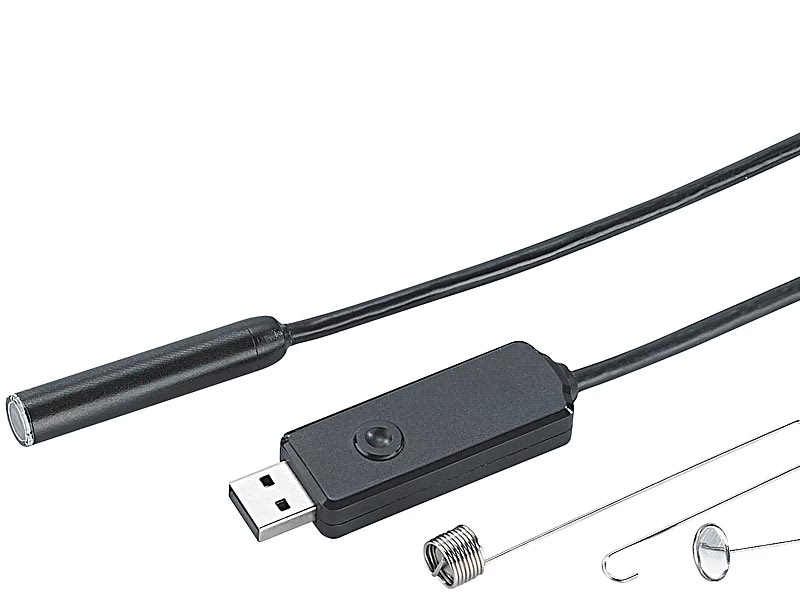
Im Allgemeinen benötigen Sie für die Verbindung einer Endoskopkamera mit einem PC folgende Mindestanforderungen:
- Einen freien USB-Anschluss an Ihrem Computer. Die meisten Endoskopkameras verwenden USB für die Datenübertragung und oft auch für die Stromversorgung. Stellen Sie sicher, dass der USB-Anschluss an Ihrem PC funktioniert.
- Ein kompatibles Betriebssystem. Die meisten Kameras sind für gängige Betriebssysteme wie Microsoft Windows (verschiedene Versionen) oder macOS ausgelegt. Überprüfen Sie, welche spezifischen Versionen Ihres Betriebssystems vom Hersteller unterstützt werden.
- Ausreichende Prozessorleistung und Arbeitsspeicher (RAM). Um das Live-Bild der Kamera flüssig auf dem Bildschirm darstellen zu können, benötigt Ihr PC genügend Rechenleistung. Die genauen Spezifikationen finden Sie im Handbuch, aber die meisten modernen Computer erfüllen diese Anforderungen problemlos.
- Ausreichend freier Speicherplatz auf Ihrer Festplatte, insbesondere wenn Sie planen, viele Fotos oder Videos aufzunehmen und zu speichern.
Das Ignorieren dieser Anforderungen kann zu Problemen bei der Installation, schlechter Bildqualität oder gar dazu führen, dass die Kamera gar nicht erst erkannt wird. Nehmen Sie sich also die Zeit, diese wichtigen Voraussetzungen zu prüfen.
Kamera mit dem PC verbinden
Sobald Sie sichergestellt haben, dass Ihr PC die Systemanforderungen erfüllt, können Sie die physische Verbindung zwischen der Endoskopkamera und Ihrem Computer herstellen. Die gängigste Methode ist die Verbindung über ein USB-Kabel.
Verbindung per USB-Kabel
Die meisten Endoskopkameras, die für die Nutzung mit einem PC konzipiert sind, werden mit einem passenden USB-Kabel geliefert. Dieses Kabel dient dazu, die Bilddaten von der Kamera zum Computer zu übertragen und in vielen Fällen auch die Kamera mit Strom zu versorgen. Suchen Sie den entsprechenden Anschluss an Ihrer Endoskopkamera. Dieser ist oft an einem Ende des Kamerakabels oder am Griff/Steuerteil der Kamera zu finden. Stecken Sie das eine Ende des mitgelieferten USB-Kabels fest in diesen Anschluss an der Kamera.
Nun nehmen Sie das andere Ende des USB-Kabels und stecken es in einen freien USB-Anschluss an Ihrem PC. Stellen Sie sicher, dass das Kabel vollständig und sicher eingesteckt ist, um Verbindungsabbrüche zu vermeiden. Moderne Betriebssysteme erkennen oft automatisch, dass ein neues USB-Gerät angeschlossen wurde. Möglicherweise sehen Sie eine Benachrichtigung auf Ihrem Bildschirm, dass das Gerät erkannt wird oder dass versucht wird, Treiber zu installieren.
Software installieren
Nachdem Sie die Endoskopkamera physisch mit Ihrem PC verbunden haben, ist der nächste und oft wichtigste Schritt die Installation der notwendigen Software. Die Kamera selbst ist im Grunde nur ein Bildsensor und ein Kabel. Die Software auf Ihrem PC ist das, was das Signal der Kamera interpretiert, das Live-Bild anzeigt und Ihnen ermöglicht, die Kamera zu steuern und Aufnahmen zu machen.
Es gibt zwei Hauptwege, um an die benötigte Software zu gelangen:
- Software vom Hersteller: Die meisten Endoskopkameras werden entweder mit einer Installations-CD/DVD geliefert oder der Hersteller stellt die Software auf seiner offiziellen Website zum Download bereit. Das Handbuch Ihrer Kamera sollte Informationen dazu enthalten, wo Sie die Software finden. Besuchen Sie die Website des Herstellers, suchen Sie nach dem Support- oder Download-Bereich und finden Sie die Software, die genau zu Ihrem Kameramodell und Ihrem Betriebssystem passt.
- Drittanbieter-Software: Für einige Endoskopkameras, insbesondere generische Modelle, gibt es auch Software von Drittanbietern, die mit der Kamera kompatibel ist. Diese kann über das Internet gefunden werden, oft durch Suchen nach dem Kameramodell plus Begriffen wie "Software" oder "Treiber". Seien Sie bei Drittanbieter-Software vorsichtig und laden Sie sie nur von vertrauenswürdigen Quellen herunter.
Sobald Sie die passende Software gefunden und heruntergeladen haben (oder die CD/DVD eingelegt haben), starten Sie den Installationsprozess. Dies geschieht in der Regel durch Doppelklicken auf die heruntergeladene Datei (z. B. eine .exe-Datei unter Windows) oder durch Ausführen eines Installationsprogramms von der CD. Folgen Sie den Anweisungen auf dem Bildschirm. Dies kann die Zustimmung zu Lizenzbedingungen, die Auswahl eines Installationspfades und die Installation von Gerätetreibern umfassen. Es ist möglich, dass während oder nach der Software-Installation die spezifischen Treiber für Ihre Kamera installiert werden. Manchmal werden diese Treiber automatisch vom Betriebssystem über Windows Update (oder ein ähnliches System bei macOS) gefunden, sobald die Kamera angeschlossen ist. In anderen Fällen sind die Treiber Teil des Software-Pakets des Herstellers und werden mitinstalliert. Achten Sie auf Anweisungen während des Setups.
Nach Abschluss der Installation kann es ratsam oder sogar notwendig sein, Ihren Computer neu zu starten, damit alle Änderungen am System wirksam werden. Das Handbuch oder das Installationsprogramm wird Sie darauf hinweisen, falls ein Neustart erforderlich ist.
Konfiguration und erster Test
Nachdem die Software installiert ist und Ihr Computer gegebenenfalls neu gestartet wurde, können Sie die Endoskopkamera in Betrieb nehmen und testen. Stellen Sie sicher, dass die Kamera weiterhin über das USB-Kabel mit Ihrem PC verbunden ist.
Starten Sie die Software, die Sie gerade installiert haben. In der Anwendung müssen Sie möglicherweise die Endoskopkamera als die gewünschte Videoquelle auswählen, falls Ihr PC über mehrere Kameras (z. B. eine integrierte Webcam) verfügt. Die Software sollte eine Option bieten, das angeschlossene Endoskop aus einer Liste verfügbarer Geräte auszuwählen.
Sobald die Kamera ausgewählt ist, sollte das Live-Bild, das die Endoskopkamera aufnimmt, auf dem Bildschirm der Software erscheinen. Dies ist der Moment des ersten Tests – sehen Sie das Bild? Wenn ja, herzlichen Glückwunsch, die grundlegende Verbindung und Installation waren erfolgreich!
Die Software bietet oft eine Vielzahl von Konfigurationsmöglichkeiten, um das Beste aus Ihrer Kamera herauszuholen. Dazu können Einstellungen gehören wie:
- Auflösung (z. B. 640x480, 1280x720, 1920x1080 Pixel)
- Bildrate (Frames per Second, FPS)
- Helligkeit, Kontrast, Sättigung
- Zoom (digital)
- Drehung oder Spiegelung des Bildes
Machen Sie sich mit der Benutzeroberfläche der Software vertraut und passen Sie diese Einstellungen nach Bedarf an, um die Bildqualität für Ihre spezielle Inspektionsaufgabe zu optimieren. Viele Programme ermöglichen auch das einfache Aufnehmen von Einzelbildern (Fotos) oder ganzen Videos der Inspektionsbereiche. Suchen Sie nach Schaltflächen wie "Capture", "Foto", "Record" oder "Video". Nutzen Sie diese Funktionen, um wichtige Beobachtungen zu dokumentieren und für spätere Analysen oder Berichte zu speichern. Die genauen Schritte zur Konfiguration und Nutzung der Aufnahmefunktionen sind detailliert im Handbuch der Kamera oder in der Dokumentation der Software beschrieben.
Verschiedene Arten von Endoskopkameras
Die Welt der Endoskopkameras ist vielfältig, und die Art der Kamera, die Sie besitzen, kann die Verbindungsmethode und die erforderliche Software beeinflussen. Es gibt grundsätzlich Modelle mit eigenem Bildschirm (Display) und Modelle ohne Bildschirm, die ein externes Gerät benötigen.
Kameras mit integriertem Display sind sofort einsatzbereit, da sie keinen externen Monitor benötigen. Sie haben alles in einem Gerät. Die Qualität des Displays und der aufgenommenen Bilder kann stark variieren. Oft haben diese Modelle einen Slot für eine Micro-SD-Karte, auf der Fotos und Videos gespeichert werden. Diese Speichermedien können dann entnommen und in einem Kartenleser am PC angeschlossen werden, um die Aufnahmen anzusehen. Manche Modelle mit Display können aber auch direkt per USB an den PC angeschlossen werden, um auf den Speicher zuzugreifen oder als Webcam zu fungieren.
Endoskopkameras ohne eigenen Monitor sind oft für die Nutzung mit einem PC, Laptop, Smartphone oder Tablet konzipiert. Diese nutzen das Display des externen Geräts als Monitor. Die Verbindung erfolgt typischerweise auf zwei Wegen:
- Per USB: Diese Modelle werden direkt per USB-Kabel an den PC oder (mit einem passenden Adapter) an ein Smartphone angeschlossen. Sie benötigen eine spezielle Software oder App auf dem Endgerät zur Anzeige des Bildes.
- Per WiFi: Drahtlose Endoskopkameras erzeugen ein eigenes WiFi-Netzwerk, mit dem sich das Smartphone, Tablet oder der PC verbinden kann. Über eine spezifische App oder Software werden die Bilder dann drahtlos übertragen. Dies bietet hohe Flexibilität, da keine Kabelverbindung zum Anzeigegerät nötig ist.
Einige Kameras sind speziell für bestimmte Anwendungen konzipiert, wie z. B. wasserdichte Modelle für die Inspektion von Rohren. Für die Inspektion in dunklen Bereichen ist eine integrierte Beleuchtung (oft LEDs am Kamerakopf) unerlässlich. Viele Modelle verfügen auch über flexible oder sogar artikulierende (bewegliche) Kameraköpfe, um schwierigste Winkel zu erreichen.
Vergleich: Modelle mit und ohne Display
Um die Unterschiede zwischen den Haupttypen besser zu verstehen, hier ein kurzer Vergleich:
| Art der Endoskop-Kamera | Beschreibung und Merkmale |
|---|---|
| Endoskop-Kamera mit integriertem Display | Einsatzbereit ohne externes Gerät Direkte Anzeige am Gerät Bildqualität je nach Modell Kann oft Fotos/Videos auf Speicherkarte sichern (später am PC ansehen) Verschiedene Schlauchlängen verfügbar Kein Setup einer Software am PC für die direkte Nutzung nötig |
| Endoskop-Kamera ohne eigenen Monitor (für PC, Smartphone, Tablet) | Nutzt PC, Smartphone oder Tablet als Monitor Verbindung per USB oder WiFi Setup der Software/App erforderlich Oft kostengünstiger in der Anschaffung Anzeige auf großem, hochauflösendem Bildschirm möglich (PC, Tablet) Benötigt ein separates Gerät zur Anzeige und Bedienung |
Die Wahl der besten Endoskopkamera hängt stark davon ab, wofür Sie sie verwenden möchten und welche Bequemlichkeit Sie bevorzugen. Für die Nutzung am PC sind Modelle ohne integrierten Monitor, die direkt per USB oder WiFi verbunden werden, am gebräuchlichsten.
Häufig gestellte Fragen (FAQ)
Hier finden Sie Antworten auf einige häufig gestellte Fragen zur Verbindung von Endoskopkameras mit PCs:
Warum wird meine Endoskopkamera vom PC nicht erkannt?
Es gibt mehrere mögliche Gründe dafür. Stellen Sie zunächst sicher, dass die Kamera korrekt und fest mit einem funktionierenden USB-Anschluss am PC verbunden ist. Überprüfen Sie dann, ob Sie die richtige Software für Ihr Kameramodell und Ihr Betriebssystem installiert haben. Manchmal müssen die Treiber separat installiert werden, auch wenn die Software installiert ist. Konsultieren Sie das Handbuch, um sicherzustellen, dass Sie alle Installationsschritte korrekt befolgt haben. Stellen Sie auch sicher, dass Ihr PC die Mindestsystemanforderungen erfüllt.
Muss ich immer eine spezielle Software installieren?
In den meisten Fällen ja. Die Software ist notwendig, damit Ihr PC das Signal der Kamera interpretieren, das Live-Bild anzeigen und Ihnen die Steuerung der Kamera ermöglichen kann. Einige sehr moderne oder generische Kameras können jedoch als standardmäßige USB-Kamera erkannt werden und funktionieren eventuell mit der integrierten Kamera-App Ihres Betriebssystems (z. B. Kamera-App unter Windows 10/11) oder generischer Webcam-Software von Drittanbietern. Dies ist jedoch nicht garantiert. Der sicherste Weg ist immer die Installation der vom Hersteller bereitgestellten Software.
Wie installiere ich die Treiber für die Endoskopkamera?
Die Installation der Treiber erfolgt oft automatisch durch das Betriebssystem, sobald die Kamera angeschlossen wird, oder sie ist in der Installationsroutine der Herstellersoftware integriert. Wenn die automatische Installation fehlschlägt, suchen Sie auf der Website des Kameraherstellers nach einem separaten Treiber-Download für Ihr Modell und Betriebssystem. Führen Sie die heruntergeladene Treiber-Installationsdatei aus und folgen Sie den Anweisungen.
Kann ich die Endoskopkamera auch an meinem Smartphone oder Tablet nutzen?
Ja, viele Endoskopkameras ohne eigenen Monitor sind speziell für die Nutzung mit Smartphones oder Tablets konzipiert. Diese verbinden sich entweder per USB-Kabel (oft mit OTG-Adapter) oder drahtlos per WiFi. Für die Nutzung am Mobilgerät benötigen Sie in der Regel eine spezielle App, die vom Hersteller bereitgestellt wird (zu finden im App Store oder Google Play Store).
Sind alle Endoskopkameras wasserdicht?
Nein, nicht alle Endoskopkameras sind wasserdicht. Wenn Sie die Kamera zur Inspektion in feuchten Umgebungen oder Flüssigkeiten (wie z. B. Wasserrohren) verwenden möchten, müssen Sie unbedingt ein Modell wählen, das explizit als wasserdicht gekennzeichnet ist. Die Wasserdichtigkeit wird oft mit einer IP-Schutzklasse (z. B. IP67 oder IP68) angegeben. Modelle ohne diese Kennzeichnung dürfen nicht mit Wasser in Kontakt kommen.
Die Technologie entwickelt sich ständig weiter, und neuere Endoskopkamera-Modelle bieten oft eine noch einfachere Installation. Einige verfügen über Plug-and-Play-Funktionalität, bei der keine separate Software-Installation erforderlich ist – einfach anschließen und loslegen. Auch drahtlose Endoskopkameras, die sich per WiFi mit dem PC, Smartphone oder Tablet verbinden, werden immer beliebter und bieten zusätzliche Flexibilität. Diese Fortschritte machen die Nutzung von Endoskopkameras am PC bequemer als je zuvor und erweitern die Einsatzmöglichkeiten dieser praktischen Inspektionswerkzeuge.
Hat dich der Artikel Endoskopkamera mit PC verbinden: Anleitung interessiert? Schau auch in die Kategorie Ogólny rein – dort findest du mehr ähnliche Inhalte!