
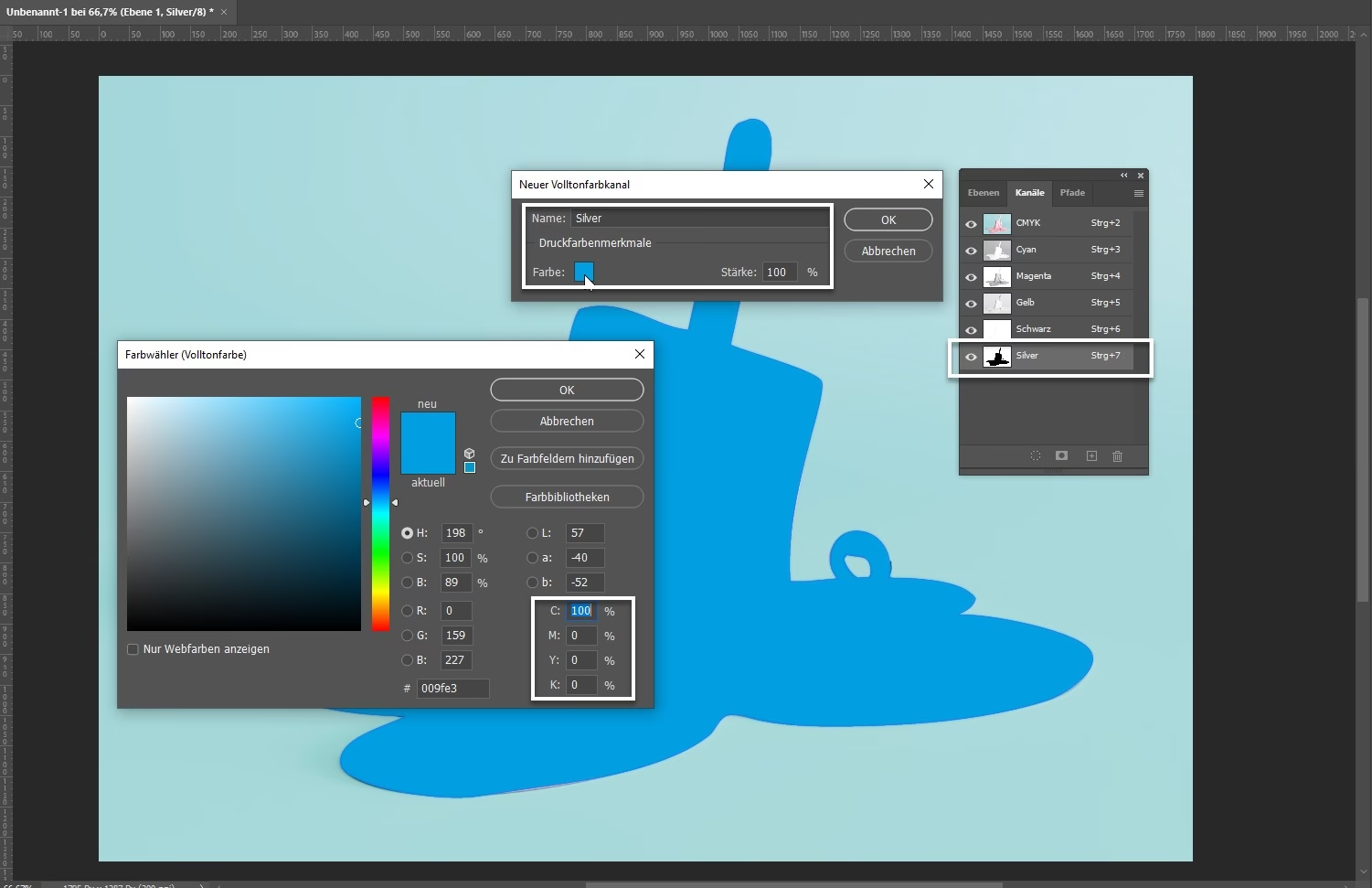

Wer im Druckbereich wirklich hervorstechen möchte, weiß, dass Standardformen nicht immer ausreichen. Manchmal braucht es eine individuelle Silhouette, eine extravagante Kontur, um die volle Aufmerksamkeit zu erlangen. Hier kommt die CutContour ins Spiel – die entscheidende Linie, die aus einem gewöhnlichen Druckerzeugnis ein unverwechselbares Objekt macht. Ob Aufkleber, Schilder oder sogar Bodenfolien, mit einer speziell definierten Schnittkontur sind den kreativen Möglichkeiten kaum Grenzen gesetzt. Diese Technik erlaubt es, gedruckte Materialien in nahezu jeder erdenklichen Form präzise auszuschneiden.

Die CutContour, manchmal auch Cutkontur oder Cutcontur geschrieben, ist im Grunde eine spezielle Vektorlinie, die in Ihrer Druckdatei exakt festlegt, wo ein Plotter oder eine Stanzmaschine schneiden soll. Sie ist nicht Teil des sichtbaren Layouts, sondern dient als technische Information für den Schneideprozess. Die korrekte Anlage dieser Linie ist entscheidend für ein perfektes Ergebnis. Sie muss bestimmte Kriterien erfüllen, damit sie vom Druckdienstleister und der Schneidesoftware richtig erkannt und verarbeitet werden kann.
Was genau ist eine CutContour und wozu dient sie?
Eine CutContour ist eine vektorisierte Schnittlinie, die in einer Grafikdatei angelegt wird, um die Form eines Druckerzeugnisses zu definieren, das nicht rechteckig oder quadratisch ist. Stellen Sie sich einen Aufkleber in Form einer Wolke, ein Schild in Form eines Pfeils oder eine Bodenfolie, die dem Umriss eines Produkts folgt, vor. All diese individuellen Formen werden durch eine CutContour ermöglicht. Diese Linie ist eine separate Information in der Druckdatei, typischerweise in einer eigenen Ebene, die dem Schneidewerkzeug mitteilt, wo es entlangfahren muss, um das Material in der gewünschten Form auszuschneiden.
Der Hauptzweck einer CutContour liegt darin, Ihren Druckerzeugnissen eine einzigartige und aufmerksamkeitsstarke Form zu verleihen, die über das Standardformat hinausgeht. Dies bietet enorme kreative Freiheit und kann die Werbewirkung oder den dekorativen Effekt eines Produkts signifikant steigern. Besonders im Digitaldruck ist das Anlegen einer CutContour für kleine Auflagen wirtschaftlich geworden, da die Kosten für traditionelle Stanzwerkzeuge entfallen. Der Schneideplotter folgt einfach der definierten Vektorlinie in der Datei.
Warum individuelle Formen für Druckerzeugnisse nutzen?
In einer Welt voller visueller Reize ist es wichtiger denn je, mit seinen Druckerzeugnissen aus der Masse herauszustechen. Standardformate sind funktional, aber eine individuelle Form kann eine Geschichte erzählen, Neugier wecken und einen bleibenden Eindruck hinterlassen. Denken Sie an:
- Bodenaufkleber: In belebten Einkaufszentren oder Bahnhöfen verlegt, lenken individuelle Formen die Aufmerksamkeit auf sich und können sogar spielerisch den Weg weisen. Man stolpert quasi visuell darüber.
- Aufkleber: Ob als Merchandise, zur Produktkennzeichnung oder einfach zur Dekoration – ein Aufkleber in einer einzigartigen Form, die zum Design passt, ist ungleich attraktiver als ein einfacher Kreis oder ein Rechteck.
- Schilder und Magnetfolien: Ein Schild in der Form eines Kaffeetasse für ein Café oder eine Magnetfolie in der Form eines Autos für einen Autohändler – solche Formen sind sofort erkennbar und einprägsam.
- Flyer und Werbematerialien: Auch wenn Flyer meist rechteckig sind, kann eine spezielle Form an einer Ecke oder eine komplett freie Form für bestimmte Kampagnen einen besonderen Akzent setzen.
Die Möglichkeit, exakte und passgenaue Formen zu erstellen, eröffnet völlig neue Designmöglichkeiten und hilft dabei, Ihre Botschaft oder Marke auf kreative Weise zu präsentieren.
Technische Anforderungen an die CutContour
Damit die CutContour korrekt erkannt und verarbeitet werden kann, müssen beim Anlegen in der Grafiksoftware bestimmte technische Vorgaben beachtet werden. Diese können je nach Druckdienstleister leicht variieren, aber die grundlegenden Prinzipien sind oft gleich:
- Vektorisierte Linie: Die CutContour muss eine Vektorlinie sein. Pixelbasierte Linien sind für den Schneideprozess ungeeignet.
- Separate Ebene: Die Schnittkontur sollte auf einer eigenen, separaten Ebene liegen. Dies hilft, sie klar vom eigentlichen Druckmotiv zu trennen.
- Spezifischer Name: Die Ebene oder die Farbe der CutContour muss einen bestimmten Namen haben. Sehr häufig wird der Name „Cutkontur“ (manchmal auch mit Großbuchstaben oder in anderer Schreibweise) verwendet. Dieser Name ist entscheidend, damit die Schneidesoftware die Linie als Schnittinformation identifiziert.
- Spezielle Farbe (Volltonfarbe/Schmuckfarbe): Die CutContour wird in der Regel mit einer Volltonfarbe (auch Schmuckfarbe genannt) definiert. Diese Farbe dient nur als technische Markierung und wird nicht gedruckt. Oft wird hierfür 100% Magenta verwendet, da diese Farbe im CMYK-Modell einzigartig ist und nicht leicht mit Designelementen verwechselt wird. Wichtig ist, dass der Farbtyp auf „Vollton“ oder „Schmuckfarbe“ eingestellt ist.
- Überdrucken-Attribut: Die CutContour muss auf „Überdrucken“ (oder „Kontur überdr.“) eingestellt sein. Dadurch wird sichergestellt, dass die Schnittlinie nicht das darunterliegende Druckmotiv ausspart, sondern vom Schneideplotter als zusätzliche Information gelesen wird, ohne das Design zu beeinflussen.
Die genauen Einstellungen und Bezeichnungen können je nach Software und Druckerei variieren. Es ist immer ratsam, die spezifischen Anforderungen Ihres Druckdienstleisters zu prüfen.
CutContour anlegen in verschiedenen Grafikprogrammen
Das Anlegen der CutContour folgt in den gängigen Vektorgrafikprogrammen ähnlichen Prinzipien, unterscheidet sich aber in den Menüpfaden und Bezeichnungen. Hier sind die Schritte für einige der populärsten Programme:
Anlegen der Cutkontur in Adobe Illustrator
Adobe Illustrator ist ein weit verbreitetes Programm für Vektorgrafiken. So legen Sie die CutContour hier an:
- Öffnen Sie Ihr Dokument mit dem Druckmotiv.
- Erstellen Sie eine neue Ebene für die Schnittkontur. Nennen Sie diese Ebene idealerweise „Cutkontur“.
- Wechseln Sie zum Reiter „Farbfelder“ (normalerweise unter Fenster > Farbe > Farbfelder).
- Klicken Sie im Kontextmenü der Farbfelder auf „Neues Farbfeld“.
- Geben Sie dem neuen Farbfeld den Namen „cutkontur“. Achten Sie auf die korrekte Schreibweise.
- Stellen Sie die Farbart auf „Volltonfarbe“.
- Stellen Sie die Farbwerte für CMYK ein. Für die CutContour wird oft 100% Magenta verwendet (M=100%, C=0%, Y=0%, K=0%). Die anderen Werte sollten sich oft automatisch auf 0% setzen, wenn Sie Magenta auf 100% stellen.
- Bestätigen Sie mit OK. Sie haben nun eine spezielle Volltonfarbe für die CutContour erstellt.
- Zeichnen Sie auf der Ebene „Cutkontur“ mit einem geeigneten Werkzeug (z. B. Zeichenstift, Rechteck, Ellipse) die gewünschte Schnittlinie um Ihr Motiv. Achten Sie darauf, dass die Kontur geschlossen ist und keine Lücken aufweist.
- Weisen Sie dieser Konturlinie das neu erstellte Farbfeld „cutkontur“ zu.
- Stellen Sie sicher, dass die Kontur keine Füllung hat.
- Gehen Sie zum Menü „Fenster“ und wählen Sie „Attribute“.
- Markieren Sie im Attribut-Bedienfeld das Kästchen „Kontur überdr.“ (Kontur überdrucken). Dies ist ein sehr wichtiger Schritt.
- Speichern Sie Ihre Datei im geeigneten Format für den Druckdienstleister, meist als PDF/X-Standard.
Anlegen der Cutkontur in CorelDRAW
Auch in CorelDRAW ist das Erstellen einer CutContour möglich:
- Öffnen Sie Ihre Datei in CorelDRAW.
- Erstellen Sie eine neue Ebene für die Schnittkontur und benennen Sie sie „Cutkontur“.
- Gehen Sie im Menü zu „Extras“ und wählen Sie den „Palette Editor“.
- Klicken Sie im Palette Editor auf „Angepasste Schmuckfarben“ und dann auf „Add Color/Farbe hinzufügen“.
- Geben Sie im Fenster „Select Color/Farbe auswählen“ unter dem Tab „Models/Modelle“ die gewünschten Farbwerte ein (z.B. C=0, M=100, Y=0, K=0 für 100% Magenta). Fügen Sie die Farbe der Palette hinzu.
- Wählen Sie im „Palette Editor“ die eben erstellte Farbe aus und benennen Sie sie um in „Cutkontur“. Achten Sie genau auf die Schreibweise. Bestätigen Sie mit OK.
- Aktivieren Sie nun über die Farbpalette und die Palettenübersicht die Palette „Angepasste Schmuckfarben“ und die Standard-CMYK-Palette. Sie können die Sonderfarbe „Cutkontur“ dann bei Bedarf in Ihre Standard-CMYK-Palette ziehen.
- Zeichnen Sie die Schnittkontur auf der Ebene „Cutkontur“ als Vektorlinie um Ihr Motiv und weisen Sie ihr die Farbe „Cutkontur“ zu.
- Stellen Sie sicher, dass die Linie auf Überdrucken eingestellt ist. Dies wird normalerweise in den Objekt- oder Kontureigenschaften eingestellt.
- Speichern Sie die Datei als PDF-Druckdatei.
Anlegen der Cutkontur in Adobe InDesign
Obwohl InDesign primär ein Layoutprogramm ist, können auch hier CutContouren angelegt werden, insbesondere wenn Vektorelemente direkt in InDesign erstellt werden:
- Öffnen Sie Ihr InDesign-Dokument.
- Erstellen Sie eine neue Ebene für die Schnittkontur, z. B. „Cutkontur“.
- Rufen Sie den Farbmischer auf (Fenster > Farbe > Farbmischer).
- Wählen Sie eine beliebige Farbe durch Verschieben der CMYK-Regler, z.B. 100% Cyan oder 100% Magenta.
- Klicken Sie auf das Menü im Farbmischer-Bedienfeld und wählen Sie „Zu den Farbfeldern hinzufügen“.
- Gehen Sie zum Farbfelder-Bedienfeld (Fenster > Farbe > Farbfelder).
- Doppelklicken Sie auf das neu hinzugefügte Farbfeld.
- Benennen Sie das Farbfeld um in „Cutkontur“.
- Stellen Sie den Farbtyp auf „Vollton“.
- Stellen Sie die Farbwerte auf die gewünschte Volltonfarbe ein (z.B. C=0, M=100, Y=0, K=0).
- Zeichnen Sie die Schnittkontur als Vektorpfad auf der Ebene „Cutkontur“ und weisen Sie ihr das Farbfeld „Cutkontur“ zu.
- Markieren Sie das Objekt und gehen Sie zu „Fenster“ > „Ausgabe“ > „Attribute“.
- Setzen Sie das Häkchen bei „Kontur überdrucken“.
- Speichern Sie die Datei als PDF-Druckdatei (z.B. PDF/X-4).
Anlegen der Cutkontur in Freehand
Auch im älteren Freehand war das Anlegen einer CutContour möglich, hier die Schritte basierend auf der Beschreibung:
- Öffnen Sie Ihre Datei in Freehand.
- Erstellen Sie eine neue Ebene für die Schnittkontur, z.B. „Cutkontur“.
- Klicken Sie in der Farbübersicht den Reiter „Farbfelder“ an.
- Wählen Sie im Kontextmenü „Neues Farbfeld“ aus.
- Geben Sie als Farbfeldnamen „cutkontur“ ein.
- Stellen Sie die Farbart auf „Volltonfarbe“.
- Stellen Sie Magenta auf 100 %. Die anderen CMYK-Werte sollten automatisch auf 0 % springen.
- Zeichnen Sie Ihre Cutkontur mithilfe der Werkzeugleiste in der gewünschten Form auf der Ebene „Cutkontur“.
- Färben Sie die Kontur in der zuvor konfigurierten Farbe „cutkontur“ ein.
- Gehen Sie über den Reiter „Fenster“ oben im Menü und wählen Sie über die Schaltfläche „Ausgabe“ die „Attribute“ aus.
- Setzen Sie Ihr Häkchen bei „Kontur überdrucken“.
- Speichern Sie die Datei abschliessend mit der Cutkontur als PDF-Druckdatei.
Nachdem die CutContour korrekt angelegt und auf Überdrucken eingestellt ist, speichern Sie Ihre Datei im vom Druckdienstleister geforderten Format, üblicherweise ein druckfähiges PDF. Achten Sie darauf, dass alle Schriften eingebettet oder in Pfade umgewandelt sind und alle Bilder korrekt eingebunden sind.
FAQ: Häufige Fragen zur CutContour
Hier beantworten wir einige gängige Fragen rund um das Thema CutContour:
Was ist der Unterschied zwischen einer CutContour und einer Stanzform?
Eine Stanzform ist ein physisches Werkzeug (ein Messerwerkzeug), das verwendet wird, um Papier oder andere Materialien in einer bestimmten Form auszustanzen. Eine CutContour ist die digitale Information (eine Vektorlinie) in der Druckdatei, die einem digitalen Schneideplotter oder einer digitalen Stanzmaschine mitteilt, wo sie schneiden soll. Im Digitaldruck ersetzt die CutContour die physische Stanzform.
Ist die CutContour auf dem fertigen Druckerzeugnis sichtbar?
Nein. Die CutContour ist eine technische Linie, die nur vom Schneideprogramm gelesen wird. Da sie als Volltonfarbe definiert und auf Überdrucken eingestellt ist, wird sie vom Druck selbst ignoriert oder korrekt behandelt und erscheint nicht auf dem gedruckten Motiv.
Muss die CutContour immer 100% Magenta sein?
Nein, nicht zwingend. Wichtiger als die Farbe selbst ist, dass es sich um eine Volltonfarbe handelt, die einen ganz bestimmten, eindeutigen Namen hat (z.B. „Cutkontur“) und auf Überdrucken eingestellt ist. 100% Magenta ist eine gängige Konvention, um Verwechslungen zu vermeiden, aber theoretisch könnte jede Volltonfarbe mit dem richtigen Namen verwendet werden. Klären Sie dies im Zweifelsfall immer mit Ihrem Druckdienstleister ab.
Kann ich eine CutContour auch in einem Pixelprogramm wie Photoshop erstellen?
Nein. Eine CutContour muss eine Vektorlinie sein, die exakt definiert ist. Pixelprogramme wie Photoshop arbeiten mit Pixeln und sind nicht geeignet, präzise Vektorpfade für den Schneideprozess zu erstellen. Die CutContour muss in einem Vektorgrafikprogramm wie Adobe Illustrator, CorelDRAW oder ähnlichem angelegt werden.
Kann die CutContour beliebig komplex sein?
Im Prinzip ja, da es sich um Vektorpfade handelt. Allerdings gibt es praktische Grenzen bezüglich der Feinheit und Nähe von Schnitten, abhängig vom Material und der Schneidetechnik. Sehr filigrane oder eng beieinander liegende Linien können zu Problemen führen oder das Material instabil machen. Bei sehr komplexen Formen ist eine Absprache mit der Druckerei ratsam.
Einfach besser abschneiden mit der CutContour
Die Möglichkeit, Druckerzeugnisse in Frei-Formen zu gestalten, ist ein mächtiges Werkzeug für Kreativität und effektive Kommunikation. Von auffälligen Bodenaufklebern über individuelle Sticker bis hin zu einzigartig geformten Schildern – die CutContour macht es möglich. Durch die korrekte Anlage dieser speziellen Schnittlinie in Ihrer Grafikdatei stellen Sie sicher, dass Ihre Vision präzise umgesetzt wird. Im Digitaldruck ist diese Technik auch für kleine Auflagen zugänglich geworden, da keine teuren Stanzwerkzeuge mehr benötigt werden. Nutzen Sie die Freiheit, die Ihnen die CutContour bietet, um Druckerzeugnisse zu schaffen, die garantiert im Gedächtnis bleiben.
Hat dich der Artikel CutContour: Eigene Formen für Druckerzeugnisse interessiert? Schau auch in die Kategorie Ogólny rein – dort findest du mehr ähnliche Inhalte!