

Moderne Computer, Laptops und Tablets sind oft mit integrierten Kameras ausgestattet, und viele Nutzer schließen externe Webcams an, sei es für Videokonferenzen, Online-Kurse oder die Aufnahme von Erinnerungen. All diese Kameras produzieren Fotos und Videos, die auf Ihrem Computer gespeichert werden müssen. Standardmäßig wählt Windows oft das Systemlaufwerk (in der Regel Laufwerk C:) als Speicherort. Dies kann jedoch schnell zu Problemen führen, insbesondere wenn Ihr Systemlaufwerk eine kleinere SSD ist, die primär für das Betriebssystem und Programme gedacht ist.
Das Füllen des Systemlaufwerks kann die Leistung Ihres Computers beeinträchtigen und die Installation neuer Software erschweren. Glücklicherweise bietet Windows eine einfache Möglichkeit, diesen Standard-Speicherort zu ändern. Sie können Fotos und Videos stattdessen auf einem anderen internen Laufwerk, einer größeren Festplatte oder sogar einer externen Festplatte speichern. Diese Änderung ist in den Windows-Einstellungen schnell vorgenommen und kann Ihnen helfen, Ihren Speicherplatz besser zu verwalten und Ihre Medien geordnet abzulegen.
Warum den Standard-Speicherort ändern?
Es gibt mehrere gute Gründe, den Standard-Speicherort für Ihre Kameraaufnahmen zu ändern:
- Speicherplatz auf Laufwerk C: sparen: Fotos und insbesondere Videos können sehr viel Speicherplatz beanspruchen. Wenn diese standardmäßig auf Ihrem Systemlaufwerk (C:) gespeichert werden, kann dieses schnell voll werden. Eine überfüllte Systempartition kann Windows verlangsamen und Updates oder die Installation neuer Programme verhindern.
- Bessere Organisation: Viele Nutzer bevorzugen es, ihre Mediendateien (Fotos, Videos, Musik) auf einem separaten Laufwerk oder einer separaten Partition zu speichern, getrennt vom Betriebssystem und den installierten Programmen. Dies erleichtert Backups und das Auffinden von Dateien.
- Nutzung größerer Speichermedien: Möglicherweise haben Sie eine zweite, größere Festplatte in Ihrem Computer oder eine externe Festplatte angeschlossen, die viel mehr Speicherplatz bietet als Ihre System-SSD. Das Ändern des Speicherorts ermöglicht es Ihnen, diesen zusätzlichen Speicher effektiv für Ihre Aufnahmen zu nutzen.
- Schutz vor Datenverlust (bei separater Datenpartition): Auch wenn dies kein Ersatz für Backups ist, kann das Speichern wichtiger Daten auf einer separaten Partition oder Festplatte die Wiederherstellung erleichtern, falls das Systemlaufwerk beschädigt wird (vorausgesetzt, die Datenpartition bleibt intakt).
Die Änderung des Speicherort ist ein einfacher Schritt zur besseren Verwaltung Ihres Computers.
Schritt-für-Schritt-Anleitung zum Ändern des Speicherorts
Der Prozess unterscheidet sich leicht zwischen Windows 10 und Windows 11, ist aber in beiden Fällen unkompliziert und wird über die Einstellungen vorgenommen.
Für Windows 11:
- Öffnen Sie die Einstellungen: Klicken Sie auf das Startmenü-Symbol und dann auf das Zahnrad-Symbol für „Einstellungen“ oder drücken Sie die Tastenkombination
Windows-Taste + I. - Navigieren Sie zu „System“: Im linken Menü der Einstellungen wählen Sie „System“ aus.
- Wählen Sie „Speicher“: Scrollen Sie im rechten Bereich nach unten und klicken Sie auf „Speicher“.
- Zugriff auf erweiterte Einstellungen: Klicken Sie unter den Speicherdetails auf „Erweiterte Speichereinstellungen“.
- Finden Sie die Speicherort-Einstellungen: Wählen Sie nun „Wo neuer Inhalt gespeichert wird“ aus.
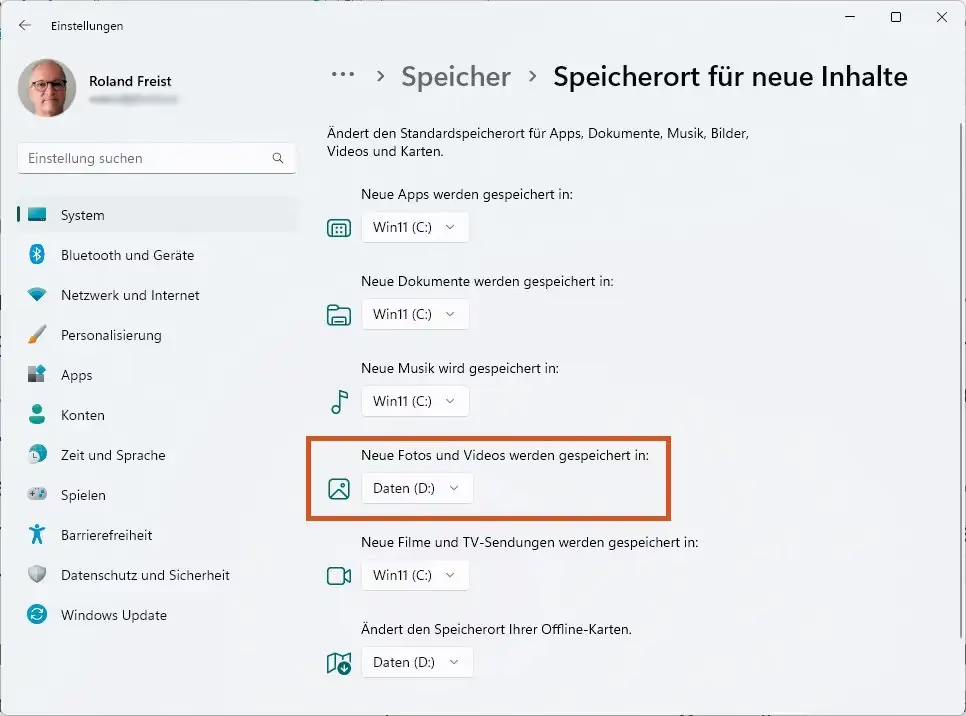
- Ändern Sie den Speicherort für Fotos und Videos: Suchen Sie den Eintrag „Neue Fotos und Videos werden gespeichert in“. Darunter sehen Sie das aktuell ausgewählte Laufwerk (z. B. „Dieser PC (C:)“).
- Wählen Sie ein neues Laufwerk: Klicken Sie auf das Dropdown-Menü unter „Neue Fotos und Videos werden gespeichert in“. Eine Liste der verfügbaren Laufwerke wird angezeigt. Wählen Sie das gewünschte Laufwerk aus, z. B. ein anderes internes Laufwerk (D:, E: etc.) oder eine angeschlossene Externe Festplatte.
- Übernehmen Sie die Änderung: Nachdem Sie das neue Laufwerk ausgewählt haben, klicken Sie auf die Schaltfläche „Übernehmen“. Windows wird nun diesen Speicherort für zukünftige Kameraaufnahmen verwenden.
- Optionaler Schritt zur Aktualisierung (wie im Quelltext erwähnt): Manchmal kann es hilfreich sein, nach dem ersten Übernehmen testweise ein anderes Laufwerk auszuwählen, erneut auf „Übernehmen“ zu klicken und dann zum endgültig gewünschten Laufwerk zurückzukehren und nochmals auf „Übernehmen“ zu klicken. Dies kann sicherstellen, dass die Einstellung korrekt angewendet wird, insbesondere wenn Sie von einem externen Laufwerk zurück zum Systemlaufwerk wechseln möchten oder umgekehrt.
Für Windows 10:
- Öffnen Sie die Einstellungen: Klicken Sie auf das Startmenü-Symbol und dann auf das Zahnrad-Symbol für „Einstellungen“ oder drücken Sie die Tastenkombination
Windows-Taste + I. - Navigieren Sie zu „System“: Klicken Sie im Hauptfenster der Einstellungen auf „System“.
- Wählen Sie „Speicher“: Wählen Sie im linken Menü „Speicher“ aus.
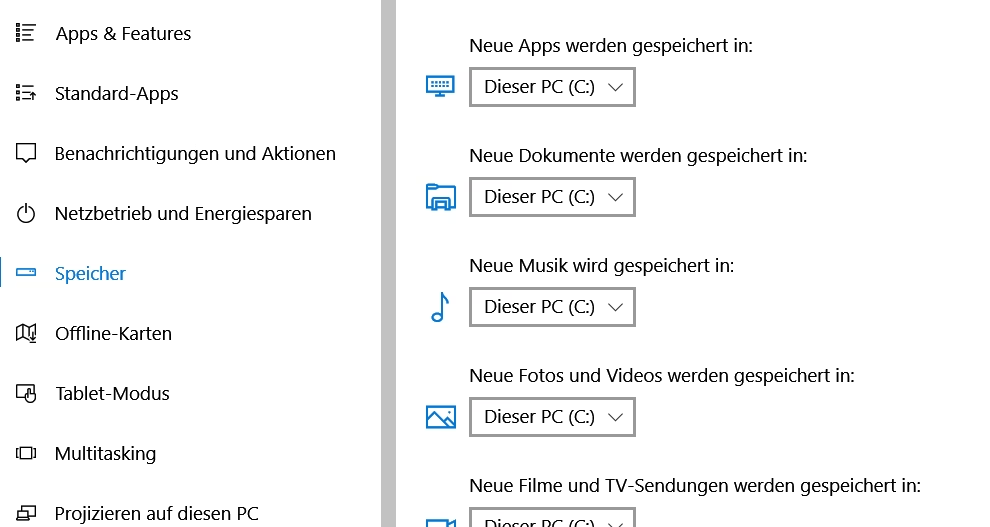
- Zugriff auf Speicherort-Einstellungen: Scrollen Sie im rechten Bereich nach unten und klicken Sie unter „Weitere Speichereinstellungen“ auf den Link „ändern aus, wo neuer Inhalt gespeichert wird“.
- Ändern Sie den Speicherort für Fotos und Videos: Suchen Sie den Eintrag „Neue Fotos und Videos werden gespeichert in“. Darunter sehen Sie das aktuell ausgewählte Laufwerk.
- Wählen Sie ein neues Laufwerk: Klicken Sie auf das Dropdown-Menü unter „Neue Fotos und Videos werden gespeichert in“. Wählen Sie das gewünschte Laufwerk aus der Liste der verfügbaren Laufwerke aus.
- Übernehmen Sie die Änderung: Klicken Sie auf die Schaltfläche „Übernehmen“. Windows wird nun diesen Speicherort für zukünftige Kameraaufnahmen verwenden.
- Optionaler Schritt zur Aktualisierung (wie im Quelltext erwähnt): Ähnlich wie bei Windows 11 kann es nützlich sein, testweise ein anderes Laufwerk auszuwählen, auf „Übernehmen“ zu klicken, dann zum ursprünglich gewünschten Laufwerk zurückzukehren und erneut auf „Übernehmen“ zu klicken, um sicherzustellen, dass die Einstellung korrekt angewendet wird.
Nachdem Sie diese Schritte ausgeführt haben, werden alle neuen Fotos und Videos, die Sie mit der integrierten Kamera-App oder anderen Programmen, die die Windows-Standardeinstellungen verwenden, aufnehmen, automatisch am neu festgelegten Speicherort gespeichert.
Wo werden Webcam-Aufnahmen gespeichert?
Diese Frage taucht häufig auf, insbesondere im Zusammenhang mit Videokonferenzen oder der Erstellung von Videoinhalten. Die Antwort ist einfach: Webcam-Aufnahmen, die mit der standardmäßigen Windows Kamera-App oder vielen anderen Anwendungen, die auf die Windows-Kamera-API zugreifen, gemacht werden, fallen unter die Kategorie „Neue Fotos und Videos“. Das bedeutet, dass der Speicherort für Webcam-Aufnahmen genau derselbe ist wie der Speicherort für Fotos, die mit einer integrierten Kamera oder einer angeschlossenen Digitalkamera gemacht werden.
Wenn Sie also den Speicherort wie oben beschrieben ändern, ändern Sie damit auch den Speicherort für Ihre Webcam-Aufnahmen. Dies ist besonders nützlich, da Videoaufnahmen oft sehr groß sind und schnell viel Speicherplatz belegen können. Das Verschieben dieses Speicherorts auf ein Laufwerk mit mehr Kapazität ist eine effektive Methode, um Speicherplatzprobleme zu vermeiden.
Wichtige Hinweise und mögliche Probleme
- Nur neue Dateien: Diese Einstellung betrifft ausschließlich Fotos und Videos, die *nachdem* Sie die Änderung vorgenommen und angewendet haben, aufgenommen werden. Bestehende Fotos und Videos verbleiben an ihrem ursprünglichen Speicherort. Wenn Sie alte Aufnahmen verschieben möchten, müssen Sie dies manuell über den Datei-Explorer tun.
- Verfügbarkeit externer Laufwerke: Wenn Sie eine externe Festplatte oder ein anderes Wechselmedium als Speicherort auswählen, muss dieses Laufwerk angeschlossen und zugänglich sein, wenn Sie die Kamera-App verwenden. Wenn das Laufwerk nicht verfügbar ist (z. B. weil es nicht angeschlossen ist oder ausgeworfen wurde), kann die Aufnahme fehlschlagen oder Windows könnte versuchen, die Datei auf dem Standardlaufwerk (oft C:) zu speichern, was zu Fehlern führen kann, wenn dort nicht genug Platz ist.
- Nicht alle Apps nutzen die Einstellung: Während die meisten Standard-Apps und viele Programme, die auf die Windows-Grundfunktionen zugreifen, diesen Speicherort verwenden, gibt es auch spezielle Software (z. B. professionelle Videobearbeitungsprogramme, Streaming-Software wie OBS Studio), die eigene Einstellungen für die Aufnahme und Speicherung von Dateien haben. Überprüfen Sie die Einstellungen der jeweiligen Anwendung, falls Ihre Aufnahmen nicht am gewünschten Ort erscheinen.
- Nicht für Screenshots: Diese Einstellung gilt spezifisch für Kameraaufnahmen. Screenshots, die Sie mit der Druck-Taste, dem Snipping Tool oder der Tastenkombination Windows-Taste + Druck erstellen, werden an anderen Standardorten gespeichert (oft im Ordner „Screenshots“ im Bilder-Verzeichnis auf Laufwerk C:) oder in der Zwischenablage abgelegt.
- Probleme beim Anwenden: Falls Sie Schwierigkeiten haben, die Änderung zu übernehmen, stellen Sie sicher, dass Sie über Administratorrechte verfügen und dass das Ziellaufwerk korrekt formatiert und nicht schreibgeschützt ist.
Vergleich der Schritte: Windows 10 vs. Windows 11
Obwohl der Zweck und das Ergebnis dasselbe sind, unterscheidet sich der genaue Pfad in den Einstellungen zwischen den beiden Windows-Versionen:
| Funktion/Pfad | Windows 10 | Windows 11 |
|---|---|---|
| Erster Schritt (Einstellungen öffnen) | Start > Einstellungen oder Windows-Taste + I | |
| Navigationspfad | Einstellungen > System > Speicher > ändern aus, wo neuer Inhalt gespeichert wird | Einstellungen > System > Speicher > Erweiterte Speichereinstellungen > Wo neuer Inhalt gespeichert wird |
| Name der relevanten Einstellung | Neue Fotos und Videos werden gespeichert in | |
| Anwendung der Einstellung | Gilt für neue Fotos und Videos, die mit der Kamera-App aufgenommen wurden (inkl. Webcam). | |
| Betroffene Dateitypen | Fotos (.jpg, .png etc.), Videos (.mp4, .wmv etc.) | |
Wie die Tabelle zeigt, ist der Unterschied minimal und liegt hauptsächlich in der zusätzlichen Untergliederung der „Speicher“-Einstellungen in Windows 11 unter „Erweiterte Speichereinstellungen“.

Häufig gestellte Fragen (FAQ)
Werden meine alten Aufnahmen automatisch an den neuen Speicherort verschoben?
Nein, die Änderung des Speicherorts betrifft nur zukünftige Aufnahmen. Ihre bisherigen Fotos und Videos bleiben an dem Ort gespeichert, an dem sie aufgenommen wurden, bevor Sie die Einstellung geändert haben. Wenn Sie diese ebenfalls verschieben möchten, müssen Sie dies manuell über den Datei-Explorer tun. Navigieren Sie zum alten Speicherort (oft im Ordner „Eigene Aufnahmen“ oder „Eigene Videos“ unter Ihrem Benutzerprofil auf Laufwerk C:) und kopieren oder verschieben Sie die Dateien an den neuen Ort.
Gilt diese Einstellung auch für meine Webcam-Aufnahmen?
Ja, absolut. Aufnahmen, die Sie mit einer Webcam über die integrierte Windows Kamera-App oder andere Programme, die auf den Standard-Kamerazugriff von Windows zurückgreifen, machen, werden als „Neue Fotos und Videos“ behandelt. Daher werden sie am Speicherort gespeichert, den Sie in den Einstellungen festgelegt haben.
Was passiert, wenn ich eine externe Festplatte als Speicherort wähle und diese nicht angeschlossen ist?
Wenn das von Ihnen gewählte externe Laufwerk nicht verbunden ist, wenn Sie die Kamera-App oder ein anderes Programm zum Aufnehmen verwenden, kann dies zu Problemen führen. In der Regel wird Windows versuchen, die Aufnahme zu starten, aber da das Ziellaufwerk fehlt, wird die Speicherung fehlschlagen. Manchmal kann Windows versuchen, auf den Standard-Speicherort auf Laufwerk C: zurückzufallen, was aber ebenfalls fehlschlagen kann, wenn dort nicht genügend Speicherplatz vorhanden ist. Es ist daher unerlässlich, dass das externe Laufwerk angeschlossen und vom System erkannt wird, bevor Sie Aufnahmen machen.
Betrifft diese Einstellung auch Screenshots, die ich mache?
Nein. Diese spezielle Einstellung in den Speicheroptionen von Windows bezieht sich ausschließlich auf Fotos und Videos, die über eine angeschlossene Kamera (integriert, USB-Webcam etc.) aufgenommen werden. Screenshots, die Sie mit der Druck-Taste, dem Snipping Tool, der Tastenkombination Windows-Taste + Druck oder der Game Bar erstellen, werden an separaten, vordefinierten Orten gespeichert (oft im Ordner „Screenshots“ im Bilder-Verzeichnis) oder in der Zwischenablage abgelegt. Der Speicherort für Screenshots wird nicht durch diese Einstellung beeinflusst.
Kann ich für jede App einen anderen Speicherort festlegen?
Die Einstellung „Neue Fotos und Videos werden gespeichert in“ legt den *systemweiten Standard* für Kameraaufnahmen fest. Die meisten Apps, die auf die grundlegenden Kamerafunktionen von Windows zugreifen, verwenden diesen Standard. Allerdings gibt es spezialisierte Anwendungen (wie professionelle Video- oder Streaming-Software), die eigene, separate Einstellungen für die Aufnahme und Speicherung von Dateien haben können. Diese App-spezifischen Einstellungen würden die Windows-Systemeinstellung überschreiben. Für allgemeine Aufnahmen mit der Windows Kamera-App oder ähnlichen Programmen ist diese Systemeinstellung jedoch maßgeblich.
Ich sehe mein gewünschtes Laufwerk nicht in der Liste. Was kann ich tun?
Stellen Sie sicher, dass das Laufwerk korrekt an Ihren Computer angeschlossen und vom System erkannt wird. Überprüfen Sie im Datei-Explorer, ob das Laufwerk dort angezeigt wird und ob Sie darauf zugreifen können. Stellen Sie sicher, dass das Laufwerk formatiert ist (in der Regel mit NTFS oder exFAT für externe Laufwerke, NTFS für interne). Wenn es sich um eine neue Festplatte handelt, muss sie möglicherweise initialisiert und partitioniert werden, bevor sie in Windows verwendet werden kann. Überprüfen Sie auch, ob das Laufwerk einen Laufwerksbuchstaben zugewiesen bekommen hat.
Fazit
Das Ändern des Standard-Speicherorts für Kameraaufnahmen in Windows 10 und 11 ist ein einfacher und effektiver Weg, um Speicherplatz auf Ihrem Systemlaufwerk zu sparen und Ihre Fotos und Videos besser zu organisieren. Es dauert nur wenige Klicks in den Einstellungen und kann langfristig dabei helfen, Leistungsprobleme zu vermeiden, die durch volle Festplatten verursacht werden. Egal, ob Sie eine integrierte Laptop-Kamera oder eine externe Webcam verwenden, alle Ihre neuen Aufnahmen landen am von Ihnen gewählten Ort. Nutzen Sie diese einfache Einstellung, um die Kontrolle über Ihren Speicher zu behalten und Ihre digitalen Medien effizient zu verwalten.
Hat dich der Artikel Speicherort für Kamera in Windows ändern interessiert? Schau auch in die Kategorie Ogólny rein – dort findest du mehr ähnliche Inhalte!