

Die Atmosphäre eines Fotos wird maßgeblich vom Himmel beeinflusst. Ein dramatischer Sonnenuntergang oder ein klarer blauer Himmel können einem Bild Leben einhauchen, während ein trüber, grauer Himmel es langweilig erscheinen lassen kann. Glücklicherweise bietet Adobe Photoshop eine leistungsstarke und gleichzeitig sehr einfache Funktion, um den Himmel in Ihren Bildern schnell und effektiv auszutauschen. Diese Methode ist zwar keine offizielle „Schnellaktion“, aber dennoch bemerkenswert schnell in der Anwendung und liefert beeindruckende Resultate.

Diese Funktion ermöglicht es Fotografen und Bildbearbeitern, die Stimmung und das Aussehen ihrer Landschafts- oder Außenaufnahmen fundamental zu verändern, ohne komplexe manuelle Auswahlen oder Masken erstellen zu müssen. Die intelligente Technologie erkennt den Himmel automatisch und passt den neuen Himmel realistisch an das restliche Bild an, inklusive Beleuchtung und Farbanpassungen.
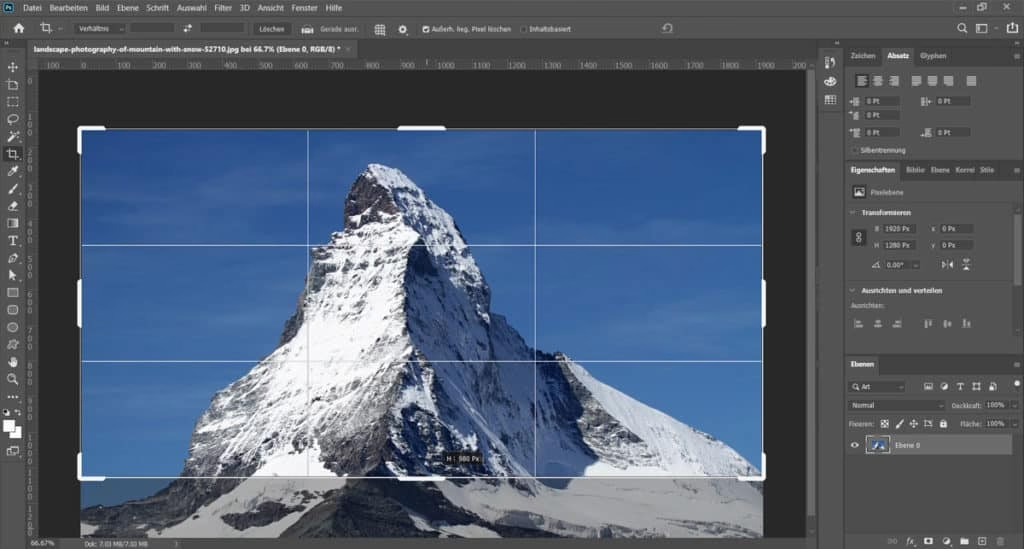
Die schnelle Methode: Himmel austauschen
Die Möglichkeit, den Himmel in einem Foto zu ersetzen, ist eine der beeindruckendsten und zeitsparendsten Funktionen, die Photoshop in den letzten Jahren eingeführt hat. Sie zeichnet sich durch ihre Effizienz aus. Auch wenn sie nicht als „Schnellaktion“ im herkömmlichen Sinne kategorisiert wird, ist der Prozess derart optimiert, dass er nur minimale Zeit in Anspruch nimmt. Dies macht sie zu einem unverzichtbaren Werkzeug für die schnelle Retusche und kreative Bildgestaltung.
Schritt-für-Schritt-Anleitung zum Himmel austauschen
Die Anwendung der Himmel-austauschen-Funktion in Photoshop ist denkbar einfach und erfordert nur wenige, intuitive Schritte. Befolgen Sie diese Anleitung, um schnell und unkompliziert den Himmel in Ihrem Bild zu ersetzen:
Vorbereitung des Bildes
Zunächst benötigen Sie ein geeignetes Foto. Die Funktion ist speziell für Bilder konzipiert, die einen klar definierten Himmelbereich aufweisen. Öffnen Sie das gewünschte Bild in Adobe Photoshop auf Ihrem Desktop-Computer.
Auswahl der Ebene
Stellen Sie sicher, dass die Ebene ausgewählt ist, die das Bild enthält, dessen Himmel Sie ersetzen möchten. In den meisten Fällen wird dies die Hintergrundebene oder eine duplizierte Ebene davon sein.
Zugriff auf die Funktion
Navigieren Sie in der Menüleiste am oberen Bildschirmrand. Klicken Sie auf das Menü Bearbeiten. In diesem Dropdown-Menü finden Sie die Option Himmel austauschen. Klicken Sie darauf, um das Dialogfeld für die Himmel-austauschen-Funktion zu öffnen.
Auswahl des neuen Himmels
Nachdem sich das Dialogfeld geöffnet hat, sehen Sie eine Vorschau Ihres Bildes mit dem standardmäßig angewendeten Himmelsersatz. Im Dialogfeld finden Sie eine Galerie mit verschiedenen Himmelstypen, kategorisiert (z. B. Blaue Himmel, Spektakulär, Sonnenuntergänge). Durchsuchen Sie die verfügbaren Optionen und klicken Sie auf den Himmel, der Ihnen am besten gefällt und zur Stimmung Ihres Bildes passt. Photoshop wendet den ausgewählten Himmel sofort in der Vorschau an, sodass Sie das Ergebnis direkt beurteilen können.
Anpassen und Verfeinern
Das Dialogfeld bietet in der Regel auch Optionen zur Anpassung des neu eingefügten Himmels an das Bild, wie z. B. Verschieben des Himmels, Skalieren, Anpassen der Helligkeit und Farbtemperatur. Auch die Vordergrundbeleuchtung kann oft angepasst werden, um eine harmonischere Komposition zu erzielen. Experimentieren Sie mit diesen Einstellungen, um das bestmögliche Ergebnis zu erzielen.
Bestätigung
Sobald Sie mit dem Ergebnis zufrieden sind, bestätigen Sie Ihre Auswahl im Dialogfeld. Photoshop erstellt automatisch neue Ebenen für den ersetzten Himmel und eine Maske, die es Ihnen ermöglicht, das Ergebnis bei Bedarf weiter zu bearbeiten und zu verfeinern.
Eigene Himmel hinzufügen
Die in Photoshop integrierte Bibliothek an Himmelsbildern ist bereits sehr umfangreich und vielfältig. Doch die Funktion ist nicht darauf beschränkt. Ein großer Vorteil ist die Möglichkeit, eigene Himmel hinzuzufügen. Wenn Sie eigene beeindruckende Himmelsaufnahmen haben, können Sie diese in die Himmel-austauschen-Funktion importieren und sie ebenso einfach verwenden wie die mitgelieferten Himmel. Dies eröffnet unbegrenzte kreative Möglichkeiten und erlaubt es Ihnen, Ihren Bildern eine ganz persönliche Note zu verleihen.
Das Hinzufügen eigener Himmel erfolgt in der Regel über eine Schaltfläche im Himmel-austauschen-Dialogfeld, die es Ihnen erlaubt, Bilddateien von Ihrem Computer zu importieren. Diese importierten Himmel werden dann in Ihrer Bibliothek gespeichert und stehen Ihnen für zukünftige Projekte zur Verfügung.
Vorteile der Himmel-austauschen-Funktion
Die Hauptvorteile dieser Funktion, basierend auf ihrer Beschreibung, sind:
- Geschwindigkeit: Obwohl keine offizielle Schnellaktion, ist der Prozess extrem schnell im Vergleich zu manuellen Methoden.
- Einfachheit: Die Schritte sind intuitiv und erfordern keine fortgeschrittenen Kenntnisse in Maskierung oder Auswahl.
- Realistische Ergebnisse: Photoshop bemüht sich, den neuen Himmel realistisch in das bestehende Bild zu integrieren.
- Flexibilität: Die Möglichkeit, eigene Himmel zu verwenden, erweitert die kreativen Optionen erheblich.
Diese Funktion ist besonders nützlich für Landschafts-, Architektur- oder Reisefotografen, die oft mit weniger idealen Himmelsbedingungen konfrontiert sind und ihren Bildern nachträglich mehr Wirkung verleihen möchten.
Häufig gestellte Fragen (FAQ)
- Ist die Himmel-austauschen-Funktion eine offizielle Schnellaktion?
- Nein, laut Beschreibung ist sie keine offizielle Schnellaktion, aber sie ist dennoch sehr schnell.
- Wo finde ich die Himmel-austauschen-Funktion in Photoshop?
- Sie finden die Funktion im Menü Bearbeiten unter der Option Himmel austauschen.
- Muss ich etwas in meinem Bild auswählen, bevor ich die Funktion benutze?
- Ja, Sie müssen eine Ebene auswählen, die das Bild enthält, das Sie bearbeiten möchten.
- Kann ich eigene Himmelsbilder verwenden?
- Ja, Sie können eigene Himmel in die Funktion importieren und verwenden.
- Welche Art von Bild benötige ich, um diese Funktion zu nutzen?
- Sie benötigen ein Foto, das einen Himmel enthält, den Sie ersetzen möchten.
Zusammenfassend lässt sich sagen, dass die Himmel-austauschen-Funktion in Photoshop ein mächtiges und zeiteffizientes Werkzeug ist, um die visuelle Attraktivität Ihrer Fotos schnell und einfach zu steigern. Mit nur wenigen Klicks im Menü Bearbeiten können Sie die gesamte Stimmung eines Bildes verändern und sogar Ihre eigenen Himmelsbilder integrieren, um einzigartige Kompositionen zu schaffen.
Hat dich der Artikel Himmel ersetzen leicht gemacht in Photoshop interessiert? Schau auch in die Kategorie Fotografie rein – dort findest du mehr ähnliche Inhalte!