

Stellen Sie sich vor: Der Anruf für Ihren Traumjob steht an, alles ist vorbereitet – die WLAN-Verbindung ist stabil, das Outfit sitzt. Sie klicken auf den Link zum virtuellen Meeting, und dann der Schock: Ihre Kamera verbindet sich nicht! Dieses Szenario ist frustrierend, aber glücklicherweise sind viele Probleme mit der Kamera Ihres Microsoft Surface Geräts lösbar.

Bevor Sie in Panik verfallen, atmen Sie tief durch. Oft liegt die Ursache für eine nicht funktionierende Surface Kamera in Software-Einstellungen oder veralteten Treibern und kann mit wenigen Schritten behoben werden. Dieser Artikel führt Sie durch die gängigsten Ursachen und zeigt Ihnen, wie Sie Ihre Surface Kamera wieder zum Laufen bringen.
Häufige Ursachen für Kamera-Probleme auf dem Surface
Um das Problem zu beheben, ist es wichtig, die mögliche Ursache zu identifizieren. Hier sind einige der häufigsten Gründe, warum Ihre Surface Kamera möglicherweise nicht funktioniert:
- Veraltete oder beschädigte Treiber: Kameratreiber sind Software, die dem Betriebssystem mitteilt, wie es mit der Kamera interagieren soll. Sind diese Treiber alt, beschädigt oder inkompatibel, kann die Kamera ausfallen.
- Software-Konflikte: Manchmal können andere Programme oder Apps auf Ihrem Surface die Kamerasoftware stören und deren ordnungsgemäße Funktion verhindern.
- Datenschutzeinstellungen: Windows verfügt über strenge Datenschutzeinstellungen, die den Zugriff von Apps auf Ihre Kamera regeln. Sind diese Einstellungen falsch konfiguriert, kann keine App auf die Kamera zugreifen.
- Hardware-Probleme: Obwohl seltener, können physische Schäden am Gerät oder interne Hardwarefehler dazu führen, dass die Kamera nicht mehr funktioniert.
- Fehlende Windows-Updates: Veraltete Versionen von Windows können Kompatibilitätsprobleme verursachen, die sich auf die Kamera auswirken. Kritische Updates enthalten oft Fehlerbehebungen für Hardware-Probleme.
Schritt-für-Schritt-Anleitung zur Fehlerbehebung
Die meisten Kamera-Probleme auf dem Surface lassen sich durch systematische Überprüfung und Anpassung von Software und Einstellungen beheben. Gehen Sie die folgenden Schritte der Reihe nach durch:
1. Testen Sie die Kamera in einer anderen App
Dies hilft festzustellen, ob das Problem bei einer bestimmten Anwendung (wie Ihrer Meeting-App) oder bei der Kamera selbst liegt. Öffnen Sie die integrierte Kamera-App von Windows oder eine andere Anwendung wie Skype oder Zoom (falls installiert) und prüfen Sie, ob die Kamera dort funktioniert. Wenn sie in einer anderen App funktioniert, liegt das Problem wahrscheinlich bei der ursprünglichen Anwendung. Wenn sie nirgends funktioniert, ist das Problem systemischer.
2. Starten Sie Ihr Surface neu
Es klingt banal, aber ein einfacher Neustart kann vorübergehende Software-Fehler beheben, die die Kamera blockieren. Klicken Sie auf das Startmenü, dann auf Ein/Aus und wählen Sie "Neu starten". Warten Sie, bis das Surface vollständig neu gestartet ist, und prüfen Sie dann, ob die Kamera wieder funktioniert.
3. Windows-Updates prüfen und installieren
Ein veraltetes Betriebssystem kann die Ursache für Kompatibilitätsprobleme sein. Stellen Sie sicher, dass Ihr Windows auf dem neuesten Stand ist:
Klicken Sie auf das Startmenü.
Wählen Sie "Einstellungen".
Gehen Sie zu "Update & Sicherheit" (oder in Windows 11 zu "Windows Update").
Klicken Sie auf "Nach Updates suchen".
Laden Sie alle verfügbaren Updates herunter und installieren Sie sie. Starten Sie das Surface gegebenenfalls neu.
4. Überprüfen Sie die Datenschutzeinstellungen
Windows schützt Ihre Privatsphäre, indem es den Zugriff von Apps auf Hardware wie die Kamera steuert. Stellen Sie sicher, dass Apps auf die Kamera zugreifen dürfen:
Klicken Sie auf das Startmenü.
Gehen Sie zu "Einstellungen".
Wählen Sie "Datenschutz" (oder in Windows 11 "Datenschutz & Sicherheit").
Wählen Sie unter "App-Berechtigungen" die Option "Kamera".
Stellen Sie sicher, dass die Einstellung "Zulassen, dass Apps auf Ihre Kamera zugreifen" aktiviert ist. Prüfen Sie auch die Liste der einzelnen Apps weiter unten, um sicherzustellen, dass die gewünschte App ebenfalls Kamerazugriff hat.
5. Setzen Sie die Kamera-App zurück
Wenn das Problem spezifisch für die integrierte Kamera-App zu sein scheint, kann ein Zurücksetzen helfen:
Klicken Sie auf das Startmenü.
Gehen Sie zu "Einstellungen".
Wählen Sie "Apps" > "Apps & Features".
Suchen Sie die "Kamera" App in der Liste, klicken Sie darauf und wählen Sie "Erweiterte Optionen".
Scrollen Sie nach unten und klicken Sie auf die Schaltfläche "Zurücksetzen".
6. Aktualisieren oder neu installieren Sie die Kameratreiber
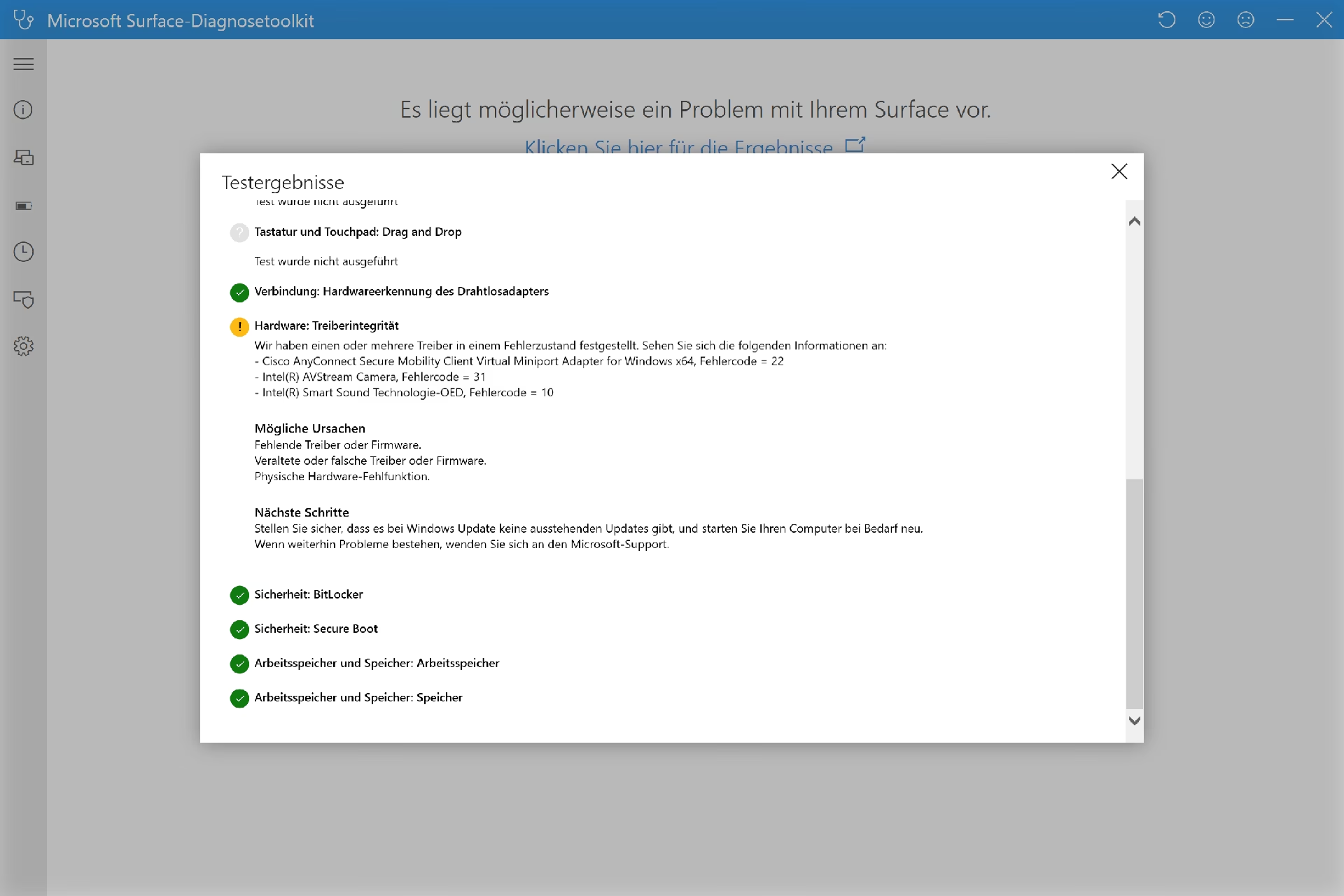
Veraltete oder beschädigte Treiber sind eine sehr häufige Ursache für Kamera-Probleme. Sie können diese über den Geräte-Manager aktualisieren:
Klicken Sie mit der rechten Maustaste auf das Startmenü.
Wählen Sie "Geräte-Manager".
Erweitern Sie die Kategorie "Kameras" oder "Bildbearbeitungsgeräte".
Klicken Sie mit der rechten Maustaste auf Ihre Surface Camera (sie könnte je nach Modell anders benannt sein, z.B. "Microsoft Camera Front", "Microsoft Camera Rear", "Intel(R) AVStream Camera" etc.).
Wählen Sie "Treiber aktualisieren".
Wählen Sie "Automatisch nach aktualisierter Treibersoftware suchen". Befolgen Sie die Anweisungen auf dem Bildschirm. Wenn Windows einen neueren Treiber findet, wird er installiert.
Wenn Windows keinen neueren Treiber findet, der Treiber aber möglicherweise beschädigt ist, können Sie versuchen, ihn neu zu installieren:
- Im Geräte-Manager, klicken Sie mit der rechten Maustaste auf Ihre Kamera.
- Wählen Sie "Gerät deinstallieren".
- Bestätigen Sie die Deinstallation (wählen Sie nicht die Option, die Treibersoftware zu löschen, es sei denn, Sie wurden dazu aufgefordert).
- Starten Sie Ihr Surface neu. Windows sollte den Treiber beim Neustart automatisch neu installieren.
Manchmal kann es auch helfen, im Geräte-Manager unter "Systemgeräte" nach Einträgen wie "Intel(R) Control Logic" oder ähnlichem im Zusammenhang mit der Kamera zu suchen und diese ebenfalls zu aktualisieren oder neu zu installieren, da die Kamera oft eng mit anderen Systemkomponenten verbunden ist.
Spezifisches Problem: Windows Hello Kamera funktioniert nicht
Ein spezielles Problem, das bei einigen Surface-Modellen auftreten kann, betrifft die Windows Hello-Gesichtserkennung. Wenn Sie die Fehlermeldung "Wir konnten keine mit Windows Hello kompatible Kamera finden" erhalten, liegt dies möglicherweise an einer Inkompatibilität zwischen älteren Windows-Versionen und bestimmten Kameratypen (MIPI-Kameras), die für die erweiterte Anmeldesicherheit (ESS) verwendet werden.

Ältere Windows-Versionen (z. B. Windows 10 oder Windows 11 Versionen vor 22H2) unterstützten ESS mit MIPI-Kameras nicht korrekt und erwarteten stattdessen eine über USB angeschlossene Infrarotkamera. Die Lösung für dieses spezifische Problem ist ein Update auf eine neuere Windows-Version.
Lösung für das Windows Hello Kamera-Problem
Aktualisieren Sie Ihr Betriebssystem auf Windows 11 Version 22H2 oder höher. In diesen neueren Versionen von Windows ist ESS standardmäßig aktiviert und unterstützt die für Windows Hello benötigten MIPI-Kameras korrekt.
Führen Sie die Schritte unter "Windows-Updates prüfen und installieren" (siehe oben) aus, um sicherzustellen, dass Sie die neueste verfügbare Version von Windows 11 installiert haben.
Wann ist ein Hardware-Problem wahrscheinlich?
Wenn Sie alle oben genannten Software-Schritte ausprobiert haben – Windows ist aktuell, die Treiber sind neu installiert, die Datenschutzeinstellungen sind korrekt und die Kamera funktioniert in keiner App – dann könnte ein Hardware-Problem vorliegen. Dies könnte durch einen Sturz, Flüssigkeitsschaden oder einen internen Komponentenfehler verursacht worden sein. In diesem Fall ist eine Reparatur durch einen Fachmann erforderlich.
Zusammenfassung und nächste Schritte
Die meisten Probleme mit der Surface Kamera sind auf Software- oder Treiberkonflikte zurückzuführen und können mit den beschriebenen Schritten behoben werden. Beginnen Sie immer mit den einfachsten Schritten wie einem Neustart und dem Testen in einer anderen App, bevor Sie zu komplexeren Lösungen wie Treiber-Updates oder dem Zurücksetzen der App übergehen. Bei spezifischen Windows Hello-Problemen ist das Windows-Update oft der entscheidende Schritt.
Sollte keiner der Schritte das Problem lösen, ist es ratsam, professionelle Hilfe in Anspruch zu nehmen, um ein mögliches Hardware-Problem diagnostizieren und beheben zu lassen.
Häufig gestellte Fragen (FAQ)
F: Meine Kamera zeigt nur ein schwarzes Bild. Was kann ich tun?
A: Ein schwarzes Bild kann viele Ursachen haben. Überprüfen Sie zunächst die Datenschutzeinstellungen (Schritt 4) und stellen Sie sicher, dass Apps auf die Kamera zugreifen dürfen. Aktualisieren Sie dann die Kameratreiber (Schritt 6). Auch ein Neustart (Schritt 2) kann helfen.
F: Funktioniert meine Kamera nicht wegen eines Hardware-Defekts?
A: Nicht unbedingt. Die meisten Kamera-Probleme sind softwarebedingt. Erst wenn alle Software-Troubleshooting-Schritte fehlschlagen, ist ein Hardware-Problem wahrscheinlich. Prüfen Sie, ob das Gerät kürzlich physisch beschädigt wurde.
F: Wie erkenne ich, ob die Kameratreiber das Problem sind?
A: Im Geräte-Manager (Schritt 6) können Fehler bei Treibern durch ein gelbes Ausrufezeichen neben dem Gerätenamen gekennzeichnet sein. Selbst ohne Ausrufezeichen können veraltete oder inkompatible Treiber Probleme verursachen, die durch ein Update behoben werden können.
| Schritt | Zweck | Kurzanleitung |
|---|---|---|
| 1. In anderer App testen | Problem auf App oder System eingrenzen | Kamera in Windows Kamera App, Skype, Zoom etc. öffnen. |
| 2. Neustart | Vorübergehende Fehler beheben | Start -> Ein/Aus -> Neu starten. |
| 3. Windows Updates | Kompatibilität sichern, Bugs fixen | Einstellungen -> Update & Sicherheit -> Nach Updates suchen. |
| 4. Datenschutzeinstellungen | App-Zugriff erlauben | Einstellungen -> Datenschutz -> Kamera -> Zugriff aktivieren. |
| 5. Kamera-App zurücksetzen | Probleme der App beheben | Einstellungen -> Apps -> Kamera -> Erweiterte Optionen -> Zurücksetzen. |
| 6. Kameratreiber aktualisieren | Treiberfehler beheben | Geräte-Manager -> Kameras -> Kamera rechtsklicken -> Treiber aktualisieren. |
Hat dich der Artikel Surface Kamera geht nicht? So lösen Sie das Problem interessiert? Schau auch in die Kategorie Ogólny rein – dort findest du mehr ähnliche Inhalte!