
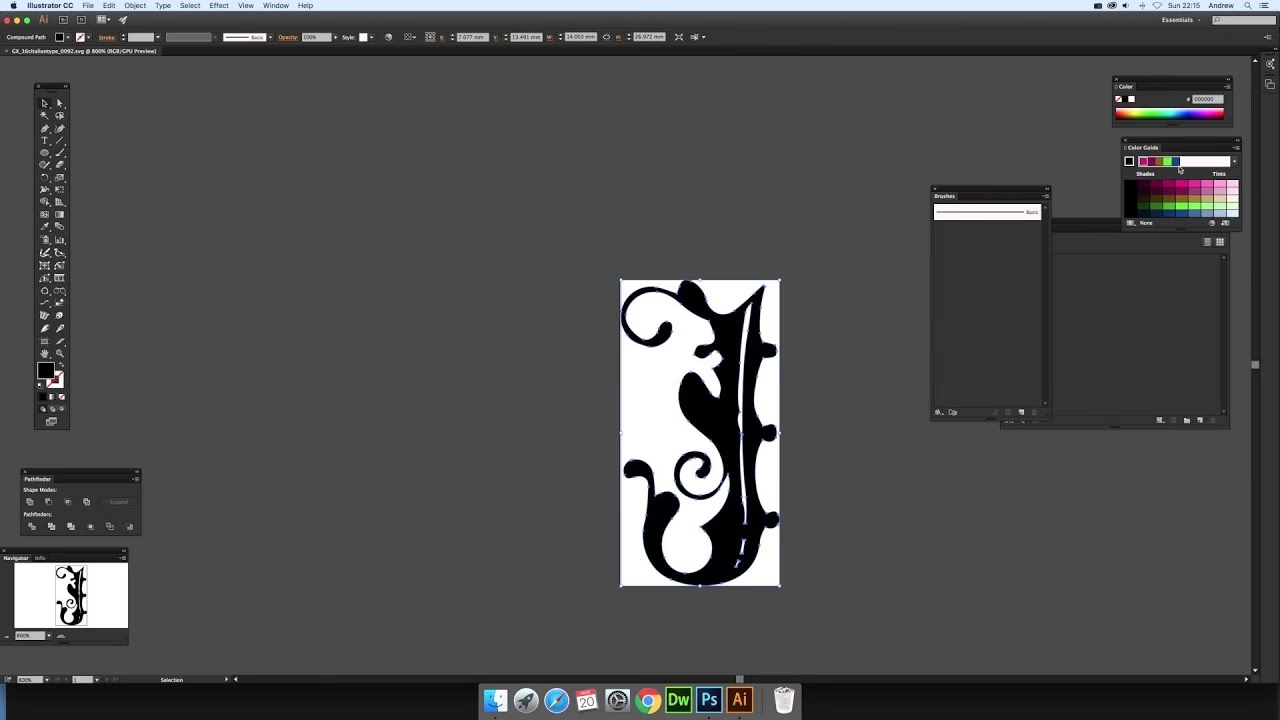

Die Frage, ob man SVG-Dateien in Adobe Photoshop öffnen kann, ist häufig. Und die Antwort ist: Ja, das ist möglich, aber man muss verstehen, wie Photoshop, das primär ein Rasterprogramm ist, mit diesem Vektorformat umgeht. Im Gegensatz dazu ist Affinity Designer von Grund auf als Vektorprogramm konzipiert und bietet daher eine ganz andere Herangehensweise und Möglichkeiten bei der Arbeit mit SVGs. Das Verständnis dieser Unterschiede ist entscheidend für einen effizienten Workflow, egal ob Sie Logos, Icons oder skalierbare Grafiken für das Web erstellen.

SVG steht für Scalable Vector Graphics, was übersetzt Skalierbare Vektorgrafiken bedeutet. Im Gegensatz zu Rastergrafiken (wie JPEGs oder PNGs), die aus einem festen Raster von Pixeln bestehen, basieren Vektorgrafiken auf mathematischen Gleichungen, die Punkte, Linien, Kurven und Formen beschreiben. Der große Vorteil liegt in ihrer unendlichen Skalierbarkeit: Eine Vektorgrafik kann beliebig vergrößert oder verkleinert werden, ohne an Qualität zu verlieren oder pixelig zu werden. Dies macht SVG zum idealen Format für Logos, Illustrationen, Icons und alle grafischen Elemente, die in verschiedenen Größen und Auflösungen benötigt werden, insbesondere im Webdesign und Responsive Design. SVG-Dateien sind zudem textbasiert (im XML-Format), was sie leicht zu bearbeiten und für Suchmaschinen optimierbar macht.

Umgang mit SVG in Adobe Photoshop
Wie öffnet oder importiert man nun eine SVG-Datei in Photoshop? Es gibt verschiedene Wege, und jeder hat leicht unterschiedliche Auswirkungen auf die Datei:
- Öffnen (Datei > Öffnen): Wenn Sie eine SVG-Datei direkt über 'Datei > Öffnen' in Photoshop öffnen, wird sie standardmäßig in eine Rastergrafik umgewandelt (rasterisiert). Sie werden aufgefordert, die gewünschte Auflösung und Größe festzulegen. Sobald sie geöffnet ist, ist die Grafik nicht mehr skalierbar, ohne an Qualität zu verlieren, da sie nun aus Pixeln besteht. Die ursprünglichen Vektorinformationen gehen dabei verloren.
- Platzieren (Datei > Platzieren und Einbetten / Platzieren und Verknüpfen): Dies ist oft die bessere Methode. Wenn Sie eine SVG-Datei platzieren, wird sie als Smart-Objekt in Ihr aktuelles Photoshop-Dokument eingefügt. Ein Smart-Objekt ist ein Container, der die Originaldaten der platzierten Datei enthält. Das bedeutet, die SVG-Datei bleibt in ihrer Vektorform erhalten *innerhalb* des Smart-Objekts. Auf der Arbeitsfläche von Photoshop sehen Sie eine gerasterte Vorschau, aber das Smart-Objekt selbst kann verlustfrei skaliert, transformiert und gedreht werden. Die Vektorinformationen sind geschützt.
Die Bearbeitung eines platzierten SVGs in Photoshop ist jedoch eingeschränkt. Sie können das Smart-Objekt als Ganzes manipulieren (Größe, Position, Deckkraft, Füllmethoden, Filter), aber um die eigentlichen Vektorpfade, Farben oder Textelemente *innerhalb* des SVGs zu bearbeiten, müssen Sie das Smart-Objekt doppelklicken. Dies öffnet die SVG-Datei normalerweise in dem Programm, das auf Ihrem System standardmäßig zum Bearbeiten von SVGs eingestellt ist – oft Adobe Illustrator, da dies ein natives Vektorprogramm von Adobe ist. Nach der Bearbeitung und dem Speichern in Illustrator (oder dem Vektorprogramm Ihrer Wahl) wird das Smart-Objekt in Photoshop automatisch aktualisiert. Photoshop selbst bietet nur grundlegende Vektorwerkzeuge (Formen, Zeichenstift), die aber nicht direkt auf das importierte SVG-Smart-Objekt angewendet werden können, um dessen Inhalt zu bearbeiten.
Die Hauptanwendung von SVG in Photoshop liegt also darin, skalierbare grafische Elemente wie Logos oder Icons sauber in ein Rasterbild-Layout zu integrieren, ohne befürchten zu müssen, dass sie beim Skalieren an Qualität verlieren.
Umgang mit SVG in Affinity Designer
Affinity Designer wurde von Grund auf als Vektorprogramm entwickelt (es verfügt zwar auch über Pixel-Funktionen in seiner 'Pixel Persona', aber sein Kern ist die Vektorbearbeitung). Dies bedeutet, dass der Umgang mit SVG-Dateien hier viel intuitiver und leistungsfähiger ist, wenn es um die native Vektorbearbeitung geht.
- Öffnen (Datei > Öffnen): Wenn Sie eine SVG-Datei in Affinity Designer öffnen, wird sie nicht rasterisiert. Stattdessen wird sie als eine Sammlung von bearbeitbaren Vektorobjekten importiert.
- Platzieren (Datei > Platzieren): Auch beim Platzieren einer SVG-Datei in ein Affinity Designer-Dokument (das sowohl Vektor- als auch Rasterelemente enthalten kann) wird die SVG als Gruppe von bearbeitbaren Vektorobjekten eingefügt.
Der entscheidende Vorteil in Affinity Designer ist, dass die Ebenenstruktur und die einzelnen Vektorobjekte des SVGs oft erhalten bleiben. Wie in der Einleitung angedeutet, enthält eine SVG-Datei in Affinity Designer normalerweise einzelne Teile des Designs, jeweils auf einer eigenen Ebene oder innerhalb logischer Gruppen. Sie können diese Ebenen und Objekte direkt in Affinity Designer auswählen, verschieben, bearbeiten, Farben ändern, Pfade manipulieren, Text anpassen (sofern der Text als Text und nicht als Pfade gespeichert wurde) – all das, was Sie auch mit nativen Affinity Designer-Vektorobjekten tun können. Es ist keine externe Software oder ein Smart-Object-Workflow erforderlich, um die Vektoreigenschaften zu bearbeiten.
Affinity Designer ist daher das Tool der Wahl, wenn Sie SVG-Dateien nicht nur integrieren, sondern auch umfassend bearbeiten oder von Grund auf neu erstellen möchten. Es bietet die volle Kontrolle über die Vektorpfade und -eigenschaften.
Vergleich: Photoshop vs. Affinity Designer bei SVG
Um die Unterschiede zu verdeutlichen, werfen wir einen Blick auf einen direkten Vergleich:
| Funktion/Aspekt | Adobe Photoshop | Affinity Designer |
|---|---|---|
| Dateityp (Primär) | Raster | Vektor |
| SVG Öffnen (Direkt) | Wird gerastert | Wird als Vektor geöffnet |
| SVG Platzieren | Als Smart-Objekt (Vorschau gerastert) | Als bearbeitbare Vektorobjekte |
| Vektorbearbeitung des SVGs | Nur über Smart-Objekt (externes Programm nötig) | Direkt und nativ im Programm |
| Ebenenstruktur des SVGs | Oft zu einer Ebene zusammengefasst (Smart-Objekt) | Behält oft die ursprüngliche Struktur bei |
| Skalierbarkeit nach Import/Platzierung | Smart-Objekt bleibt verlustfrei skalierbar | Immer verlustfrei skalierbar (native Vektoren) |
| Hauptanwendung | Bildbearbeitung, Compositing | Grafikdesign, Illustration, Logos, UI/UX |
| Ideal für SVG-Erstellung/Bearbeitung | Weniger geeignet (grundlegende Tools) | Sehr gut geeignet (umfassende Vektor-Tools) |
Dieser Vergleich macht deutlich, dass Photoshop eher ein Werkzeug ist, um fertige SVG-Elemente in ein Pixel-basiertes Layout zu integrieren, während Affinity Designer das Werkzeug ist, um SVG-Dateien als native, voll bearbeitbare Vektorgrafiken zu handhaben. Die Skalierbarkeit bleibt in beiden Programmen erhalten, wenn man den richtigen Importweg wählt (Smart-Objekt in Photoshop, direktes Öffnen/Platzieren in Affinity Designer), aber die Möglichkeit zur direkten Bearbeitung der einzelnen Vektorelemente und der Erhalt der Ebenenstruktur sprechen klar für Affinity Designer bei der Arbeit mit SVGs.
Warum SVG so wertvoll ist
Die Bedeutung von SVG geht über die reine Bearbeitung in Designprogrammen hinaus. Ihre Vorteile machen sie unverzichtbar für moderne digitale Workflows:
- Perfekte Skalierbarkeit: Grafiken sehen auf jedem Bildschirm und in jeder Größe gestochen scharf aus.
- Kleine Dateigröße: SVG-Dateien sind oft kleiner als vergleichbare Rastergrafiken, was die Ladezeiten von Webseiten verbessert.
- Textbasiert: Da sie auf XML basieren, können SVGs mit einem Texteditor bearbeitet, durchsucht und sogar animiert werden (mit CSS oder JavaScript).
- Responsivität: Sie passen sich nahtlos an verschiedene Bildschirmgrößen an, was sie ideal für Responsive Webdesign macht.
- Barrierefreiheit: Text in SVGs kann von Screenreadern gelesen werden.
Diese Eigenschaften unterstreichen, warum es wichtig ist, zu wissen, wie man mit SVGs in den eigenen Design-Tools umgeht.
Tipps für die Arbeit mit SVG
- Wenn Sie SVGs in Photoshop platzieren, nutzen Sie immer die Option 'Als Smart-Objekt platzieren', um die Skalierbarkeit zu erhalten.
- Benennen Sie Ebenen und Gruppen in Ihrer SVG-Datei (bevor Sie sie exportieren oder importieren), um die Organisation in Affinity Designer zu erleichtern.
- Optimieren Sie Ihre SVG-Dateien vor der Verwendung, besonders im Web, mit Tools wie SVGO (SVG Optimizer), um unnötigen Code zu entfernen und die Dateigröße weiter zu reduzieren.
- Verstehen Sie den Unterschied zwischen Vektor- und Rastergrafiken und wählen Sie das richtige Format und das richtige Programm für Ihre Aufgabe. Fotos sollten z.B. nicht als SVG gespeichert werden, da sie Pixelinformationen enthalten, die in Vektoren nicht adäquat dargestellt werden können.
Häufig gestellte Fragen (FAQs)
Kann ich Text in einem importierten SVG bearbeiten?
In Affinity Designer: Ja, wenn der Text im SVG als editierbarer Text und nicht als Pfade gespeichert wurde. In Photoshop: Nur indem Sie das Smart-Objekt extern in einem Vektorprogramm bearbeiten.
Verliere ich Qualität, wenn ich ein Bild aus Photoshop als SVG exportiere?
Wenn Ihr Dokument hauptsächlich aus Rasterebenen (Fotos) besteht, wird der Export als SVG diese nicht in Vektoren umwandeln. Sie erhalten entweder ein SVG, das das Rasterbild enthält (was den Zweck von SVG verfehlt und oft zu großen Dateien führt) oder nur die Vektorelemente, die Sie eventuell erstellt haben (Formen, Text). Photoshop ist nicht das ideale Werkzeug, um komplexe Rasterbilder in Vektoren zu konvertieren oder primär Vektor-SVGs zu erstellen. Dafür sind Vektorprogramme wie Affinity Designer oder Illustrator besser geeignet.
Warum sieht mein platziertes SVG in Photoshop verpixelt aus?
Obwohl das Smart-Objekt selbst die Vektorinformation enthält, zeigt Photoshop oft eine gerasterte Vorschau auf der Arbeitsfläche an. Solange es ein Smart-Objekt ist, können Sie es skalieren, und die Qualität sollte beim Export oder bei der finalen Ausgabe korrekt sein. Wenn Sie es direkt geöffnet haben, wurde es rasterisiert und ist tatsächlich pixelig.
Kann Affinity Designer auch Rasterbilder bearbeiten?
Ja, Affinity Designer verfügt über eine 'Pixel Persona' mit Werkzeugen zur Bearbeitung von Pixelgrafiken, ähnlich wie Photoshop grundlegende Vektorwerkzeuge hat. Es ist jedoch primär für Vektorgrafiken optimiert.
Was ist der Unterschied zwischen SVG, EPS und AI?
Alle drei sind Vektorformate. SVG ist ein offener Standard, XML-basiert und ideal fürs Web. EPS ist ein älteres, vielseitiges Format, das von vielen Programmen unterstützt wird, aber nicht webbasiert ist. AI ist das native Format von Adobe Illustrator und am besten geeignet für die Arbeit innerhalb der Adobe Suite.
Fazit
Zusammenfassend lässt sich sagen, dass sowohl Photoshop als auch Affinity Designer mit SVG-Dateien umgehen können, aber auf sehr unterschiedliche Weise, die ihre jeweiligen Stärken widerspiegelt. Photoshop ermöglicht die Integration von SVGs als skalierbare Elemente in Raster-basierte Designs über Smart-Objekte, ist aber kein natives Vektor-Bearbeitungsprogramm für SVGs. Affinity Designer hingegen ist ein leistungsstarkes Vektor-Tool, das SVG-Dateien als voll bearbeitbare Vektorobjekte mit erhaltener Ebenenstruktur importiert und sich hervorragend für die Erstellung und detaillierte Bearbeitung von SVGs eignet. Die Wahl des richtigen Programms hängt von Ihrer spezifischen Aufgabe ab: Verwenden Sie Photoshop, um SVGs in Pixel-Kompositionen einzufügen, und Affinity Designer, um SVGs nativ zu erstellen und zu bearbeiten. Das Wissen um die Funktionsweise und die Vorteile des Vektorformats SVG wird Ihren digitalen Design-Workflow erheblich verbessern und sicherstellen, dass Ihre Grafiken immer gestochen scharf und skalierbar bleiben.
Hat dich der Artikel SVG in Photoshop und Affinity Designer interessiert? Schau auch in die Kategorie Ogólny rein – dort findest du mehr ähnliche Inhalte!