

Symbole sind wiederverwendbare Elemente in Vectorworks, die Ihre Arbeit erheblich beschleunigen können. Doch manchmal müssen diese Symbole angepasst werden, sei es die Definition selbst oder einzelne Instanzen in der Zeichnung. Das Bearbeiten von Symbolen erfordert ein Verständnis dafür, wie sich Änderungen auf bestehende und zukünftige Objekte auswirken und welche Werkzeuge Ihnen dafür zur Verfügung stehen.

Dieser Artikel führt Sie durch die verschiedenen Methoden zum Bearbeiten von Symbolen in Vectorworks, von der Modifikation der Symboldefinition bis hin zur Anpassung einzelner Symbolinstanzen über die Infopalette. Wir beleuchten die Unterschiede je nach Symboltyp, erklären wichtige Dialogfenster und geben Tipps für präzises Arbeiten im Bearbeitenmodus.
Auswirkungen der Bearbeitung von Symboldefinitionen
Die Art und Weise, wie sich Änderungen an einer Symboldefinition auf die in die Zeichnung eingefügten Symbolinstanzen auswirken, hängt stark vom Symboltyp ab:
- Intelligente Objekte oder Gruppen (im Zubehör-Manager rot bzw. blau angezeigt): Wenn Sie die Definition dieser Symbole bearbeiten, wirken sich die Änderungen nur auf Intelligente Objekte oder Gruppen aus, die Sie nach der Bearbeitung einsetzen. Bestehende Instanzen in der Zeichnung bleiben unverändert. Das liegt daran, dass diese Definitionen im Grunde Vorlagen für Objekte oder Gruppen sind, die beim Einsetzen neu erstellt werden.
- Andere Symboltypen (schwarz und grün im Zubehör-Manager): Bei diesen Symbolen haben Änderungen an der Symboldefinition Auswirkungen auf alle bestehenden und zukünftigen Symbolinstanzen in der Zeichnung. Wenn Sie die Definition ändern, werden automatisch alle bereits platzierten Kopien des Symbols aktualisiert.
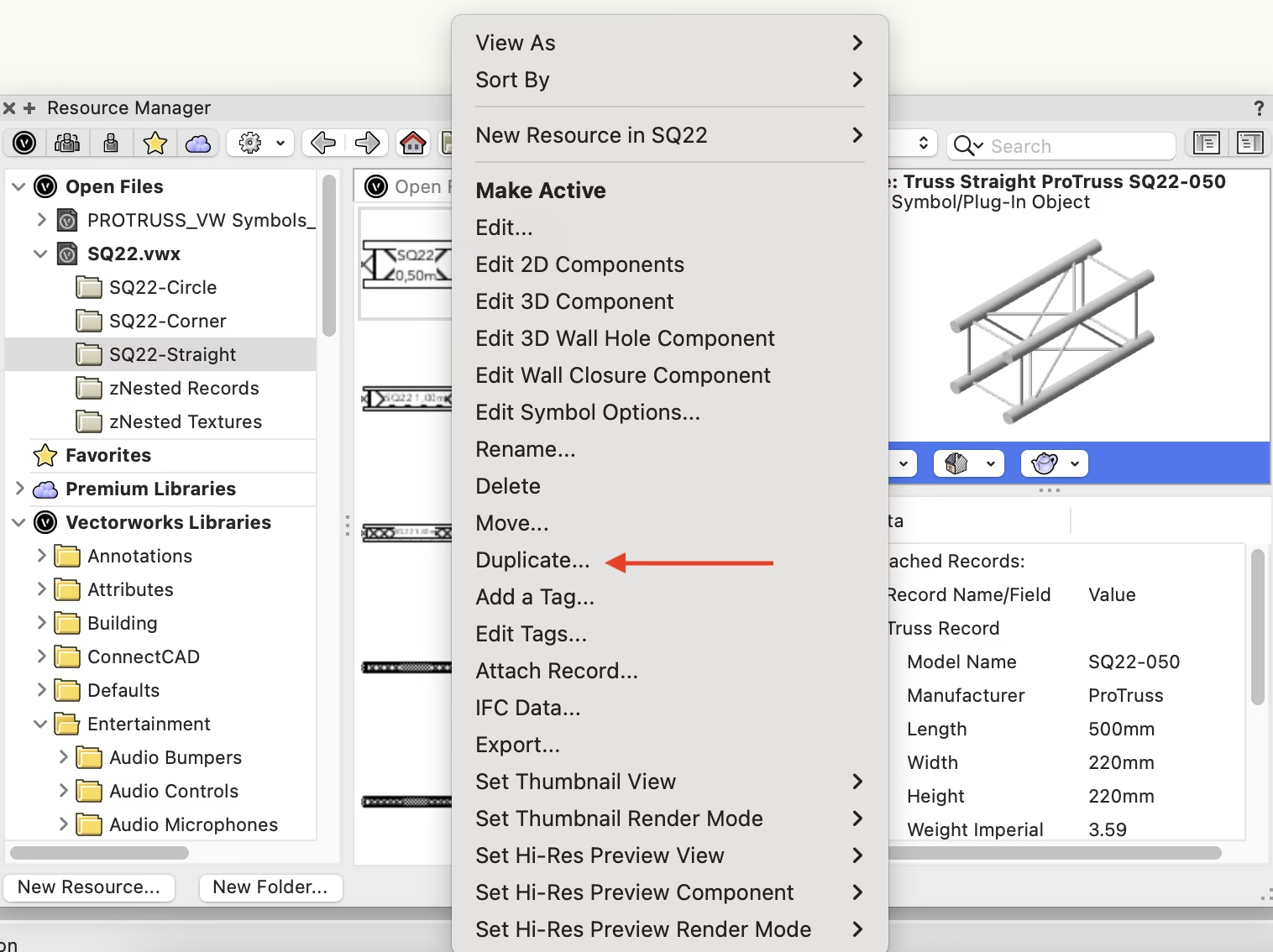
Tipp: Wenn Sie nur ein einzelnes Symbol in Ihrer Zeichnung verändern möchten, ohne die Definition und damit alle anderen Instanzen zu beeinflussen, müssen Sie es zuerst umwandeln. Nutzen Sie den Befehl „Ändern > Symbol/Objekt wird Gruppe“, um die einzelne Instanz in eine Gruppe umzuwandeln. Alternativ können Sie das Symbol im Zubehör-Manager duplizieren, das Duplikat bearbeiten und dann das ursprüngliche Symbol durch das bearbeitete Duplikat ersetzen.
Methoden zum Bearbeiten von Symboldefinitionen
Es gibt zwei Hauptwege, um eine Symboldefinition zu bearbeiten:
Bearbeitung über den Zubehör-Manager
Diese Methode ist nützlich, wenn Sie die Symboldefinition isoliert betrachten möchten, ohne den Kontext der Zeichnung. So gehen Sie vor:
- Öffnen Sie die Datei, die das zu bearbeitende Symbol enthält.
- Öffnen Sie den Zubehör-Manager.
- Klicken Sie mit der rechten Maustaste auf die gewünschte Symboldefinition in der Liste.
- Wählen Sie im Kontextmenü den Befehl „Bearbeiten“.
Wenn Sie über den Zubehör-Manager bearbeiten, wird im Bearbeiten-Modus nur das Symbol selbst angezeigt, was die Konzentration auf die Symbolbestandteile erleichtert.
Bearbeitung über eine Symbolinstanz in der Zeichnung
Diese Methode ist vorteilhaft, wenn Sie das Symbol im Kontext der umgebenden Zeichnung bearbeiten möchten. Sie können sich an anderen Objekten ausrichten.
- Öffnen Sie die Datei, die das zu bearbeitende Symbol enthält.
- Klicken Sie mit der rechten Maustaste auf eine Symbolinstanz in der Zeichnung.
- Wählen Sie im Kontextmenü den Befehl „Bearbeiten“. (Alternativ können Sie auch einfach auf die Symbolinstanz doppelklicken, abhängig von den Einstellungen.)
- Eine weitere Option ist der Menübefehl „Ändern > Gruppen > Symbol bearbeiten“, nachdem Sie eine Symbolinstanz aktiviert haben.
Bei beiden Methoden (Doppelklick oder Kontextmenü auf Instanz) öffnet sich in der Regel zuerst das Dialogfenster „Symbol bearbeiten“. Wenn Sie im Kontextmenü spezifischere Optionen wie „2D-Darstellung bearbeiten“, „3D-Darstellung bearbeiten“ oder „3D-Wandöffnung bearbeiten“ wählen, gelangen Sie direkt in den entsprechenden Bearbeitenmodus.
Das Dialogfenster „Symbol bearbeiten“
Dieses Dialogfenster erscheint, wenn Sie ein Symbol per Doppelklick oder über den Menübefehl „Symbol bearbeiten“ zur Bearbeitung auswählen. Hier legen Sie fest, welchen Teil des Symbols Sie bearbeiten möchten:
- 2D-Darstellung: Wählen Sie diese Option, um die zweidimensionale Darstellung des Symbols zu bearbeiten. Dies sind die Teile des Symbols, die in der Ansicht „2D-Plan“ sichtbar sind und sich auf der Bildschirmebene befinden sollten.
- 3D-Darstellung: Wählen Sie diese Option, um die dreidimensionale Darstellung des Symbols zu bearbeiten. Dies umfasst die an der Konstruktionsebene ausgerichteten 2D-Teile sowie die 3D-Teile des Symbols, die in 3D-Ansichten sichtbar sind.
- 3D-Wandöffnung: Mit dieser Option wechseln Sie in einen speziellen Bearbeitenmodus, um eine dreidimensionale Wandöffnung oder Nische für das Symbol zu zeichnen oder zu bearbeiten. Diese Öffnung wird sichtbar, wenn das Symbol in eine Wand eingesetzt wird.
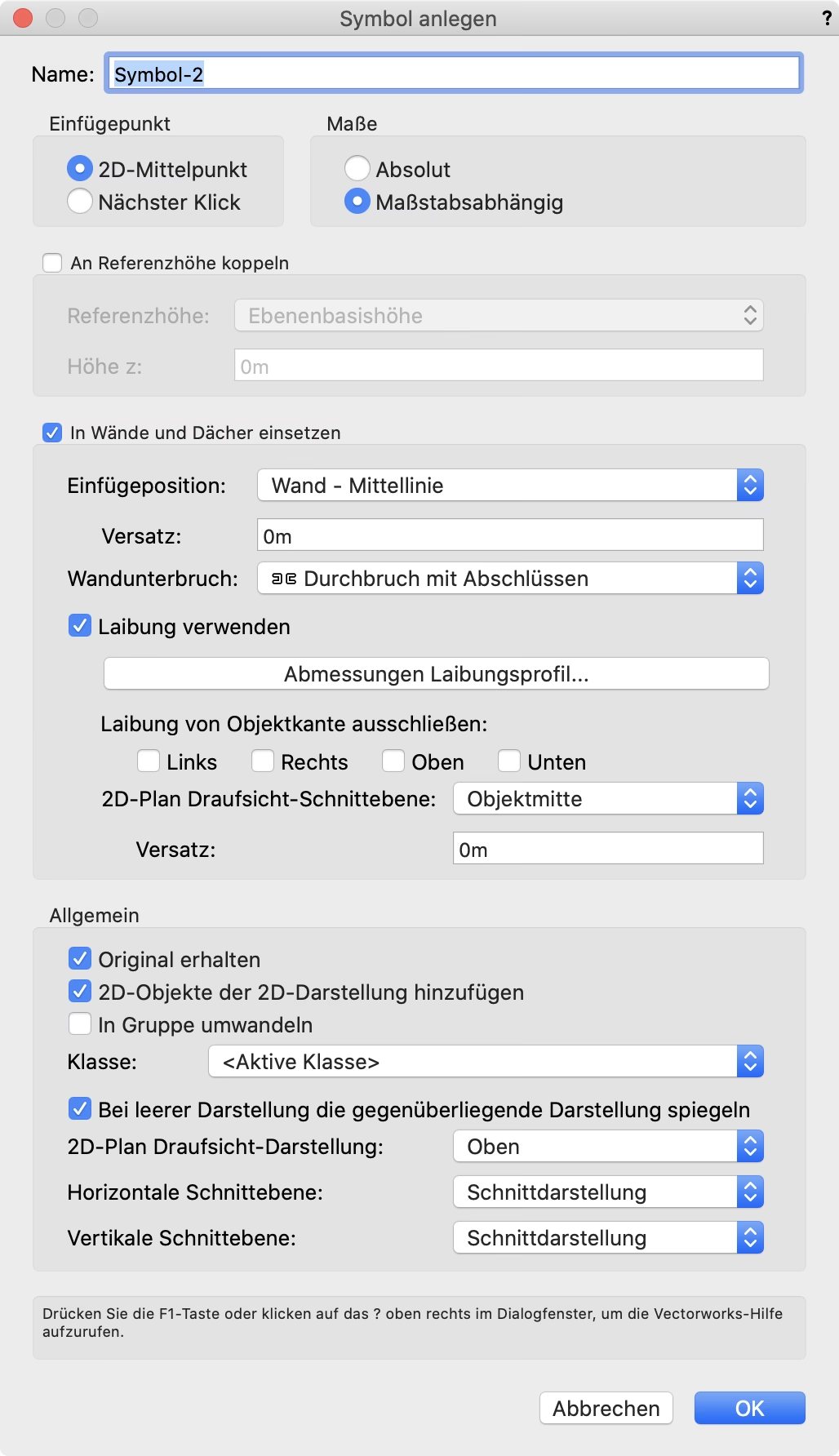
- Einstellungen Symbol: Diese Option ist nur verfügbar, wenn Sie das Symbol über den Zubehör-Manager bearbeiten. Sie öffnet das Dialogfenster „Einstellungen Symbol“, das dem Dialogfenster „Symbol anlegen“ ähnelt. Hier können Sie grundlegende Einstellungen der Symboldefinition ändern, wie z. B. die Art der Einfügung in Wände oder die Symbolkategorie. Beachten Sie, dass dies Standardeinstellungen sind, die beim Anlegen einer Instanz verwendet werden; die Einstellungen einzelner Instanzen können nachträglich in der Infopalette geändert werden.
- Doppelklick: Dieses Einblendmenü ist nur verfügbar, wenn Sie das Symbol über eine Symbolinstanz in der Zeichnung bearbeiten. Hier legen Sie fest, was passieren soll, wenn Sie zukünftig auf dieses Symbol doppelklicken: entweder soll das Dialogfenster „Symbol bearbeiten“ geöffnet werden, oder es soll direkt in die gewählte Darstellung (2D, 3D, etc.) gewechselt werden. Die Option „Aktuelle Darstellung bearbeiten“ wählt automatisch die 2D-Darstellung in der Ansicht „2D-Plan“ und die 3D-Darstellung in 3D-Ansichten.
- Vorschau beim Verlassen des Symbols an aktuelle Ansicht anpassen: Wenn diese Option aktiviert ist, zeigt die Vorschau des Symbols im Zubehör-Manager das Symbol in der Ansicht, die zuletzt im Bearbeitenmodus aktiv war.
Arbeiten im Bearbeitenmodus für Symbole
Nachdem Sie im Dialogfenster „Symbol bearbeiten“ (oder direkt über das Kontextmenü) eine Darstellungsart gewählt und auf OK geklickt haben, wechselt Vectorworks in den speziellen „Symbol bearbeiten“-Modus. Dieser Modus ist leicht am orangefarbenen Rahmen um die Zeichenfläche zu erkennen. In der Darstellungszeile wird der Name des bearbeiteten Symbols angezeigt, und in der oberen rechten Ecke der Zeichenfläche finden Sie den Knopf „Symbol verlassen“, um den Modus zu beenden.
Im Bearbeitenmodus stehen Ihnen nahezu alle Werkzeuge und Befehle zur Verfügung, die Sie auch im normalen Zeichenmodus nutzen können, um das Symbol zu verändern.
Besonderheiten im Bearbeitenmodus:
- Skalierung: Wenn Sie eine skalierte Symbolinstanz bearbeiten, wird im Bearbeitenmodus die unskalierte Symboldefinition angezeigt. Haben Sie die Vectorworks-Einstellung „Alles zeigen im Bearbeitenmodus“ aktiviert, wird die skalierte Instanz grau im Hintergrund dargestellt.
- Absolute Größe: Symbole mit absoluter Größe (grün im Zubehör-Manager) werden im Bearbeitenmodus immer im Maßstab 1:1 angezeigt. Wenn die Ebene, auf der sich das Symbol befindet, einen anderen Maßstab hat, können Sie sich im Bearbeitenmodus eventuell nicht an anderen Objekten auf dieser Ebene ausrichten.
- 2D- und 3D-Teile: Beim Bearbeiten des 2D-Teils können Sie schnell zur 3D-Darstellung oder 3D-Wandöffnung wechseln, indem Sie mit der rechten Maustaste an eine leere Stelle klicken und die entsprechende Option im Kontextmenü wählen. Das Gleiche gilt für den Wechsel von 3D-Darstellungen zu anderen Darstellungen. Beachten Sie, dass 2D-Objekte in hybriden Symbolen sich auf der Bildschirmebene befinden müssen, um in der Ansicht „2D-Plan“ sichtbar zu sein. Das Einfügen von 2D-Objekten in den 3D-Teil oder umgekehrt kann zur Erstellung hybrider Symbole führen; das Entfernen kann ein hybrides Symbol wieder in ein reines 2D- oder 3D-Symbol umwandeln, was die Darstellung in bestimmten Ansichten beeinflussen kann.
Den Einfügepunkt ändern
Der Einfügepunkt eines Symbols wird im Bearbeitenmodus durch den Schnittpunkt der beiden grauen Linien markiert. Um den Einfügepunkt zu verschieben, müssen Sie alle Bestandteile des Symbols so verschieben, dass der gewünschte neue Einfügepunkt auf diesem Schnittpunkt der grauen Linien liegt. Bei hybriden Symbolen ist es wichtig, den Einfügepunkt sowohl im 2D- als auch im 3D-Teil des Symbols anzupassen.
Hauptfangpunkte setzen
Sie können innerhalb einer Symboldefinition Hauptfangpunkte definieren. Diese Punkte haben beim Ausrichten an Symbolinstanzen Vorrang, wenn die Hauptfangpunkte eingeschaltet sind. Gehen Sie dazu wie folgt vor:
- Fügen Sie im Bearbeitenmodus ein 2D-Punktobjekt (für 2D-Elemente) und/oder ein 3D-Punktobjekt (für 3D-Elemente) an der gewünschten Fangposition ein (Werkzeuge „Punkt“ oder „Punkt 3D“).
- Aktivieren Sie das Punkt-Objekt in der Infopalette.
- Aktivieren Sie in der Infopalette die Option „Hauptfangpunkt“.
- Optional: Wenn der Hauptfangpunkt immer angezeigt werden soll, wenn sich der Fangbereich des Zeigers über der Symbolinstanz befindet, auch wenn der Punkt selbst an einer unklaren Stelle liegt, aktivieren Sie „Hauptfangpunkt außerhalb Fangbereich anzeigen“.
Wenn Sie alle Änderungen an der Symboldefinition vorgenommen haben, verlassen Sie den Bearbeitenmodus mit einem Klick auf den Knopf „Symbol verlassen“ oder über den Menübefehl „Ändern > Gruppen > Symbol verlassen“. Alle Instanzen des bearbeiteten Symbols in der Zeichnung werden daraufhin aktualisiert.
Mehrere Symbole gleichzeitig bearbeiten
Vectorworks bietet auch die Möglichkeit, Einstellungen für mehrere Symboldefinitionen gleichzeitig zu ändern:
- Öffnen Sie den Zubehör-Manager.
- Aktivieren Sie die gewünschten Symboldefinitionen (mit Umschalt- oder Strg-Taste).
- Klicken Sie mit der rechten Maustaste auf eines der aktivierten Symbole.
- Wählen Sie im Kontextmenü den Befehl „Symboleinstellungen bearbeiten“.
Dadurch öffnet sich das Dialogfenster „Einstellungen Symbol“, das dem Dialogfenster „Symbol anlegen“ entspricht. Hier können Sie gemeinsame Einstellungen für alle ausgewählten Symbole ändern. Beachten Sie, dass referenzierte Symbole auf diese Weise nicht bearbeitet werden können.
IFC-Daten zu Symbolen zuweisen
Sie können Symboldefinitionen IFC-Eigenschaften zuweisen, sodass alle Instanzen dieses Symbols diese Eigenschaften erben:
- Öffnen Sie den Zubehör-Manager.
- Klicken Sie mit der rechten Maustaste auf die Symboldefinition.
- Wählen Sie im Kontextmenü „IFC-Daten“.
Es öffnet sich das Dialogfenster „IFC-Objekttyp bearbeiten“, in dem Sie die gewünschten IFC-Einstellungen vornehmen können.
Symbolinstanzen über die Infopalette ändern
Einzelne Symbolinstanzen, die bereits in die Zeichnung eingesetzt sind, können Sie in vielen Aspekten über die Infopalette anpassen, ohne die Symboldefinition zu verändern. Das Aussehen der Infopalette variiert je nach Art des aktivierten Symbols (2D, 3D, in Wand) und der aktuellen Ansicht (bei hybriden Symbolen).
Wichtiger Hinweis: Änderungen in der Infopalette wirken sich immer nur auf die aktivierte Symbolinstanz aus. Bei hybriden Symbolen wirken sich Änderungen (z.B. Position, Skalierung) in der Infopalette immer auf beide Komponenten (2D und 3D) aus, unabhängig davon, welche Darstellung gerade in der Zeichnung aktiv ist.
Infopalette für 2D-Symbole (oder hybride in 2D-Plan, nicht in Wand)
- Oberer Teil: Standardinformationen wie Objektname, Ebene und Klasse. Hier können Sie auch die Ausrichtung (Konstruktionsebene oder Bildschirmebene) ändern.
- Name: Zeigt den Namen der Symboldefinition an. Umbenennen ist nur über den Zubehör-Manager möglich.
- Maße: Gibt an, ob die Größe des Symbols absolut (grüne Schrift) oder maßstabsabhängig ist.
- x / y: Koordinaten des Einfügepunkts der Instanz. Durch Eingabe neuer Werte verschieben Sie das Symbol.
- Winkel: Rotationswinkel der Instanz um ihren Einfügepunkt im Vergleich zur Originaldefinition.
- Skalierung: Bestimmen Sie hier, ob und wie die Instanz skaliert wird (symmetrisch oder asymmetrisch). Geben Sie die Skalierungsfaktoren ein. Die Skalierung erfolgt vom Einfügepunkt aus. Neben dem Objektnamen wird „Skaliert“ angezeigt. 2D-Symbolinstanzen können auch direkt mit dem Aktivieren-Werkzeug skaliert werden.
- Ersetzen: Öffnet das Dialogfenster „Symbol ersetzen“.
Infopalette für 3D-Symbole (oder hybride in 3D-Ansicht, nicht in Wand)
- Oberer Teil: Standardinformationen (Name, Ebene, Klasse).
- Name: Name der Symboldefinition.
- Maße: Gibt an, ob die Größe absolut (grüne Schrift) oder maßstabsabhängig ist.
- Konstruktionsebene / Arbeitsebene (x, y, z): Koordinaten des Einfügepunkts der Instanz auf der aktiven Konstruktions- oder Arbeitsebene.
- Referenzhöhe / Höhe z: Für 3D- oder hybride Symbole mit zugewiesener Referenzhöhe. Sie können die Referenzhöhe (z.B. Ebenenbasishöhe, Ebenenwandhöhe, Geschosshöhentyp) und einen zusätzlichen z-Wert über oder unter dieser Referenzhöhe einstellen.
- Rotieren: Öffnet ein Dialogfenster zum präzisen Rotieren des Symbols um Achsen der Konstruktions- oder Arbeitsebene.
- Skalierung: Wie bei 2D-Symbolen, zur symmetrischen oder asymmetrischen Skalierung der Instanz.
- Ersetzen: Öffnet das Dialogfenster „Symbol ersetzen“.
Infopalette für Symbole in Wänden (2D oder hybrid in 2D-Plan)
- Oberer Teil: Standardinformationen (Name, Ebene, Klasse).
- Name: Name der Symboldefinition.
- Maße: Gibt an, ob die Größe absolut (grüne Schrift) oder maßstabsabhängig ist.
- Einfügepunkt: Einblendmenü zur Wahl des Einfügepunkts auf einer Senkrechten zur Wand (linke/rechte Kante, Mittelachse). Beeinflusst nur die Instanz.
- Unterbruch: Einblendmenü zur Bestimmung, wie die Wand durch das Symbol unterbrochen wird. Beeinflusst nur die Instanz.
- z: Bei hybriden Symbolen bestimmt dieser Wert die Höhe der 3D-Komponente über der Konstruktionsebene.
- Spiegeln: Spiegelt das Symbol in der Wand. Ein Symbol kann viermal gespiegelt werden (rechts/links und oben/unten). Dies ist auch über das Kontextmenü möglich.
- Positionieren: Aktiviert das Werkzeug „Verschieben“ mit der Methode „In Bezug auf Bezugspunkt verschieben“, um das Symbol präzise in der Wand zu verschieben.
- Skalierung: Wie bei anderen Symboltypen, zur Skalierung der Instanz.
- Ersetzen: Öffnet das Dialogfenster „Symbol ersetzen“.
Symbole ersetzen
Das Dialogfenster „Symbol ersetzen“ ermöglicht es Ihnen, eine oder mehrere aktivierte Symbolinstanzen durch ein anderes Symbol zu ersetzen. Es öffnet sich, wenn Sie in der Infopalette auf „Ersetzen“ klicken oder im Kontextmenü einer Symbolinstanz „Ersetzen“ wählen.
- Symbole: Dieses Einblendmenü zeigt alle im Dokument verfügbaren Symbole mit Vorschau an. Wählen Sie hier das Ersatzsymbol.
- Klasse ersetzen: Wenn diese Option aktiviert ist, werden die ersetzten Symbolinstanzen in die Klasse des neuen Symbols verschoben. Ist sie deaktiviert, behalten die Instanzen ihre ursprüngliche Klasse.
Wichtig: Das neue Symbol wird mit den meisten Einstellungen (Position, Rotation, Skalierung etc.) des ersetzten Symbols eingefügt, nicht mit seinen eigenen Grundeinstellungen aus der Definition.
Symbole in Wänden verschieben
Symbole, die in Wände eingesetzt sind, können auf verschiedene Weisen verschoben werden:
- Aktivieren-Werkzeug: Aktivieren Sie das Symbol und ziehen Sie es mit dem Werkzeug. Mehrere Symbole können gleichzeitig verschoben werden, wenn sie sich in derselben Wand befinden.
- Pfeiltasten: Aktivieren Sie das Symbol und nutzen Sie die Pfeiltasten für feine Verschiebungen in der Wand.
- Befehl „Verschieben in Wänden“: Ein spezifischer Befehl für das Verschieben von Symbolen in Wänden.
- Verschieben-Werkzeug über Infopalette: Aktivieren Sie das Symbol und klicken Sie in der Infopalette auf „Positionieren“. Dies aktiviert die Methode „In Bezug auf Bezugspunkt verschieben“ des Werkzeugs „Verschieben“, wodurch Sie das Symbol relativ zu einem gewählten Bezugspunkt verschieben können.
Beachten Sie, dass das Herausziehen oder Hineinziehen eines Symbols in eine Wand nur funktioniert, wenn die zweite Methode des Werkzeugs „Aktivieren“ eingeschaltet ist. Ist diese Methode ausgeschaltet, können Symbole in Wänden nur noch innerhalb der Wand verschoben werden, aber nicht herausgezogen werden.
Symboldefinitionen löschen oder ersetzen
Symboldefinitionen werden über den Zubehör-Manager gelöscht. Wenn Instanzen des zu löschenden Symbols in der Zeichnung existieren, öffnet sich das Dialogfenster „Symbol löschen“. Hier haben Sie mehrere Optionen:
- Vollständig löschen: Alle Instanzen des Symbols in der Zeichnung werden ebenfalls gelöscht.
- Durch Punktobjekte ersetzen: Die Instanzen werden durch einfache Punktobjekte ersetzt.
- Durch ein anderes Symbol ersetzen: Wählen Sie ein anderes Symbol aus, das die zu löschenden Instanzen ersetzt.
- Klasse ersetzen: (Wenn durch ein anderes Symbol ersetzt wird) Die ersetzten Instanzen werden in die Klasse des neuen Symbols verschoben.
- Eingefügte Symbole immer mit 3D-Punkt ersetzen: Wenn diese Option aktiviert ist, wird das Dialogfenster beim Löschen eines Symbols nicht mehr angezeigt, und alle Instanzen des gelöschten Symbols werden automatisch durch 3D-Punktobjekte ersetzt.
Symbolinstanzen aus Wänden löschen oder entfernen
Wenn Sie eine Symbolinstanz aus einer Wand herausziehen oder löschen, wird der von diesem Symbol erzeugte Wandunterbruch automatisch entfernt und die Wand wieder geschlossen. Wie bereits erwähnt, muss die zweite Methode des Werkzeugs „Aktivieren“ eingeschaltet sein, um Symbole aus Wänden heraus- oder hineinzuziehen.
Zusammenfassung
Das Bearbeiten von Symbolen in Vectorworks bietet flexible Möglichkeiten, sowohl die Definitionen für konsistente Änderungen als auch einzelne Instanzen für spezifische Anpassungen zu modifizieren. Das Verständnis der Unterschiede zwischen Symboltypen und der Nutzung von Zubehör-Manager, Infopalette und Bearbeitenmodus ist entscheidend für eine effiziente Arbeit mit Symbolen in Ihren Zeichnungen.
Häufig gestellte Fragen (FAQ)
- Wie bearbeite ich nur eine einzelne Symbolinstanz, ohne die Definition zu ändern?
- Wandeln Sie die Symbolinstanz zuerst in eine Gruppe um, indem Sie sie aktivieren und „Ändern > Symbol/Objekt wird Gruppe“ wählen. Alternativ können Sie die Symboldefinition im Zubehör-Manager duplizieren, das Duplikat bearbeiten und die einzelne Instanz durch das bearbeitete Duplikat ersetzen.
- Wie ändere ich den Einfügepunkt eines Symbols?
- Öffnen Sie die Symboldefinition im Bearbeitenmodus. Verschieben Sie alle Bestandteile des Symbols so, dass der gewünschte Einfügepunkt auf dem Schnittpunkt der grauen Linien liegt. Bei hybriden Symbolen müssen Sie dies sowohl im 2D- als auch im 3D-Teil des Symbols tun.
- Was bedeutet es, wenn die Größe in der Infopalette grün angezeigt wird?
- Grüne Schrift bei den „Maßen“ in der Infopalette bedeutet, dass das Symbol eine absolute Größe hat und nicht maßstabsabhängig skaliert wird, wenn sich der Ebenenmaßstab ändert.
- Wie füge ich spezielle Fangpunkte zu meinem Symbol hinzu?
- Bearbeiten Sie die Symboldefinition. Platzieren Sie ein 2D- oder 3D-Punktobjekt an der gewünschten Stelle. Aktivieren Sie das Punktobjekt in der Infopalette und wählen Sie „Hauptfangpunkt“.
- Kann ich die Einstellungen mehrerer Symboldefinitionen gleichzeitig ändern?
- Ja, im Zubehör-Manager können Sie mehrere Symboldefinitionen auswählen, rechts klicken und „Symboleinstellungen bearbeiten“ wählen, um allgemeine Einstellungen im Dialogfenster „Einstellungen Symbol“ zu ändern.
- Wie ersetze ich ein Symbol in der Zeichnung durch ein anderes?
- Aktivieren Sie die Symbolinstanz(en), die Sie ersetzen möchten. Klicken Sie in der Infopalette auf „Ersetzen“ oder wählen Sie im Kontextmenü „Ersetzen“. Im Dialogfenster „Symbol ersetzen“ wählen Sie dann das neue Symbol aus.
Hat dich der Artikel Symbole in Vectorworks bearbeiten interessiert? Schau auch in die Kategorie Ogólny rein – dort findest du mehr ähnliche Inhalte!