


In der heutigen Zeit, in der Sicherheitssysteme immer zugänglicher werden, entscheiden sich viele Nutzer für Kameras wie die von Tuya, die einfach einzurichten sind und über eine mobile App verwaltet werden können. Doch für eine robustere und zentralisierte Überwachungslösung greifen immer mehr Anwender auf Netzwerkspeicher (NAS) wie die von Synology zurück. Die Synology Surveillance Station ist eine leistungsstarke Anwendung, die es ermöglicht, Videos von verschiedenen IP-Kameras zu sammeln, zu speichern und zu verwalten. Die gute Nachricht ist, dass Sie Ihre Tuya-Kamera in vielen Fällen nahtlos in dieses System integrieren können. Dies bietet erhebliche Vorteile gegenüber der alleinigen Nutzung der Tuya-App und der Cloud-Dienste, insbesondere im Hinblick auf Datensicherheit, Speicherkapazität und erweiterte Funktionen.
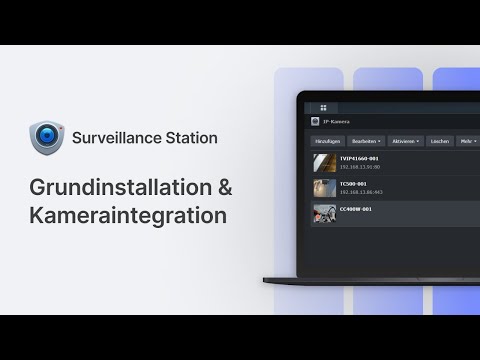
Die Verbindung einer Tuya-Kamera mit einer Synology Surveillance Station ist heutzutage oft problemlos möglich, vorausgesetzt, die Kamera unterstützt den richtigen Standard. Nach dieser Integration können Sie nicht nur Live-Streams auf Ihren Smart-Geräten ansehen, sondern auch Videoaufnahmen zuverlässig und lokal auf Ihrem Synology NAS speichern. Dieser Artikel führt Sie Schritt für Schritt durch den Prozess, wie Sie Ihre kompatible Tuya-Kamera zur Synology Surveillance Station hinzufügen können.
Warum Tuya mit Synology verbinden?
Die Integration Ihrer Tuya-Kamera in die Synology Surveillance Station bietet eine Reihe von überzeugenden Vorteilen:
- Zentrale Speicherung: Anstatt auf Cloud-Speicher angewiesen zu sein (der oft zusätzliche Kosten verursacht) oder auf SD-Karten, die leicht entwendet werden können, speichern Sie alle Aufnahmen sicher und zentral auf Ihrem eigenen NAS. Sie haben die volle Kontrolle über Ihre Daten.
- Erweiterte Funktionen: Die Surveillance Station bietet weit mehr als nur Live-View und Basisaufnahmen. Sie erhalten Zugriff auf intelligente Analysefunktionen (wie Bewegungserkennung in Zonen, Personenerkennung, wenn die Lizenz es hergibt), flexible Aufnahmepläne (kontinuierlich, nach Zeitplan, bei Bewegung), einfache Wiedergabe und Archivierung.
- Multi-Kamera-Management: Wenn Sie mehrere Kameras haben, können Sie diese alle über eine einzige, übersichtliche Oberfläche verwalten und anzeigen, unabhängig vom Hersteller (solange die Kompatibilität gegeben ist).
- Zuverlässigkeit: Ein NAS-System ist für den Dauerbetrieb ausgelegt und bietet oft RAID-Konfigurationen für zusätzliche Datensicherheit gegen Festplattenausfälle.
Der Schlüssel zu dieser Integration liegt in der Unterstützung eines Standards namens ONVIF (Open Network Video Interface Forum). ONVIF ist ein globaler Standard für die Schnittstelle von IP-basierten Sicherheitsprodukten. Kameras, die ONVIF unterstützen, können mit Netzwerk-Videorekordern (NVRs) oder Software wie der Synology Surveillance Station kommunizieren, unabhängig vom Hersteller der Kamera oder des Aufnahmegeräts. Leider unterstützen nicht alle Tuya-Kameras ONVIF, insbesondere viele batteriebetriebene Modelle, die für den Energiesparmodus konzipiert sind und keine ständige Netzwerkverbindung für ONVIF aufrechterhalten.
Voraussetzungen: Was Sie benötigen
Bevor Sie beginnen, stellen Sie sicher, dass Sie Folgendes haben:
- Eine Tuya-kompatible Kamera, die den ONVIF-Standard unterstützt.
- Die Kamera ist bereits in der Tuya Smart App oder Smart Life App eingerichtet und funktioniert im Netzwerk.
- Ein Synology NAS mit installierter und eingerichteter Surveillance Station.
- Die Kamera und das Synology NAS befinden sich im selben lokalen Netzwerk.
Überprüfung der ONVIF-Kompatibilität
Wie bereits erwähnt, ist die ONVIF-Unterstützung entscheidend. Überprüfen Sie die technischen Daten Ihrer Kamera auf der Verpackung oder auf der Website des Herstellers. Manchmal ist die ONVIF-Option auch direkt in den Einstellungen der Kamera in der Tuya Smart App vorhanden, auch wenn sie in den Spezifikationen nicht prominent beworben wird. Wenn Sie die ONVIF-Einstellung in der App finden können, ist die Wahrscheinlichkeit hoch, dass die Kamera kompatibel ist.
ONVIF in der Tuya App aktivieren und Passwort festlegen
Dies ist ein absolut kritischer Schritt. Ohne die Aktivierung von ONVIF und das Festlegen eines Passworts kann die Synology Surveillance Station keine Verbindung zur Kamera herstellen. Der genaue Pfad in der Tuya App kann je nach Kameramodell und App-Version variieren, ist aber typischerweise in den Einstellungen der spezifischen Kamera zu finden:
- Öffnen Sie die Tuya Smart App auf Ihrem Smartphone oder Tablet.
- Wählen Sie die Kamera aus, die Sie verbinden möchten.
- Gehen Sie zu den Einstellungen der Kamera (oft durch Tippen auf das Stiftsymbol oder '...' in der oberen rechten Ecke).
- Suchen Sie in der Liste der Einstellungen nach einem Eintrag wie "ONVIF", "NVR-Einstellungen" oder "Lokaler Dienst".
- Tippen Sie auf diesen Eintrag und aktivieren Sie die ONVIF-Funktion.
- Sie werden aufgefordert, ein Passwort für ONVIF festzulegen. Dieses Passwort ist *nicht* Ihr Tuya App-Passwort oder das WLAN-Passwort, sondern ein spezifisches Passwort für die ONVIF-Authentifizierung. Wählen Sie ein sicheres Passwort und notieren Sie es sich gut, da Sie es später in der Surveillance Station benötigen.
- Speichern Sie die Einstellungen.
Wenn Sie keinen solchen Eintrag finden, unterstützt Ihre Kamera wahrscheinlich kein ONVIF, und die Verbindung zur Surveillance Station über diesen Standard ist nicht möglich.
Schritt-für-Schritt-Anleitung: Hinzufügen der Kamera zur Synology Surveillance Station
Sobald ONVIF auf Ihrer Tuya-Kamera aktiviert und ein Passwort festgelegt ist, können Sie die Kamera zur Synology Surveillance Station hinzufügen.
1. Surveillance Station starten
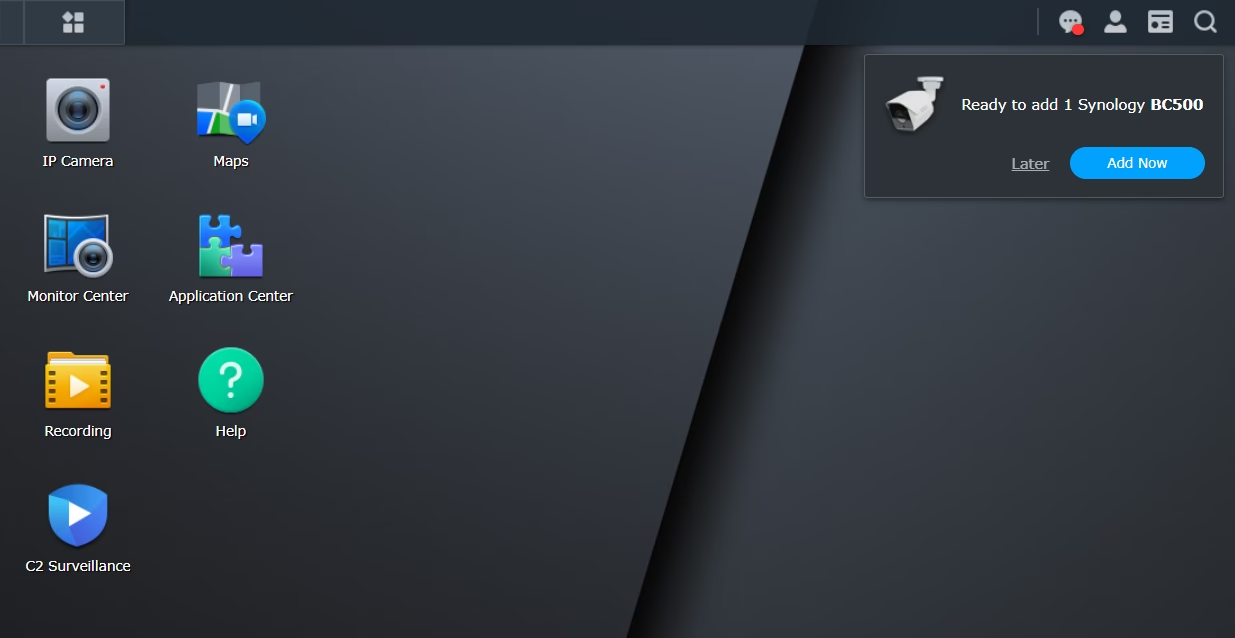
Melden Sie sich bei der Weboberfläche Ihres Synology NAS an und starten Sie die Anwendung "Surveillance Station".
2. IP-Kamera hinzufügen
In der Surveillance Station navigieren Sie zum Menü "IP-Kamera". Hier sehen Sie eine Liste aller bereits hinzugefügten Kameras. Um eine neue Kamera hinzuzufügen, klicken Sie auf die Schaltfläche "Hinzufügen" (oft ein Plus-Symbol).
3. Kamera-Assistent starten
Es öffnet sich ein Assistent zum Hinzufügen einer IP-Kamera. Wählen Sie in der Regel die Option "Schnell-Setup" oder "Komplettes Setup". Der Assistent wird versuchen, Kameras in Ihrem lokalen Netzwerk automatisch zu erkennen.
4. Automatische Erkennung und Authentifizierung
Die Surveillance Station scannt nun Ihr Netzwerk nach kompatiblen Kameras. Wenn Ihre Tuya-Kamera korrekt konfiguriert ist und ONVIF aktiviert hat, sollte sie in der Liste der gefundenen Geräte erscheinen. Die Kamera wird möglicherweise als "ONVIF Camera" oder mit ihrer IP-Adresse oder ihrem Hostnamen angezeigt.
Sobald die Kamera in der Liste erscheint, müssen Sie sie authentifizieren. Klicken Sie auf den Eintrag der Kamera und suchen Sie nach einer Schaltfläche wie "Authentifizieren", "Verbinden" oder einfach einem Haken bzw. Doppelklick auf den Eintrag.
5. Anmeldedaten eingeben
Sie werden nun aufgefordert, Anmeldedaten für die Kamera einzugeben. Dies sind die Zugangsdaten, die die Surveillance Station benötigt, um auf den Videostream und die Einstellungen der Kamera über ONVIF zuzugreifen:
- Benutzername: Für die meisten ONVIF-kompatiblen Kameras, einschließlich vieler Tuya-Modelle, ist der Standard-Benutzername "admin". Geben Sie diesen ein, es sei denn, in der Tuya App wurde bei der ONVIF-Aktivierung ein anderer Benutzername angezeigt oder festgelegt.
- Passwort: Geben Sie hier das Passwort ein, das Sie zuvor beim Aktivieren von ONVIF in der Tuya Smart App festgelegt haben. Achten Sie genau auf Groß- und Kleinschreibung.
- Port: Der Standard-ONVIF-Port ist oft 80 oder 5000. Die Surveillance Station erkennt den korrekten Port in der Regel automatisch. Ändern Sie den Port nur, wenn Sie sicher sind, dass Ihre Kamera einen anderen Port für ONVIF verwendet (was selten der Fall ist, es sei denn, Sie haben dies manuell in den Netzwerkeinstellungen Ihrer Kamera geändert). Lassen Sie dieses Feld am besten auf der Standardeinstellung oder der automatisch erkannten Einstellung.
Klicken Sie nach Eingabe der Daten auf "Verbindung testen" oder "Weiter". Wenn die Verbindung erfolgreich ist, sehen Sie eine Bestätigung und möglicherweise bereits ein Live-Bild der Kamera im Assistenten.
6. Setup abschließen
Nachdem die Verbindung erfolgreich getestet wurde, können Sie weitere Einstellungen für die Kamera in der Surveillance Station vornehmen, wie z. B. den Kameranamen, das Videoformat, die Auflösung, die Bildrate und die Einstellungen für die Bewegungserkennung und Aufnahme. Bestätigen Sie die Einstellungen, um die Kamera endgültig zur Surveillance Station hinzuzufügen.
Die Kamera sollte nun in der Liste der IP-Kameras in der Surveillance Station erscheinen und als "Verbunden" oder "Normal" markiert sein. Sie können jetzt über die Surveillance Station auf den Live-Stream zugreifen und die Aufnahme konfigurieren.
Was ist nach der Integration möglich?
Mit der erfolgreich verbundenen Tuya-Kamera in der Synology Surveillance Station eröffnen sich Ihnen zahlreiche Möglichkeiten:
Live-Ansicht und Aufnahme
Sie können den Live-Stream Ihrer Kamera(s) direkt in der Surveillance Station ansehen, entweder einzeln oder in einer Multi-View-Anordnung mit anderen Kameras. Sie können flexible Aufnahmepläne festlegen: kontinuierliche Aufnahme rund um die Uhr, Aufnahme nur zu bestimmten Zeiten oder die gängigste und speicherschonendste Methode: Aufnahme bei Bewegungserkennung. Die Aufnahmen werden direkt auf Ihrem Synology NAS gespeichert und belegen den von Ihnen zugewiesenen Speicherplatz.
Wiedergabe und Verwaltung
Die Surveillance Station verfügt über eine leistungsstarke Zeitachsen-Funktion, mit der Sie einfach durch die aufgezeichneten Videos navigieren können. Sie können nach Datum und Uhrzeit suchen, wichtige Ereignisse (wie Bewegungserkennung) markieren und Aufnahmen exportieren, um sie zu sichern oder weiterzugeben.
Erweiterte Funktionen
Je nach Modell Ihrer Synology NAS und den erworbenen Lizenzen können Sie erweiterte Videoanalysefunktionen nutzen, die über das hinausgehen, was die Tuya App bietet. Dazu gehören verbesserte Bewegungserkennung, Alarme bei manipulierten Kameras oder sogar Personenzählung. Auch die PTZ-Steuerung (Schwenken, Neigen, Zoomen) ist oft über ONVIF verfügbar, sodass Sie kompatible Schwenk-Neige-Kameras direkt aus der Surveillance Station steuern können – eine wirklich nützliche Funktion.
Fehlersuche bei häufigen Problemen
Manchmal läuft die Verbindung nicht sofort reibungslos. Hier sind einige häufige Probleme und deren Lösungen:
- Kamera wird im Scan nicht gefunden: Stellen Sie sicher, dass sich sowohl das Synology NAS als auch die Tuya-Kamera im selben lokalen Netzwerk und Subnetz befinden. Überprüfen Sie die Netzwerkeinstellungen beider Geräte. Manchmal blockiert eine Firewall auf dem NAS oder im Netzwerk die Erkennung. Versuchen Sie alternativ, die Kamera manuell über ihre IP-Adresse (die Sie in den Netzwerkeinstellungen der Kamera in der Tuya App finden können) hinzuzufügen, anstatt sich auf den automatischen Scan zu verlassen.
- Authentifizierungsfehler: Dies ist oft das Ergebnis der Eingabe des falschen Passworts. Stellen Sie sicher, dass Sie den Benutzernamen "admin" (sofern nicht anders in der Tuya App bei ONVIF-Aktivierung angegeben) und *exakt* das Passwort verwenden, das Sie speziell für ONVIF in der Tuya App festgelegt haben. Es ist *nicht* Ihr Tuya App-Login-Passwort. Achten Sie auf Groß- und Kleinschreibung.
- Kein Videostream nach dem Hinzufügen: Die Kamera wird hinzugefügt, aber es wird kein Bild angezeigt. Überprüfen Sie die Netzwerkkonnektivität erneut. Manchmal hilft es, die Kamera neu zu starten. Überprüfen Sie in den Einstellungen der Kamera in der Surveillance Station, ob das korrekte Videoformat und Protokoll ausgewählt sind (oft kann man zwischen verschiedenen Streaming-Protokollen oder Transportmethoden wählen). Stellen Sie sicher, dass genügend Bandbreite im Netzwerk verfügbar ist, insbesondere wenn Sie mehrere hochauflösende Kameras hinzufügen.
- ONVIF-Einstellung fehlt in der Tuya App: Wie bereits erwähnt, bedeutet dies wahrscheinlich, dass Ihre spezifische Tuya-Kamera kein ONVIF unterstützt. In diesem Fall ist eine direkte Integration über diesen Standard nicht möglich.
Häufig gestellte Fragen (FAQs)
Meine Tuya-Kamera hat keine ONVIF-Einstellung. Was kann ich tun?
Wenn Ihre Kamera kein ONVIF unterstützt, ist eine direkte und einfache Integration in die Synology Surveillance Station leider nicht vorgesehen. Es gibt in seltenen Fällen Kameras, die einen RTSP-Stream direkt anbieten, den die Surveillance Station empfangen kann, auch wenn ONVIF nicht aktiviert ist. Dies ist jedoch bei Tuya-Kameras ohne die explizite ONVIF-Option unwahrscheinlich und nicht der Standardweg. In den meisten Fällen müssen Sie eine Kamera verwenden, die ONVIF unterstützt, wenn Sie sie mit der Surveillance Station nutzen möchten.
Kann ich mehrere Tuya-Kameras mit meiner Synology verbinden?
Ja, absolut. Die Synology Surveillance Station ist darauf ausgelegt, Videos von mehreren Kameras gleichzeitig zu verwalten. Die Anzahl der Kameras, die Sie hinzufügen können, hängt von der Leistung Ihres Synology NAS-Modells und der Anzahl der erworbenen Kameralizenzen ab. Jedes Synology NAS wird standardmäßig mit zwei kostenlosen Kameralizenzen geliefert. Für jede weitere Kamera müssen zusätzliche Lizenzen erworben und installiert werden.
Was ist mit batteriebetriebenen Tuya-Kameras?
Batteriebetriebene Kameras sind in der Regel für maximale Energieeffizienz konzipiert. Sie schalten sich oft in einen Tiefschlafmodus und verbinden sich nur bei Erkennung von Bewegung oder bei Zugriff über die App kurzzeitig mit dem Netzwerk. Der ONVIF-Standard erfordert jedoch eine nahezu konstante Verfügbarkeit im Netzwerk, damit die Surveillance Station jederzeit auf den Stream zugreifen kann. Aus diesem Grund unterstützen die meisten batteriebetriebenen Tuya-Kameras kein ONVIF und können nicht in die Surveillance Station integriert werden.
Ist die Nutzung der Surveillance Station kostenpflichtig?
Die Surveillance Station-Software selbst ist auf Ihrem Synology NAS vorinstalliert oder kann kostenlos installiert werden. Sie beinhaltet standardmäßig zwei kostenlose Kameralizenzen. Wenn Sie mehr als zwei Kameras hinzufügen möchten, müssen Sie zusätzliche Lizenzen von Synology erwerben. Dies sind einmalige Kosten pro zusätzlicher Kamera.
Die Verbindung Ihrer Tuya-Kamera mit der Synology Surveillance Station ist ein ausgezeichneter Weg, um Ihre Videoüberwachung auf die nächste Stufe zu heben. Sie profitieren von lokaler, sicherer Speicherung, erweiterten Verwaltungsfunktionen und der Möglichkeit, ein umfassendes Überwachungssystem mit Kameras verschiedener Hersteller aufzubauen. Der entscheidende Faktor ist die ONVIF-Kompatibilität Ihrer Kamera und das korrekte Einrichten des ONVIF-Passworts in der Tuya Smart App. Mit den hier beschriebenen Schritten sollten Sie in der Lage sein, die Integration erfolgreich durchzuführen und die Vorteile Ihres Synology NAS für Ihre Sicherheit voll auszuschöpfen.
Hat dich der Artikel Tuya Kamera mit Synology verbinden interessiert? Schau auch in die Kategorie Ogólny rein – dort findest du mehr ähnliche Inhalte!