

Viele Fotografen und Videografen lieben Zeitraffer-Videos. Sie komprimieren lange Zeiträume in wenige Sekunden und offenbaren so Bewegungen und Veränderungen, die dem menschlichen Auge sonst verborgen bleiben würden – sei es der Lauf der Wolken, das Treiben in einer Stadt oder das Erblühen einer Blume. Während es spezialisierte Software für die Erstellung von Zeitraffern gibt, fragen sich viele, ob man diese Technik auch mit einem so weit verbreiteten Werkzeug wie Adobe Photoshop umsetzen kann. Die gute Nachricht ist: Ja, das ist möglich! Photoshop CC bietet die notwendigen Funktionen, um aus einer Serie von Einzelbildern ein flüssiges Zeitraffer-Video zu generieren. Allerdings gibt es dabei einen häufig auftretenden Stolperstein, den wir ebenfalls behandeln werden.

Was genau ist ein Zeitraffer?
Ein Zeitraffer (engl. timelapse) ist eine Videotechnik, bei der Einzelbilder in großen Zeitabständen aufgenommen und dann mit normaler oder erhöhter Geschwindigkeit wiedergegeben werden. Das Ergebnis ist ein Video, in dem die Zeit scheinbar schneller abläuft. Stell dir vor, du fotografierst eine Szene alle paar Sekunden oder Minuten über Stunden hinweg. Wenn du diese Fotos dann schnell hintereinander abspielst, entsteht der Eindruck einer beschleunigten Bewegung. Die Wahl des Aufnahmeintervalls hängt stark vom Motiv ab – für schnell ziehende Wolken reichen wenige Sekunden, für das Wachsen einer Pflanze sind Minuten oder sogar Stunden nötig.

Vorbereitung Ihrer Bilder für den Zeitraffer
Bevor Sie mit der Erstellung des Zeitraffers in Photoshop beginnen, ist die Vorbereitung Ihrer Bildsequenz entscheidend. Für ein optimales Ergebnis sollten alle Einzelbilder so konsistent wie möglich sein. Das bedeutet, dass Belichtung, Weißabgleich und Fokus idealerweise während der gesamten Aufnahmeserie konstant gehalten werden. Kleine Schwankungen lassen sich zwar in der Nachbearbeitung korrigieren, aber je weniger Abweichungen es gibt, desto flüssiger und ansprechender wird das finale Video. Speichern Sie alle Bilder der Sequenz in einem einzigen Ordner und stellen Sie sicher, dass sie korrekt nummeriert sind (z. B. image_001.jpg, image_002.jpg, etc.). Diese fortlaufende Nummerierung ist essenziell, damit Photoshop die Reihenfolge korrekt erkennt.
Schritt-für-Schritt-Anleitung: Zeitraffer in Photoshop erstellen
Die Erstellung eines Zeitraffers in Photoshop ist einfacher, als viele vielleicht denken. Folgen Sie diesen Schritten, um Ihre Bildsequenz in ein Video zu verwandeln:
- Photoshop öffnen: Starten Sie Adobe Photoshop CC.
- Bildsequenz importieren: Gehen Sie im Menü auf Datei > Öffnen.... Navigieren Sie zu dem Ordner, der Ihre Zeitraffer-Bilder enthält. Wählen Sie dort nur das erste Bild Ihrer Sequenz aus (z. B. image_001.jpg).
- Bildsequenz aktivieren: Ganz wichtig: Aktivieren Sie im Dialogfenster Öffnen die Option „Bildsequenz“. Diese unscheinbare Checkbox teilt Photoshop mit, dass nicht nur das einzelne Bild, sondern die gesamte, fortlaufend nummerierte Serie importiert werden soll. Bestätigen Sie mit Öffnen.
- Bildrate festlegen: Photoshop fragt Sie nun nach der gewünschten Bildrate (Framerate) pro Sekunde. Dies bestimmt, wie schnell die Bilder im Video abgespielt werden. Gängige Werte sind 24 fps (für einen filmischen Look), 25 fps (Standard in vielen Ländern, inklusive Europa) oder 30 fps. Eine höhere Bildrate führt zu einer flüssigeren, aber auch kürzeren Wiedergabe der Sequenz. Eine niedrigere Bildrate lässt das Video länger dauern und kann bei schnellen Bewegungen ruckelig wirken. Wählen Sie einen Wert, der zu Ihrem Projekt passt (z. B. 25 Bilder/Sekunde).
- Arbeitsbereich anpassen (optional, aber empfohlen): Oft haben die importierten Bilder nicht das Standardformat eines Videos (z. B. 16:9). Um sicherzustellen, dass Ihr Video die richtige Größe und das richtige Seitenverhältnis hat, passen Sie die Arbeitsfläche an. Gehen Sie zu Bild > Arbeitsflächengröße.... Geben Sie hier die gewünschten Abmessungen für Ihr Video ein, z. B. 1920 Pixel für die Breite und 1080 Pixel für die Höhe (für Full HD) oder 3840 x 2160 Pixel (für 4K UHD). Sie können festlegen, wo das aktuelle Bild auf der neuen Arbeitsfläche platziert werden soll.
- Rahmen anpassen (optional): Wenn Sie die Arbeitsflächengröße geändert haben oder einfach nur den Bildausschnitt anpassen möchten, können Sie die gesamte Bildsequenz transformieren. Gehen Sie zu Bearbeiten > Frei transformieren. Sie können die Sequenz nun skalieren, verschieben oder drehen, um den gewünschten Bildausschnitt im Videorahmen festzulegen. Bestätigen Sie die Transformation.
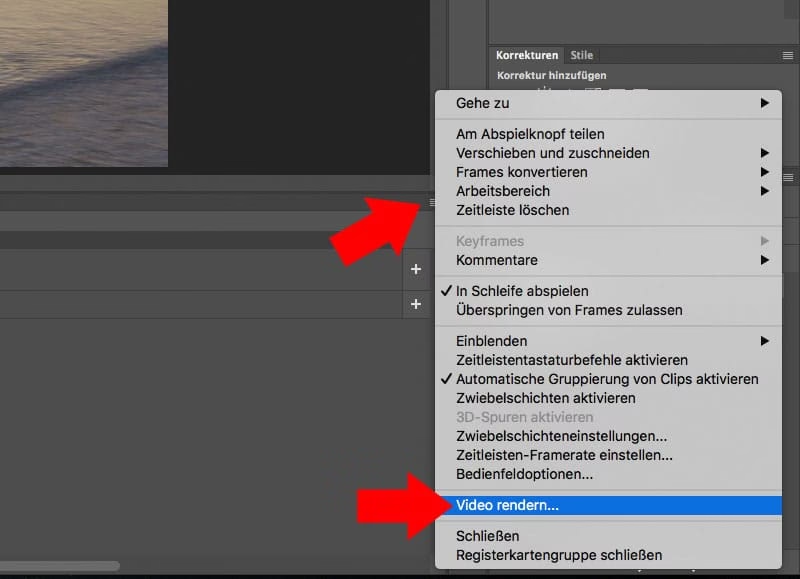
- Video exportieren: Sobald Ihre Sequenz importiert und angepasst ist, ist der letzte Schritt das Rendern des Videos. Gehen Sie zu Datei > Exportieren > Video rendern....
- Export-Einstellungen festlegen: Im Dialogfenster Video rendern können Sie verschiedene Einstellungen vornehmen. Wählen Sie den Speicherort, geben Sie einen Dateinamen ein und wählen Sie das Format (z. B. H.264, ein gängiges Format für Videoexport). Sie können auch die Voreinstellung für die Qualität wählen (z. B. Hohe Qualität, Medium Qualität) und die Auflösung überprüfen. Stellen Sie sicher, dass die Bildrate korrekt ist. Bestätigen Sie Ihre Einstellungen und klicken Sie auf Rendern.
Nachdem Sie auf Rendern geklickt haben, beginnt Photoshop mit der Verarbeitung Ihrer Bildsequenz und der Erstellung der Videodatei. Dieser Vorgang kann je nach Anzahl der Bilder, der gewählten Auflösung, den Export-Einstellungen und der Leistung Ihres Computers einige Zeit in Anspruch nehmen.
Bekanntes Problem: Photoshop friert beim Rendern ein
Obwohl der Prozess in Photoshop relativ einfach ist, berichten einige Benutzer von einem frustrierenden Problem: Photoshop friert ein oder stürzt ab, wenn sie versuchen, das Video zu rendern. Dieses Problem tritt nicht bei jedem auf und scheint von verschiedenen Faktoren abhängig zu sein. Wenn Sie auf dieses Problem stoßen, ist das äußerst ärgerlich, da der gesamte Fortschritt beim Rendern verloren geht.
Mögliche Lösung unter macOS: Einträge im Schlüsselbund löschen
Eine spezifische Problemumgehung, die sich für einige Benutzer von macOS als hilfreich erwiesen hat, betrifft den Schlüsselbund. Der Schlüsselbund ist ein Dienstprogramm unter macOS, das Passwörter, Zertifikate und andere sensible Informationen sicher speichert. Manchmal können veraltete oder korrupte Einträge im Zusammenhang mit Adobe-Produkten zu Problemen führen. Hier sind die Schritte, um diese potenzielle Lösung auszuprobieren:
- Photoshop beenden: Stellen Sie sicher, dass Photoshop vollständig geschlossen ist.
- Schlüsselbundzugriff öffnen: Öffnen Sie das Dienstprogramm Schlüsselbundzugriff auf Ihrem Mac. Sie finden es im Ordner Dienstprogramme innerhalb Ihres Programme-Ordners.
- Einträge finden und sortieren: Im Schlüsselbundzugriff wählen Sie im linken Bereich den Anmeldung-Schlüsselbund. Klicken Sie dann auf die Spalte Name, um die Einträge alphabetisch zu sortieren.
- Adobe-Einträge löschen: Suchen Sie alle Einträge, die mit „Adobe“ beginnen. Wählen Sie diese Einträge aus (Sie können mehrere gleichzeitig auswählen, indem Sie die Befehlstaste gedrückt halten und klicken oder die Umschalttaste für einen Bereich verwenden). Drücken Sie die Löschtaste oder klicken Sie mit der rechten Maustaste und wählen Sie „[Anzahl]“ Einträge löschen.
- Löschvorgang bestätigen: Es erscheint ein Bestätigungsdialog. Klicken Sie auf Löschen, um die ausgewählten Adobe-Einträge endgültig zu entfernen.
- Photoshop neu starten und anmelden: Starten Sie Photoshop erneut. Sie werden wahrscheinlich aufgefordert, sich mit Ihrer Adobe ID anzumelden, da die gespeicherten Anmeldeinformationen gelöscht wurden. Melden Sie sich wie gewohnt an.
- Video erneut rendern: Versuchen Sie nun erneut, Ihr Zeitraffer-Video über Datei > Exportieren > Video rendern... zu exportieren.
Diese Methode hat Berichten zufolge bei einigen Benutzern das Einfrieren beim Rendern behoben. Es ist wichtig zu beachten, dass dies eine spezifische Lösung für macOS ist und keine Garantie dafür bietet, dass das Problem in allen Fällen oder auf anderen Betriebssystemen behoben wird. Es gibt auch andere potenzielle Ursachen für Rendering-Probleme, wie z. B. unzureichende Systemressourcen, Probleme mit Grafikkartentreibern oder Konflikte mit anderen Programmen.
Vergleich: Photoshop vs. Spezialisierte Zeitraffer-Software
Photoshop ist ein mächtiges Werkzeug für die Bildbearbeitung und bietet die grundlegenden Funktionen zur Erstellung von Zeitraffern. Es ist eine gute Option, wenn Sie Photoshop bereits besitzen und keine zusätzliche Software kaufen möchten, oder wenn Sie einfache Zeitraffer erstellen, die keine fortgeschrittenen Bearbeitungsschritte erfordern. Spezialisierte Zeitraffer-Software ist jedoch oft auf diese Aufgabe zugeschnitten und bietet erweiterte Funktionen.
| Funktion/Aspekt | Adobe Photoshop CC | Spezialisierte Zeitraffer-Software (z.B. LRTimelapse, DaVinci Resolve) |
|---|---|---|
| Primärer Zweck | Umfassende Bildbearbeitung | Spezialisiert auf Zeitraffer & Videobearbeitung |
| Bildimport | Import als Bildsequenz | Optimierter Workflow für große Bildmengen |
| Deflickering (Flacker-Entfernung) | Begrenzt/Manuell (über Anpassungsebenen) | Automatisierte & fortgeschrittene Methoden |
| Belichtungsanpassung über Zeit | Manuell für einzelne Bilder/Gruppen | Fließende Übergänge (Holy Grail) |
| Bewegungsunschärfe (Motion Blur) | Komplex, oft nicht nativ | Oft integriert oder leicht anwendbar |
| Video-Exportoptionen | Standardformate | Umfangreichere Codec- & Qualitätseinstellungen |
| Systemleistung (Rendern) | Kann fordernd sein, potenziell instabil (siehe Problem) | Oft für Videooptimiert, kann stabiler sein |
| Kosten | Im Adobe Abo enthalten | Separate Anschaffung/Abo nötig |
Für einfache Projekte oder wenn Sie bereits ein Photoshop-Abonnement haben und die Lernkurve gering halten möchten, ist Photoshop eine absolut viable Option. Wenn Sie jedoch regelmäßig komplexe Zeitraffer mit anspruchsvolleren Techniken wie Deflickering oder dynamischen Belichtungsanpassungen erstellen möchten, könnte sich die Investition in spezialisierte Software lohnen.
Häufig gestellte Fragen (FAQ)
Kann ich RAW-Dateien für den Zeitraffer in Photoshop verwenden?
Ja, Photoshop kann RAW-Dateien importieren. Wenn Sie eine RAW-Bildsequenz importieren, öffnet Photoshop den Camera Raw Dialog. Sie können dort die Einstellungen für das erste Bild vornehmen, und Photoshop wendet diese Einstellungen dann automatisch auf den Rest der Sequenz an. Dies ist ein großer Vorteil für die Konsistenz.
Warum ist mein Zeitraffer-Video ruckelig?
Ruckeln kann mehrere Ursachen haben: Eine zu niedrige Bildrate für die Geschwindigkeit der Bewegung im Video, inkonsistente Belichtung zwischen den Bildern (was zum Flackern führt) oder übersprungene Bilder in der Sequenz. Stellen Sie sicher, dass Ihre Bilder konsistent sind und wählen Sie eine angemessene Bildrate beim Import.
Muss ich alle Bilder einzeln in Photoshop bearbeiten, bevor ich sie importiere?
Nein, das ist nicht notwendig und auch nicht praktikabel bei großen Sequenzen. Wenn Sie eine Bildsequenz (RAW oder JPEG) importieren, können Sie Anpassungen auf die gesamte Sequenz anwenden, nachdem sie in der Photoshop-Timeline geladen ist (z. B. über Einstellungsebenen). Wenn Sie RAWs importieren, können Sie grundlegende Anpassungen sogar im Camera Raw Dialog für die gesamte Sequenz vornehmen.
Ist das Einfrieren beim Rendern ein häufiges Problem?
Es ist ein bekanntes Problem, das bei einigen Benutzern auftritt, aber nicht bei allen. Es scheint von der Systemkonfiguration, der Photoshop-Version und den Projekteinstellungen abzuhängen. Die oben genannte Lösung für macOS ist eine mögliche Problemumgehung, aber keine universelle Garantie.
Wie wähle ich die richtige Auflösung und Bildrate für den Export?
Die Auflösung sollte zu Ihrem Verwendungszweck passen (z. B. 1920x1080 für Full HD auf YouTube, 3840x2160 für 4K). Die Bildrate sollte der Rate entsprechen, die Sie beim Import der Sequenz gewählt haben (z. B. 25 fps), es sei denn, Sie haben einen bestimmten Grund, sie zu ändern. Gängige Bildraten für Video sind 24, 25 oder 30 fps.
Fazit
Adobe Photoshop CC ist ein fähiges Werkzeug zur Erstellung von Zeitraffer-Videos aus Bildsequenzen. Der Prozess ist relativ geradlinig, beginnend mit dem korrekten Import der Bildsequenz und dem Festlegen der Bildrate, über die Anpassung der Arbeitsfläche bis hin zum finalen Rendern. Während Photoshop für grundlegende Zeitraffer-Projekte gut geeignet ist, insbesondere wenn Sie die Software bereits nutzen, sollten Sie sich der potenziellen Probleme beim Export bewusst sein, wie dem Einfrieren des Programms. Für macOS-Benutzer gibt es eine mögliche Lösung durch das Löschen bestimmter Einträge im Schlüsselbund. Für komplexere Anforderungen oder professionelle Workflows bieten spezialisierte Programme oft erweiterte Funktionen. Nichtsdestotrotz ist Photoshop ein großartiger Ausgangspunkt, um in die Welt der Zeitraffer-Videografie einzusteigen und beeindruckende beschleunigte Aufnahmen zu erstellen.
Hat dich der Artikel Zeitraffer mit Photoshop erstellen interessiert? Schau auch in die Kategorie Fotografie rein – dort findest du mehr ähnliche Inhalte!