

Moderne Überwachungskameras wie die von TP-Link Tapo bieten vielfältige Möglichkeiten zur Überwachung und Aufzeichnung. Während die Tapo App die zentrale Steuerung ermöglicht, möchten viele Benutzer den Live-Stream auch auf ihrem Computer über vertraute Software wie den VLC Media Player ansehen. Glücklicherweise unterstützen Tapo Kameras das standardmäßige RTSP-Protokoll (Real-Time Streaming Protocol), was genau das ermöglicht. Dieser Artikel führt Sie detailliert durch die notwendigen Schritte, um Ihre Tapo Kamera in VLC oder anderer kompatibler Software anzuzeigen.

Das RTSP-Protokoll ist ein Netzwerksteuerungsprotokoll, das für die Steuerung von Streaming-Media-Servern konzipiert ist. Es arbeitet Hand in Hand mit anderen Protokollen wie RTP (Real-time Transport Protocol), um eine kontinuierliche Bereitstellung von Streaming-Medieninhalten zu gewährleisten. Für Sicherheitskameras bedeutet dies, dass sie einen Video- und Audio-Stream über das Netzwerk bereitstellen können, der von kompatiblen Playern oder Systemen empfangen und angezeigt wird. Da Tapo Kameras dieses Protokoll unterstützen, können sie nicht nur mit der Tapo App, sondern auch mit einer Vielzahl von Drittanbieteranwendungen und -geräten wie NVRs (Network Video Recorder) oder NAS (Network Attached Storage)-Geräten interagieren, die ebenfalls RTSP-fähig sind.
Die Anzeige des Live-Streams in VLC oder einer anderen RTSP-kompatiblen App erfordert im Wesentlichen die Eingabe einer spezifischen RTSP-URL, die auf den Stream Ihrer Kamera verweist. Diese URL enthält die notwendigen Informationen, damit der Player die Verbindung zur Kamera aufbauen und den Stream empfangen kann. Bevor Sie jedoch die URL eingeben können, sind einige Vorbereitungen notwendig.
Voraussetzungen und wichtige Hinweise
Bevor Sie beginnen, Ihre Tapo Kamera über RTSP in VLC einzurichten, gibt es einige wichtige Punkte zu beachten:
- Kompatibilität: Nicht alle Tapo Modelle unterstützen RTSP-Streaming. Insbesondere batteriebetriebene Kameras und Türklingeln (wie Tapo C410, C420, C425, D230) unterstützen diese Funktion aus Gründen der Batterieeffizienz und Konstruktion nicht. Stellen Sie sicher, dass Ihr Modell RTSP-Streaming unterstützt.
- Netzwerk: Für die einfachste Einrichtung müssen sich Ihr Computer (mit VLC) und Ihre Tapo Kamera im selben lokalen Netzwerk befinden. Wenn Sie aus der Ferne zugreifen möchten, sind zusätzliche Schritte wie VPN oder Portweiterleitung erforderlich, die jedoch Sicherheitsrisiken bergen können.
- Sicherheit: Die Verwendung von RTSP/ONVIF-Protokollen kann Sicherheitsrisiken mit sich bringen, insbesondere in öffentlichen Netzwerken. Verwenden Sie diese Funktion vorzugsweise nur in vertrauenswürdigen lokalen Netzwerken und stellen Sie sicher, dass Ihr WLAN sicher verschlüsselt ist.
- Kamera-Konto: Sie benötigen ein separates Kamera-Konto (Benutzername und Passwort) speziell für den Zugriff über Drittanbieter-Software wie VLC oder NVRs. Dieses Konto wird in der Tapo App erstellt und ist von Ihrem TP-Link Kontopasswort zu unterscheiden.
- IP-Adresse: Sie müssen die lokale IP-Adresse Ihrer Tapo Kamera kennen. Diese wird von Ihrem Router zugewiesen. Sie finden sie entweder in der DHCP-Liste Ihres Routers oder direkt in den Einstellungen der Tapo App.
- Stream-Konflikte: Bei einigen Modellen kann die gleichzeitige Verwendung von Tapo Care Cloud-Speicher, NVR-Aufzeichnung und microSD-Karte zu Konflikten führen, da die Anzahl der unterstützten Streams begrenzt ist. Wenn die NVR-Aufzeichnung deaktiviert wird, kann das Entfernen der microSD-Karte helfen, sie wieder zu aktivieren.
- Videoqualität (C310): Bei Modellen wie der Tapo C310 wird die Auflösung des hochqualitativen Streams (stream1) durch die in der Tapo App eingestellte Videoqualität bestimmt. Stellen Sie die App auf „Beste Qualität“ ein, um die maximale Auflösung über RTSP zu erhalten.
Schritt 1: Erstellen Sie ein Kamera-Konto in der Tapo App
Dies ist ein entscheidender erster Schritt, bevor Sie mit VLC oder iSpy fortfahren können. Dieses Konto dient als Anmeldeinformationen für den Zugriff auf den RTSP-Stream:
- Öffnen Sie die Tapo App auf Ihrem Smartphone oder Tablet.
- Tippen Sie auf der Startseite auf die Karte Ihrer Kamera oder gehen Sie über „Kamera Vorschau“ > „Verwalten“ zur Live-Ansicht der Kamera.
- In der Live-Ansicht tippen Sie auf das Zahnrad-Symbol (Einstellungen), um die Seite mit den Kameraeinstellungen aufzurufen.
- Scrollen Sie nach unten und tippen Sie auf „Erweiterte Einstellungen“.
- Wählen Sie „Kamera Konto“.
- Sie erhalten eine wichtige Information über das Kamerakonto und dessen Verwendungszweck. Lesen Sie diese sorgfältig durch und tippen Sie dann auf „Verstehen und der Verwendung zustimmen“.
- Erstellen Sie nun einen Benutzernamen und ein Passwort speziell für dieses Kamera-Konto. Wählen Sie ein sicheres, komplexes Passwort (6 bis 32 Zeichen), das sich von Ihrem TP-Link Kontopasswort unterscheidet. Merken Sie sich diese Zugangsdaten gut, da Sie sie später benötigen.
Mit diesem Konto haben Sie nun die notwendigen Anmeldeinformationen, um auf den Stream der Kamera über das Netzwerk zuzugreifen.
Schritt 2: Ermitteln Sie die IP-Adresse Ihrer Tapo Kamera
Um die Kamera über RTSP zu erreichen, benötigen Sie ihre lokale IP-Adresse im Netzwerk. Es gibt zwei Hauptmethoden, diese zu finden:
- In der Tapo App: Gehen Sie zur Live-Ansicht der Kamera, tippen Sie auf das Zahnrad-Symbol für die Einstellungen, wählen Sie „Geräteinfo“. Hier sollte die aktuelle IP-Adresse der Kamera angezeigt werden.
- Im Router: Melden Sie sich in der Verwaltungsoberfläche Ihres Routers an. Suchen Sie nach einer Liste der verbundenen Geräte oder der DHCP-Liste. Dort sollten Sie Ihre Tapo Kamera anhand ihres Namens oder ihrer MAC-Adresse finden und ihre zugewiesene IP-Adresse sehen.
Notieren Sie sich diese IP-Adresse. Sie ist ein wesentlicher Bestandteil der RTSP-URL.
Schritt 3: Tapo Kamera in VLC ansehen
Nun, da Sie das Kamera-Konto erstellt und die IP-Adresse ermittelt haben, können Sie den Stream in VLC öffnen:
- Laden Sie den VLC Media Player herunter und installieren Sie ihn auf Ihrem Computer, falls noch nicht geschehen.
- Öffnen Sie den VLC Media Player.
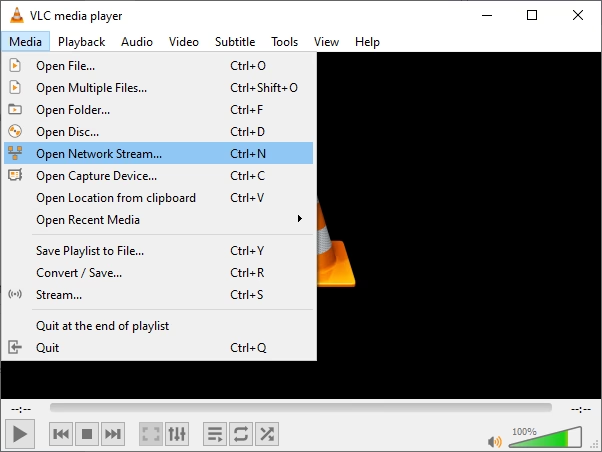
- Gehen Sie im Menü auf „Medien“ und wählen Sie „Netzwerk-Stream öffnen...“.
- In dem sich öffnenden Fenster finden Sie ein Feld für die „Netzwerk-URL eingeben:“. Hier müssen Sie die RTSP-URL Ihrer Tapo Kamera eingeben.
Die grundlegende Struktur der RTSP-URL für Tapo Kameras lautet:
rtsp://Benutzername:Passwort@IP-Adresse/stream
Tapo Kameras bieten typischerweise zwei Streams an:
- Für den Stream in hoher Qualität:
rtsp://Benutzername:Passwort@IP-Adresse/stream1 - Für den Stream in niedriger Qualität:
rtsp://Benutzername:Passwort@IP-Adresse/stream2
Ersetzen Sie Benutzername durch den Benutzernamen des Kamera-Kontos, das Sie in Schritt 1 erstellt haben, Passwort durch das zugehörige Passwort und IP-Adresse durch die IP-Adresse, die Sie in Schritt 2 ermittelt haben.
Ein Beispiel könnte so aussehen:
rtsp://meinuser:[email protected]/stream1
In manchen Softwareprogrammen oder Netzwerkkonfigurationen kann es notwendig sein, den Standard-RTSP-Port (554) explizit in der URL anzugeben. Die URL würde dann so aussehen:
- Für den Stream in hoher Qualität (mit Port):
rtsp://Benutzername:Passwort@IP-Adresse:554/stream1 - Für den Stream in niedriger Qualität (mit Port):
rtsp://Benutzername:Passwort@IP-Adresse:554/stream2
Ein Beispiel mit Port:
rtsp://meinuser:[email protected]:554/stream1
Geben Sie die entsprechende URL in das Feld „Netzwerk-URL eingeben:“ im VLC Media Player ein und klicken Sie auf „Wiedergabe“ oder „Öffnen“. VLC sollte nun versuchen, eine Verbindung zur Kamera aufzubauen und den Live-Stream anzuzeigen.
Alternative: Tapo Kamera in iSpy hinzufügen (ONVIF)
Neben VLC unterstützen viele Überwachungssoftware-Lösungen das ONVIF-Protokoll, das ebenfalls von Tapo Kameras (Profil S) unterstützt wird. ONVIF ermöglicht eine breitere Integration und Verwaltung. iSpy ist ein Beispiel für solche Software.
So fügen Sie Ihre Tapo Kamera zu iSpy hinzu:
- Laden Sie die iSpy-Software herunter und installieren Sie sie auf Ihrem Computer.
- Starten Sie iSpy.
- Klicken Sie oben links im Menü auf „Hinzufügen“ und wählen Sie „ONVIF-Kamera“.
- Im Popup-Fenster geben Sie den Benutzernamen und das Passwort des Kamera-Kontos ein, das Sie in der Tapo App erstellt haben (Schritt 1).
- Wählen Sie als Netzwerkadresse die IP-Adresse Ihrer Kamera (Schritt 2) oder lassen Sie iSpy nach ONVIF-Kameras im Netzwerk suchen.
- Klicken Sie auf „Weiter“. Möglicherweise können Sie hier weitere Parameter anpassen.
- Wählen Sie die gewünschte Videoauflösung aus den verfügbaren Streams (typischerweise stream1 oder stream2).
- Klicken Sie auf „OK“.
- Nun können Sie weitere Kameraeinstellungen in iSpy anpassen, wie Mikrofon, Gespräch (beachten Sie, dass 2-Wege-Audio über ONVIF Profil S nicht unterstützt wird), Bewegungserkennung, Warnungen, Aufzeichnung, Bilder, Planung und Speicherung. Diese Einstellungen können Sie auch später noch ändern.
- Klicken Sie auf „Fertig“, um das Hinzufügen der Kamera zu iSpy abzuschließen.
Nachdem die Kamera erfolgreich hinzugefügt wurde, können Sie iSpy verwenden, um den Live-Stream zu überwachen, Bewegungserkennung zu konfigurieren, Aufzeichnungen bei Bewegung zu überprüfen und vieles mehr. ONVIF bietet oft erweiterte Verwaltungsfunktionen im Vergleich zur reinen RTSP-Wiedergabe in einem Player wie VLC.
Vergleich: RTSP vs. ONVIF
Obwohl beide Protokolle die Anzeige des Live-Streams ermöglichen, gibt es Unterschiede:
| Merkmal | RTSP | ONVIF |
|---|---|---|
| Zweck | Protokoll zur Steuerung von Streaming-Media | Standard für IP-basierte physische Sicherheitsprodukte (umfasst Video, Audio, PTZ, etc.) |
| Integration | Einfache Wiedergabe in kompatiblen Playern (z.B. VLC) | Umfassendere Integration in Überwachungssoftware/NVRs |
| Funktionsumfang | Primär Video-/Audio-Streaming | Umfasst Video/Audio-Streaming, Netzwerkkonfiguration, Ereignisbehandlung, PTZ (Profil S) |
| Komplexität | Einfacher: URL eingeben | Komplexer: Geräteerkennung, Profile, erweiterte Einstellungen |
| 2-Wege-Audio | Teilweise möglich, hängt vom Player ab und ob der Stream Audio enthält | Nicht unterstützt von Tapo ONVIF Profil S |
Für die reine Live-Anzeige in einem Media Player ist RTSP oft der einfachere Weg. Für umfassendere Überwachungssysteme ist ONVIF die bessere Wahl, sofern die Software es unterstützt und das benötigte ONVIF-Profil von der Kamera bereitgestellt wird (Tapo unterstützt Profil S).
Fehlerbehebung bei RTSP/ONVIF-Verbindungsproblemen
Sollten Sie Probleme beim Anzeigen des Streams haben, überprüfen Sie die folgenden Punkte:
- Netzwerkverbindung: Stellen Sie sicher, dass Computer/Player und Kamera im selben lokalen Netzwerk sind und eine stabile Verbindung haben.
- IP-Adresse: Überprüfen Sie, ob die in der URL verwendete IP-Adresse korrekt ist und tatsächlich die aktuelle IP-Adresse der Kamera ist. IP-Adressen können sich ändern, wenn Ihr Router dynamische Adressen zuweist.
- Kamera-Konto: Vergewissern Sie sich, dass Benutzername und Passwort des Kamera-Kontos korrekt sind und in der URL richtig eingegeben wurden (Groß-/Kleinschreibung beachten!).
- URL-Format: Überprüfen Sie die Syntax der RTSP-URL genau. Stellen Sie sicher, dass alle Doppelpunkte, Schrägstriche, das @-Zeichen und die Stream-Nummer (stream1 oder stream2) korrekt sind. Versuchen Sie, den Port 554 explizit in der URL anzugeben, falls dies nicht bereits geschehen ist.
- Firewall/Antivirus: Prüfen Sie, ob die Firewall oder Antivirus-Software auf Ihrem Computer den RTSP-Verkehr blockiert. Versuchen Sie, vorübergehend die Firewall zu deaktivieren (nur zu Testzwecken!) oder eine Ausnahme für VLC/die verwendete Software hinzuzufügen.
- Kamera-Neustart: Manchmal kann ein einfacher Neustart der Tapo Kamera Verbindungsprobleme beheben.
- Router-Einstellungen: Überprüfen Sie die Einstellungen Ihres Routers, insbesondere wenn Sie versuchen, aus der Ferne zuzugreifen (Portweiterleitung korrekt? VPN aktiv?). Denken Sie an die Sicherheitsrisiken bei Portweiterleitung.
- Videoqualität (C310): Wenn Sie eine C310 haben und die Auflösung von stream1 niedrig ist, überprüfen Sie die Einstellung der Videoqualität in der Tapo App und setzen Sie sie auf „Beste Qualität“.
- Audio: Wenn kein oder nur sehr wenig Ton zu hören ist, passen Sie die Mikrofoneinstellungen der Kamera in der Tapo App an.
TP-Link bietet auch eine Fehlerbehebungsanleitung in ihrem Community-Forum an, die bei hartnäckigen Problemen hilfreich sein kann (beachten Sie, dass der Link hier nur als Referenz genannt wird, da Links im Artikel-HTML vermieden werden sollen).
Häufig gestellte Fragen (FAQ)
Hier sind Antworten auf einige häufige Fragen zur Verwendung von RTSP/ONVIF mit Tapo Kameras:
Q1: Wie kann ich den Live-Stream der Tapo-Kamera von einem anderen Netzwerk aus betrachten?
Sie können dies über ein VPN (Virtual Private Network) oder durch Einrichtung einer Portweiterleitung auf Ihrem Router für Port 554 (RTSP) erreichen. Ein VPN ist die sicherere Methode, da die Portweiterleitung die Kamera einer öffentlichen IP-Adresse aussetzt, was ein Sicherheitsrisiko darstellen kann. Es wird dringend empfohlen, ein sicheres, verschlüsseltes VPN zu verwenden, wenn Sie aus der Ferne auf den Stream zugreifen möchten.
Q2: Welche Ports werden von der Tapo Kamera für RTSP/ONVIF verwendet?
Die Tapo Kamera verwendet standardmäßig die folgenden Ports: ONVIF-Dienst-Port: 2020 und RTSP-Dienst-Port: 554. Stellen Sie sicher, dass diese Ports in Ihrem lokalen Netzwerk nicht blockiert sind und bei Portweiterleitung korrekt konfiguriert sind.
Q3: Warum ist die Auflösung von RTSP Stream 1 niedriger als die maximale Auflösung der Kamera?
Bei einigen Modellen, wie der Tapo C310, wird die Auflösung von Stream 1 (rtsp://IP-Adresse/stream1) durch die in der Tapo App eingestellte Videoqualität bestimmt. Um die maximale Auflösung über Stream 1 zu erhalten, stellen Sie sicher, dass die Videoqualität in den Kameraeinstellungen der Tapo App auf „Beste Qualität“ eingestellt ist.
Q4: Was soll ich tun, wenn beim Betrachten des Live-Streams über RTSP/ONVIF kein oder nur sehr wenig Ton zu hören ist?
Wenn Sie Probleme mit dem Audio haben, überprüfen Sie die Mikrofoneinstellungen Ihrer Tapo Kamera in der Tapo App. Stellen Sie sicher, dass das Mikrofon aktiviert und die Lautstärke angemessen eingestellt ist. Beachten Sie auch, dass 2-Wege-Audio nicht über ONVIF Profil S unterstützt wird.
Q5: Unterstützt die Tapo Kamera 2-Wege-Audio, wenn sie über RTSP/ONVIF verbunden ist?
Nein, die Tapo Kamera unterstützt den ONVIF-Standard nur mit Profil S. Dieses Profil umfasst grundlegende Funktionen wie Video-/Audio-Streaming, Netzwerkkonfiguration, Ereignisbehandlung und PTZ-Steuerung (falls zutreffend), beinhaltet aber kein 2-Wege-Audio. 2-Wege-Audio ist typischerweise nur über die offizielle Tapo App verfügbar.
Fazit
Die Möglichkeit, den Live-Stream Ihrer Tapo Kamera über das RTSP-Protokoll in Software wie dem VLC Media Player anzuzeigen, ist eine nützliche Funktion, die Ihnen mehr Flexibilität bei der Überwachung bietet. Durch die Erstellung eines separaten Kamera-Kontos, das Ermitteln der IP-Adresse und die korrekte Eingabe der RTSP-URL in VLC können Sie den Stream in hoher oder niedriger Qualität auf Ihrem Computer ansehen. Alternativ bietet die ONVIF-Unterstützung die Integration in umfassendere Überwachungssoftware wie iSpy. Beachten Sie stets die Sicherheitsaspekte, insbesondere bei Zugriffen von außerhalb Ihres lokalen Netzwerks, und stellen Sie sicher, dass Ihre Kamera und Ihr Netzwerk ordnungsgemäß konfiguriert sind, um eine reibungslose und sichere Überwachung zu gewährleisten. Mit diesen Schritten können Sie die Funktionalität Ihrer Tapo Kamera erweitern und den Live-Stream genau dort anzeigen, wo Sie ihn benötigen.
Hat dich der Artikel Tapo Kamera in VLC ansehen: So geht's per RTSP interessiert? Schau auch in die Kategorie Ogólny rein – dort findest du mehr ähnliche Inhalte!