
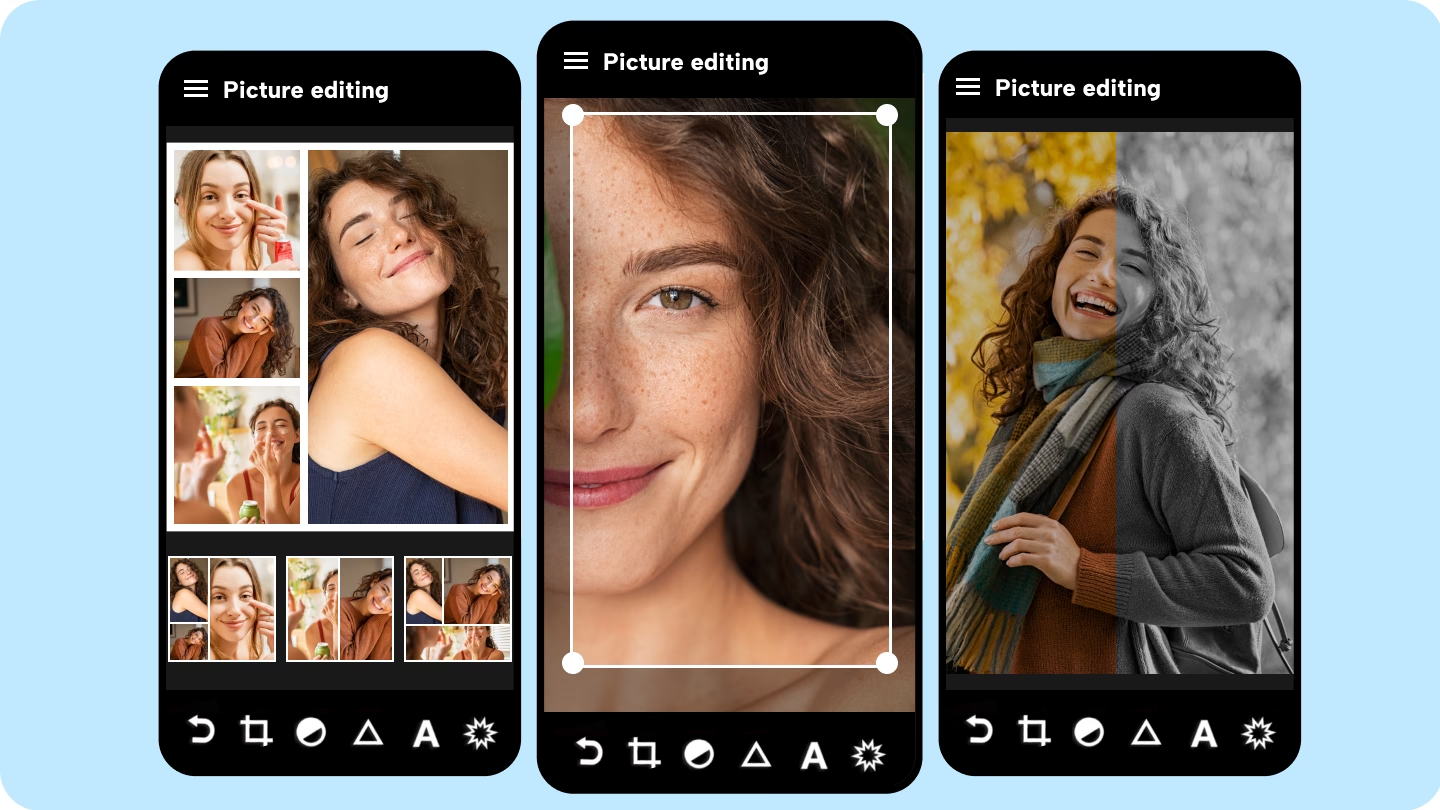

Du bist auf der Suche nach der besten Android Video Editor App, um Videos direkt auf deinem Smartphone, Tablet oder Chromebook zu schneiden? Der Google Play Store bietet eine riesige Auswahl an Anwendungen, die es dir ermöglichen, deine Clips zu bearbeiten, zu verbessern und mit Effekten zu versehen. Doch bei so vielen Optionen kann die Entscheidung schwerfallen. Dieser Artikel hilft dir dabei, die passende App für deine Bedürfnisse zu finden, egal ob du schnelle Social Media Videos erstellen oder komplexere Projekte umsetzen möchtest.

Die 10 besten Video Apps für Android im Check
Hier sind unsere Top 10 Apps, um Videos unter Android zu schneiden, basierend auf ihren Funktionen, ihrer Benutzerfreundlichkeit und ihren Besonderheiten:
1. PowerDirector - Die Editor's Choice App mit KI-Funktionen
PowerDirector gilt als eine der umfassendsten und leistungsfähigsten Video Editor Apps für Android. Sie wurde von der Google Play Redaktion empfohlen und richtet sich sowohl an Hobbyfilmer als auch an professionelle Content Creator. Die App bietet eine intuitive Benutzeroberfläche, die es ermöglicht, Videos in hoher Qualität, einschließlich 4K, direkt auf dem Mobilgerät zu bearbeiten.
Die Stärken von PowerDirector liegen in seinen fortschrittlichen Tools. Dazu gehören Funktionen wie Zeitraffer und Slow-Motion-Effekte, animierte Texte und Titel für das gewisse Extra sowie eine integrierte Videostabilisierung, um verwackelte Aufnahmen zu glätten. Besonders hervorzuheben sind die zahlreichen KI-Funktionen, die die Bearbeitung erleichtern und kreative Möglichkeiten eröffnen, wie das Entfernen des Hintergrunds oder die automatische Erstellung von Untertiteln. Es gibt sogar eine Funktion, um Videos in Zeichentrickfilme umzuwandeln.
Auch die Audiobearbeitung ist gut integriert. Nutzer können Hintergrundmusik hinzufügen, eigene Voiceovers aufnehmen oder die vorhandenen Tonspuren abmischen. Die Premium-Version bietet zusätzlich Zugang zu einer umfangreichen Bibliothek mit lizenzfreier Musik, die bedenkenlos auf Plattformen wie YouTube verwendet werden kann.
- Vorteile: Bearbeitung und Produktion von HD-Videos, unterstützt 4K; Hintergrund entfernen mit KI; Automatische Untertitel mit KI; Stimmenverzerrer; Videostabilisierung.
- Nachteile: Stockmedien nur in der Premium-Version verfügbar.
2. Promeo - Android Video Editor App für Social Media
Promeo ist speziell auf die Erstellung von Social Media Inhalten zugeschnitten und ideal für Nutzer, die schnell ansprechende Videos ohne tiefgreifende Designkenntnisse erstellen möchten. Die App zeichnet sich durch Tausende von vorgefertigten Vorlagen aus, die für verschiedene Themen (wie Fashion, Sport, Fotografie) und alle gängigen Social Media Formate (Stories, Reels, TikToks) optimiert sind.
Diese Vorlagen können einfach angepasst und mit eigenen Inhalten gefüllt werden. Darüber hinaus bietet Promeo die Möglichkeit, eigene Vorlagen zu gestalten, sogar mithilfe von KI-basierten Text-Prompts. Die App greift auf Millionen lizenzfreie Bilder, Videos und Musikclips zu und bietet eine große Auswahl an Filtern, Stickern und Schriftarten, um den Videos eine individuelle Note zu verleihen.
- Vorteile: Tausende Vorlagen für Stories, Reels, TikToks, Einladungen und mehr; Umfangreiche Video-, Foto- und Musikbibliothek; Große Auswahl an Filtern, Stickern und Schriftarten.
- Nachteile: Stockmedien nur in der Premium-Version verfügbar.
3. Adobe Premiere Rush - All-in-one Android Video Editor
Adobe Premiere Rush ist eine weitere leistungsstarke App, die darauf abzielt, die professionelle Videobearbeitung auf mobile Geräte zu bringen. Sie ist Teil des Adobe-Ökosystems und bietet eine optimierte Oberfläche für die schnelle Bearbeitung unterwegs. Die App unterstützt Drag-and-Drop für das einfache Hinzufügen von Titeln, Musik und Effekten.
Mit mehreren Videospuren können komplexere Effekte wie Bild-im-Bild oder Split Screen umgesetzt werden. Premiere Rush ist besonders bei YouTubern, TikTok Creatorn und Social Media Managern beliebt, da sie Funktionen zur schnellen Optimierung von Videoformaten für diese Plattformen bietet und sogar eine integrierte Kamera-App für die Aufnahme mitbringt.
- Vorteile: Automatische Formate für soziale Netzwerke; Inklusive Kamera-App.
- Nachteile: Kann anfangs etwas kompliziert wirken; Anzahl der Exporte in der Gratisversion ist begrenzt.
4. KineMaster - Kreative Android Videos schneiden
KineMaster ist eine lang etablierte und beliebte App, die sich an Nutzer richtet, die erweiterte Bearbeitungsfunktionen auf ihrem Mobilgerät wünschen. Sie ist besonders bei YouTubern und erfahrenen Hobbyfilmern verbreitet. KineMaster bietet Funktionen wie Keyframe-Animationen zur präzisen Steuerung von Elementen, verschiedene Geschwindigkeitseffekte und Maskierungsoptionen.
Videos können in hoher Auflösung (bis zu 4K oder 2160p) ausgegeben und direkt auf Social Media Kanäle hochgeladen werden. Die App ermöglicht eine detaillierte Anpassung von Farbe und Bildqualität. Das Bearbeitungsrad, ein charakteristisches Element der Benutzeroberfläche im Querformat, ermöglicht einen schnellen Zugriff auf verschiedene Werkzeuge. Ein Upgrade auf die Abo-Version entfernt Wasserzeichen und Werbung.
- Vorteile: Videovorlagen; Keyframe-Animationen für komplexe Bewegungen.
- Nachteile: Premium-Vorlagen sind erst nach dem Download erkennbar; Enthält Werbung in der Gratis-Version; Bearbeitung ist nur im Querformat möglich.
5. InShot - Leistungsstarker Video-Editor und Foto-Editor
InShot ist eine sehr beliebte App, insbesondere für die schnelle und unkomplizierte Erstellung von Social Media Videos. Sie ist bekannt für ihre einfache Bedienung, die auch Anfängern das Zuschneiden, Hinzufügen von Filtern, Effekten, Overlays und Texten ermöglicht. Die App kann Videos kombinieren, die Geschwindigkeit anpassen und sogar die Hintergrundfarbe ändern.
InShot bietet auch Funktionen zur Bildbearbeitung, was sie zu einer vielseitigen App für Social Media Posts macht. Audio-Features umfassen die Aufnahme von Voiceovers, das Extrahieren von Musik aus Videos und das Ein- oder Ausblenden von Sound. Eine Bibliothek mit lizenzfreier Musik und über 50 Übergängen, von Ghost-Effekten bis Glitches, ermöglichen kreative Schnitte.
- Vorteile: Optimierte Formate für TikTok und Instagram; Ausgabe in 720p oder 1080p; Einfache Bedienung.
- Nachteile: Weniger fortgeschrittene Funktionen im Vergleich zu komplexeren Editoren; Wasserzeichen in der Gratis-Version.
6. Funimate - Video Editor mit vielen Effekten
Funimate richtet sich primär an Nutzer, die kurze, unterhaltsame Clips mit vielen Effekten erstellen möchten, ähnlich den Funktionen, die man von TikTok kennt. Die App ist besonders bei jüngeren Nutzern beliebt und bietet über 100 Videoeffekte, Emojis, Sticker und Audio-Tools.
Einzigartig ist die Möglichkeit, aus eigenen Fotos individuelle Effekte zu erstellen. Funimate ist ideal, um schnell kreative und witzige Videos zu gestalten, auch wenn die anspruchsvolleren Bearbeitungsfunktionen anderer Apps fehlen.
- Vorteile: Über 100 Videoeffekte; Ideal für die Erstellung von TikTok-ähnlichen Videos und kurzen Clips.
- Nachteile: Viele Funktionen sind kostenpflichtig; Weniger geeignet für anspruchsvolle oder längere Videoprojekte.
7. Canva - Design-App mit Video Editor
Canva ist primär als Design-Plattform bekannt, die eine breite Palette von Vorlagen für Grafiken und Social Media Posts bietet. In den letzten Jahren hat Canva seine Funktionen erweitert und enthält nun auch einen Video Editor. Dieser Editor ist stark vorlagenbasiert und ermöglicht es Nutzern, schnell und einfach Designs mit eigenen Videoinhalten zu füllen und anzupassen.
Canva ist besonders gut für Einsteiger in die Videobearbeitung geeignet, die schnell Social Media Inhalte erstellen möchten, bei denen Design und Vorlagen im Vordergrund stehen. Für komplexe Videoschnittprojekte mit detaillierten Anpassungen bietet der Canva Editor jedoch zu wenig Funktionen.
- Vorteile: Als App, online und für PC verfügbar; Sehr einfache Bedienung, besonders für Design-Aufgaben; Große Auswahl an Design-Vorlagen.
- Nachteile: Nur wenige spezifische Video-Schnitt-Tools; Viele Funktionen sind kostenpflichtig.
8. Mojo - Instagram Editor
Mojo ist eine App, die sich stark auf die Erstellung von Videoinhalten für Social Media, insbesondere Instagram, konzentriert. Sie bietet eine umfangreiche Auswahl an Videoformaten und populären Vorlagen, die direkt im Startmenü angezeigt werden.
Neben grundlegenden Bearbeitungsfunktionen bietet Mojo auch spezielle Filtereffekte wie VHS, Glitch oder Bokeh. Eine nützliche Funktion für Marken ist die Möglichkeit, ein individuelles Brand Kit zu erstellen, das Farben, Schriftarten und das Markenlogo enthält. Die Stärke von Mojo liegt in der schnellen Erstellung von stilvollen Social Media Stories und Posts.
- Vorteile: Sehr einfache Bedienung; Viele optimierte Social Media Vorlagen; Brand Kit Funktion.
- Nachteile: Seltene Updates; Weniger Schnittfunktionen im Vergleich zu Allzweck-Video-Editoren.
9. Quik - Für Highlight Reels
Quik, ursprünglich von GoPro entwickelt, ist ideal, um schnell und unkompliziert Highlight-Reels aus Video- und Fotomaterial zu erstellen, insbesondere aus GoPro-Aufnahmen. Die App automatisiert weitgehend den Bearbeitungsprozess.
Nutzer können Clips auswählen, ein Thema und einen Soundtrack wählen, und Quik erstellt innerhalb weniger Minuten ein fertiges Video. Es gibt Optionen zur Anpassung mit Filtern, Schriften und Schnitten, sowie eine Auswahl von 28 verschiedenen Videoformaten. Quik richtet sich an Anwender, die einen schnellen und einfachen Weg suchen, um coole Videos aus ihren Abenteuern zu erstellen, ohne tief in die manuelle Bearbeitung einzusteigen.
- Vorteile: Extrem einfache Anwendung; Ideal für die schnelle Erstellung von Highlight Reels; Gute Integration für GoPro-Nutzer.
- Nachteile: Keine klassische, detaillierte Videobearbeitung möglich; Wenig anspruchsvolle manuelle Funktionen.
10. VivaVideo - Unkomplizierter Editor
VivaVideo bietet eine Reihe wichtiger Video-Tools für den täglichen Gebrauch und ist darauf ausgelegt, die Videobearbeitung einfach zu gestalten. Die App enthält auch Stockvideos, die in die eigenen Projekte integriert werden können.
Eine nützliche Funktion, besonders für Instagram Videos, ist die automatische Untertitel-Funktion, die Sprache in Text umwandeln kann. VivaVideo verfügt außerdem über eine Vielzahl von KI-Effekten, die Objekte im Video erkennen und mit dynamischen Effekten hervorheben können. Es ist ein solider Editor für grundlegende bis mittlere Bearbeitungsaufgaben.
- Vorteile: Sprache in Text (automatische Untertitel); KI-Effekte zur Objekterkennung; Einfach zu bedienen für grundlegende Aufgaben.
- Nachteile: Viele Funktionen sind kostenpflichtig; Eingeschränkte Auswahl an Ausgabeformaten im Vergleich zu Top-Apps.
Android Videos schneiden - Das solltest du beachten
Professionelle Videos mit Android-Geräten zu bearbeiten ist heute absolut möglich. Der Google Play Store bietet eine Fülle von Video Editor Apps, aber nicht jede App ist für jeden Zweck geeignet. Bei der Auswahl der richtigen App solltest du auf einige wichtige Punkte achten:
Einfache Benutzung
Die Bearbeitung von Videos auf einem Smartphone oder Tablet kann aufgrund des kleineren Bildschirms manchmal knifflig sein. Eine gute App sollte eine übersichtliche und intuitive Benutzeroberfläche bieten, die das Schneiden, Trimmen und Anordnen von Clips schnell und unkompliziert macht. Drag-and-Drop-Funktionen und gut zugängliche Werkzeuge sind hier entscheidend.
Funktionsumfang
Überlege dir genau, welche Art von Videos du bearbeiten möchtest. Für einfache Clips, die du schnell mit Freunden teilen willst, reicht oft eine App mit grundlegenden Schnittfunktionen, Filtern und Stickern. Wenn du jedoch Videos für deinen YouTube-Kanal erstellst, Social Media Marketing betreibst oder komplexere Projekte planst, benötigst du eine App mit erweiterten Funktionen wie Multi-Track-Bearbeitung, Keyframe-Animationen, detaillierter Farbanpassung, umfangreichen Audio-Tools und der Unterstützung von Green Screen (Chroma Key).
Formate und Qualität
Eine leistungsstarke Video Editor App sollte in der Lage sein, mit verschiedenen hochauflösenden Formaten umzugehen, idealerweise auch mit 4K-Videos, falls dein Gerät diese aufnehmen kann. Stelle sicher, dass die App auch andere Medientypen wie Fotos und Musik nahtlos integrieren kann. Bei der Ausgabe ist es wichtig, dass die App alle relevanten Formate und Seitenverhältnisse unterstützt, die für die Plattformen, auf denen du deine Videos teilen möchtest (z. B. Instagram, TikTok, YouTube), erforderlich sind.
Kosten und Wasserzeichen
Viele Apps bieten eine kostenlose Version an, die oft grundlegende Funktionen umfasst, aber Einschränkungen haben kann, wie z. B. Wasserzeichen in den exportierten Videos oder eine begrenzte Anzahl von Exporten. Premium-Versionen oder Abonnements schalten in der Regel alle Funktionen frei, entfernen Wasserzeichen und bieten Zugang zu zusätzlichen Ressourcen wie Stockmedien. Überlege, ob die Funktionen der Gratisversion für dich ausreichen oder ob sich ein Upgrade lohnt.
Leistung und Kompatibilität
Videobearbeitung kann ressourcenintensiv sein. Stelle sicher, dass die App auf deinem spezifischen Android-Gerät (Smartphone, Tablet, Chromebook) flüssig läuft und die Mindestanforderungen deines Betriebssystems erfüllt. Einige Apps sind besser für leistungsstärkere Geräte optimiert.
Vergleichstabelle ausgewählter Android Video Editor Apps
Um dir einen schnellen Überblick zu geben, hier eine kleine Tabelle, die einige der Apps anhand wichtiger Kriterien vergleicht:
| App Name | Zielgruppe | Schlüsselmerkmale | Gratisversion | Besonderheit |
|---|---|---|---|---|
| PowerDirector | Hobby & Pro | 4K, KI-Tools, Multi-Track | Ja (Wasserzeichen) | Umfassende Funktionen, KI-Features |
| Promeo | Social Media Creator | Vorlagen, Stockmedien | Ja (Wasserzeichen, Stockmedien begrenzt) | Tausende Social Media Vorlagen |
| Adobe Premiere Rush | YouTuber, Social Media Manager | Multi-Track, Auto-Formate | Ja (Exporte begrenzt) | Integration ins Adobe Ökosystem |
| KineMaster | Erfahrene Hobbyfilmer, YouTuber | Keyframe, 4K, Farbanpassung | Ja (Wasserzeichen, Werbung) | Erweiterte Bearbeitungsfunktionen |
| InShot | Social Media Nutzer, Anfänger | Einfacher Schnitt, Filter, Musik | Ja (Wasserzeichen) | Sehr einfache Bedienung, Foto-Editor |
Videos schneiden mit Android Smartphones - So funktioniert's
Die meisten Android-Smartphones haben eine integrierte Fotos-App, die grundlegende Videobearbeitungsfunktionen wie Zuschneiden, Drehen und Anwenden einfacher Filter bietet. Für kreativere und fortgeschrittene Bearbeitungen benötigst du jedoch eine spezielle Video Editor App. Nehmen wir PowerDirector als Beispiel, um den Prozess zu veranschaulichen:
1. App herunterladen und öffnen: Lade PowerDirector kostenlos aus dem Google Play Store herunter und starte die App.
2. Projekt starten: Klicke auf die Option "Bearbeiten" und wähle die Videos und Fotos aus deiner Galerie aus, die du bearbeiten möchtest. PowerDirector fügt die ausgewählten Clips automatisch in der Reihenfolge, in der du sie ausgewählt hast, in die Zeitleiste ein.
3. Clips zuschneiden/teilen: Markiere den Clip, den du bearbeiten möchtest, auf der Zeitleiste. Bewege den Zeitmarker an die Stelle, an der du den Clip teilen möchtest, und tippe auf das Scheren-Symbol oder die Option "Teilen". Unerwünschte Teile kannst du einfach auswählen und löschen.
4. Videoqualität verbessern: Nutze das Werkzeug "Anpassung", um die visuelle Qualität deines Videos zu optimieren. Du kannst Helligkeit, Kontrast, Sättigung, Schärfe und weitere Parameter anpassen, um das Beste aus deinen Aufnahmen herauszuholen.
5. Übergänge hinzufügen: Um den Übergang zwischen zwei Clips flüssiger oder interessanter zu gestalten, tippe auf das Symbol zwischen den Clips auf der Zeitleiste. PowerDirector bietet eine riesige Auswahl an Übergängen, von einfachen Überblendungen bis hin zu dynamischen Effekten.
6. Texte und Titel einfügen: Tippe auf das Ebenen-Symbol (oft als T dargestellt) und wähle die Option für Texte oder Titel. Du kannst eine der vorgefertigten Titelvorlagen verwenden oder dein eigenes Design erstellen. Viele Apps bieten auch die Möglichkeit, automatische Untertitel zu generieren, was besonders nützlich für Social Media ist.
7. Audio bearbeiten: Gehe zu den Audio-Werkzeugen, um deinem Video Sound hinzuzufügen. Du kannst Hintergrundmusik aus der integrierten Mediathek auswählen, ein eigenes Voiceover aufnehmen oder die Lautstärke der Original-Tonspur anpassen und abmischen.
8. Effekte und Sticker hinzufügen: Viele Apps bieten eine Vielzahl von Effekten, Filtern, Stickern und Overlays, um deine Videos kreativer zu gestalten. Experimentiere mit diesen Optionen, um den gewünschten Look zu erzielen.
9. Vorschau und Export: Nutze die Vorschau-Funktion, um dein bearbeitetes Video anzusehen und sicherzustellen, dass alles passt. Wenn du zufrieden bist, exportiere das Video in der gewünschten Qualität und im passenden Format. Du kannst das fertige Video auf deinem Gerät speichern oder es direkt auf Social Media Plattformen teilen.
Android Videos schneiden auf Chromebook, Tablet, & Smartphone
Die Flexibilität des Android-Betriebssystems ermöglicht die Videobearbeitung auf einer Vielzahl von Geräten:
Video schneiden auf dem Chromebook
Chromebooks erfreuen sich wachsender Beliebtheit als kostengünstige und flexible Computer. Da sie auf Chrome OS laufen, das auf Android aufbaut, können viele Android Video Editor Apps auch auf Chromebooks installiert und genutzt werden. Dies bietet den Vorteil eines größeren Bildschirms und oft einer physischen Tastatur und Maus, was die präzisere Bearbeitung erleichtern kann. Apps wie PowerDirector sind für die Nutzung auf Chromebooks optimiert, sodass du nahtlos zwischen deinem Smartphone und deinem Chromebook wechseln kannst.
Video schneiden auf Android Tablet
Android-Tablets bieten einen hervorragenden Kompromiss für die mobile Videobearbeitung. Sie sind portabler als Chromebooks, bieten aber einen deutlich größeren Bildschirm als Smartphones. Dieser zusätzliche Platz auf dem Bildschirm macht die Arbeit mit Zeitleisten, das Anpassen von Einstellungen und das Navigieren durch Menüs wesentlich komfortabler. Viele professionelle Features, die auf einem Smartphone fummelig sein könnten, lassen sich auf einem Tablet einfacher bedienen.
Video schneiden auf Android Smartphones
Moderne Android Smartphones verfügen über leistungsstarke Prozessoren und hochwertige Kameras, was sie zu idealen Werkzeugen für die Aufnahme und Bearbeitung von Videos macht. Der Hauptvorteil der Bearbeitung auf dem Smartphone ist die Portabilität. Du kannst Videos sofort nach der Aufnahme bearbeiten, egal wo du bist – ob unterwegs, im Urlaub oder direkt nach einem Event. Eine gute Android Video Editor App ermöglicht dir, den gesamten Workflow von der Aufnahme bis zum Teilen auf einem einzigen Gerät durchzuführen.
Häufig gestellte Fragen (FAQs)
Welche ist die beste kostenlose Video Editor App für Android?
Viele der Top-Apps wie PowerDirector, InShot und KineMaster bieten eine kostenlose Version an. Diese sind oft sehr funktional für grundlegende Aufgaben, enthalten aber meist Wasserzeichen in den exportierten Videos und haben eingeschränkte Funktionen oder Werbung. Eine komplett kostenlose App ohne Wasserzeichen und Werbung mit umfangreichem Funktionsumfang ist schwer zu finden. Für die meisten Nutzer, die regelmäßig Videos bearbeiten möchten, lohnt sich oft ein Blick auf die Premium-Optionen.
Welche App ist am besten für Anfänger geeignet?
Apps wie InShot, Canva oder Quik sind oft sehr anfängerfreundlich. InShot bietet eine sehr intuitive Benutzeroberfläche für grundlegende Schnitte und Effekte. Canva ist ideal, wenn du vorlagenbasierte Videos für Social Media erstellen möchtest. Quik ist perfekt, wenn du schnell Highlight-Reels mit wenig manuellem Aufwand erstellen willst. PowerDirector bietet trotz seiner vielen Funktionen auch einen recht zugänglichen Modus für Einsteiger.
Welche App hat die besten Vorlagen für Instagram und TikTok?
Promeo ist speziell auf Social Media Vorlagen ausgerichtet und bietet Tausende von Designs für alle gängigen Plattformen. Auch InShot und Mojo sind sehr beliebt für die schnelle Erstellung von Social Media Inhalten mit passenden Formaten und Effekten.
Kann ich mit diesen Apps 4K-Videos bearbeiten?
Ja, leistungsstärkere Apps wie PowerDirector und KineMaster unterstützen die Bearbeitung und den Export von Videos in 4K-Auflösung, vorausgesetzt, dein Android-Gerät ist ebenfalls leistungsfähig genug, um solche Dateien zu verarbeiten.
Welche App eignet sich am besten für professionelle oder komplexe Projekte?
Für komplexere Projekte, die Multi-Track-Bearbeitung, detaillierte Keyframe-Animationen oder erweiterte Farbanpassung erfordern, sind PowerDirector, Adobe Premiere Rush und KineMaster oft die besten Optionen. Sie bieten die Tiefe an Funktionen, die für anspruchsvollere Videoproduktionen benötigt wird.
Enthalten die kostenlosen Versionen Wasserzeichen?
Ja, die meisten kostenlosen Versionen der beliebten Video Editor Apps fügen den exportierten Videos ein Wasserzeichen hinzu. Um das Wasserzeichen zu entfernen, ist in der Regel ein Upgrade auf die Premium-Version oder ein Abonnement erforderlich.
Fazit
Die Wahl der besten Android Video Editor App hängt stark von deinen individuellen Bedürfnissen ab. Für umfassende Funktionen und professionelle Ergebnisse ist PowerDirector eine Top-Empfehlung, insbesondere wegen seiner KI-Tools. Wenn dein Fokus auf schnellen Social Media Videos liegt, bieten Promeo oder InShot hervorragende, einfach zu bedienende Lösungen mit vielen Vorlagen und Effekten. Für anspruchsvollere Bearbeiter sind KineMaster oder Adobe Premiere Rush gute Alternativen. Berücksichtige bei deiner Entscheidung den gewünschten Funktionsumfang, die Benutzerfreundlichkeit, die unterstützten Formate und ob die kostenlose Version für deine Zwecke ausreicht oder ein Upgrade notwendig ist. Viele Apps bieten Testphasen an, sodass du die Funktionen ausgiebig prüfen kannst, bevor du dich entscheidest.
Hat dich der Artikel Beste Android Video Editor Apps im Vergleich interessiert? Schau auch in die Kategorie Fotografie rein – dort findest du mehr ähnliche Inhalte!