

Als passionierter Fotograf oder Videograf sammeln sich schnell unzählige Stunden an Videomaterial auf der Speicherkarte der Kamera an. Doch wie gelangen diese kostbaren Aufnahmen sicher und effizient auf den Computer, um sie zu sichern, zu bearbeiten oder zu teilen? Das Übertragen von Videos von der Kamera auf den PC mag auf den ersten Blick simpel erscheinen, doch es gibt verschiedene Methoden, jede mit ihren eigenen Vor- und Nachteilen. In diesem Artikel beleuchten wir die gängigsten Wege, Ihre Videos von der Kamera auf den PC zu übertragen, geben detaillierte Anleitungen und berücksichtigen dabei speziell auch die Bedürfnisse von Nutzern von Sony-Kameras wie der beliebten Alpha 6600.
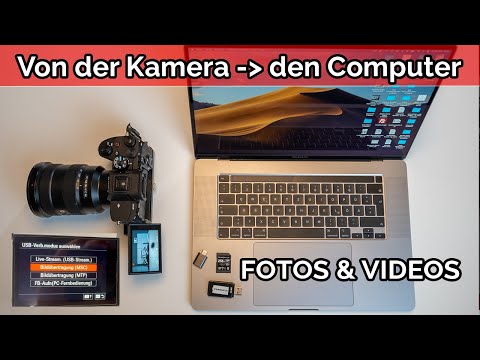
Das regelmäßige Übertragen Ihrer Videos ist nicht nur wichtig, um Platz auf der Speicherkarte zu schaffen, sondern auch unerlässlich für die Datensicherheit. Eine defekte Karte oder ein versehentliches Löschen kann schnell zum Verlust unwiederbringlicher Erinnerungen führen. Daher ist ein zuverlässiger Workflow zur Datenübertragung fundamental.
Methoden zur Videoübertragung
Es gibt im Wesentlichen drei Hauptmethoden, um Videos von Ihrer Digitalkamera auf Ihren Computer zu übertragen. Die Wahl der besten Methode hängt von Ihrer Kamera, Ihrem Equipment und Ihren persönlichen Vorlieben bezüglich Geschwindigkeit und Komfort ab.
1. Übertragung per USB-Kabel
Die direkte Verbindung der Kamera mit dem PC über ein USB-Kabel ist oft die erste Methode, die vielen in den Sinn kommt. Die meisten Kameras werden mit einem passenden Kabel geliefert, was diese Methode sehr zugänglich macht.
Schritt-für-Schritt-Anleitung (USB):
- Stellen Sie sicher, dass Ihre Kamera ausreichend geladen ist oder schließen Sie sie bei Bedarf an ein Netzteil an.
- Schalten Sie Ihre Kamera ein.
- Verbinden Sie das eine Ende des USB-Kabels mit Ihrer Kamera und das andere Ende mit einem freien USB-Anschluss an Ihrem PC.
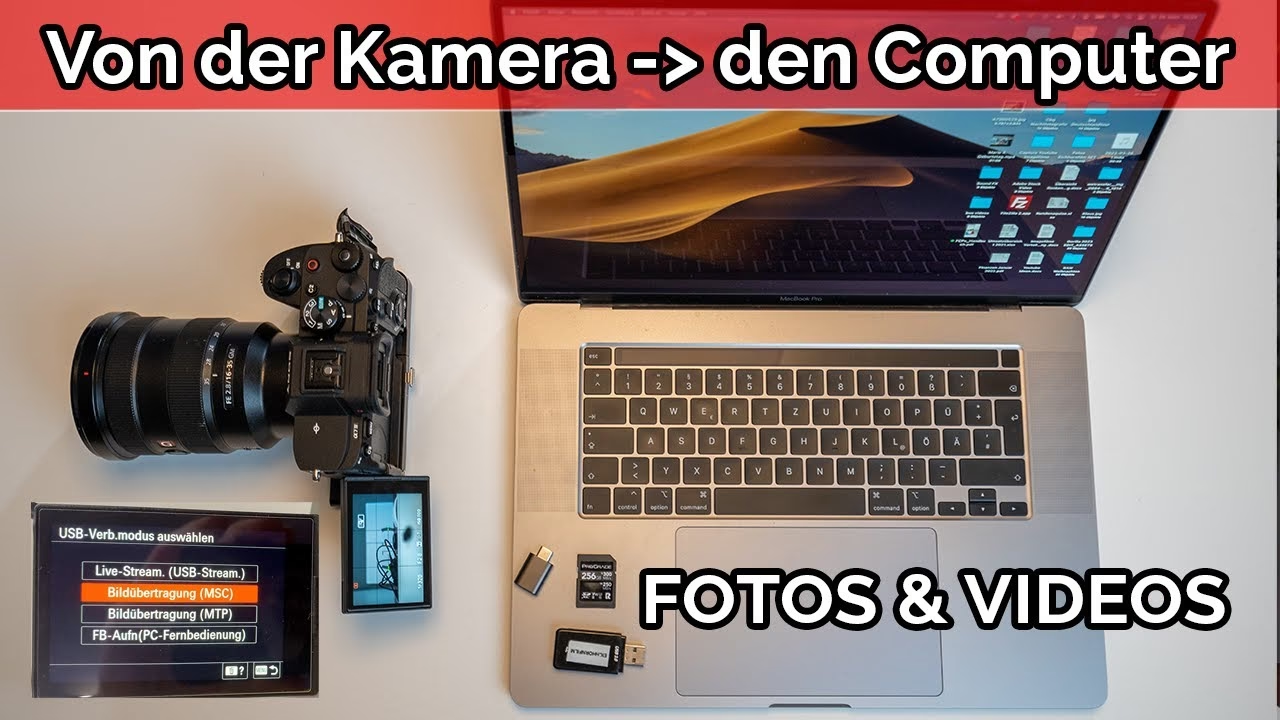
- Ihre Kamera sollte nun vom PC erkannt werden. Möglicherweise müssen Sie auf dem Kamerabildschirm einen Verbindungsmodus auswählen (oft „Massenspeicher“, „MTP“ oder „PC-Verbindung“ genannt). Wählen Sie den Modus, der es dem PC ermöglicht, auf die Speicherkarte zuzugreifen.
- Auf Ihrem PC sollte sich nun automatisch ein Fenster öffnen, das Ihnen verschiedene Aktionen anbietet (z.B. „Gerät öffnen, um Dateien anzuzeigen“). Falls nicht, öffnen Sie den Datei-Explorer (oder Finder auf einem Mac) und suchen Sie nach Ihrer Kamera, die nun als externes Laufwerk oder tragbares Gerät aufgeführt sein sollte.
- Navigieren Sie auf dem Laufwerk der Kamera zum Ordner, in dem die Videos gespeichert sind. Oft finden Sie diese in einem Ordner namens „DCIM“ (Digital Camera Images) oder, bei AVCHD-Videos, in einem komplexeren Ordner wie „PRIVATE“ > „AVCHD“ > „BDMV“ > „STREAM“. Die Videodateien haben dann Endungen wie .MP4 oder .MTS.
- Markieren Sie die gewünschten Videoordner oder -dateien.
- Kopieren Sie die ausgewählten Dateien (Rechtsklick -> Kopieren oder Strg+C).
- Navigieren Sie zu einem Speicherort auf Ihrer Festplatte, wo Sie die Videos ablegen möchten. Erstellen Sie am besten einen neuen Ordner mit dem Datum oder dem Thema der Aufnahmen.
- Fügen Sie die Dateien in den Zielordner ein (Rechtsklick -> Einfügen oder Strg+V).
- Warten Sie, bis der Kopiervorgang abgeschlossen ist. Dies kann je nach Datenmenge und USB-Geschwindigkeit einige Zeit dauern.
- Nachdem die Übertragung abgeschlossen ist, werfen Sie das Gerät sicher vom PC aus (Rechtsklick auf das Laufwerk im Explorer -> Auswerfen), bevor Sie das USB-Kabel trennen.
- Trennen Sie das USB-Kabel von Kamera und PC und schalten Sie die Kamera aus.
Vorteile:
- Keine zusätzliche Hardware erforderlich, wenn das Kabel vorhanden ist.
- Einfach und unkompliziert für grundlegende Übertragungen.
Nachteile:
- Kann langsam sein, besonders bei großen Videodateien oder älteren USB-Standards (USB 2.0).
- Verbraucht Akku der Kamera während der Übertragung.
- Manche Kameras sind im Verbindungsmodus blockiert.
- Abhängig von der Erkennung der Kamera durch das Betriebssystem.
2. Übertragung per SD-Kartenleser
Die Übertragung von Videos über einen SD-Kartenleser ist oft die schnellere und effizientere Methode, insbesondere für größere Datenmengen.
Schritt-für-Schritt-Anleitung (Kartenleser):
- Stellen Sie sicher, dass Ihre Kamera ausgeschaltet ist.
- Öffnen Sie das Speicherkartenfach Ihrer Kamera und entnehmen Sie die SD-Karte vorsichtig.
- Stecken Sie die SD-Karte in den entsprechenden Steckplatz Ihres externen oder internen Kartenlesers.
- Verbinden Sie den Kartenleser (falls extern) mit einem USB-Anschluss an Ihrem PC.
- Ihr PC sollte die Speicherkarte nun als Wechseldatenträger erkennen. Öffnen Sie den Datei-Explorer (oder Finder).
- Suchen Sie nach dem neuen Laufwerk, das die Speicherkarte repräsentiert.
- Navigieren Sie auf diesem Laufwerk zum Ordner mit Ihren Videos (oft „DCIM“ oder „PRIVATE/AVCHD/BDMV/STREAM“).
- Markieren Sie die gewünschten Videoordner oder -dateien.
- Kopieren Sie die ausgewählten Dateien (Rechtsklick -> Kopieren oder Strg+C).
- Navigieren Sie zu dem Zielordner auf Ihrer Festplatte.
- Fügen Sie die Dateien in den Zielordner ein (Rechtsklick -> Einfügen oder Strg+V).
- Warten Sie, bis der Kopiervorgang abgeschlossen ist. Diese Methode ist in der Regel schneller als die USB-Verbindung direkt von der Kamera, da die Lesegeschwindigkeit der Karte und des Lesers oft höher ist als die USB-Implementierung in der Kamera.
- Nachdem die Übertragung abgeschlossen ist, werfen Sie das Laufwerk sicher vom PC aus, bevor Sie den Kartenleser oder die Karte entfernen.
- Entnehmen Sie die SD-Karte aus dem Kartenleser und legen Sie sie wieder in Ihre Kamera ein oder bewahren Sie sie sicher auf.
Vorteile:
- Deutlich schneller, besonders mit USB 3.0/3.1 Kartenlesern und schnellen SD-Karten (UHS-I/UHS-II).
- Schont den Akku der Kamera.
- Kamera kann während des Vorgangs ausgeschaltet bleiben oder für andere Aufgaben verwendet werden.
- Zuverlässiger, da weniger von Kameraspezifischer Software oder Treibern abhängig.
Nachteile:
- Erfordert einen separaten Kartenleser.
- Man muss die Speicherkarte aus der Kamera entnehmen und handhaben.
3. Drahtlose Übertragung (WLAN/Wi-Fi)
Viele moderne Kameras, einschließlich vieler Sony Alpha-Modelle wie der Alpha 6600, bieten die Möglichkeit der drahtlosen Übertragung von Dateien per WLAN. Dies ist besonders praktisch für schnelle Vorschauen oder das Übertragen kleinerer Dateien, kann aber bei großen Videodateien zeitaufwendig sein.
Schritt-für-Schritt-Anleitung (WLAN, speziell Sony mit Imaging Edge Desktop):
Sony bietet Software namens „Imaging Edge Desktop“ an, die verschiedene Funktionen für Fotografen und Videografen bündelt, einschließlich der Möglichkeit, Bilder und Videos drahtlos zu importieren.
- Laden Sie „Imaging Edge Desktop“ von der offiziellen Sony-Website herunter und installieren Sie es auf Ihrem PC.
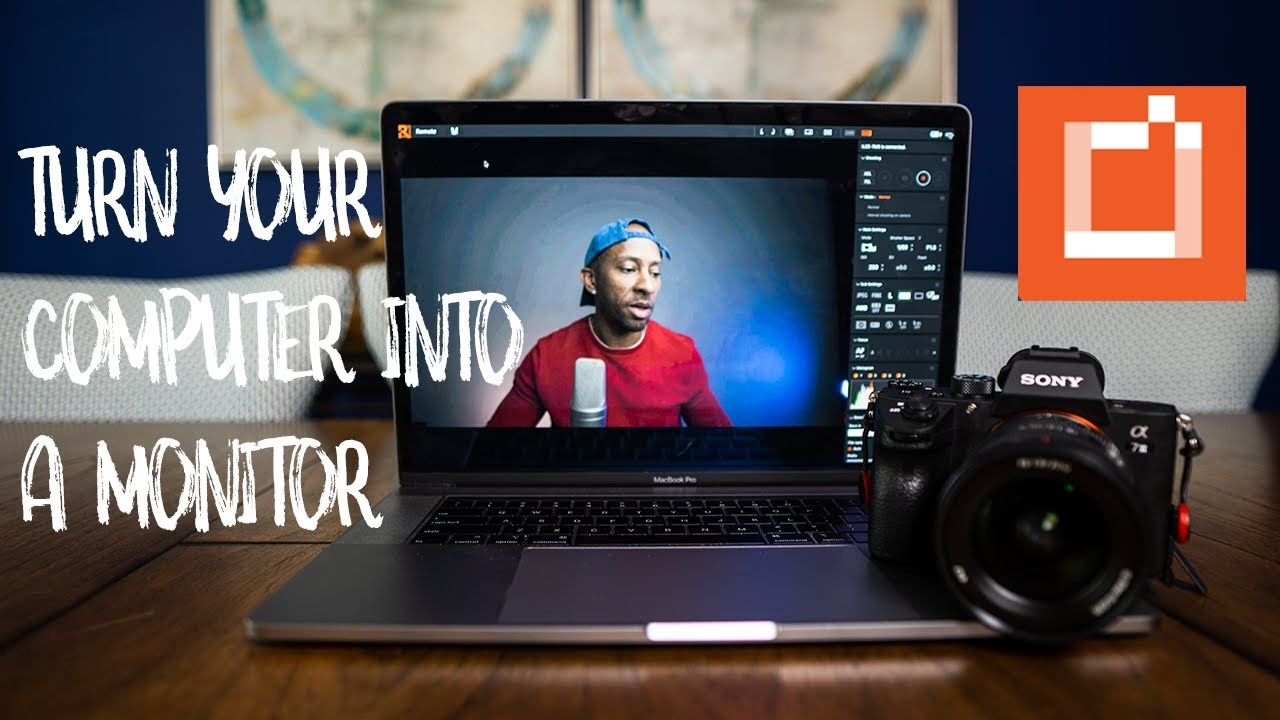
- Starten Sie die Software „Remote“ oder „Viewer“ aus der Imaging Edge Desktop Suite.
- Schalten Sie Ihre Sony Alpha 6600 ein.
- Gehen Sie im Kameramenü zu den Netzwerk- oder Wi-Fi-Einstellungen. Suchen Sie die Option „An PC senden“ oder „An Computer senden“ oder eine ähnliche Funktion, die eine Wi-Fi-Verbindung zum Computer herstellt. Manchmal müssen Sie die Kamera als Access Point einrichten oder sie mit demselben WLAN verbinden, mit dem auch Ihr PC verbunden ist. Lesen Sie das Handbuch Ihrer spezifischen Kamera für die genauen Schritte zur Herstellen der Wi-Fi-Verbindung zum PC.
- Wenn die Kamera bereit ist zur Verbindung, folgen Sie den Anweisungen in der Imaging Edge Desktop Software, um die Kamera zu finden und zu verbinden.
- Sobald die Verbindung hergestellt ist, können Sie in der Software die Videos auswählen, die Sie importieren möchten.
- Starten Sie den Importvorgang. Die Software überträgt die ausgewählten Dateien drahtlos an den von Ihnen in der Software festgelegten Zielordner auf Ihrem PC.
- Warten Sie, bis die Übertragung abgeschlossen ist. Dies kann je nach WLAN-Geschwindigkeit und Dateigröße sehr lange dauern.
- Trennen Sie die Verbindung, sobald die Übertragung beendet ist.
Beachten Sie, dass die genauen Menüpunkte und der Prozess je nach Sony-Kameramodell leicht variieren können. Die Alpha 6600 unterstützt diese Funktion über Imaging Edge Desktop.
Vorteile:
- Keine Kabel oder Kartenleser erforderlich (nach der Erstinstallation der Software).
- Bequem für schnelle oder kleinere Übertragungen.
- Ermöglicht möglicherweise Fernsteuerung oder andere Funktionen über die Software.
Nachteile:
- Deutlich langsamer als Kabel oder Kartenleser, insbesondere bei großen Videodateien.
- Abhängig von der Stärke und Stabilität des WLAN-Signals.
- Setup kann anfänglich etwas komplexer sein.
- Verbraucht Akku der Kamera.
Welche Methode ist die Richtige für Sie?
Die Wahl der besten Methode hängt von Ihren Prioritäten ab:
- Für maximale Geschwindigkeit, besonders bei 4K-Videos oder langen Clips, ist der SD-Kartenleser meist die beste Wahl.
- Wenn Sie nur gelegentlich kleinere Clips übertragen oder keine zusätzliche Hardware kaufen möchten, ist die USB-Kabel-Verbindung eine praktikable Option.
- Für Komfort und die Integration in einen Workflow mit Sony-Software kann die WLAN-Übertragung sinnvoll sein, ist aber für umfangreiche Videoimporte weniger geeignet.
Vergleichstabelle der Übertragungsmethoden
| Methode | Geschwindigkeit | Hardware benötigt (zusätzlich zur Kamera) | Komfort | Batterieverbrauch der Kamera |
|---|---|---|---|---|
| USB-Kabel | Mittel (abhängig von USB-Standard) | USB-Kabel (meist im Lieferumfang) | Einfach | Ja |
| SD-Kartenleser | Schnell (abhängig von Leser & Karte) | SD-Kartenleser | Mittel (Karte muss entnommen werden) | Nein |
| WLAN | Langsam | PC mit WLAN, Software (z.B. Imaging Edge Desktop) | Hoch (keine Kabel nötig) | Ja |
Tipps und Fehlerbehebung
- Kamera wird nicht erkannt: Versuchen Sie einen anderen USB-Anschluss. Prüfen Sie, ob das USB-Kabel fest sitzt und nicht beschädigt ist. Stellen Sie sicher, dass in den Kameraeinstellungen der richtige USB-Modus (Massenspeicher oder MTP) gewählt ist. Starten Sie Kamera und PC neu.
- Übertragung ist langsam: Verwenden Sie einen schnellen Kartenleser (USB 3.0/3.1) und eine schnelle SD-Karte (UHS-I/UHS-II). Bei USB-Kabel versuchen Sie einen schnelleren USB-Port am PC. WLAN ist generell langsamer.
- Dateien sind nicht auffindbar: Stellen Sie sicher, dass Sie im richtigen Ordner auf der Speicherkarte suchen (DCIM, PRIVATE, AVCHD etc.). Manche Kameras speichern Videos in Unterordnern basierend auf Datum oder Format.
- Unzureichender Speicherplatz: Prüfen Sie vor dem Kopieren, ob auf Ihrer PC-Festplatte genügend freier Speicherplatz vorhanden ist. Videodateien, besonders in hoher Auflösung, können sehr groß sein.
- Dateiformate: Kameras speichern Videos oft als MP4 oder AVCHD (.MTS). Stellen Sie sicher, dass Ihre Videobearbeitungssoftware oder Ihr Player diese Formate unterstützt. Windows kann .MTS-Dateien manchmal nicht nativ abspielen ohne zusätzliche Codecs.
Häufig gestellte Fragen (FAQs)
F: Benötige ich spezielle Software, um Videos von meiner Kamera auf den PC zu übertragen?
A: Grundsätzlich nicht. Mit der USB-Kabel-Methode oder einem Kartenleser können Sie die Dateien einfach über den Datei-Explorer (Windows) oder Finder (Mac) kopieren und einfügen. Spezielle Software wie Sony Imaging Edge Desktop ist optional und bietet zusätzliche Funktionen wie drahtlosen Import oder Fernsteuerung, ist aber für die reine Dateiübertragung nicht zwingend notwendig.
F: Wo finde ich meine Videos auf der Speicherkarte?
A: Meistens in einem Ordner namens „DCIM“ (Digital Camera Images). Innerhalb von DCIM gibt es oft weitere Unterordner, deren Benennung vom Kameramodell abhängt (z.B. 100MSDCF). Videos im AVCHD-Format (oft .MTS-Dateien) finden sich stattdessen häufig in einem komplexeren Pfad wie „PRIVATE“ > „AVCHD“ > „BDMV“ > „STREAM“.
F: Kann ich Videos direkt auf eine externe Festplatte übertragen?
A: Ja, absolut. Wenn Sie die SD-Karte per Kartenleser oder die Kamera per USB mit dem PC verbunden haben und die Speicherkarte als Laufwerk erscheint, können Sie die Videodateien direkt von der Speicherkarte auf die externe Festplatte kopieren und einfügen, anstatt sie zuerst auf die interne Festplatte des PCs zu kopieren.
F: Warum werden meine Videos als viele kleine Dateien übertragen?
A: Manche Kameras, insbesondere bei der Aufnahme langer Clips oder im AVCHD-Format, teilen große Videos automatisch in kleinere Dateien auf (z.B. alle 4 GB), um Kompatibilität mit älteren Dateisystemen (FAT32) zu gewährleisten. Beim Kopieren erhalten Sie dann diese einzelnen Segmente. Moderne Videobearbeitungssoftware kann diese Segmente in der Regel nahtlos wieder zusammenfügen.
F: Sollte ich die Speicherkarte nach der Übertragung formatieren?
A: Es ist eine gute Praxis, die Speicherkarte in der Kamera zu formatieren, nachdem Sie sichergestellt haben, dass alle wichtigen Daten erfolgreich auf den PC übertragen und gesichert wurden. Das Formatieren in der Kamera bereitet die Karte optimal für die zukünftige Nutzung mit dieser Kamera vor und hilft, potenzielle Fehler zu vermeiden.
Fazit
Das Übertragen von Videos von der Kamera auf den PC ist ein wichtiger Schritt im Workflow jedes Videografen. Ob Sie sich für die Einfachheit des USB-Kabels, die Geschwindigkeit des SD-Kartenlesers oder den Komfort von WLAN mit Software wie Imaging Edge Desktop entscheiden – jede Methode hat ihre Berechtigung. Für Sony-Kameras wie die Alpha 6600 stehen Ihnen all diese Optionen zur Verfügung. Wählen Sie die Methode, die am besten zu Ihren Bedürfnissen und der Menge des zu übertragenden Materials passt. Wichtig ist vor allem, dass Sie Ihre Videos regelmäßig sichern, um den Verlust Ihrer wertvollen Aufnahmen zu vermeiden.
Hat dich der Artikel Videos von Kamera auf PC: Der einfache Weg interessiert? Schau auch in die Kategorie Fotografie rein – dort findest du mehr ähnliche Inhalte!