
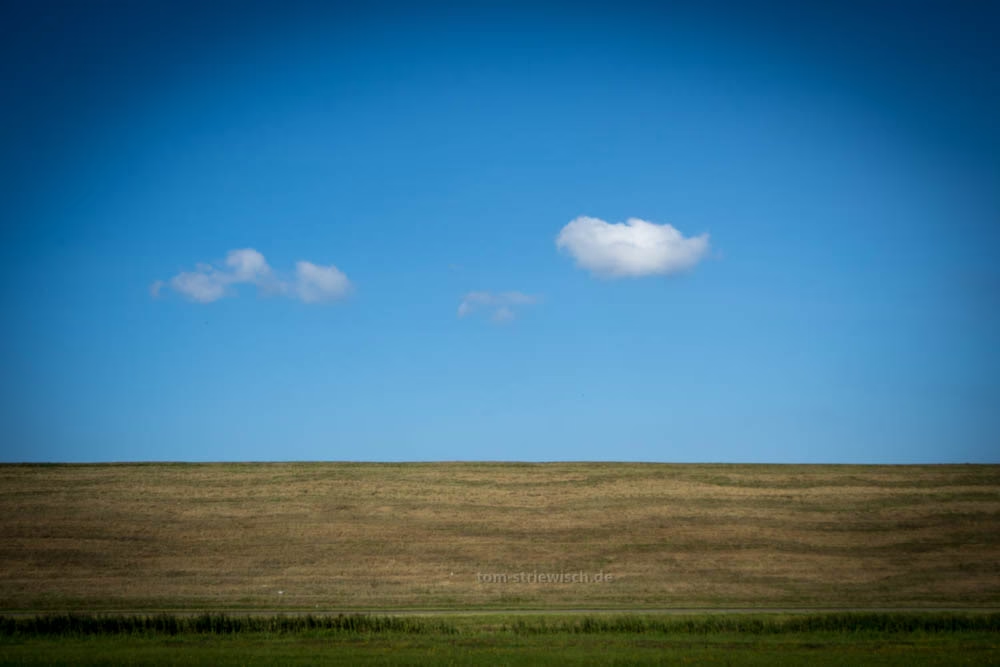

In der Welt der Fotografie gibt es unzählige Techniken und Werkzeuge, um ein Bild zu gestalten und dessen Wirkung zu verstärken. Eine dieser Techniken, die oft unterschätzt wird, aber eine enorme Wirkung erzielen kann, ist die Vignettierung. Sie ist ein mächtiges Gestaltungsmittel, um den Blick des Betrachters genau dorthin zu lenken, wo Sie ihn haben möchten – auf Ihr Motiv.
Was genau ist Vignettierung?
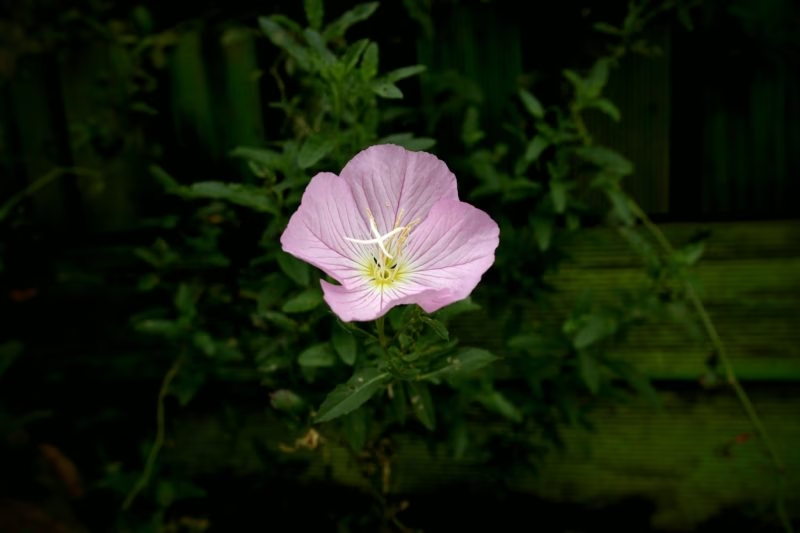
Vereinfacht ausgedrückt beschreibt die Vignettierung in der Fotografie den Effekt, bei dem die Ränder oder Ecken eines Bildes im Vergleich zum Zentrum heller, dunkler oder auch farblich verändert erscheinen. Dieser Übergang vom Zentrum zu den Rändern ist in der Regel sanft und graduell. Das Ergebnis ist eine optische Konzentration auf das zentrale Bildelement.
Dieser Effekt kann auf verschiedene Weisen entstehen: Manchmal ist er ein natürliches Phänomen, bedingt durch das Objektiv und die Lichteinfallsverhältnisse (optische Vignettierung), und manchmal wird er bewusst als gestalterisches Mittel in der Nachbearbeitung oder sogar schon bei der Aufnahme eingesetzt.
Warum und wann sollten Sie Vignettierung einsetzen?
Als professioneller Retuscheur ist es meine tägliche Aufgabe, Bilder zum Leben zu erwecken und das Beste aus ihnen herauszuholen. Ob es sich um Produktfotos für E-Commerce oder künstlerische Aufnahmen für eine Printkampagne handelt, das Ziel ist oft dasselbe: das Motiv hervorzuheben und den Betrachter in das Bild hineinzuziehen.
Die Vignettierung ist dafür ein hervorragendes Werkzeug. Sie erzeugt einen natürlichen Lichtabfall, der das Bild oft verträumter oder dramatischer wirken lässt. Der Hauptgrund für ihren Einsatz ist jedoch die Lenkung des Betrachters. Indem die Ränder abgedunkelt oder aufgehellt werden, wird das Auge unweigerlich zum helleren oder kontrastreicheren Zentrum gelenkt, wo sich idealerweise Ihr Hauptmotiv befindet.
Wann ist der richtige Zeitpunkt, eine Vignette einzusetzen? Ich persönlich nutze Vignettierung gerne, wenn das Hauptmotiv zentral im Bild platziert ist oder wenn das Foto eine klare Ein-Punkt-Perspektive aufweist. Bevor ich eine Vignette anwende, prüfe ich immer sorgfältig, ob sich an den Rändern keine wichtigen Details oder Elemente befinden, die durch die Abdunklung verloren gehen würden. Nicht jedes Bild profitiert von einer Vignette. Bei einem Landschaftsfoto mit vielen gleichwertigen Elementen – wie Bäumen, einem Berg und einem See – könnte eine Vignette die Geschichte, die das Bild erzählt, beeinträchtigen, indem sie wichtige Teile abdunkelt. Es ist entscheidend, dass die Vignette das Bild verbessert und nicht verschlechtert.
Technische Aspekte der Vignettierung
Neben der bewussten Gestaltung kann Vignettierung auch ein optisches Phänomen sein. Optische Vignettierung entsteht, wenn das Licht unter einem Winkel auf das Objektiv trifft und nicht alle Lichtstrahlen gleichmäßig bis zum Sensor vordringen, insbesondere an den Rändern. Weitwinkelobjektive, insbesondere solche mit sehr großer Blendenöffnung, neigen stärker zu dieser natürlichen Vignettierung. Manchmal ist dies ein unerwünschter Effekt, der korrigiert werden muss, manchmal wird er aber auch bewusst für eine bestimmte Ästhetik genutzt.
Professionelle Software zur Bildbearbeitung kann diese optische Vignettierung erkennen und korrigieren. Dies geschieht oft mithilfe von sogenannten Optikmodulen, die spezifische Eigenschaften von Kamera-Objektiv-Kombinationen berücksichtigen. Dabei wird analysiert, wie das Licht auf den Sensor fällt und wie die Helligkeit vom Zentrum zu den Rändern hin abfällt. Diese Informationen werden genutzt, um den Helligkeitswert jedes Pixels entsprechend anzupassen und das Bild zu homogenisieren. Dieser technische Prozess ist komplex und erfordert präzise Messungen, um eine exakte Korrektur zu ermöglichen.
Interessanterweise nutzen wir in der kreativen Bildbearbeitung oft genau diesen Effekt der Vignettierung, nur dass wir ihn bewusst erzeugen und steuern, anstatt ihn zu korrigieren. Wir simulieren also einen natürlichen optischen Effekt, um eine gewünschte Bildwirkung zu erzielen.
Vignettierung in der Nachbearbeitung erstellen
Die Nachbearbeitung bietet die größte Kontrolle über die Art und Stärke der Vignette. Hier können Sie den Effekt präzise an Ihre kreative Vision anpassen.
Vignettierung in Adobe Camera Raw (ACR) erstellen
Wenn Sie mit RAW-Dateien arbeiten (was ich für die maximale Flexibilität immer empfehle), ist Adobe Camera Raw (oder der Camera Raw Filter in Photoshop für JPEGs) ein idealer Ort, um eine Vignette hinzuzufügen. Dies ist oft der schnellste Weg:
- Öffnen Sie Ihr Bild in Adobe Camera Raw.
- Navigieren Sie zum Bedienfeld „Effekte“ (oft durch ein Symbol wie fx oder ähnlich gekennzeichnet).
- Im Bereich „Vignettierung nach Freistellung“ finden Sie Schieberegler.
- Der Schieberegler „Menge“ steuert die Stärke der Vignette (nach links für Abdunklung, nach rechts für Aufhellung).
- Der Schieberegler „Mittelpunkt“ bestimmt, wie weit der Effekt vom Zentrum entfernt beginnt.
- „Rundheit“ steuert, ob die Vignette eher kreisförmig oder rechteckig ist.
- „Weiche Kante“ (Feather) bestimmt, wie sanft oder abrupt der Übergang ist.
Ich liebe die Einfachheit und Effektivität dieser Werkzeuge in ACR. Man kann schnell experimentieren und sehen, welche Einstellung am besten funktioniert. Achten Sie darauf, den Effekt nicht zu übertreiben. Eine zu starke Vignette kann unnatürlich wirken. Ich habe zum Beispiel einmal eine Vignette bei einem Bild angewendet, das ein Mädchen beim Eisessen zeigte. Ich wollte den Fokus auf sie lenken, aber nicht so stark abdunkeln, dass die beiden Radfahrer am Rand, die das Motiv schön einrahmten, unsichtbar wurden. Es geht darum, eine Balance zu finden.
Vignettierung in Adobe Photoshop erstellen (nicht-destruktiv)
Für maximale Kontrolle und Flexibilität, insbesondere wenn Sie den Effekt später noch anpassen möchten, ist die Methode mit Einstellungsebenen in Photoshop unschlagbar. Diese Methode ist nicht-destruktiv, das bedeutet, Sie verändern die Originalbilddaten nicht und können den Effekt jederzeit rückgängig machen oder bearbeiten.
- Öffnen Sie Ihr Bild in Photoshop.
- Fügen Sie eine neue „Gradationskurven“-Einstellungsebene hinzu (Ebene > Neue Einstellungsebene > Gradationskurven).
- Klicken Sie in der Gradationskurven-Palette auf die Kurve und ziehen Sie den Mitteltonbereich (ungefähr in der Mitte der Kurve) nach unten, um das gesamte Bild abzudunkeln.
- Wählen Sie die Ebenenmaske der Gradationskurven-Einstellungsebene aus (das weiße Feld neben dem Kurvensymbol in der Ebenenpalette).
- Invertieren Sie die Maske (Bild > Korrekturen > Invertieren oder Tastenkürzel Strg+I/Cmd+I). Die Maske wird schwarz, und der Abdunklungseffekt verschwindet.
- Wählen Sie nun das Pinsel-Werkzeug (B). Stellen Sie die Vordergrundfarbe auf Weiß ein. Wählen Sie einen großen, weichen Pinsel (Härte auf 0%).
- Malen Sie mit dem weißen Pinsel auf der schwarzen Maske über den Bereich, den Sie abdunkeln möchten (die Ränder). Dort, wo Sie malen, wird der Effekt der Gradationskurve (die Abdunklung) sichtbar.
Der Vorteil dieser Methode liegt in der absoluten Kontrolle. Sie können die Stärke des Effekts durch die Form der Gradationskurve anpassen, die Bereiche, die abgedunkelt werden, präzise mit dem Pinsel auf der Maske definieren und sogar die Deckkraft der Einstellungsebene reduzieren, um den Gesamteffekt abzuschwächen. Wenn Sie zu viel abgedunkelt haben, wechseln Sie die Vordergrundfarbe auf Schwarz und malen über die Stellen, um den Effekt wieder zu entfernen. Diese Flexibilität ist ungemein wertvoll im Retusche-Workflow.
Farbvignetten erstellen
Neben der reinen Helligkeitsveränderung können Sie auch Farbnuancen in Ihre Vignette einbringen. Auch hier ist die Gradationskurven-Einstellungsebene ein nützliches Werkzeug.
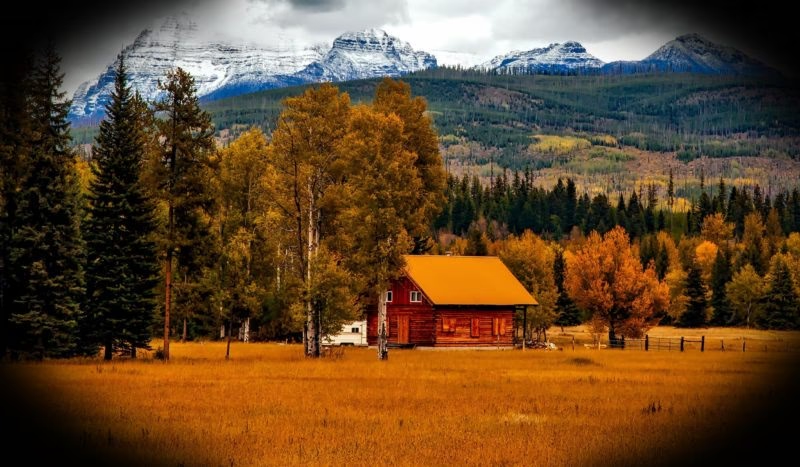
Fügen Sie eine Gradationskurven-Einstellungsebene hinzu wie oben beschrieben. In der Gradationskurven-Palette gibt es ein Dropdown-Menü, das standardmäßig auf „RGB“ steht. Sie können hier einzelne Farbkanäle wie „Rot“, „Grün“ oder „Blau“ auswählen. Indem Sie die Kurve für einen dieser Kanäle verändern (nach oben oder unten ziehen), fügen Sie an den Stellen, wo die Maske den Effekt sichtbar macht, eine entsprechende Farbverschiebung hinzu. Zum Beispiel das Anheben der Blaukurve in den Schatten kann einen kühleren Ton an den Rändern erzeugen. Experimentieren Sie mit den einzelnen Kanälen, um interessante Farbverläufe zu erzielen.
Vignettierung bereits bei der Aufnahme erzeugen
Sie können den Vignettierungs-Effekt auch schon während der Aufnahme beeinflussen, auch wenn die Kontrolle in der Nachbearbeitung meist präziser ist.
- Optische Vignettierung: Wie bereits erwähnt, erzeugen bestimmte Objektive, insbesondere Weitwinkelobjektive mit offener Blende, eine natürliche Vignettierung. Wenn Ihnen dieser Effekt gefällt und er zum Bild passt, können Sie ihn bewusst nutzen.
- Manuelle Vignettierung: Eine einfache, aber unkontrollierte Methode ist, die Hand oder ein anderes Objekt leicht um die Vorderseite des Objektivs zu legen. Dies blockiert das Licht an den Rändern und erzeugt eine dunkle Vignette. Dies ist eher eine experimentelle Technik und schwer reproduzierbar.
- Blende: Bei vielen Objektiven nimmt die optische Vignettierung ab, wenn Sie die Blende schließen (also eine höhere Blendenzahl wählen). Wenn Sie also eine starke natürliche Vignettierung wünschen, fotografieren Sie mit offener Blende.
Vignettierung in der Kamera kann ein guter Ausgangspunkt sein, aber für das endgültige Ergebnis ist die Nachbearbeitung unerlässlich, um den Effekt zu verfeinern, anzupassen und sicherzustellen, dass er genau Ihren Vorstellungen entspricht. Die Kontrolle über Weichheit, Form und Intensität ist in Photoshop oder Lightroom einfach ungleich höher.
Vignettierung bei Handyfotos
Auch mit dem Smartphone können Sie Vignettierung anwenden. Apps wie Adobe Lightroom Mobile machen dies sehr einfach. Ich nutze Lightroom Mobile täglich und bearbeite viele meiner Handyfotos direkt damit. Die App bietet einen speziellen Vignettierungs-Schieberegler im Bereich „Effekte“, ähnlich wie in Adobe Camera Raw. Zusätzlich können Sie Maskierungswerkzeuge nutzen, um den Effekt noch gezielter anzuwenden, falls nötig. Das Beste daran ist, dass die Bearbeitungen automatisch mit der Desktop-Version von Lightroom synchronisiert werden, sodass Sie bei Bedarf am Computer weitere Anpassungen vornehmen können.
Vergleich: Vignettierung In-Camera vs. In-Post
Um die Unterschiede besser zu verstehen, hier eine kleine Vergleichstabelle:
| Merkmal | Vignettierung In-Camera (Optisch/Manuell) | Vignettierung In-Post (Software) |
|---|---|---|
| Kontrolle | Begrenzt, hängt von Objektiv/Blende ab, manuell unpräzise | Sehr hoch, präzise Steuerung von Stärke, Form, Weichheit und Farbe |
| Reversibilität | Nicht reversibel (Teil der Aufnahme) | Vollständig reversibel (nicht-destruktive Bearbeitung) |
| Konsistenz | Kann variieren (Licht, Blende, Objektiv) | Sehr konsistent, exakt reproduzierbar |
| Effekt-Typ | Meist Abdunklung, manchmal Farbverschiebung | Abdunklung, Aufhellung, Farbe – alles möglich |
| Lernkurve | Gering (hängt von Ausrüstung/Experimentieren ab) | Gering bis mittel (je nach Methode und Software) |
Die Tabelle zeigt deutlich, dass die Post-Produktion in Bezug auf Kontrolle und Flexibilität überlegen ist, was sie zur bevorzugten Methode für die bewusste Gestaltung macht, während die In-Camera-Vignettierung eher ein natürlicher oder experimenteller Effekt ist.
Häufig gestellte Fragen zur Vignettierung
Ist Vignettierung immer ein Fehler?
Nein. Während optische Vignettierung als technischer „Fehler“ des Objektivs betrachtet werden kann, wird Vignettierung in der Bildbearbeitung oft bewusst als kreatives Werkzeug eingesetzt, um die Bildwirkung zu verbessern und den Fokus zu lenken. Es kommt auf die Absicht an.
Wie stark sollte eine Vignette sein?
Das hängt stark vom Bild und der gewünschten Wirkung ab. Eine gute Vignette ist oft subtil – sie sollte den Blick lenken, ohne selbst als offensichtlicher Effekt wahrgenommen zu werden. In manchen Fällen kann eine stärkere Vignette jedoch dramatische Effekte erzeugen. Probieren Sie verschiedene Stärken aus und entscheiden Sie, was am besten funktioniert.
Sollte ich immer eine Vignette hinzufügen?
Absolut nicht. Wie bei jedem Gestaltungsmittel sollte eine Vignette nur dann eingesetzt werden, wenn sie das Bild tatsächlich verbessert. Bei Bildern mit wichtigen Details an den Rändern, komplexen Kompositionen oder bestimmten Landschaftsaufnahmen kann eine Vignette sogar kontraproduktiv sein.
Kann Vignettierung auch aufhellend sein?
Ja. Obwohl die klassische Vignette eine Abdunklung der Ränder bedeutet, kann der Effekt auch umgekehrt angewendet werden, um die Ränder aufzuhellen und das Zentrum abzudunkeln. Dies kann ebenfalls interessante Ergebnisse liefern, wird aber seltener eingesetzt.
Funktioniert Vignettierung bei jedem Motiv?
Vignettierung funktioniert am besten, wenn das Hauptmotiv nicht zu nah am Rand platziert ist und wenn der Hintergrund an den Rändern weniger wichtig ist als das Zentrum. Bei zentral platzierten Porträts oder Objekten ist sie besonders effektiv.
Fazit
Vignettierung ist eine oft unterschätzte Technik, die erstaunlich wirkungsvoll sein kann. Sie ist relativ einfach zu erlernen und anzuwenden, besonders mit den Werkzeugen in moderner Bildbearbeitungssoftware wie Adobe Photoshop oder Lightroom. Ob Sie versuchen, die Belichtung auszugleichen, weil eine Seite des Bildes dunkler ist als die andere, oder ob Sie bewusst ein Gefühl von Drama und Konzentration erzeugen möchten – die Vignette ist ein vielseitiges Werkzeug.
Als Retuscheur sehe ich Vignettierung als einen grundlegenden Baustein im Werkzeugkasten jedes Fotografen und Bildbearbeiters. Sie zwingt Sie dazu, über die Komposition und den gewünschten Fokus Ihres Bildes nachzudenken. Experimentieren Sie damit, wenden Sie sie subtil oder mutig an und entdecken Sie, wie dieser einfache Effekt die Art und Weise verändern kann, wie Betrachter Ihre Fotos wahrnehmen.
Hat dich der Artikel Vignettierung: Der Fokus Ihrer Fotografie interessiert? Schau auch in die Kategorie Fotografie rein – dort findest du mehr ähnliche Inhalte!