
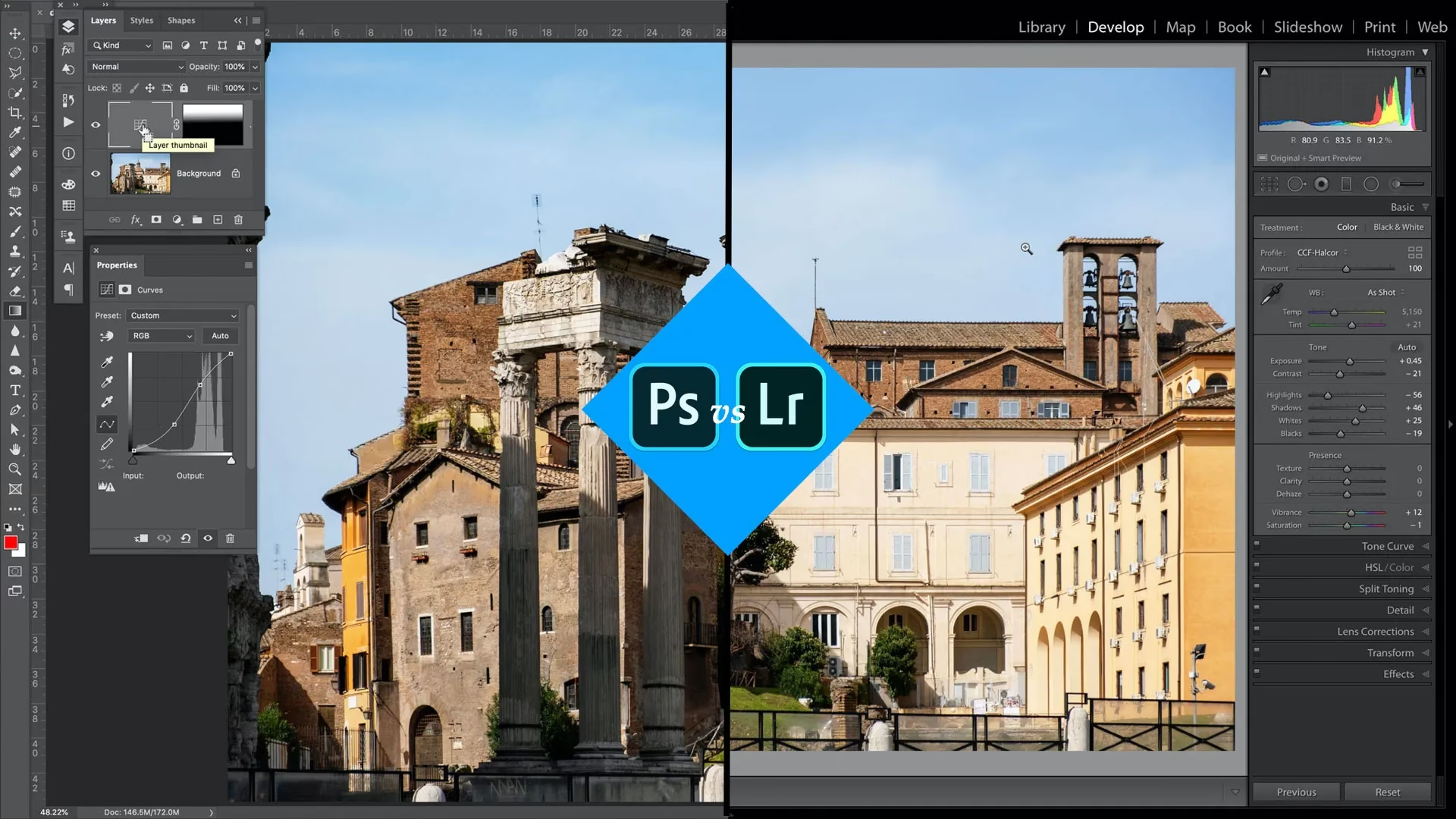

In Lightroom Classic unterscheidet sich der Prozess, Ihre bearbeiteten Bilder in eine finale Datei umzuwandeln, grundlegend vom üblichen „Speichern“, wie Sie es vielleicht aus anderen Programmen kennen. Statt die Originaldatei zu überschreiben oder einfach eine Kopie zu speichern, exportieren Sie Ihre Fotos. Dieser Export-Prozess ist entscheidend, da er eine *neue* Datei erstellt, die alle Anpassungen und Bearbeitungen enthält, die Sie im Entwickeln-Modul vorgenommen haben, sowie andere Metadatenänderungen.
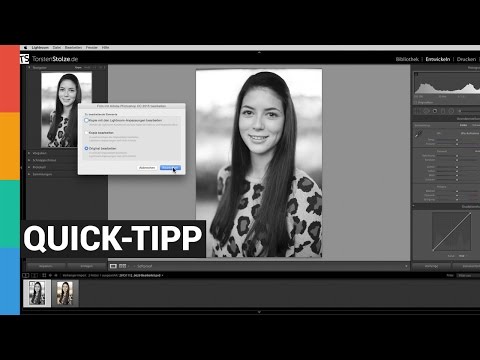
Das Konzept des Exports bietet immense Flexibilität. Sie können dasselbe Foto mehrmals exportieren, jedes Mal mit unterschiedlichen Einstellungen, optimiert für verschiedene Zwecke. Beispielsweise eine Version für das Web mit geringerer Auflösung und Kompression und eine andere für den Druck in hoher Qualität und einem anderen Dateiformaten.

Warum exportieren statt speichern?
Der Hauptgrund für das Exportieren liegt in der nicht-destruktiven Arbeitsweise von Lightroom Classic. Ihre Bearbeitungen werden nicht direkt auf die Originalbilddatei angewendet, sondern als eine Reihe von Anweisungen gespeichert. Wenn Sie ein Foto exportieren, wendet Lightroom diese Anweisungen an und erstellt eine neue, separate Bilddatei, die das Endergebnis Ihrer Bearbeitung darstellt. Das Originalbild bleibt dabei unverändert und sicher in Ihrem Katalog.
Dieser Ansatz hat mehrere Vorteile:
- Das Originalbild wird geschützt und kann jederzeit wiederhergestellt werden.
- Sie können verschiedene Bearbeitungsvarianten desselben Bildes erstellen, ohne mehrere Kopien des Originals anlegen zu müssen.
- Der Export-Dialog bietet umfangreiche Optionen zur Anpassung der Ausgabedatei (Format, Größe, Qualität, Metadaten, Wasserzeichen etc.).
Wichtige Dateiformate beim Export
Lightroom Classic bietet eine Reihe von Dateiformaten für den Export an. Die Wahl des richtigen Formats hängt stark davon ab, wofür Sie das exportierte Bild verwenden möchten. Hier sind die gängigsten Optionen, die Ihnen zur Verfügung stehen:
| Format | Beschreibung & Verwendungszweck | Wichtige Merkmale |
|---|---|---|
| JPEG (.jpg) | Ideal für die Darstellung von Fotos im Web, soziale Medien, E-Mail. Bietet gute Kompression bei akzeptabler Qualität. | Verlustbehaftete Kompression, kleine Dateigröße, weit verbreitet, unterstützt keine Transparenz. |
| TIFF (.tif) | Hervorragend geeignet für den Druck und die Archivierung. Bietet hohe Bildqualität und unterstützt verlustfreie Speicherung. | Verlustfrei oder verlustbehaftet (optional LZW-Kompression), große Dateigröße, unterstützt Ebenen (eingeschränkt in Lightroom), ideal für professionellen Druck. |
| PSD (.psd) | Das native Format von Adobe Photoshop. Nützlich, wenn Sie das Bild nach dem Export in Photoshop weiterbearbeiten möchten und Ebenen erhalten wollen (obwohl Lightroom selbst keine Ebenen exportiert, ist es das Format für den Übergang zu PS). | Unterstützt Ebenen, hohe Qualität, große Dateigröße, wird hauptsächlich von Adobe-Software unterstützt. |
| PNG (.png) | Geeignet für Webgrafiken, insbesondere wenn Transparenz benötigt wird oder das Bild Text oder Grafiken enthält. Weniger ideal für komplexe Fotos aufgrund größerer Dateigrößen im Vergleich zu JPEG. | Verlustfreie Kompression, unterstützt Transparenz (Alpha-Kanal), gut für Grafiken und Bilder mit einheitlichen Farbflächen. |
| DNG (.dng) | Das Digital Negative Format von Adobe. Ein offenes, verlustfreies oder verlustbehaftetes Raw-Format, das für die Archivierung gedacht ist. | Kann Original-Raw-Daten oder eine reduzierte Version enthalten, Metadaten und Bearbeitungen sind in der Datei eingebettet, gute Archivierungsoption. |
| Original | Exportiert die ursprüngliche Datei, wie sie in Lightroom importiert wurde. Nützlich, um Raw-Dateien (z.B. .CR2, .NEF) mit eventuellen XMP-Metadaten zu sichern oder weiterzugeben. | Keine Bearbeitungen werden in das Bild 'eingebrannt', exportiert die Quelldatei. |
Zielordner und Speicherorte festlegen
Nachdem Sie das Format gewählt haben, müssen Sie bestimmen, wo die exportierten Dateien gespeichert werden sollen. Lightroom bietet hierfür flexible Optionen im Export-Dialog:
- Speicherort: Sie können einen spezifischen Ordner auf Ihrer lokalen Festplatte auswählen, einen Ordner auf einem angeschlossenen Laufwerk (z.B. einer externen Festplatte oder einem USB-Stick) oder sogar auf einem Netzlaufwerk.
- Unterordner: Sie können festlegen, ob die exportierten Fotos direkt im Zielordner oder in einem Unterordner gespeichert werden sollen. Dies ist nützlich, um Exporte nach Datum, Projekt oder Zweck zu organisieren.
- Vorhandene Dateien: Lightroom lässt Sie entscheiden, was passieren soll, wenn eine Datei mit demselben Namen bereits am Zielort existiert (z.B. überschreiben, neuen eindeutigen Namen geben, überspringen).
Die Option, Fotos nach dem Export direkt auf eine CD oder DVD zu brennen, wird im Export-Dialog erwähnt, ist aber eher ein nachgelagerter Schritt und heute weniger gebräuchlich als das Speichern auf digitalen Medien.
Anpassungsmöglichkeiten beim Export
Der Export-Dialog in Lightroom Classic ist sehr mächtig und ermöglicht es Ihnen, viele Aspekte der Ausgabedatei zu steuern:
- Dateibenennung: Sie können den Dateinamen der exportierten Bilder anpassen. Lightroom bietet verschiedene Vorlagen (Presets) oder die Möglichkeit, eine eigene Benennungsstruktur mit Platzhaltern (wie Originaldateiname, Sequenznummer, Aufnahmedatum etc.) zu erstellen. Dies hilft enorm bei der Organisation Ihrer exportierten Dateien.
- Dateieinstellungen: Hier wählen Sie das Dateiformat (JPEG, TIFF, PSD etc.), die Qualität (bei JPEG), den Farbraum (sRGB, Adobe RGB (1998), ProPhoto RGB) und die Bittiefe. Der Farbraum ist besonders wichtig: sRGB ist Standard für das Web, während Adobe RGB oder ProPhoto RGB für den Druck oder die weitere Bearbeitung in Programmen wie Photoshop oft besser geeignet sind, da sie einen größeren Farbumfang abdecken.
- Bildgröße anpassen: Sie können die Abmessungen des exportierten Bildes festlegen. Dies kann über Pixelabmessungen (Breite x Höhe), Kantenlänge oder Megapixel geschehen. Sie können auch die Auflösung (gemessen in Pixel pro Zoll oder Zentimeter, oft als DPI/PPI bezeichnet) für den Druck festlegen. Für Web und Bildschirm sind die Pixelabmessungen wichtiger als die Auflösungseinstellung im Export-Dialog.
- Ausgabeschärfe: Lightroom kann beim Export eine zusätzliche Schärfung anwenden, die speziell für die Ausgabe auf Bildschirm oder Papier optimiert ist. Sie können den Grad der Schärfung und den Medientyp auswählen.
- Metadaten: Sie steuern, welche Metadaten (wie Urheberrechtsinformationen, Kontaktdaten, Kameraeinstellungen, GPS-Daten) in der exportierten Datei enthalten sein sollen.
- Wasserzeichen: Sie können beim Export automatisch ein Text- oder Grafik-Wasserzeichen hinzufügen, um Ihre Arbeit zu schützen oder zu kennzeichnen.
Zeit sparen mit Export-Presets
Da Sie oft wiederkehrende Export-Aufgaben haben (z.B. Export für Instagram, Export für den Druckdienst, Export für Kunden in voller Größe), bietet Lightroom die Möglichkeit, alle Ihre Exporteinstellungen als Presets zu speichern. Ein Preset ist eine gespeicherte Konfiguration des gesamten Export-Dialogs. Statt bei jedem Export alle Einstellungen neu vorzunehmen, wählen Sie einfach ein gespeichertes Preset aus, und alle Optionen werden automatisch geladen.
Sie können eine unbegrenzte Anzahl von Presets erstellen, benennen und organisieren. Dies beschleunigt Ihren Workflow erheblich und sorgt für Konsistenz bei Ihren Exporten.
Kann ich PSD-Dateien aus Lightroom exportieren?
Ja, absolut. Wie in der Liste der Formate erwähnt, können Sie Ihre Fotos auch im PSD-Format exportieren. Dies ist besonders nützlich, wenn Sie beabsichtigen, das Bild nach dem Export in Adobe Photoshop weiter zu bearbeiten. Obwohl Lightroom selbst keine Ebenen in der exportierten PSD-Datei erstellt (es sei denn, Sie verwenden spezifische Funktionen wie 'In Photoshop als Ebenen öffnen'), ist PSD das Standardformat für die nahtlose Übergabe von Bildern zwischen Lightroom und Photoshop.

Ein grundlegender Export-Workflow
Der typische Prozess zum Exportieren eines oder mehrerer Fotos in Lightroom Classic sieht wie folgt aus:
- Wählen Sie in der Bibliothek (oder im Entwickeln-Modul) die Fotos aus, die Sie exportieren möchten.
- Gehen Sie im Menü auf „Datei“ > „Exportieren...“ oder klicken Sie mit der rechten Maustaste auf ein ausgewähltes Foto und wählen Sie „Exportieren“ > „Exportieren...“.
- Im sich öffnenden Export-Dialogfenster konfigurieren Sie die gewünschten Einstellungen in den verschiedenen Bedienfeldern (Export-Speicherort, Dateibenennung, Dateieinstellungen, Bildgröße, Ausgabeschärfe, Metadaten, Wasserzeichen, Nachbearbeitungsaktionen).
- Optional: Speichern Sie die aktuellen Einstellungen als neues Preset für zukünftige Exporte.
- Klicken Sie auf die Schaltfläche „Exportieren“.
Lightroom erstellt nun die neuen Bilddateien gemäß Ihren Spezifikationen und speichert sie am angegebenen Speicherort.
Häufig gestellte Fragen zum Export
Welches ist das beste Format für den Export?
Es gibt nicht DAS beste Format. Das beste Format hängt von Ihrem Verwendungszweck ab:
- Web & Soziale Medien: JPEG (mit sRGB Farbraum)
- Professioneller Druck: TIFF oder PSD (oft mit Adobe RGB oder ProPhoto RGB Farbraum)
- Archivierung: Original oder DNG
- Bilder mit Transparenz für Web: PNG
Was ist der Unterschied zwischen Auflösung (PPI) und Bildgröße (Pixel)?
Die Bildgröße in Pixeln (z.B. 1920x1080 Pixel) bestimmt, wie groß das Bild auf einem Bildschirm dargestellt wird und wie viele Details es enthält. Die Auflösung (PPI - Pixel pro Zoll) ist hauptsächlich für den Druck relevant. Sie gibt an, wie viele Pixel pro Zoll auf dem Papier platziert werden. Eine höhere PPI-Zahl führt zu einem kleineren, aber detailreicheren Druck. Für Webbilder ist die PPI-Einstellung im Export-Dialog meist irrelevant; hier zählen nur die Pixelabmessungen.
Kann ich mehrere Fotos gleichzeitig mit unterschiedlichen Einstellungen exportieren?
Nicht in einem einzigen Exportvorgang direkt über den Haupt-Export-Dialog mit nur einem Klick für alle. Sie können aber mehrere Fotos auswählen und dann den Export-Dialog öffnen. Die von Ihnen gewählten Einstellungen gelten dann für alle ausgewählten Fotos. Wenn Sie dieselben Fotos mit *anderen* Einstellungen exportieren möchten, müssen Sie den Exportvorgang wiederholen und andere Einstellungen wählen (oder ein anderes Preset verwenden).
Was sind Veröffentlichungsdienste?
Veröffentlichungsdienste sind eine Funktion in Lightroom Classic, die es Ihnen ermöglicht, Fotos direkt aus Lightroom heraus zu exportieren und auf bestimmte Online-Plattformen (wie Flickr, Adobe Stock, Blurb für Bücherlayouts) hochzuladen. Dies ist eine integrierte Möglichkeit, Ihre Bilder online zu teilen, oft mit spezifischen Export-Einstellungen, die für die jeweilige Plattform optimiert sind.
Fazit
Der Export-Dialog in Lightroom Classic ist das Tor zur Welt für Ihre bearbeiteten Fotos. Er bietet eine beeindruckende Kontrolle über das Endergebnis, von der Wahl des optimalen Formats und Farbraums bis hin zur Anpassung von Größe, Benennung und Metadaten. Durch das Verständnis und die Nutzung der vielfältigen Optionen, insbesondere der Presets, können Sie Ihren Workflow optimieren und sicherstellen, dass Ihre Bilder immer perfekt für den jeweiligen Verwendungszweck aufbereitet sind, sei es für die Online-Präsentation oder den hochwertigen Druck.
Hat dich der Artikel Fotos exportieren in Lightroom Classic interessiert? Schau auch in die Kategorie Fotografie rein – dort findest du mehr ähnliche Inhalte!