


Die VTech KidiZoom Kameras sind bei Kindern überaus beliebt, da sie ihnen ermöglichen, spielerisch die Welt der Fotografie und Videografie zu entdecken. Doch wie bei jedem elektronischen Gerät können Fragen aufkommen: Wie schalte ich die Kamera ein, was mache ich, wenn sie nicht richtig funktioniert, und wie bekomme ich die tollen Bilder von der Kamera auf den Computer? Dieser Artikel beantwortet genau diese Fragen und bietet Ihnen praktische Anleitungen für den Umgang mit Ihrer VTech KidiZoom oder einem verwandten VTech Gerät wie den KidiCom Modellen.
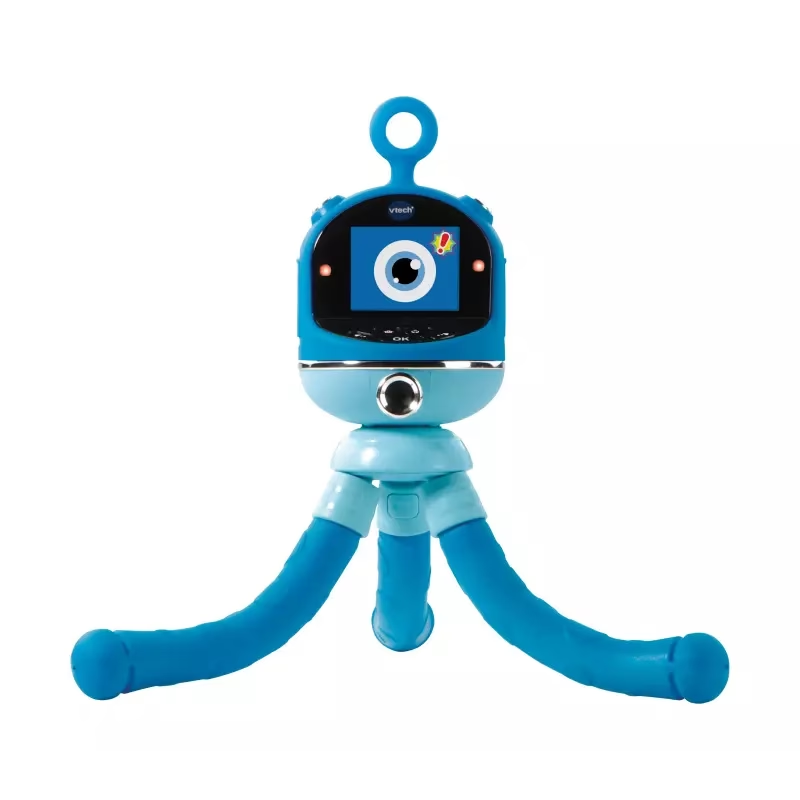
Es ist wichtig zu verstehen, dass VTech eine Reihe von Geräten für Kinder anbietet, darunter die KidiZoom Kameras (die primär für Fotos/Videos konzipiert sind) und die KidiCom Systeme (die eher Tablets mit Kommunikationsfunktionen sind, aber oft auch Kameras haben). Obwohl die Geräte unterschiedlich sind, teilen sie oft ähnliche Bedienkonzepte und Wartungsschritte. Die hier bereitgestellten Informationen basieren auf häufigen Vorgehensweisen für VTech Kindergeräte.
So schalten Sie Ihre VTech KidiZoom Kamera ein
Das Einschalten einer VTech KidiZoom Kamera ist in der Regel unkompliziert und folgt dem Standardverfahren der meisten tragbaren Elektronikgeräte. Suchen Sie nach dem Ein-/Aus-Schalter oder einer Ein-/Aus-Taste. Diese befindet sich oft an der Oberseite oder an der Seite der Kamera. Halten Sie die Taste für einige Sekunden gedrückt, bis der Bildschirm aufleuchtet und das VTech-Logo oder der Startbildschirm erscheint.
Stellen Sie sicher, dass die Kamera ausreichend geladen ist. Wenn die Kamera nicht einschaltet, schließen Sie sie zunächst mit dem mitgelieferten USB-Kabel an eine Stromquelle (wie einen Computer oder ein USB-Netzteil) an und lassen Sie sie einige Minuten aufladen, bevor Sie versuchen, sie erneut einzuschalten. Manchmal kann eine komplett entladene Batterie dazu führen, dass das Gerät nicht sofort reagiert.
Wann ist ein Reset sinnvoll?
Ein Reset, auch bekannt als Zurücksetzen auf Werkseinstellungen, kann bei elektronischen Geräten aus verschiedenen Gründen notwendig sein. Bei einer VTech Kinderkamera oder einem KidiCom System sind die häufigsten Gründe:
- Das Gerät reagiert nicht mehr oder friert häufig ein.
- Probleme mit der Software oder bestimmten Funktionen.
- Sie möchten alle persönlichen Daten und Einstellungen löschen, z. B. bevor Sie das Gerät weitergeben oder verkaufen.
- Das Gerät lässt sich trotz voller Ladung nicht einschalten (manchmal kann ein erzwungener Neustart oder Reset helfen).
Bitte beachten Sie, dass ein Zurücksetzen auf Werkseinstellungen alle auf dem Gerät gespeicherten Daten löscht, einschließlich Fotos, Videos, Spielstände und heruntergeladene Apps. Stellen Sie sicher, dass Sie wichtige Daten vorher gesichert haben, falls möglich.
Zurücksetzen einer VTech Kinderkamera (KidiCom Systeme)
VTech bietet spezifische Anleitungen zum Zurücksetzen auf Werkseinstellungen für verschiedene Gerätesysteme. Die folgenden Schritte gelten für das Original KidiCom® System und das KidiCom® ADVANCE System, die oft ähnliche Hardware wie KidiZoom Kameras verwenden oder als Referenz für andere VTech Geräte dienen können. Die genauen Tasten können je nach spezifischem KidiZoom-Modell variieren, aber das Prinzip des gleichzeitigen Drückens mehrerer Tasten ist oft ähnlich.
Zurücksetzen des Original KidiCom® Systems
Diese Methode erfordert das gleichzeitige Drücken mehrerer physischer Tasten auf dem ausgeschalteten Gerät.
- Stellen Sie sicher, dass das Gerät vollständig ausgeschaltet ist. Trennen Sie gegebenenfalls zuerst das Netzkabel.
- Halten Sie die folgenden Tasten gleichzeitig gedrückt: die HELP-Taste, die HOME-Taste, die LAUTSTÄRKE-LEISER-Taste (Minus) und die EIN-/AUS-Taste.
- Wenn der weiße VTech-Bildschirm erscheint, lassen Sie nur die EIN-/AUS-Taste los.
- Halten Sie weiterhin die HELP-Taste, die HOME-Taste und die LAUTSTÄRKE-LEISER-Taste gedrückt.
- Halten Sie diese Tasten gedrückt, bis der Bildschirm für das Zurücksetzen auf Werkseinstellungen (Factory Reset screen) erscheint.
- Wenn der Bildschirm nicht erscheint, wiederholen Sie die Schritte. Es kann sein, dass Sie diese Schritte mehrmals ausführen müssen, bis es funktioniert.
Tipp: Wenn das Gerät im Ladezustand schwer einzuschalten ist, trennen Sie zuerst die Stromversorgung.
Zurücksetzen des KidiCom® ADVANCE Systems
Auch hier ist das gleichzeitige Drücken mehrerer Tasten erforderlich.
- Stellen Sie sicher, dass das Gerät vollständig ausgeschaltet ist. Trennen Sie gegebenenfalls zuerst das Netzkabel.
- Halten Sie die folgenden Tasten gleichzeitig gedrückt: die EIN-/AUS-Taste, die LAUTSTÄRKE-LEISER-Taste (Minus) und die KAMERA-Taste.
- Wenn der weiße VTech-Bildschirm erscheint, lassen Sie nur die EIN-/AUS-Taste los.
- Halten Sie weiterhin die LAUTSTÄRKE-LEISER-Taste und die KAMERA-Taste gedrückt.
- Halten Sie diese Tasten gedrückt, bis der Bildschirm für das Zurücksetzen auf Werkseinstellungen (Factory Reset screen) erscheint.
- Wenn der Bildschirm nicht erscheint, wiederholen Sie die Schritte. Es kann sein, dass Sie diese Schritte mehrmals ausführen müssen.
Tipp: Wenn das Gerät im Ladezustand schwer einzuschalten ist, trennen Sie zuerst die Stromversorgung.

Vergleich der Reset-Methoden (KidiCom)
| System | Benötigte Tasten (gleichzeitig halten) | Taste loslassen bei VTech-Logo | Weiterhin halten |
|---|---|---|---|
| Original KidiCom® | HELP, HOME, LAUTSTÄRKE-, EIN/AUS | EIN/AUS | HELP, HOME, LAUTSTÄRKE- |
| KidiCom® ADVANCE | EIN/AUS, LAUTSTÄRKE-, KAMERA | EIN/AUS | LAUTSTÄRKE-, KAMERA |
Diese Anleitungen geben eine gute Vorstellung davon, wie ein Hard Reset bei VTech-Geräten funktioniert. Bei speziellen KidiZoom-Modellen (wie KidiZoom Duo, KidiZoom Creator Cam etc.) kann die Tastenkombination abweichen. Konsultieren Sie im Zweifel die spezifische Anleitung Ihres Modells.
So verbinden Sie Ihre VTech KidiZoom Kamera mit anderen Geräten
Die häufigste Verbindung, die Sie mit einer VTech KidiZoom Kamera herstellen möchten, ist die zu einem Computer, um Fotos und Videos zu übertragen. Die meisten KidiZoom-Modelle verfügen über einen USB-Anschluss für diesen Zweck.
Gehen Sie wie folgt vor:
- Stellen Sie sicher, dass Ihre Kamera eingeschaltet ist.
- Verbinden Sie die Kamera mit dem mitgelieferten USB-Kabel mit einem freien USB-Anschluss an Ihrem Computer.
- Die Kamera sollte vom Computer als externes Speichergerät erkannt werden. Auf Windows-Computern erscheint sie möglicherweise als zusätzliches Laufwerk (z. B. 'Wechseldatenträger' oder benannt nach der Kamera). Auf Mac-Computern wird sie wahrscheinlich auf dem Desktop oder im Finder angezeigt.
- Öffnen Sie das Laufwerk, das die Kamera repräsentiert. Suchen Sie nach Ordnern, die Ihre Mediendateien enthalten. Typischerweise sind dies Ordner namens 'DCIM' oder ähnlich, in denen die Fotos und Videos gespeichert sind.
- Sie können nun die Dateien von der Kamera auf Ihren Computer kopieren und einfügen oder ziehen.
- Nachdem Sie die Übertragung abgeschlossen haben, werfen Sie das Laufwerk sicher über das Betriebssystem Ihres Computers aus, bevor Sie das USB-Kabel trennen. Dies verhindert Datenverlust.
Einige ältere VTech-Geräte oder spezifische Modelle erfordern möglicherweise die Installation der VTech Learning Lodge Software auf Ihrem Computer, um die Verbindung vollständig herzustellen und auf die Mediendateien zuzugreifen oder zusätzliche Inhalte herunterzuladen. Überprüfen Sie die Anleitung Ihrer spezifischen Kamera, ob dies notwendig ist.
Neuere KidiZoom-Modelle, insbesondere solche mit Wi-Fi-Funktionen (wie die KidiZoom Smartwatch DX2 oder bestimmte KidiCom Modelle), bieten möglicherweise auch drahtlose Verbindungsoptionen, um Fotos und Videos über eine spezielle App auf ein Smartphone oder Tablet zu übertragen. Die Einrichtung und Nutzung dieser Funktion hängt stark vom jeweiligen Modell und der zugehörigen App ab.
Häufig gestellte Fragen
Meine KidiZoom lässt sich nicht einschalten, obwohl sie geladen ist. Was kann ich tun?
Überprüfen Sie, ob der Akku wirklich geladen ist (manche Kameras zeigen dies an, wenn sie am Strom hängen). Versuchen Sie einen erzwungenen Neustart, indem Sie die EIN/AUS-Taste für 10-15 Sekunden gedrückt halten. Wenn das nicht hilft, könnte ein Reset auf Werkseinstellungen (siehe Anleitungen oben, falls passend für Ihr Modell) eine Lösung sein. Wenn das Problem weiterhin besteht, könnte ein Defekt vorliegen.

Wird beim Zurücksetzen auf Werkseinstellungen auch die Firmware aktualisiert?
Nein, ein Zurücksetzen auf Werkseinstellungen löscht nur die Benutzerdaten und Einstellungen. Die auf dem Gerät installierte Software-Version (Firmware) bleibt unverändert.
Mein Computer erkennt die Kamera nicht, wenn ich sie anschließe. Woran liegt das?
Stellen Sie sicher, dass das USB-Kabel nicht beschädigt ist und fest in beiden Anschlüssen sitzt. Versuchen Sie einen anderen USB-Anschluss an Ihrem Computer. Starten Sie sowohl die Kamera als auch den Computer neu. Stellen Sie sicher, dass die Kamera eingeschaltet ist, wenn Sie sie verbinden. Bei manchen Kameras müssen Sie nach dem Anschließen am Bildschirm die Option 'Verbinden' oder 'USB-Modus' auswählen. Überprüfen Sie, ob für Ihr Modell spezifische Treiber oder Software (wie Learning Lodge) benötigt werden.
Kann ich eine VTech KidiZoom mit dem Internet verbinden?
Die grundlegenden KidiZoom Kameramodelle sind in der Regel nicht internetfähig. Neuere oder erweiterte Modelle wie bestimmte KidiCom Systeme oder KidiZoom Smartwatches können über WLAN verfügen, um bestimmte Online-Funktionen oder die Verbindung mit einer App zu ermöglichen. Eine direkte Internetverbindung zum Surfen oder Herunterladen ist bei den reinen KidiZoom Kameras normalerweise nicht vorgesehen.
Zusammenfassung
Das Bedienen einer VTech KidiZoom Kamera ist für Kinder gedacht und daher meist intuitiv. Das Einschalten erfolgt einfach über die Ein-/Aus-Taste. Bei Problemen kann ein Zurücksetzen auf Werkseinstellungen, dessen genaue Schritte je nach Modell variieren, oft helfen, denken Sie aber an die Datensicherung. Die Verbindung mit einem Computer zur Übertragung von Fotos und Videos wird in der Regel über ein USB-Kabel hergestellt, wobei die Kamera als externes Laufwerk erkannt wird. Mit diesen Tipps können Sie die häufigsten Herausforderungen im Umgang mit VTech Kinderkameras meistern und sicherstellen, dass die kleinen Fotografen ihre Werke problemlos teilen und speichern können.
Hat dich der Artikel VTech KidiZoom: Start, Reset und Verbindung interessiert? Schau auch in die Kategorie Fotografie rein – dort findest du mehr ähnliche Inhalte!