

In der Welt der digitalen Kreativität, sei es in der Fotografie, im Grafikdesign oder bei der Illustration, ist die präzise Navigation auf Ihrem Arbeitsbereich entscheidend. Das ständige Zoomen, um Details zu bearbeiten, und das Scrollen, um sich im Bild zu bewegen, sind alltägliche Aufgaben. Wacom Grafiktabletts, insbesondere die Cintiq-Modelle, bieten hierfür innovative Lösungen, die über die reine Stifteingabe hinausgehen. Eine dieser leistungsstarken Funktionen sind die Touch Strips, die eine schnelle und intuitive Steuerung direkt am Gerät ermöglichen.

Die Touch Strips sind diskret auf der Rückseite der linken und rechten Lünette Ihres Cintiqs platziert und stellen eine haptische Schnittstelle dar, über die Sie verschiedene Funktionen steuern können, am häufigsten das Zoomen und Scrollen. Sie sind so konzipiert, dass sie eine flüssige Interaktion mit Ihrer Arbeitsfläche erlauben, ohne dass Sie ständig zur Tastatur greifen müssen.
Grundlegende Nutzung der Touch Strips
Die Bedienung der Touch Strips ist denkbar einfach und basiert auf einfachen Fingerbewegungen. Die Standardkonfiguration ist darauf ausgelegt, Ihnen sofortigen Zugriff auf die wichtigsten Navigationsfunktionen zu geben:
- Nach oben streichen: Wenn Sie Ihren Finger auf dem Touch Strip nach oben bewegen, führt dies in den meisten Anwendungen zum Herauszoomen (Verkleinern der Ansicht) oder zum Scrollen nach oben. Dies ist nützlich, um schnell einen Überblick über Ihr gesamtes Bild oder Dokument zu erhalten.
- Nach unten streichen: Eine Bewegung Ihres Fingers nach unten auf dem Touch Strip bewirkt in der Regel ein Hineinzoomen (Vergrößern der Ansicht) oder ein Scrollen nach unten. Dies ermöglicht Ihnen, feinste Details in Ihrem Werk zu betrachten und zu bearbeiten.
- Antippen des unteren Bereichs: Für inkrementelle, schrittweise Änderungen, wie zum Beispiel ein leichtes Zoomen oder Scrollen um einen kleinen Betrag, können Sie einfach den unteren Bereich des Touch Strips antippen. Dies ist ideal für präzise Anpassungen, bei denen eine fließende Bewegung zu schnell wäre.
- Gedrückt halten an den Enden: Wenn Sie Ihren Finger am oberen oder unteren Ende eines Touch Strips gedrückt halten, wird die entsprechende Aktion (Scrollen nach oben oder unten) kontinuierlich ausgeführt. Dies ist praktisch, um schnell durch lange Dokumente oder große Bilder zu navigieren.
Diese grundlegenden Gesten machen die Touch Strips zu einem schnellen und effizienten Werkzeug für die Navigation auf Ihrem Cintiq.
Der Touch Strip Modus-Button
Die Funktionalität der Touch Strips ist nicht auf eine einzige Aufgabe beschränkt. Jedes Cintiq verfügt über Modus-Buttons, die es Ihnen erlauben, zwischen verschiedenen zugewiesenen Funktionen für den jeweiligen Touch Strip zu wechseln. Diese Buttons befinden sich typischerweise auf der Vorderseite des Cintiqs, oft in der Nähe der ExpressKeys.
Durch Drücken des linken oder rechten Touch Strip Modus-Buttons wechseln Sie durch die verfügbaren Zustände des entsprechenden Touch Strips. Bei jedem Drücken wird kurz eine Einblendung auf Ihrem Bildschirm angezeigt, die Ihnen die aktuell zugewiesenen Funktionen anzeigt. Wenn bestimmte Einstellungen deaktiviert wurden, werden diese in der Umschaltsequenz übersprungen.
Dies bedeutet, dass Sie einem einzelnen Touch Strip mehrere Funktionen zuweisen können und schnell zwischen ihnen wechseln, zum Beispiel:
- Modus 1: Zoomen
- Modus 2: Scrollen
- Modus 3: Pinselgröße ändern
- Modus 4: Ebenen-Deckkraft anpassen
Diese Flexibilität macht die Touch Strips zu einem äußerst vielseitigen Werkzeug, das sich an Ihren spezifischen Workflow anpassen lässt.
Anpassung der Touch Strip Funktionen
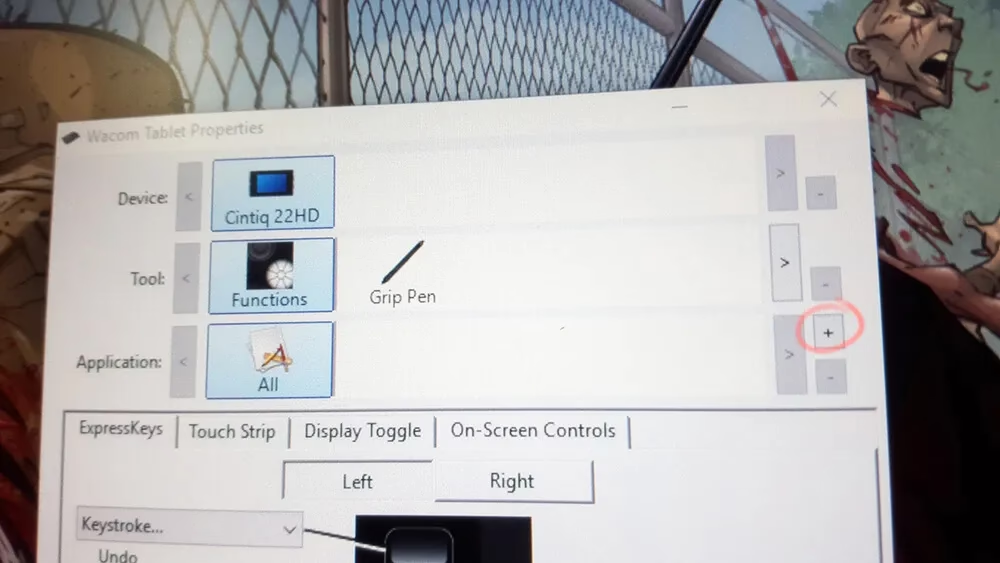
Während die grundlegende Zoom- und Scrollfunktion für viele Anwender bereits sehr nützlich ist, liegt das wahre Potenzial der Touch Strips in ihrer Anpassbarkeit. Wacom bietet über die Wacom Desktop Center Software (früher Wacom Tablett-Eigenschaften) umfangreiche Optionen zur Konfiguration Ihres Geräts, einschließlich der Touch Strips.
In der Treibersoftware können Sie für jeden Modus eines jeden Touch Strips eine spezifische Funktion oder eine Tastenkombination zuweisen. Dies geht weit über das einfache Zoomen und Scrollen hinaus. Sie können beispielsweise:
- Bestimmte Tastenkombinationen simulieren (z.B. Strg/Cmd + Z für Rückgängig, Strg/Cmd + S für Speichern).
- Navigation in Dokumenten oder Anwendungen steuern.
- Werkzeugeigenschaften wie Pinselgröße, Härte oder Fluss ändern.
- Steuerelemente für Medienwiedergabe (Lautstärke, Wiedergabe/Pause) zuweisen.
- Spezifische Funktionen in Ihren bevorzugten Kreativprogrammen aufrufen.
Um die Touch Strips anzupassen, müssen Sie die Wacom Desktop Center Software auf Ihrem Computer öffnen, Ihr Cintiq auswählen und zu den Einstellungen für die Touch Strips navigieren. Dort sehen Sie die verschiedenen Modi für jeden Touch Strip und können per Dropdown-Menü die gewünschte Funktion oder Tastenkombination auswählen. Experimentieren Sie mit verschiedenen Einstellungen, um herauszufinden, welche Konfiguration am besten zu Ihrem individuellen Arbeitsstil passt. Eine durchdachte Anpassung kann Ihren Workflow erheblich beschleunigen und die Effizienz steigern.
Touch Strips im Kreativ-Workflow
Die Integration der Touch Strips in Ihren täglichen kreativen Workflow kann signifikante Vorteile bringen. Anstatt ständig zwischen Stift und Tastatur wechseln zu müssen, bleiben Ihre Hände näher am Bildschirm oder Tablett. Dies führt zu einem flüssigeren, unterbrechungsfreien Arbeiten.
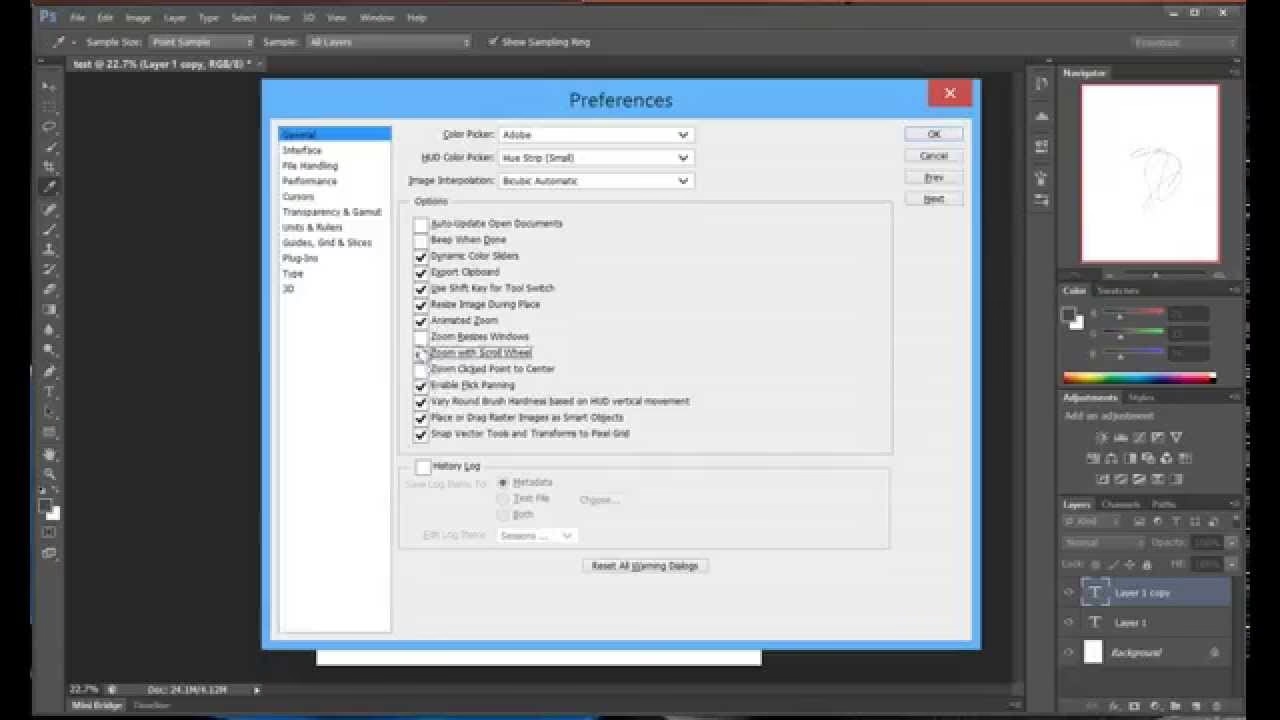
Besonders in der Fotobearbeitung mit Software wie Adobe Photoshop oder Lightroom sind die Touch Strips Gold wert. Schnell hineinzoomen, um feine Retuschen vorzunehmen, dann wieder herauszoomen, um die Gesamtwirkung zu prüfen – all das wird zur zweiten Natur. Auch das Anpassen von Pinselgrößen oder Werkzeugeinstellungen über die Touch Strips, anstatt über Menüs oder Tastenkombinationen, spart Zeit und Konzentration.
In der digitalen Malerei und Illustration ermöglichen die Touch Strips ebenfalls eine dynamischere Arbeitsweise. Das schnelle Wechseln der Pinselgröße oder das Anpassen der Deckkraft, während Sie malen, fühlt sich sehr organisch an und unterstützt den kreativen Fluss.
Vergleich der Navigationsmethoden:
| Methode | Vorteile | Nachteile | Ideal für |
|---|---|---|---|
| Wacom Touch Strips | Intuitiv, haptisch, Hände bleiben am Gerät, anpassbar, schnell zwischen Modi wechseln | Eingewöhnungszeit nötig, Position kann gewöhnungsbedürftig sein, begrenzt auf zugewiesene Funktionen | Häufiges Zoomen/Scrollen, schnelle Anpassung von Werkzeugen, ununterbrochener Workflow |
| Tastaturkürzel | Universell in vielen Programmen, oft sehr schnell für spezifische Befehle | Erfordert das Entfernen einer Hand vom Stift/Tablett, viele verschiedene Kürzel zu merken | Spezifische Befehle, weniger häufige Aktionen, Anwender, die bereits viel mit Kürzeln arbeiten |
| Mausrad/Trackpad | Vertraut für viele Anwender, einfache Zoom- und Scrollfunktion | Weniger präzise Steuerung, erfordert Wechsel zum Maus/Trackpad, kann den Workflow unterbrechen | Allgemeine Navigation, nicht-kreative Aufgaben, Anwender, die weniger auf Präzision angewiesen sind |
| Stiftgesten/Buttons | Sehr direkt am Cursor, anpassbar, Hände bleiben am Gerät | Begrenzte Anzahl an Buttons/Gesten, erfordert oft spezifische Bewegungen | Häufig genutzte Befehle, Umschalten von Werkzeugen |
Wie die Tabelle zeigt, bieten die Touch Strips eine einzigartige Kombination aus intuitiver Haptik und Integration in den Geräte-Workflow, die sie zu einer ausgezeichneten Ergänzung oder Alternative zu anderen Navigationsmethoden macht.
Häufig gestellte Fragen (FAQ)
Hier finden Sie Antworten auf einige häufig gestellte Fragen zur Verwendung der Touch Strips auf Ihrem Wacom Cintiq:
Was kann ich tun, wenn die Touch Strips nicht funktionieren?
Stellen Sie sicher, dass Ihr Cintiq ordnungsgemäß angeschlossen ist und der Wacom-Treiber auf dem neuesten Stand ist. Überprüfen Sie im Wacom Desktop Center, ob die Touch Strips aktiviert und Funktionen zugewiesen sind. Manchmal hilft auch ein Neustart des Wacom Professional Service oder des gesamten Computers.
Kann ich die Empfindlichkeit der Touch Strips einstellen?
Ja, in den Wacom Treibereinstellungen finden Sie Optionen zur Anpassung der Empfindlichkeit und des Verhaltens der Touch Strips. Sie können beispielsweise einstellen, wie schnell gezoomt oder gescrollt wird, wenn Sie Ihren Finger bewegen.
Sind die Funktionen der linken und rechten Touch Strips immer gleich?
Nein, die linke und rechte Touch Strip haben separate Einstellungen und können unabhängig voneinander konfiguriert werden. Sie können ihnen völlig unterschiedliche Sätze von Funktionen in ihren jeweiligen Modi zuweisen.
Kann ich den Modus-Button auch anpassen?
Der Modus-Button selbst hat in der Regel die feste Funktion, durch die zugewiesenen Modi des Touch Strips zu schalten. Seine Funktion kann nicht direkt geändert werden, aber Sie bestimmen, welche Modi er durchschaltet und welche Funktionen in diesen Modi aktiv sind.
Gibt es Touch Strips auf allen Wacom-Modellen?
Nein, Touch Strips sind primär auf den fortgeschritteneren Modellen der Wacom Cintiq und Intuos Pro Serien zu finden. Die genaue Anzahl und Position kann je nach Modell variieren.
Fazit
Die Touch Strips auf Ihrem Wacom Cintiq sind weit mehr als nur ein nettes Extra. Sie sind ein leistungsstarkes Werkzeug zur Verbesserung Ihres kreativen Workflows, insbesondere wenn es um das häufige Zoomen und Scrollen geht. Ihre intuitive Bedienung, kombiniert mit der umfangreichen Anpassbarkeit über die Wacom Treibersoftware, macht sie zu einem unverzichtbaren Bestandteil für viele digitale Künstler und Fotografen. Nehmen Sie sich die Zeit, die Funktionen der Touch Strips kennenzulernen und sie an Ihre Bedürfnisse anzupassen. Sie werden feststellen, dass sie Ihnen helfen können, effizienter und flüssiger zu arbeiten, sodass Sie sich voll und ganz auf Ihre Kreativität konzentrieren können.
Hat dich der Artikel Wacom Cintiq: Zoomen mit Touch Strips interessiert? Schau auch in die Kategorie Hardware rein – dort findest du mehr ähnliche Inhalte!