

Wansview Kameras sind beliebte Geräte zur Überwachung, sei es zu Hause oder im Büro. Sie bieten Sicherheit und Seelenfrieden. Doch wie bei jeder Technologie können manchmal Probleme auftreten, insbesondere bei der Verbindung oder beim Verständnis bestimmter Funktionen und Statusanzeigen. In diesem Artikel gehen wir auf einige der häufigsten Fragen ein, die Benutzer haben: Wie verbindet man die Kamera erneut mit dem WLAN, ob ein Abonnement erforderlich ist und was es bedeutet, wenn die blaue Status-LED nicht leuchtet.
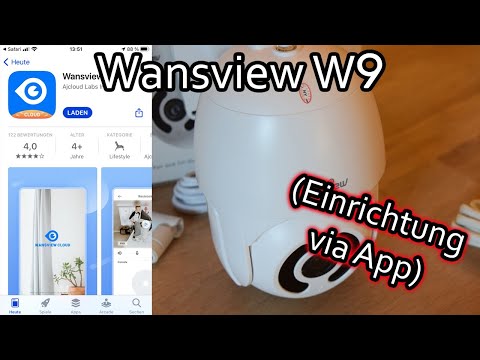
Eine stabile WLAN-Verbindung ist das A und O für eine funktionierende Wansview Kamera. Wenn die Verbindung einmal unterbrochen wurde, sei es durch eine Änderung der Netzwerkeinstellungen, einen Router-Neustart oder einen Stromausfall, kann es knifflig sein, die Kamera wieder online zu bringen. Oft ist der Prozess nicht so intuitiv, wie man es sich wünschen würde. Glücklicherweise lässt sich das Problem in den meisten Fällen mit ein paar einfachen Schritten beheben.
Wansview Kamera erneut mit WLAN verbinden: Eine Schritt-für-Schritt-Anleitung
Wenn Ihre Wansview Kamera die Verbindung zu Ihrem WLAN-Netzwerk verloren hat, müssen Sie sie in der Regel über die Wansview App neu einrichten. Der genaue Prozess kann je nach Kameramodell leicht variieren, aber die grundlegenden Schritte sind ähnlich. Stellen Sie sicher, dass Ihr Smartphone oder Tablet mit demselben 2,4 GHz WLAN-Netzwerk verbunden ist, mit dem Sie die Kamera verbinden möchten. Wansview Kameras unterstützen in der Regel keine 5 GHz Netzwerke. Dies ist ein wichtiger Punkt, den viele Benutzer übersehen.
Vorbereitung
- Stellen Sie sicher, dass die Kamera eingeschaltet ist und Strom erhält.
- Öffnen Sie die Wansview Cloud App auf Ihrem Smartphone oder Tablet.
- Es kann hilfreich sein, die Kamera in der App zuerst zu löschen, wenn sie dort noch als offline angezeigt wird. Tippen Sie dazu auf die Kamera in der Geräteliste, gehen Sie zu den Einstellungen (Zahnrad-Symbol) und suchen Sie die Option zum Entfernen oder Löschen des Geräts.
- Setzen Sie die Kamera auf die Werkseinstellungen zurück. Die meisten Wansview Kameras haben einen Reset-Knopf, oft auf der Rückseite oder Unterseite. Halten Sie diesen Knopf für etwa 5-10 Sekunden gedrückt, bis die Kamera eine akustische Bestätigung gibt oder die Status-LED zu blinken beginnt (oft in Blau oder Rot/Blau). Dieser Reset ist oft notwendig, um die Kamera in den Einrichtungsmodus zu versetzen.
Verbindungsprozess über die App
Nachdem Sie die Kamera zurückgesetzt haben und sie sich im Einrichtungsmodus befindet (erkennbar oft am Blinken der Status-LED und manchmal einer Sprachansage), können Sie mit der Neueinrichtung in der App beginnen:
- Tippen Sie in der Wansview Cloud App auf das Plus-Symbol (+) oder die Option "Gerät hinzufügen".
- Wählen Sie den Kameratyp oder das Modell aus der Liste aus.
- Die App führt Sie durch die nächsten Schritte. Sie werden wahrscheinlich aufgefordert, zu bestätigen, dass die Kamera eingeschaltet ist und sich im Einrichtungsmodus befindet (z.B. durch Bestätigung, dass die LED blinkt).
- Wählen Sie Ihr 2,4 GHz WLAN-Netzwerk aus der Liste der verfügbaren Netzwerke.
- Geben Sie das korrekte Passwort für Ihr WLAN-Netzwerk ein. Achten Sie auf Groß- und Kleinschreibung sowie Sonderzeichen. Ein häufiger Fehler ist ein Tippfehler im Passwort.
- Die App generiert nun einen QR-Code. Halten Sie diesen QR-Code mit Ihrem Smartphone in einem Abstand von etwa 15-20 cm vor das Objektiv der Wansview Kamera. Die Kamera sollte den Code erkennen und dies entweder durch einen Ton oder eine Sprachansage bestätigen. Bewegen Sie das Smartphone langsam näher oder weiter weg, falls die Kamera den Code nicht sofort scannt.
- Nachdem die Kamera den QR-Code erfolgreich gescannt hat, versucht sie, sich mit dem angegebenen WLAN-Netzwerk zu verbinden. Dies kann einige Minuten dauern. Die Status-LED der Kamera ändert sich normalerweise (z.B. von blinkend zu durchgehend blau), sobald die Verbindung hergestellt ist.
- Sobald die Verbindung erfolgreich war, gibt die Kamera oft eine Sprachansage wie "WLAN Connected" aus. In der App wird die Kamera ebenfalls als online angezeigt. Sie können der Kamera nun einen Namen geben und sie verwenden.
Alternative Verbindungsmethoden (falls verfügbar)
Einige Modelle bieten möglicherweise alternative Verbindungsmethoden, wie z.B. den AP-Modus (Access Point Modus). Dabei erstellt die Kamera ein eigenes temporäres WLAN-Netzwerk, mit dem Sie sich kurzzeitig mit Ihrem Smartphone verbinden, um die Netzwerkinformationen an die Kamera zu übertragen. Die App leitet Sie auch durch diesen Prozess, falls er für Ihr Modell verfügbar ist.
Fehlerbehebung bei der WLAN-Verbindung
Sollte die Verbindung fehlschlagen, überprüfen Sie Folgendes:
- Ist Ihr Router eingeschaltet und funktioniert das WLAN?
- Sind Sie sicher, dass Sie das 2,4 GHz Netzwerk ausgewählt und das richtige Passwort eingegeben haben?
- Ist die Kamera nahe genug am Router? Dicke Wände oder große Entfernungen können das Signal schwächen. Versuchen Sie, die Kamera während der Einrichtung näher am Router zu positionieren.
- Haben Sie die Kamera korrekt zurückgesetzt? Wiederholen Sie den Reset-Vorgang.
- Gibt es möglicherweise Einschränkungen in Ihrem Router (z.B. MAC-Filter)? Stellen Sie sicher, dass neue Geräte zugelassen sind.
- Starten Sie Ihren Router und Ihr Modem neu. Manchmal kann ein einfacher Neustart des Netzwerkequipments Probleme lösen.
Wenn alle Stricke reißen, versuchen Sie, die Kamera testweise in der Nähe eines anderen WLAN-Netzwerks einzurichten (z.B. bei einem Freund, falls möglich), um festzustellen, ob das Problem bei der Kamera oder Ihrem Heimnetzwerk liegt.
Wansview Kamera ohne Abonnement verwenden: Funktionen und Einschränkungen
Eine sehr häufige Frage ist, ob man eine Wansview Kamera ohne ein kostenpflichtiges Abonnement nutzen kann. Die gute Nachricht ist: Ja, das können Sie! Wansview Kameras sind so konzipiert, dass sie auch ohne ein Cloud-Abonnement viele grundlegende Funktionen bieten.
Kostenlose Funktionen ohne Abonnement
- Live-Ansicht: Sie können jederzeit über die Wansview Cloud App auf den Live-Stream Ihrer Kamera zugreifen, um zu sehen, was gerade passiert.
- Bewegungserkennung: Die Kamera kann Bewegungen erkennen und Sie über die App auf Ihrem Smartphone benachrichtigen.
- Benachrichtigungen: Sie erhalten Push-Benachrichtigungen auf Ihr Smartphone, wenn die Kamera eine Bewegung oder ein Geräusch erkennt (je nach Modell und Einstellungen).
- Lokale Speicherung auf SD-Karte: Dies ist die wichtigste kostenlose Aufzeichnungsoption. Sie können eine microSD-Karte (oft bis zu 128 GB oder 256 GB, prüfen Sie die Spezifikationen Ihres Modells) in die Kamera einlegen. Die Kamera kann dann kontinuierlich oder bei Bewegungserkennung Videos auf der SD-Karte speichern. Sie können diese Aufnahmen über die App ansehen und herunterladen, solange die Kamera online ist.
- Zwei-Wege-Audio: Die meisten Modelle ermöglichen es Ihnen, über die App mit Personen in der Nähe der Kamera zu sprechen und deren Antworten zu hören.
Vorteile und Notwendigkeit eines Cloud-Abonnements
Ein Cloud-Abonnement bietet zusätzliche Vorteile, insbesondere im Hinblick auf die Speicherung von Aufnahmen. Es ist jedoch für den grundlegenden Betrieb der Kamera nicht zwingend erforderlich.
- Cloud-Speicher: Ihre Aufnahmen werden sicher in der Cloud gespeichert. Das bedeutet, selbst wenn die Kamera gestohlen oder beschädigt wird, sind Ihre Videoaufnahmen sicher und zugänglich. Mit einer SD-Karte gehen die Aufnahmen verloren, wenn die Kamera entwendet wird.
- Längerer Aufnahmeverlauf: Abonnements bieten in der Regel einen längeren Zeitraum, für den Aufnahmen gespeichert werden (z.B. 7 Tage, 15 Tage, 30 Tage). Bei der SD-Karte hängt der Verlauf von der Kartengröße und der Aufzeichnungsqualität ab; ältere Aufnahmen werden überschrieben, wenn die Karte voll ist.
- Bequemerer Zugriff: Der Zugriff auf Cloud-Aufnahmen ist manchmal schneller und einfacher als das Durchsuchen der Aufnahmen auf der SD-Karte über die App, insbesondere bei langsamer Internetverbindung.
Zusammenfassend lässt sich sagen: Wenn Sie nur Live-Ansichten wünschen, Benachrichtigungen erhalten möchten und Aufnahmen lokal auf einer SD-Karte speichern möchten, benötigen Sie kein Abonnement. Wenn Ihnen die Datensicherheit in der Cloud wichtig ist oder Sie einen längeren Aufnahmeverlauf benötigen, kann ein Abonnement sinnvoll sein. Die Entscheidung hängt von Ihren individuellen Bedürfnissen ab.
Kein blaues Licht an der Wansview Kamera: Was bedeutet das und wie behebe ich es?
Die Status-LEDs an Ihrer Wansview Kamera geben wichtige Informationen über ihren aktuellen Zustand. Die Farben und Blinkmuster können Ihnen helfen zu verstehen, ob die Kamera eingeschaltet ist, sich verbindet oder online ist. Wenn die blaue Status-LED, die normalerweise den Verbindungsstatus anzeigt, nicht leuchtet, kann das verschiedene Ursachen haben.
Bedeutung der Status-LEDs (typisch für Wansview)
- Blau blinkend: Die Kamera ist eingeschaltet und befindet sich im Einrichtungsmodus oder versucht, sich mit dem Netzwerk zu verbinden.
- Blau leuchtend (durchgehend): Die Kamera ist erfolgreich mit dem WLAN verbunden und online. Sie funktioniert ordnungsgemäß.
- Rot leuchtend (durchgehend): Die Kamera erhält Strom, hat aber keine Netzwerkverbindung.
- LED aus: Die Kamera erhält keinen Strom, ist ausgeschaltet oder es liegt ein internes Problem vor.
Mögliche Ursachen, wenn die blaue LED aus ist
Wenn die blaue LED (oder überhaupt keine LED) leuchtet, deutet dies meist auf ein Stromproblem oder ein tieferliegendes Problem mit der Kamera selbst hin.
- Kein Strom: Dies ist die häufigste Ursache.
- Überprüfen Sie, ob das Netzteil korrekt in eine funktionierende Steckdose eingesteckt ist.
- Stellen Sie sicher, dass das USB-Kabel fest sowohl am Netzteil als auch an der Kamera sitzt.
- Versuchen Sie eine andere Steckdose.
- Versuchen Sie ein anderes kompatibles USB-Kabel und ein anderes kompatibles Netzteil (viele Wansview Kameras verwenden Standard-USB-Netzteile, prüfen Sie die Spezifikationen). Manchmal ist das mitgelieferte Kabel oder Netzteil defekt.
- Kamera ausgeschaltet: Einige Kameramodelle oder Softwareversionen in der App erlauben es, die Kamera komplett auszuschalten. Überprüfen Sie in der Wansview Cloud App, ob es eine Option gibt, die Kamera ein- oder auszuschalten, und stellen Sie sicher, dass sie eingeschaltet ist.
- Internes Problem/Defekt: Wenn Sie sichergestellt haben, dass die Kamera Strom erhält (mit getesteten Kabeln und Netzteilen an funktionierenden Steckdosen), aber keine LED leuchtet und die Kamera nicht reagiert, könnte ein Defekt vorliegen.
- Während des Reset-Vorgangs: Unmittelbar nach dem Drücken des Reset-Knopfes kann die LED kurzzeitig aus sein, bevor sie beginnt, im Einrichtungsmodus zu blinken. Geben Sie der Kamera nach einem Reset etwas Zeit.
Schritte zur Behebung, wenn die LED aus ist
- Stromversorgung prüfen: Dies ist der wichtigste erste Schritt. Testen Sie alle Komponenten (Steckdose, Netzteil, Kabel) separat, wenn möglich. Schließen Sie z.B. Ihr Smartphone mit dem Kabel und Netzteil an, um zu sehen, ob es lädt.
- Reset versuchen: Auch wenn keine LED leuchtet, versuchen Sie, den Reset-Knopf für die üblichen 5-10 Sekunden gedrückt zu halten. Manchmal kann dies einen Neustart erzwingen, auch wenn keine visuelle Bestätigung erfolgt.
- Kamera in der App prüfen: Wenn die Kamera zuvor funktioniert hat, überprüfen Sie in der App, ob sie dort als offline angezeigt wird und ob es eine Option gibt, sie softwareseitig einzuschalten.
- Kontaktieren Sie den Support: Wenn Sie alle Stromquellen getestet haben und ein Reset keine Reaktion zeigt, liegt wahrscheinlich ein Hardwareproblem vor. Wenden Sie sich an den Wansview Support oder den Händler, bei dem Sie die Kamera gekauft haben, insbesondere wenn die Kamera noch unter Garantie steht.
Das Fehlen der blauen LED ist oft ein klares Zeichen dafür, dass die Kamera keinen Strom bekommt oder nicht hochfährt. Die systematische Überprüfung der Stromversorgung ist hier der Schlüssel zur Fehlerbehebung.
Allgemeine Tipps für eine stabile Leistung Ihrer Wansview Kamera
Um zukünftige Probleme zu vermeiden und die Leistung Ihrer Kamera zu optimieren, beachten Sie folgende allgemeine Tipps:
- Standort: Platzieren Sie die Kamera an einem Ort mit gutem WLAN-Empfang. Vermeiden Sie dicke Wände, Metallobjekte oder Mikrowellen in der Nähe, die das Signal stören könnten.
- Firmware-Updates: Überprüfen Sie regelmäßig in der App, ob Firmware-Updates für Ihre Kamera verfügbar sind. Updates können die Leistung verbessern, Fehler beheben und neue Funktionen hinzufügen.
- WLAN-Stabilität: Stellen Sie sicher, dass Ihr gesamtes Heimnetzwerk stabil ist. Viele gleichzeitige Nutzer oder Geräte können die Leistung beeinträchtigen.
- Stromversorgung: Verwenden Sie immer das mitgelieferte Netzteil und Kabel oder hochwertige, kompatible Alternativen. Unzureichende Stromversorgung kann zu instabilem Betrieb führen.
Häufig gestellte Fragen (FAQ)
Muss ich ein Abo für meine Wansview Kamera abschließen?
Nein, ein Abonnement ist nicht zwingend erforderlich. Sie können die Kamera für Live-Ansicht, Benachrichtigungen und Aufzeichnung auf einer SD-Karte ohne Abonnement nutzen. Das Abo bietet zusätzlichen Cloud-Speicher und einen längeren Aufnahmeverlauf.
Warum verbindet sich meine Kamera nicht mit meinem 5 GHz WLAN?
Die meisten Wansview Kameras unterstützen nur das 2,4 GHz WLAN-Band. Stellen Sie sicher, dass Ihr Router sowohl 2,4 GHz als auch 5 GHz aussendet und dass Sie bei der Einrichtung das 2,4 GHz Netzwerk auswählen.
Wie führe ich einen Reset meiner Wansview Kamera durch?
Suchen Sie den Reset-Knopf an der Kamera (oft ein kleines Loch, das mit einem spitzen Gegenstand gedrückt werden muss, oder ein kleiner Knopf). Halten Sie ihn für etwa 5-10 Sekunden gedrückt, bis die Kamera eine akustische oder visuelle Bestätigung gibt (z.B. LED blinkt, Sprachansage).
Die Bildqualität ist schlecht oder ruckelt. Was kann ich tun?
Überprüfen Sie die Auflösungseinstellungen in der App. Stellen Sie sicher, dass das Objektiv sauber ist. Eine schlechte Bildqualität oder Ruckeln kann auch auf eine schwache WLAN-Verbindung hindeuten. Versuchen Sie, die Kamera näher am Router zu platzieren oder Störquellen zu entfernen.
Meine SD-Karte nimmt nicht auf. Woran liegt das?
Stellen Sie sicher, dass die SD-Karte korrekt in den Slot eingesetzt ist. Überprüfen Sie in den Kameraeinstellungen in der App, ob die Aufzeichnungsfunktion aktiviert ist und ob die Kamera die Karte erkannt hat. Formatieren Sie die SD-Karte über die App (oft im FAT32-Format). Stellen Sie sicher, dass die Karte die maximale unterstützte Kapazität Ihrer Kamera nicht überschreitet.
Fazit
Probleme mit der WLAN-Verbindung, Unklarheiten bezüglich Abonnements oder das Ausbleiben der Status-LED können frustrierend sein. Mit der richtigen Vorgehensweise lassen sich die meisten Probleme jedoch schnell lösen. Das erneute Verbinden mit dem WLAN erfordert oft einen Reset und die korrekte Einrichtung über die App, wobei die Wahl des 2,4 GHz Netzwerks entscheidend ist. Ein Abonnement ist für die Grundfunktionen und die Aufzeichnung auf SD-Karte nicht notwendig, bietet aber Vorteile bei der Datensicherheit. Wenn die blaue LED ausbleibt, liegt das Problem meist bei der Stromversorgung. Durch systematische Überprüfung und Nutzung der Reset-Funktion können Sie Ihre Wansview Kamera oft wieder erfolgreich in Betrieb nehmen. Sollten die Probleme weiterhin bestehen, zögern Sie nicht, den Kundensupport von Wansview zu kontaktieren.
Hat dich der Artikel Wansview Kamera: WLAN, Abo & Licht Status interessiert? Schau auch in die Kategorie Ogólny rein – dort findest du mehr ähnliche Inhalte!