


Jeder, der zum ersten Mal vor einem Mac sitzt, bemerkt sie sofort: die Taste neben der Leertaste, die oft mit einem seltsamen Schleifen-Symbol (⌘) oder einfach nur „cmd“ beschriftet ist. Diese Taste ist weit mehr als nur ein weiteres Bedienelement; sie ist das zentrale Nervensystem für Befehle und Tastenkombinationen unter macOS und unterscheidet sich grundlegend von den Tastaturen, die man von Windows-PCs kennt.
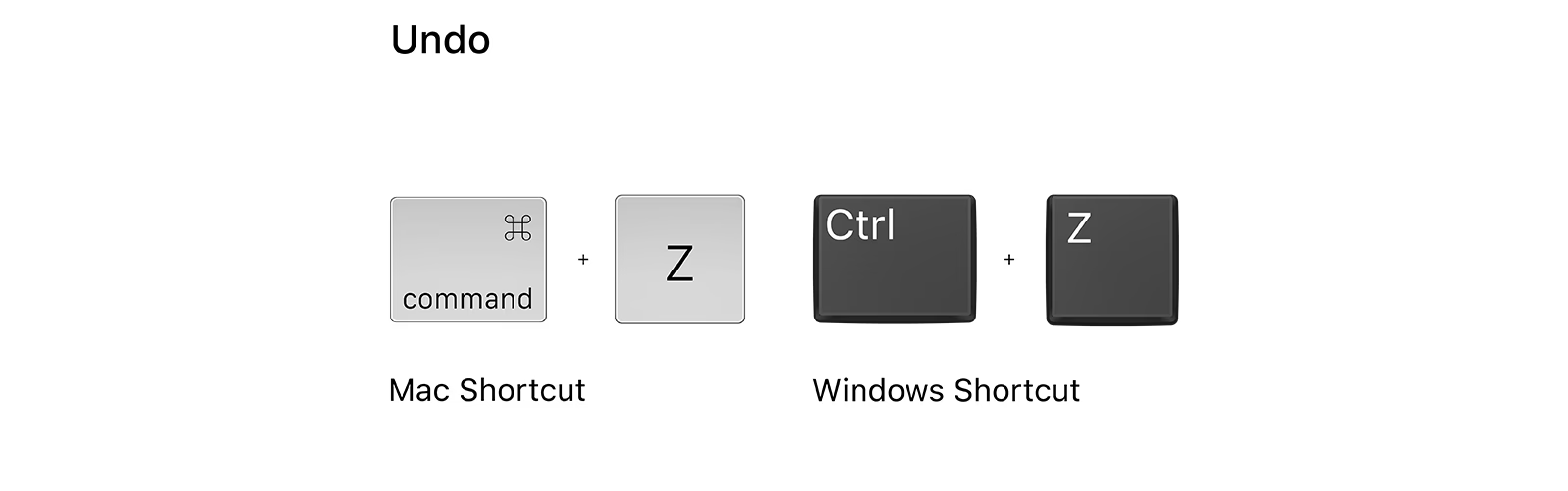
Ihre einzigartige Position und Funktion machen sie zum unverzichtbaren Werkzeug für effizientes Arbeiten. Während PC-Nutzer auf die Strg- (Steuerung) oder Alt-Taste für viele Systembefehle zurückgreifen, ist es am Mac die Befehlstaste, die das Kommando übernimmt. Dieses Konzept wurde von Apple früh etabliert und prägt bis heute die Benutzererfahrung.
Wo finde ich die Befehlstaste?
Die Befehlstaste, im Englischen auch „Command Key“ genannt, ist standardmäßig auf jeder Apple-Tastatur oder einer explizit für den Mac entwickelten Tastatur zu finden. Sie befindet sich in der Regel direkt neben der Leertaste. Viele Tastaturmodelle verfügen sogar über zwei Befehlstasten, jeweils links und rechts der Leertaste. Direkt daneben, weiter außen positioniert, liegt die Wahltaste (Optionstaste).
Wenn Sie von einer herkömmlichen PC-Tastatur kommen und versuchen, diese am Mac zu verwenden, werden Sie feststellen, dass die Tastenbelegung für die Scancodes der Befehlstaste (entspricht der Windows-Taste auf dem PC) und der Wahltaste (entspricht der Alt-Taste auf dem PC) vertauscht sind. Das kann am Anfang zu Verwirrung führen, lässt sich aber in den Systemeinstellungen von macOS anpassen, indem man die Funktion der Tasten neu zuweist.
Ein Blick in die Geschichte
Die Befehlstaste und das Konzept, sie als primären Modifier für Systembefehle zu nutzen, stammen aus der Frühzeit des Macintosh. Bereits in den frühen 1980er-Jahren definierte Apple die sogenannten Human Interface Guidelines. Diese Richtlinien sollten eine konsistente und intuitive Benutzeroberfläche über verschiedene Anwendungen hinweg gewährleisten. Ein zentraler Bestandteil dieser Richtlinien war die Festlegung standardisierter Tastenkombinationen, die fast immer die Befehlstaste als Hauptmodifier nutzten.
Das charakteristische Symbol „⌘“, das oft auf der Taste zu finden ist, ist als „Gorgon Loop“ oder auch „St. John's Arms“ bekannt. Es wurde gewählt, um Verwechslungen mit dem Apple-Logo zu vermeiden, das auf älteren Tastaturen ebenfalls auf der Befehlstaste prangte. Dieses Symbol ist bis heute in Menüs von macOS-Anwendungen präsent und zeigt an, dass eine bestimmte Aktion mit einer Tastenkombination, die die Befehlstaste beinhaltet, ausgeführt werden kann.
Die Kernfunktion: Tastenkombinationen
Die Hauptaufgabe der Befehlstaste ist die Ausführung von Befehlen über Tastenkombinationen. Anstatt mit der Maus ein Menü anzuklicken und einen Befehl auszuwählen, kann man durch gleichzeitiges Drücken der Befehlstaste und einer oder mehrerer anderer Tasten Aktionen blitzschnell auslösen. Dies steigert die Arbeitseffizienz enorm und ist ein Markenzeichen der Mac-Bedienung.
Die wohl bekanntesten und am häufigsten genutzten Tastenkombinationen mit der Befehlstaste sind systemweit standardisiert und funktionieren in fast jeder Anwendung:
- ⌘ + C: Kopieren des ausgewählten Elements
- ⌘ + V: Einfügen des kopierten oder ausgeschnittenen Elements
- ⌘ + X: Ausschneiden des ausgewählten Elements
- ⌘ + A: Alles auswählen (z.B. den gesamten Text in einem Dokument, alle Dateien in einem Ordner)
- ⌘ + S: Speichern des aktuellen Dokuments
- ⌘ + Z: Letzte Aktion widerrufen (Rückgängig machen)
- ⌘ + Q: Das aktuell aktive Programm beenden. Diese Kombination ist historisch bedeutsam, da sie bereits beim ersten Macintosh 1984 zum Beenden von Programmen diente.
Diese grundlegenden Befehle sind das A und O der Mac-Bedienung und illustrieren perfekt, wie die Befehlstaste als primärer Modifier für Standardaktionen fungiert, ähnlich wie die Strg-Taste unter Windows.
Navigation mit der Befehlstaste
Die Befehlstaste ist nicht nur für Befehle da, sondern auch ein mächtiges Werkzeug zur schnellen Navigation, sowohl in Texten als auch im Dateisystem (Finder).
Navigation in Texten
In Texteditoren, Browsern oder anderen Anwendungen, die Text anzeigen oder bearbeiten, ermöglicht die Befehlstaste schnelle Sprünge der Eingabemarke:
- ⌘ + ← (Linkspfeil): Springt zum Anfang der aktuellen Zeile.
- ⌘ + → (Rechtspfeil): Springt zum Ende der aktuellen Zeile.
- ⌘ + ↑ (Aufwärtspfeil): Springt zum Anfang des gesamten Dokuments oder Textfeldes.
- ⌘ + ↓ (Abwärtspfeil): Springt zum Ende des gesamten Dokuments oder Textfeldes.
Diese Kombinationen sind extrem nützlich, um schnell durch lange Dokumente zu navigieren, ohne die Maus benutzen zu müssen.
Navigation im Finder
Auch im Finder, dem Dateimanager von macOS, spielt die Befehlstaste eine wichtige Rolle bei der Navigation durch die Ordnerstruktur:
- ⌘ + ↑ (Aufwärtspfeil): Springt im Finder vom aktuell ausgewählten Ordner oder Objekt eine Ebene höher in der Hierarchie.
- ⌘ + ↓ (Abwärtspfeil): Wenn ein Ordner ausgewählt ist, öffnet diese Kombination den Ordner. Wenn eine Datei ausgewählt ist, wird die Datei mit dem zugehörigen Standardprogramm geöffnet.
Diese einfachen Tastenkombinationen ermöglichen eine sehr schnelle und effiziente Navigation durch Ihre Dateien und Ordner.
Erweiterte Funktionen und Mausaktionen
Die Befehlstaste kann auch in Kombination mit Mausaktionen oder in spezifischen Anwendungskontexten erstaunliche Funktionen auslösen:
- ⌘ + Wahltaste (Alt) + Drag & Drop: Wenn Sie ein Objekt (Datei, Ordner etc.) mit gedrückter Befehls- und Wahltaste ziehen und ablegen, erstellen Sie am Zielort keinen Klon oder verschieben das Objekt, sondern erstellen stattdessen ein Alias (eine Verknüpfung) zu diesem Objekt. Diese Funktion ist seit Mac OS 8.0 integriert.
- Verschieben von Hintergrundfenstern: Eine sehr praktische Funktion ist die Möglichkeit, ein Fenster einer Anwendung, die gerade nicht aktiv ist (sich also im Hintergrund befindet), zu verschieben, ohne die Anwendung in den Vordergrund zu holen. Halten Sie einfach die Befehlstaste gedrückt, während Sie das Fenster mit der Maus am Titelbalken ziehen.
- Finder-Fenster Name klicken: Wenn Sie bei gedrückter Befehlstaste auf den Namen oder Pfad am oberen Rand eines Finder-Fensters klicken, öffnet sich ein Dropdown-Menü, das den vollständigen Pfad zum aktuellen Ordner anzeigt. Sie können dann direkt zu einem übergeordneten Ordner in diesem Pfad springen.
- Objekte in neuem Finder-Tab/Fenster öffnen: Halten Sie die Befehlstaste gedrückt und klicken Sie auf ein Objekt in der Seitenleiste eines Finder-Fensters (z.B. „Dokumente“ oder eine externe Festplatte). Das Ziel wird dann in einem neuen Finder-Tab (seit OS X Mavericks) oder einem neuen Fenster geöffnet, während das ursprüngliche Fenster geöffnet bleibt.
- Dock-Symbole im Finder anzeigen: Wenn Sie bei gedrückter Befehlstaste auf das Symbol einer laufenden Anwendung oder eines Dokuments im Dock klicken, öffnet der Finder den Ordner, der die Anwendung oder das Dokument enthält.
- Links in Safari öffnen: Im Safari-Browser (und den meisten anderen Browsern) öffnet ein Klick mit gedrückter Befehlstaste auf einen Link diesen Link in einem neuen Tab im Hintergrund, ohne dass Sie die aktuelle Seite verlassen müssen.
Das Symbol und seine Veränderung
Über viele Jahre hinweg zierte nicht nur das „⌘“-Symbol die Befehlstaste, sondern auch das Apple-Logo, oft in Form eines Umrisses oder ausgefüllt. Dies änderte sich um das Jahr 2007, als Apple im Zuge der Einführung neuer iMac-Modelle auch eine neue Tastatur präsentierte. Auf dieser Tastatur wurde das Apple-Logo auf der Befehlstaste entfernt und durch den ausgeschriebenen Text „cmd“ (auf deutschen Tastaturen) oder „Command“ (auf US-Tastaturen) ersetzt.
Diese Änderung, nach über zwei Jahrzehnten mit dem vertrauten Logo, löste bei vielen eingefleischten Mac-Nutzern eine gewisse Enttäuschung und sogar kleinere Online-Protestwellen aus. Für viele war das Apple-Logo auf der Befehlstaste ein lieb gewonnenes und ikonisches Designelement. Dennoch setzte sich die neue Beschriftung durch und ist heute Standard auf den meisten Apple-Tastaturen.
Interessanterweise fand sich eine ähnliche Befehlstaste und teilweise identische Tastenkombinationen auch auf Tastaturen von NeXT-Computern, der Firma, die Steve Jobs nach seinem Weggang von Apple gründete und die später von Apple übernommen wurde. Auch dort war die Taste oft mit „Command“ beschriftet.
Die alten Apple-Logo-Symbole der Befehlstaste haben sogar ihren Weg in die digitale Welt gefunden. Sie wurden in der Zone für private Nutzung der Unicode-Tabelle spezielle Codepoints zugewiesen, auch wenn Apple selbst das ausgefüllte Logo oft auf einer anderen Position in dieser privaten Zone platziert.
Vergleich: Befehlstaste (Mac) vs. Strg-Taste (PC)
Um die Rolle der Befehlstaste besser zu verstehen, ist ein Vergleich mit der Strg-Taste auf Windows-PCs hilfreich. Beide dienen als primäre Modifikatoren für viele häufige Systembefehle, aber die Taste selbst und ihre Standardfunktionen unterscheiden sich:
| Aktion | Tastenkombination (Mac) | Tastenkombination (PC) | Bedeutung |
|---|---|---|---|
| Kopieren | ⌘ + C | Strg + C | Ausgewähltes Element in die Zwischenablage kopieren |
| Einfügen | ⌘ + V | Strg + V | Inhalt der Zwischenablage einfügen |
| Ausschneiden | ⌘ + X | Strg + X | Ausgewähltes Element ausschneiden (kopieren und löschen) |
| Alles auswählen | ⌘ + A | Strg + A | Alle Elemente im aktuellen Kontext auswählen |
| Speichern | ⌘ + S | Strg + S | Aktuelles Dokument speichern |
| Rückgängig | ⌘ + Z | Strg + Z | Letzte Aktion widerrufen |
| Beenden (Anwendung) | ⌘ + Q | Alt + F4 (oder Strg + Q in manchen Apps) | Aktive Anwendung schließen |
Wie die Tabelle zeigt, sind die Buchstabenkombinationen für viele Standardaktionen identisch (C, V, X, A, S, Z), aber der primäre Modifier ist am Mac die Befehlstaste (⌘), während es am PC die Strg-Taste ist. Dies ist die wichtigste Umstellung für Umsteiger.
Häufig gestellte Fragen zur Befehlstaste
Wo genau befindet sich die Befehlstaste auf meiner Mac-Tastatur?
Sie finden die Befehlstaste direkt neben der Leertaste. Auf den meisten Tastaturen gibt es eine links und eine rechts von der Leertaste.
Was bedeutet das Symbol „⌘“?
Das Symbol ist als „Gorgon Loop“ oder „St. John's Arms“ bekannt. Es wurde von Apple als eindeutiges Symbol für die Befehlstaste eingeführt, um sie vom Apple-Logo zu unterscheiden und ihre Funktion in Menüs darzustellen.
Wie unterscheidet sich die Befehlstaste von der Strg-Taste auf Windows-PCs?
Die Befehlstaste ist der primäre Modifier für System- und Anwendungsbefehle auf dem Mac (wie Kopieren, Einfügen, Speichern), während diese Rolle auf dem PC meist von der Strg-Taste übernommen wird. Die Windows-Taste auf dem PC entspricht eher der Befehlstaste in ihrer physischen Position und der Funktion für bestimmte Systemaktionen (wie das Öffnen des Startmenüs), aber die Hauptbefehle sind anders zugeordnet.
Kann ich eine PC-Tastatur an meinem Mac verwenden und funktioniert die Windows-Taste dann als Befehlstaste?
Ja, Sie können eine PC-Tastatur verwenden. Die Windows-Taste funktioniert dann standardmäßig als Befehlstaste, und die Alt-Taste als Wahltaste (Option). Da jedoch die physische Position der Windows- und Alt-Tasten auf PC-Tastaturen im Vergleich zur Befehls- und Wahltaste auf Mac-Tastaturen vertauscht ist, kann dies zu Verwirrung führen. Sie können die Tastenfunktionen aber in den macOS Systemeinstellungen unter „Tastatur“ > „Tastaturkurzbefehle“ > „Sondertasten“ anpassen.
Warum wurde das Apple-Logo von der Befehlstaste entfernt?
Das genaue Motiv für die Entfernung des Logos im Jahr 2007 wurde von Apple nicht ausführlich erläutert. Es wird vermutet, dass es Teil einer Design-Vereinheitlichung war oder um die Taste international verständlicher zu gestalten, da „cmd“ oder „Command“ die Funktion klarer benennen als ein Logo, das nicht jeder sofort als Befehlstaste identifiziert, insbesondere Nutzer, die neu im Apple-Ökosystem sind.
Welche sind die wichtigsten Tastenkombinationen mit der Befehlstaste, die ich kennen sollte?
Absolut essenziell sind ⌘+C (Kopieren), ⌘+V (Einfügen), ⌘+X (Ausschneiden), ⌘+A (Alles auswählen), ⌘+S (Speichern), ⌘+Z (Rückgängig) und ⌘+Q (Programm beenden). Darüber hinaus sind ⌘+T (Neuer Tab in Browsern/Finder), ⌘+N (Neues Fenster/Dokument) und ⌘+W (Fenster schließen) sehr nützlich.
Fazit
Die Befehlstaste ist das Herzstück der Mac-Bedienung und ein Paradebeispiel für Apples Philosophie der konsistenten und effizienten Benutzerführung. Sie ist der zentrale Modifier für die wichtigsten Befehle, ermöglicht schnelle Navigation in Texten und im Finder und schaltet erweiterte Funktionen frei. Das Erlernen und Nutzen der Tastenkombinationen mit der Befehlstaste ist der Schlüssel zu einem produktiveren und angenehmeren Arbeiten am Mac. Auch wenn sich das Symbol auf neueren Tastaturen geändert hat, bleibt ihre Funktion und Bedeutung für das macOS-Erlebnis unverändert zentral. Nehmen Sie sich die Zeit, die wichtigsten Kombinationen zu lernen – es wird sich schnell auszahlen.
Hat dich der Artikel Die Befehlstaste am Mac: Das Herzstück der Steuerung interessiert? Schau auch in die Kategorie Ogólny rein – dort findest du mehr ähnliche Inhalte!