
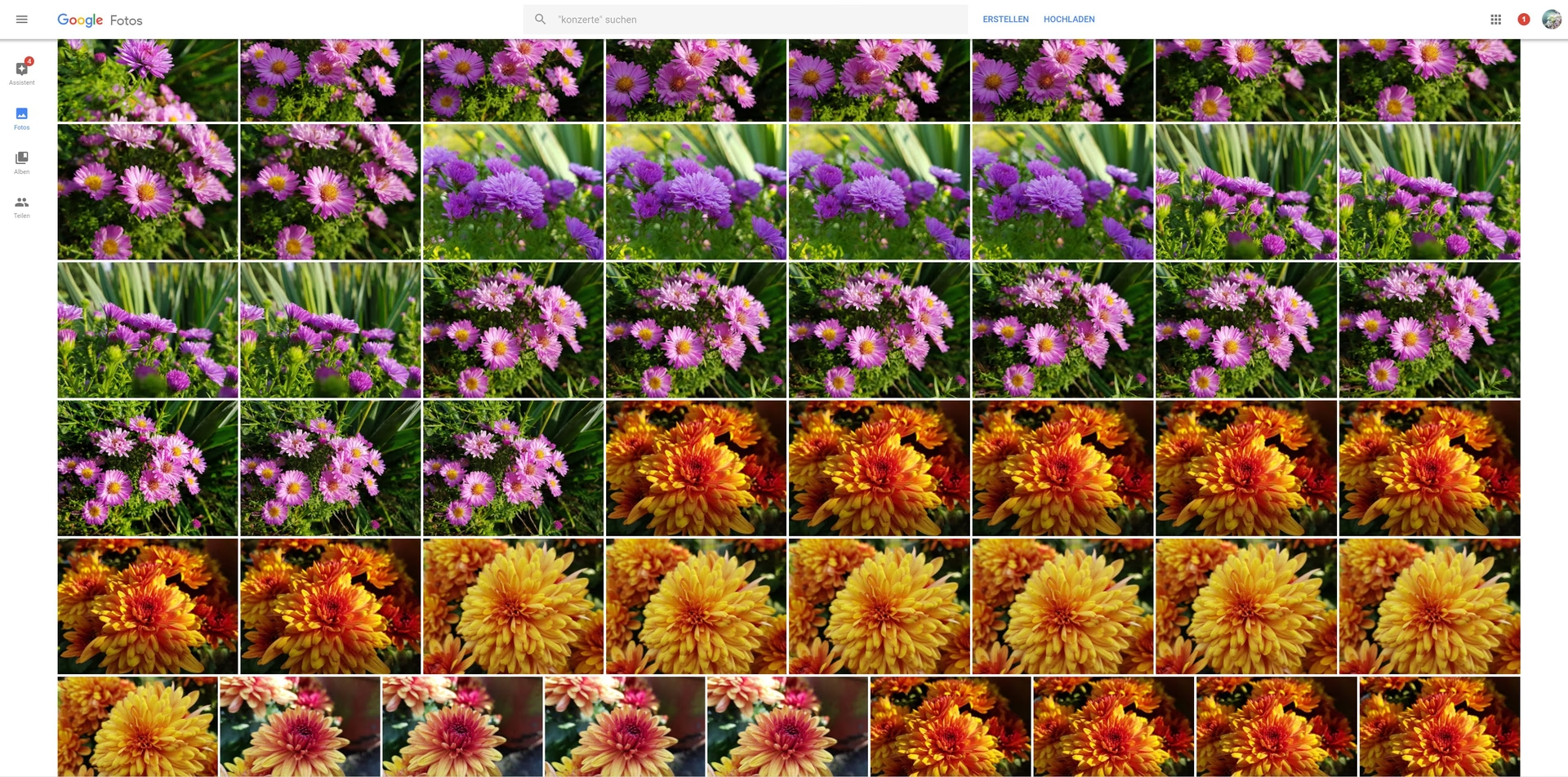

Digitale Fotos sind heute allgegenwärtig. Wir machen Hunderte, ja Tausende von Aufnahmen mit unseren Smartphones und Kameras. Doch wohin mit all diesen Bildern? Sie sicher zu speichern und von überall zugänglich zu machen, ist eine Herausforderung. Google bietet mit Google Drive und Google Fotos gleich zwei prominente Dienste an, die auf den ersten Blick ähnliche Funktionen für die Speicherung und Synchronisierung von Fotos versprechen. Aber sind sie wirklich gleichwertig, wenn es ums Verwalten deiner Fotobibliothek geht? Die Antwort ist: Es kommt darauf an, was du brauchst.

Ursprünglich waren Google Drive und Google Fotos nicht so eng miteinander verbunden wie heute, oder besser gesagt, wie sie es einmal waren. Google Fotos begann als Teil von Google+, dem Versuch von Google, ein eigenes soziales Netzwerk zu etablieren. Als Google+ im Jahr 2015 eingestellt wurde, entwickelte sich Google Fotos zu einem eigenständigen Dienst. Zu dieser Zeit wurde es mit Google Drive verknüpft, um die Cloud-Speicherfunktionen zu nutzen. Diese Synchronisierung, bei der Fotos, die in einem Dienst hochgeladen wurden, automatisch im anderen verfügbar waren, führte jedoch oft zu Verwirrung – insbesondere bezüglich des verbrauchten Speicherplatzes. Um diese Unklarheiten zu beseitigen, trennte Google die Dienste im Jahr 2019 wieder voneinander.
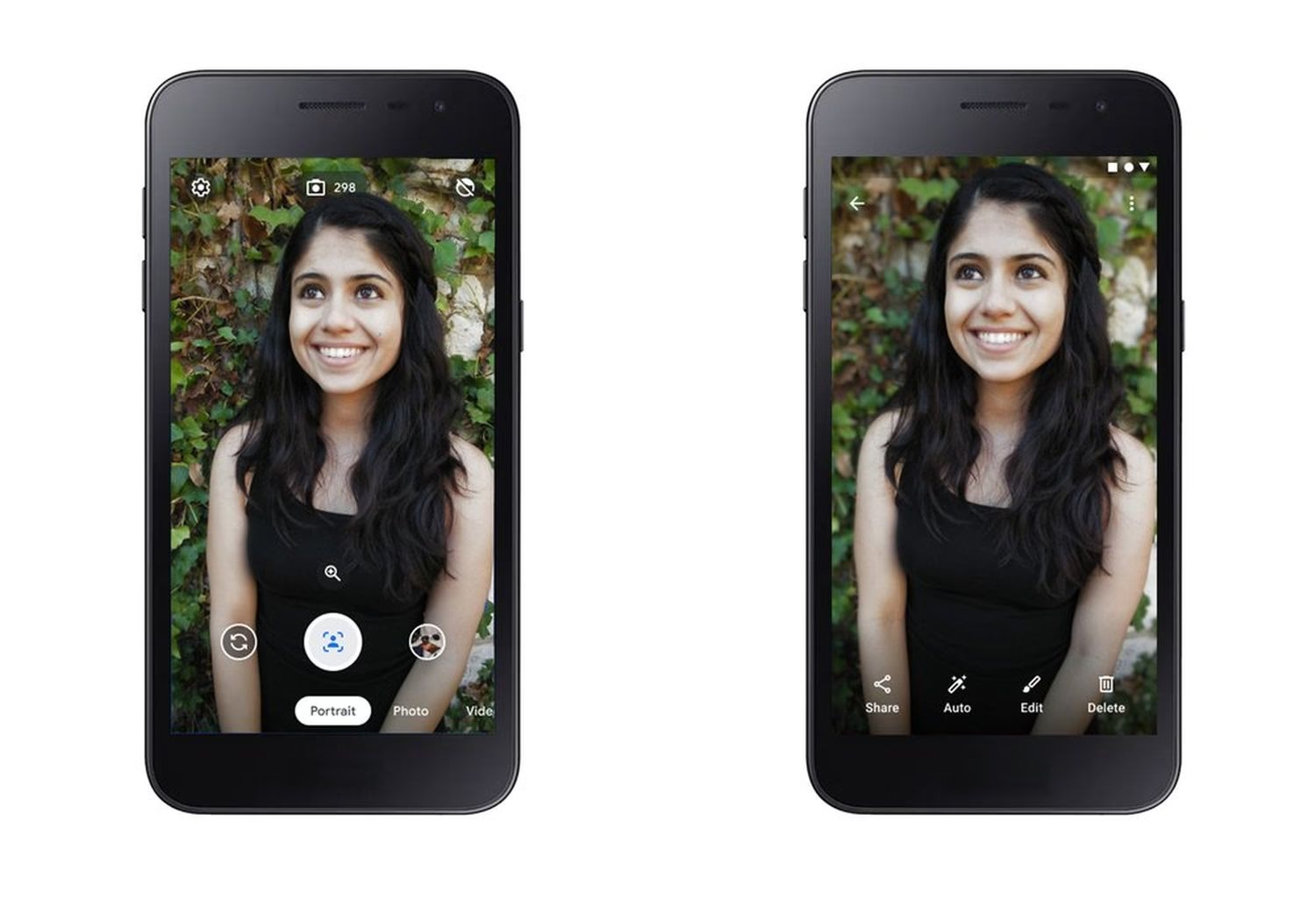
Google Drive für die Fotoverwaltung: Mehr als nur Speicher
Wenn du überlegst, Google Drive für deine Fotos zu nutzen, fragst du dich wahrscheinlich, was der Dienst für dich tun kann. Google Drive ist in erster Linie ein Cloud-Speicherdienst, aber er bietet Funktionen, die ihn auch für Fotosammlungen interessant machen, insbesondere wenn es um Organisation und Freigabe geht. Hier sind die wichtigsten Punkte:
- Ordnerstruktur: Google Drive glänzt durch die Möglichkeit, Fotos in Ordnern und Unterordnern zu organisieren. Du hast die volle Kontrolle darüber, wie du deine Bilder sortierst, was besonders nützlich ist, wenn du eine sehr spezifische Struktur bevorzugst, die über einfache Alben hinausgeht.
- Einfache Freigabe und Berechtigungen: Das Teilen von Alben oder einzelnen Fotos mit anderen Personen ist in Google Drive sehr einfach. Du kannst Freigabelinks erstellen und detaillierte Berechtigungen festlegen, wer die Dateien ansehen, kommentieren oder bearbeiten darf. Dies ist besonders vorteilhaft für die Zusammenarbeit oder wenn du selektiv Zugriff gewähren möchtest.
- Automatische Synchronisierung: Mit der Google Drive App werden deine Fotos automatisch synchronisiert, sowohl online als auch offline. Änderungen, die du an Dateien vornimmst, werden schnell in der Cloud widergespiegelt, sobald eine Internetverbindung besteht.
- Bessere Such- und Sortierfunktionen in Ordnern: Innerhalb deiner Ordnerstruktur kannst du Dateien einfacher suchen und sortieren als in der reinen Albumansicht von Google Fotos.
- Unterstützung für ZIP-Dateien: Du kannst ZIP-Archive hochladen, was praktisch ist, um alte oder archivierte Fotosammlungen zu speichern.
- Direkte Bearbeitung mit Drittanbieter-Apps: Ein großer Vorteil ist, dass du Fotos direkt aus Google Drive heraus mit kompatiblen Drittanbieter-Bildbearbeitungsprogrammen (wie Photoshop, wenn du die entsprechenden Integrationen oder Dateispiegelung nutzt) öffnen und bearbeiten kannst. Die Änderungen werden dann automatisch wieder in Drive gespeichert.
Allerdings hat Google Drive auch Nachteile für die Fotoverwaltung:
- Die Präsentation als Fotogalerie ist weniger beeindruckend und visuell ansprechend als bei Google Fotos.
- Es gibt keine automatische Kennzeichnung, KI-gestützte Fotoidentifizierung oder Gruppierung nach Orten.
- Es gibt keine integrierten Bildbearbeitungswerkzeuge für Filter, Zuschnitt oder Rotation.
- Fotos werden immer in ihrer Originalqualität hochgeladen und heruntergeladen; es gibt keine Komprimierungsoptionen wie bei Google Fotos (die frühere Option für kostenlosen Speicherplatz bei niedriger Qualität wurde eingestellt).
Es ist wichtig zu beachten, dass Fotos, die vor Juni 2021 in Google Drive in niedriger Qualität gespeichert wurden, möglicherweise nicht auf dein Speicherlimit angerechnet werden, während höherauflösende Bilder oder neu hochgeladene Fotos immer auf dein Kontingent zählen.
Google Fotos für die Fotoverwaltung: Der smarte Foto-Assistent
Wie der Name schon sagt, ist Google Fotos speziell für die Verwaltung von Fotos konzipiert und bietet daher eine Fülle von Funktionen, die über das reine Speichern hinausgehen. Es ist im Grunde ein intelligenter Foto-Assistent. Hier sind die Kernfunktionen und Vorteile:
- Automatische Sicherung: Google Fotos kann so eingerichtet werden, dass Fotos und Videos von deinem Smartphone (Android oder iPhone) automatisch in die Cloud hochgeladen werden. Dies gewährleistet, dass deine wertvollen Erinnerungen sicher sind, selbst wenn dein Gerät verloren geht oder beschädigt wird.
- KI-gestützte Organisation und Suche: Dies ist die größte Stärke von Google Fotos. Der Dienst analysiert deine Bilder und identifiziert automatisch Daten wie Gesichter (Personen), Orte, an denen die Fotos aufgenommen wurden (wenn Geotags vorhanden sind oder durch Ähnlichkeiten in der Umgebung), und Objekte oder Themen (Dinge) in den Bildern. Diese automatische Kennzeichnung ermöglicht eine leistungsstarke Suche. Du kannst nach Stichwörtern wie „Strand“, „Geburtstag“ oder „Katze“ suchen, ohne die Bilder manuell markieren zu müssen.
- Intelligente Kategorien: Google Fotos gruppiert Bilder automatisch in Kategorien wie Screenshots, Selfies, Videos, Panoramen usw.
- Alben und Archivierung: Du kannst manuell Alben erstellen und bestimmte Fotos als Favoriten markieren. Die Archivierungsfunktion blendet Fotos aus deinem Hauptfeed aus, hält sie aber weiterhin in Alben und über die Suche verfügbar.
- Kreative Tools: Google Fotos bietet integrierte Werkzeuge, um Spaß mit deinen Bildern zu haben. Du kannst Animationen, Collagen, Videos und sogar gedruckte Fotobücher direkt aus der App erstellen und bestellen.
- Gemeinsame Alben und Mediatheken: Das Teilen von Alben ist einfach und ermöglicht die Zusammenarbeit, bei der andere Personen ebenfalls Fotos hinzufügen können. Du kannst auch eine Partnerfreigabe einrichten, um deine gesamte Mediathek automatisch mit einer vertrauten Person zu teilen.
- Integrierte Bearbeitungswerkzeuge: Google Fotos bietet grundlegende Bearbeitungsfunktionen wie Zuschnitt, Rotation, Filter und automatische Verbesserungen direkt in der App.
Allerdings gibt es auch bei Google Fotos Einschränkungen:
- Die Kontrolle über die genaue Ordnerstruktur ist begrenzt im Vergleich zu Google Drive. Die Organisation basiert eher auf Alben und der automatischen KI-Kategorisierung.
- Für die Bearbeitung mit externen, professionellen Bildbearbeitungsprogrammen musst du die Fotos erst herunterladen, da Google Fotos keine direkte Dateispiegelung wie Google Drive bietet.
- Die Freigabeoptionen sind weniger granular als bei Google Drive; es ist schwieriger, spezifische Bearbeitungs- oder Ansichtsberechtigungen für einzelne Benutzer festzulegen.
- Obwohl es Apps gibt, die mit Google Fotos zusammenarbeiten (z.B. für Druckdienste), ist die Integration mit Business- oder Kollaborations-Apps geringer als bei Google Drive.
Google Fotos vs. Galerie-App: Cloud vs. Lokal
Neben Google Drive gibt es oft auch eine vorinstallierte Galerie-App auf deinem Smartphone (wie Samsung Gallery oder Apple Photos). Es ist wichtig zu verstehen, wie sich Google Fotos von diesen lokalen Galerie-Apps unterscheidet, da diese Unterscheidung oft zu Verwirrung führt.
Eine Galerie-App ist in erster Linie ein lokales Werkzeug. Sie zeigt die Fotos und Videos an, die direkt auf dem Speicher deines Geräts gespeichert sind. Ihre Hauptfunktionen sind das Anzeigen, einfache Bearbeiten (Zuschnitt, Rotation) und manuelle Organisieren in Ordnern oder Alben auf dem Gerät. Sie bietet schnellen Zugriff auf deine Bilder, auch offline.
Google Fotos hingegen ist ein Cloud-Dienst. Obwohl die App auf deinem Gerät installiert ist, liegt der Fokus auf der Sicherung und Speicherung deiner Fotos in der Cloud. Die Bilder, die du in der Google Fotos App siehst, können entweder lokal gespeichert oder nur in der Cloud vorhanden sein (wenn du Speicherplatz auf dem Gerät freigegeben hast). Die Stärken von Google Fotos liegen im automatischen Backup, der KI-gestützten Suche und Organisation, der Zugänglichkeit von jedem Gerät aus und den kreativen Cloud-Funktionen.
Die Galerie-App ist gut für schnellen, lokalen Zugriff und grundlegende Verwaltung. Google Fotos ist besser für die Sicherung, geräteübergreifende Synchronisierung und erweiterte Organisation und Suche mithilfe von KI. Viele Nutzer verwenden beide: die Galerie-App für den schnellen Zugriff auf die neuesten lokalen Fotos und Google Fotos für die langfristige Sicherung und intelligente Verwaltung der gesamten Bibliothek.
Speicherplatz und Kosten
Ein wichtiger Faktor ist der Speicherplatz. Google teilt den Speicherplatz für Google Drive, Google Fotos und Gmail im Rahmen deines Google-Kontos. Standardmäßig stehen dir 15 GB kostenlos zur Verfügung. Wenn du mehr benötigst, kannst du zusätzlichen Speicherplatz über Google One kaufen.
Früher bot Google Fotos unbegrenzten Speicherplatz für Fotos in „hoher Qualität“ (komprimiert) an. Diese Ära endete im Juni 2021. Seitdem zählen alle neuen Fotos, die in Originalqualität oder hoher Qualität hochgeladen werden, auf dein Speicherlimit. Fotos, die vor dem Stichtag in „hoher Qualität“ hochgeladen wurden, werden nicht angerechnet.
Wenn du dasselbe Foto sowohl in Google Drive als auch in Google Fotos speicherst, zählt es zweimal auf dein Speicherlimit. Dies kann schnell zu unnötig verbrauchtem Speicherplatz führen.
Fotos zwischen Google Fotos und Google Drive verschieben
Da beide Dienste von Google stammen, sollte man meinen, das Verschieben von Fotos sei nahtlos. Es gibt Optionen, aber sie sind nicht immer so direkt wie gewünscht.

- Massenexport mit Google Takeout: Die einfachste Methode, um alle deine Fotos aus Google Fotos (oder anderen Google-Diensten) zu exportieren, ist Google Takeout. Du kannst deine Fotos als ZIP-Datei herunterladen oder sie direkt zu Google Drive übertragen. Dies ist ideal, wenn du deine gesamte Bibliothek verschieben oder sichern möchtest.
- Manuelles Verschieben von Google Fotos zu Google Drive (Mobil): In der mobilen Google Fotos App kannst du Fotos oder Alben auswählen und über die Teilen-Funktion die Option „In Drive freigeben“ auswählen. Dies lädt die ausgewählten Bilder in dein Google Drive hoch. Diese Option ist auf der photos.google.com Website nicht verfügbar.
- Manuelles Hochladen von Google Drive zu Google Fotos: In Google Fotos (sowohl App als auch Website) gibt es eine Upload-Option, die es dir ermöglicht, Fotos direkt aus deinem Google Drive auszuwählen und hochzuladen. Beachte jedoch, dass dies für Konten über Arbeit oder Schule oft nicht möglich ist – in diesem Fall musst du die Fotos erst aus Drive herunterladen und dann manuell in Google Fotos hochladen.
Denke daran, dass das Hochladen eines Fotos von einem Dienst in den anderen dazu führt, dass es in beiden Systemen existiert und somit doppelt Speicherplatz verbraucht.
Vergleichstabelle: Google Drive vs. Google Fotos
Um die Unterschiede zusammenzufassen, hier eine Tabelle der wichtigsten Funktionen im Vergleich:
| Funktion | Google Drive | Google Fotos |
|---|---|---|
| Primärer Zweck | Cloud-Speicher & Dateiverwaltung | Cloud-Speicher & Fotoverwaltung |
| Organisation | Ordner & Unterordner (manuell) | Alben, automatische Kategorien (KI), manuelle Markierungen |
| Automatische Sicherung (Smartphone) | Ja (mit App) | Ja (fokussiert auf Fotos/Videos) |
| KI-basierte Suche (Personen, Orte, Dinge) | Nein | Ja |
| Integrierte Bildbearbeitung | Nein | Ja (grundlegend) |
| Kreative Werkzeuge (Collagen, Animationen) | Nein | Ja |
| Freigabe | Sehr detaillierte Berechtigungen (Ordner/Dateien) | Alben, Partnerfreigabe (weniger granulare Kontrolle) |
| Zugriff mit externen Apps (Bearbeitung) | Direkt (via Dateispiegelung/Integration) | Indirekt (Download erforderlich) |
| Speicherplatzverbrauch | Originalqualität zählt immer | Original- & Hohe Qualität (seit 2021) zählt immer |
| Galerie-Ansicht | Einfach, dateibasiert | Visuell, chronologisch, intelligent gruppiert |
Häufig gestellte Fragen (FAQ)
Verbrauchen Google Drive und Google Fotos denselben Speicherplatz?
Ja, beide Dienste teilen sich den Gesamtspeicherplatz deines Google-Kontos. Wenn du ein Foto in beiden Diensten speicherst, zählt es doppelt auf dein Speicherlimit.
Kann ich Fotos einfach zwischen Google Drive und Google Fotos verschieben?
Es ist möglich, aber nicht immer nahtlos. Du kannst Google Takeout für Massenübertragungen nutzen. Auf Mobilgeräten kannst du von Google Fotos zu Drive teilen. Von Drive zu Fotos kannst du in Google Fotos hochladen, aber dies ist für Business/Schul-Konten oft eingeschränkt.
Welcher Dienst ist besser für die Freigabe von Fotos?
Google Drive bietet detailliertere Kontrollen über Berechtigungen für Ordner und Dateien, was es besser für die Freigabe im Arbeitskontext macht. Google Fotos ist ideal für das einfache Teilen von Alben oder ganzen Mediatheken mit Familie und Freunden.
Welcher Dienst ist besser für die Organisation von Fotos?
Wenn du eine strikte, manuelle Ordnerstruktur bevorzugst, ist Google Drive besser. Wenn du eine automatische Organisation basierend auf KI-Erkennung (Personen, Orte, Dinge) und intelligenten Kategorien wünschst, ist Google Fotos überlegen.
Welcher Dienst ist besser für das automatische Backup vom Smartphone?
Google Fotos ist speziell für das automatische Backup von Fotos und Videos vom Smartphone konzipiert und optimiert. Google Drive kann auch Dateien sichern, ist aber nicht so fokussiert auf die Fotomediathek.
Fazit
Die Wahl zwischen Google Drive und Google Fotos für deine Fotos hängt stark von deinen individuellen Bedürfnissen und deiner bevorzugten Arbeitsweise ab. Es gibt keinen klaren „Gewinner“, da jeder Dienst seine spezifischen Stärken hat.
Wähle Google Drive, wenn:
- Du eine detaillierte, manuelle Ordnerstruktur bevorzugst.
- Du Fotos für die Zusammenarbeit oder im Geschäftsumfeld teilst und genaue Kontrolle über Berechtigungen benötigst.
- Du Fotos direkt mit professionellen Desktop-Bildbearbeitungsprogrammen bearbeiten möchtest, ohne sie jedes Mal herunterladen zu müssen (vorausgesetzt, du nutzt Dateispiegelung).
- Du auch andere Dateitypen zusammen mit deinen Fotos in einer einheitlichen Struktur speichern möchtest.
Wähle Google Fotos, wenn:
- Du eine einfache, automatische Sicherungslösung für deine Smartphone-Fotos suchst.
- Du von der KI-gestützten Suche und Organisation nach Personen, Orten und Dingen profitieren möchtest.
- Du Spaß an integrierten kreativen Tools wie Collagen und Animationen hast.
- Du deine Fotosammlung hauptsächlich visuell durchsuchen und präsentieren möchtest.
- Du Alben einfach mit Familie und Freunden teilen möchtest.
Viele Nutzer entscheiden sich letztendlich dafür, beide Dienste parallel zu nutzen, da sie sich in ihren Stärken ergänzen können. Google Fotos für die automatische Sicherung und intelligente Suche der gesamten Sammlung und Google Drive für spezifische Projekte, die eine detaillierte Ordnerstruktur, erweiterte Freigabeoptionen oder die Integration mit anderen Dateitypen erfordern. Überlege dir, welche Funktionen für dich am wichtigsten sind, und triff basierend darauf deine Entscheidung.
Hat dich der Artikel Google Drive vs. Google Fotos: Fotos speichern interessiert? Schau auch in die Kategorie Ogólny rein – dort findest du mehr ähnliche Inhalte!