


Überbelichtete Lichter, oft als „Blown Highlights“ bezeichnet, sind ein Albtraum für viele Fotografen. Sie treten auf, wenn die hellsten Bereiche eines Bildes so hell sind, dass keine Detailinformationen mehr vorhanden sind – nur noch reines Weiß. Stellen Sie sich vor, Sie fotografieren eine wunderschöne Wolkenformation, und stattdessen sehen Sie nur einen großen, undifferenzierten weißen Fleck am Himmel. Dieses Phänomen ist besonders in der Digitalfotografie auffällig, obwohl es auch bei der analogen Fotografie vorkam, wenn auch meist weniger extrem. Die gute Nachricht ist: Oft kann man diese Bereiche retten, zumindest teilweise. Die schlechte Nachricht: Wenn die Lichter wirklich *komplett* überbelichtet sind, das heißt, keinerlei Daten mehr im Bildsensor oder auf dem Film gespeichert wurden, ist eine Wiederherstellung unmöglich. Es ist, als würde man versuchen, etwas aus dem Nichts zu erschaffen. Doch selbst wenn ein Bild 'fast' komplett überbelichtete Lichter hat, gibt es Hoffnung.

Was genau sind „Blown Highlights“?
Wie bereits erwähnt, handelt es sich bei überbelichteten Lichtern um Bereiche im Bild, die so hell sind, dass sämtliche Struktur, Textur und Farbe verloren gegangen sind. Anstelle feiner Abstufungen oder Details sehen wir nur noch eine einheitliche Fläche aus reinem Weiß. Dies geschieht, wenn der Sensor oder der Film in diesen Bereichen mit zu viel Licht gesättigt wurde und keine Unterscheidung mehr zwischen den verschiedenen Helligkeitsstufen aufzeichnen konnte. Ein klassisches Beispiel sind, neben den erwähnten Wolken, auch helle Spitzlichter auf Wasser, glänzenden Objekten, oder die Sonne selbst und ihre unmittelbare Umgebung in einem Bild. Während ein gewisses Maß an Spitzlichtern wünschenswert sein kann, um Glanz und Tiefe zu erzeugen, führt die Überbelichtung zum Verlust wichtiger Bildinformationen, was das Endergebnis oft flach und unansehnlich wirken lässt. Es ist ein deutliches Zeichen dafür, dass die Belichtung bei der Aufnahme nicht optimal war.
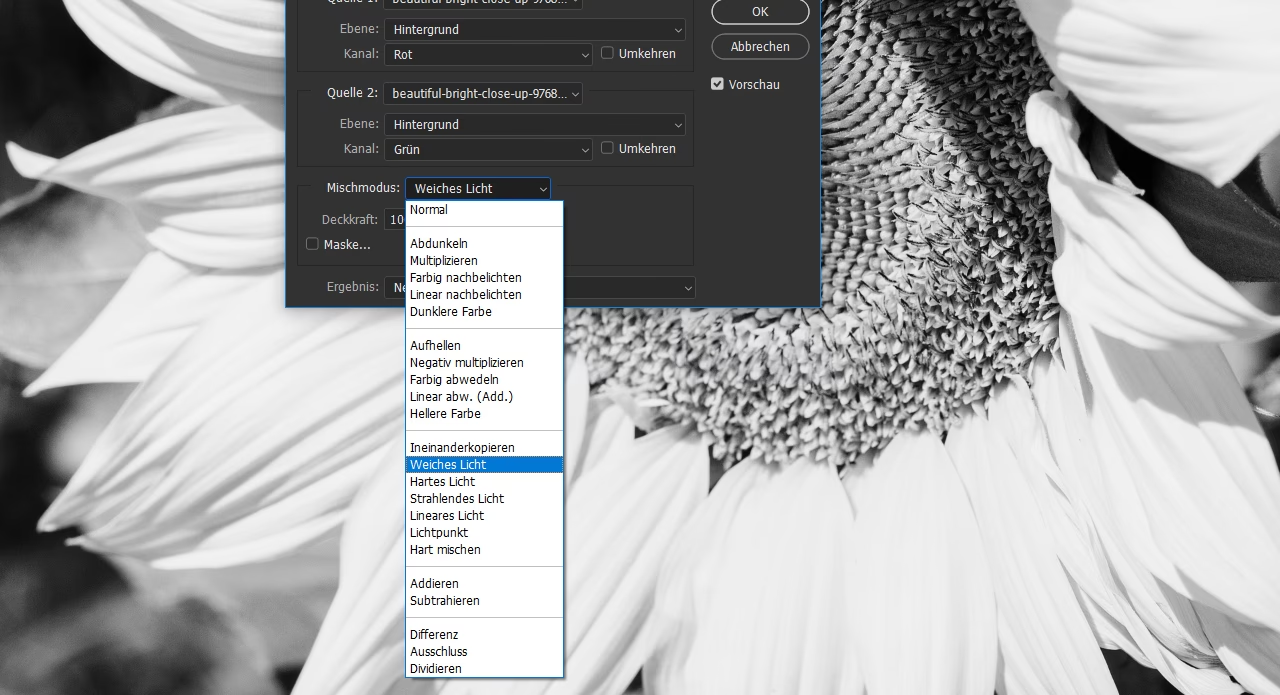
Die Grenzen der Rettung: Wann ist es zu spät?
Es ist eine harte Lektion, aber eine wichtige: Nicht jedes überbelichtete Bild kann gerettet werden. Die Möglichkeit zur Wiederherstellung hängt direkt von der Qualität des Originalfotos und dem Grad der Überbelichtung ab. Wenn in den hellen Bereichen noch *einige* Pixelinformationen vorhanden sind, auch wenn sie sehr hell sind, können Software wie Photoshop diese Informationen nutzen, um Details wieder sichtbar zu machen. Die Software 'streckt' sozusagen den Dynamikumfang dieser hellen Bereiche nachträglich. Wenn die Pixel jedoch wirklich auf den Maximalwert (reines Weiß) gesättigt sind und keine Variationen mehr zeigen, gibt es keine Daten, die wiederhergestellt werden könnten. Stellen Sie sich vor, Sie haben eine leere Seite Papier – Sie können darauf nichts erkennen, egal wie sehr Sie versuchen, es zu 'entwickeln'. Eine nützliche Analogie ist die Aufnahme von Tönen: Wenn ein Mikrofon übersteuert, ist die Aufnahme verzerrt, aber es sind vielleicht noch Töne vorhanden. Wenn das Mikrofon aber komplett 'ausgeknockt' wird durch die Lautstärke, gibt es keine Aufnahme mehr.
Prävention ist der beste Ansatz: Der Tipp zur leichten Unterbelichtung
Angesichts der Tatsache, dass eine vollständige Wiederherstellung überbelichteter Lichter oft unmöglich ist, ist der beste Ansatz die Prävention während der Aufnahme. Wenn Sie wissen, dass Ihr Motiv sehr helle Bereiche enthält – sei es ein Brautkleid, Schnee, helle Wolken oder ein sonnendurchflutetes Fenster – ist es ratsam, das Bild bewusst etwas zu unterbelichten. Dies mag kontraintuitiv erscheinen, da man ja ein korrekt belichtetes Bild haben möchte. Aber hier ist der Grund: Digitale Kamerasensoren haben oft einen begrenzten Dynamikumfang, insbesondere in den hellen Bereichen. Sie können Details in Schatten sehr gut aufzeichnen, aber Lichter 'brennen' schnell aus. Durch eine leichte Unterbelichtung stellen Sie sicher, dass die Daten in den kritischen hellen Bereichen noch auf dem Sensor aufgezeichnet werden. Sie 'verschieben' den Belichtungsbereich des Sensors mehr in Richtung der Lichter. Später können Sie das Bild in der Nachbearbeitung, zum Beispiel in Photoshop, ganz einfach aufhellen. Das Aufhellen von Schattenbereichen oder mittleren Tönen ist in der Regel problemlos möglich und führt nicht zum Verlust von Details. Das Wiederherstellen von überbelichteten Lichtern hingegen ist, wie gesagt, oft unmöglich oder nur eingeschränkt möglich. Dieser Tipp ist besonders wertvoll, wenn Sie im RAW-Format fotografieren (mehr dazu später), da RAW-Dateien einen größeren Dynamikumfang bieten und mehr Spielraum für Belichtungskorrekturen in der Nachbearbeitung lassen.
Die Rettung in Photoshop: Eine detaillierte Anleitung mit Tonwertkorrektur
Auch wenn Prävention ideal ist, kommt es vor, dass wir Bilder mit überbelichteten Lichtern bearbeiten müssen. Hier ist eine Methode in Photoshop, die oft helfen kann, Details in den hellen Bereichen wieder sichtbar zu machen. Wir verwenden dafür die Tonwertkorrektur (Levels). Diese Methode basiert darauf, zwei Versionen des Bildes zu kombinieren: eine, bei der die Lichter 'gerettet' wurden (indem das gesamte Bild abgedunkelt wurde), und das Originalbild.
Schritt 1: Das Bild in Photoshop öffnen und Modus prüfen
Öffnen Sie das betreffende Bild in Adobe Photoshop. Stellen Sie sicher, dass Sie sich im Modus für die volle Bearbeitung befinden. In älteren Versionen von Photoshop Elements gab es oft zwei Reiter (z.B. 'Schnelle Korrektur' und 'Vollständige Bearbeitung'). Wählen Sie immer den Modus, der Ihnen den vollen Zugriff auf Ebenen und Einstellungsebenen gibt.
Schritt 2: Eine neue Einstellungsebene für Tonwertkorrektur erstellen
Gehen Sie im Menü zu Ebene > Neue Einstellungsebene > Tonwertkorrektur... Ein neues Fenster öffnet sich, das Sie fragt, ob Sie die Ebene benennen möchten. Bestätigen Sie einfach mit OK. Es wird eine neue Einstellungsebene über Ihrer Bildebene erstellt. Einstellungsebenen haben den Vorteil, dass sie nicht-destruktiv sind, d.h., sie verändern die Pixel des Originalbildes nicht direkt.
Schritt 3: Die Tonwertkorrektur (Levels) verstehen und anwenden
Nun öffnet sich der Dialog für die Tonwertkorrektur. Sie sehen ein Histogramm – ein Balkendiagramm, das die Verteilung der Pixelhelligkeiten in Ihrem Bild zeigt. Die linke Seite des Histogramms repräsentiert die dunklen Pixel (Schatten), die rechte Seite die hellen Pixel (Lichter). Ein Histogramm, das stark auf der rechten Seite 'angehäuft' ist oder sogar an den rechten Rand stößt, ist ein deutliches Zeichen für überbelichtete Lichter.
Unter dem Histogramm sehen Sie drei Schieberegler: einen schwarzen links, einen grauen in der Mitte und einen weißen rechts. Für diese Methode konzentrieren wir uns auf den schwarzen Schieberegler links, der den Schwarzpunkt des Bildes festlegt. Ziehen Sie den schwarzen Regler (den ganz linken) langsam von links nach rechts. Während Sie dies tun, werden die Zahlen im Feld 'Eingabe-Tonwerte' (oft unter dem Histogramm zu finden) für den Schwarzpunkt ansteigen. Beobachten Sie, wie sich Ihr Bild verändert. Es wird insgesamt dunkler, was zunächst beunruhigend wirken mag, da wir ja eigentlich die Lichter retten wollen. Aber genau das tun wir: Indem wir den Schwarzpunkt verschieben, komprimieren wir den Tonwertumfang und machen die hellsten Bereiche relativ dunkler, wodurch hoffentlich die enthaltenen Details sichtbar werden. Ziehen Sie den Regler so weit nach rechts, bis Sie eine deutliche Verbesserung in den überbelichteten Bereichen sehen, ohne dass das restliche Bild zu dunkel wird. Ein Wert um 190 (wie im Beispiel der Quelle) kann ein guter Ausgangspunkt sein, aber passen Sie ihn an Ihr spezifisches Bild an.
Schritt 4: Bild reduzieren und als TIF speichern
Nachdem Sie die Tonwertkorrektur-Ebene angepasst haben, müssen wir diese dunklere Version des Bildes als separate Datei speichern. Gehen Sie dazu im Menü zu Ebene > Auf eine Ebene reduzieren (oder 'Bild reduzieren', je nach Photoshop-Version). Dadurch werden alle Ebenen zu einer einzigen Hintergrundebene zusammengefügt. Gehen Sie nun zu Datei > Speichern unter.... Es ist absolut entscheidend, dass Sie NICHT 'Speichern' wählen, da dies Ihre Originaldatei überschreiben würde! Geben Sie der Datei einen neuen Namen, z.B. fügen Sie 'dunkel' oder 'highlights_fix' zum Originalnamen hinzu. Wählen Sie außerdem als Dateityp TIFF (oder TIF). TIFF-Dateien sind verlustfrei, was bedeutet, dass die Bildqualität nicht abnimmt, egal wie oft Sie die Datei öffnen, bearbeiten und wieder speichern. JPEG-Dateien hingegen verlieren bei jedem Speichervorgang an Qualität (sie sind 'verlustbehaftet').
Vergleich: TIFF vs. JPEG
| Merkmal | TIFF (.tif) | JPEG (.jpg) |
|---|---|---|
| Kompression | Verlustfrei (Lempel-Ziv-Welch - LZW - optional) | Verlustbehaftet (diskretisierte Kosinustransformation - DCT) |
| Bildqualität | Bleibt bei jedem Speichern erhalten | Nimmt bei jedem Speichern ab (Artefakte können entstehen) |
| Dateigröße | Größer | Kleiner |
| Einsatzbereich | Archivierung, Druck, Bearbeitung, professionelle Arbeit | Web, E-Mail, Vorschauen, Endprodukt |
| Dynamikumfang | Kann mehr Farbtiefe speichern (z.B. 16 Bit) | Meist 8 Bit |
Dieser Vergleich zeigt deutlich, warum TIFF für Zwischenschritte in der Bearbeitung, insbesondere bei komplexen Retuschen, die bessere Wahl ist.
Schritt 5: Das Original und die dunkle Version zusammenfügen
Nachdem Sie die abgedunkelte TIFF-Datei gespeichert haben, können Sie Ihre Originaldatei (die mit den überbelichteten Lichtern) wieder öffnen, falls Sie sie geschlossen haben. Stellen Sie sicher, dass nun BEIDE Dateien in Photoshop geöffnet sind: das helle Original und die dunklere TIFF-Version. Um die beiden Bilder zusammenzuführen, benötigen Sie die 'Fotoablage' oder 'Dateienleiste', die oft am unteren Bildschirmrand angezeigt wird und Miniaturansichten der geöffneten Bilder zeigt. Falls Sie sie nicht sehen, gehen Sie im Menü zu Fenster > Fotoablage (oder 'Dateienleiste'). Klicken Sie nun in der Fotoablage auf die Miniaturansicht des HELLEN Originalbildes und ziehen Sie es mit gedrückter Maustaste in das Fenster der dunkleren TIFF-Version. Lassen Sie die Maustaste los, sobald das helle Bild über dem dunklen Bild positioniert ist. Photoshop erstellt automatisch eine neue Ebene mit dem hellen Bild über der Ebene mit dem dunklen Bild. Schauen Sie in Ihre Ebenenpalette (meist auf der rechten Seite des Bildschirms), Sie sollten nun zwei Ebenen sehen.
Schritt 6: Überlagerte Lichter maskieren/entfernen
Jetzt kommt der entscheidende Schritt: Wir müssen die überbelichteten Bereiche des oberen (hellen) Bildes 'wegradieren' oder 'maskieren', damit die darunterliegende, detailreichere dunkle Version in diesen Bereichen sichtbar wird. Es gibt zwei Hauptmethoden dafür:
- Die einfache Methode: Der Radiergummi. Wählen Sie in der Werkzeugleiste das Radiergummi-Werkzeug (Tastenkürzel: [E]). Stellen Sie sicher, dass die obere Ebene (das helle Bild) in der Ebenenpalette ausgewählt ist. Nun können Sie vorsichtig über die überbelichteten Bereiche (z.B. den Himmel) malen. Während Sie malen, wird die obere Ebene in diesen Bereichen gelöscht und die darunterliegende dunklere Ebene wird sichtbar. Passen Sie die Pinselgröße und Härte des Radiergummis an, um weiche Übergänge zu erzielen. Diese Methode ist schnell und einfach, aber sie ist destruktiv – Sie löschen Pixelinformationen dauerhaft.
- Die bessere Methode: Ebenenmasken. Obwohl die Quelle Ebenenmasken als komplexer erwähnt (und sie in älteren Versionen von Elements eingeschränkt waren), sind sie in der Vollversion von Photoshop und neueren Elements-Versionen Standard und die deutlich bessere Wahl. Eine Ebenenmaske ist nicht-destruktiv. Sie 'versteckt' lediglich Teile einer Ebene, anstatt sie zu löschen. Sie malen mit Schwarz (verbergen) oder Weiß (zeigen) auf der Maske. Dies ermöglicht präzisere und reversiblere Bearbeitungen. Um eine Ebenenmaske hinzuzufügen, stellen Sie sicher, dass die obere Ebene ausgewählt ist, und klicken Sie auf das Symbol für Ebenenmasken unten in der Ebenenpalette (ein Rechteck mit einem Kreis darin). Stellen Sie sicher, dass die Maske ausgewählt ist (nicht das Ebenensymbol), und malen Sie dann mit einem Pinselwerkzeug mit schwarzer Farbe auf die Bereiche, die Sie 'verbergen' möchten (um die dunklere Ebene darunter zu zeigen).
Für den Zweck dieses Tutorials, das auf der Logik der Quelle basiert, verwenden wir die Radiergummi-Methode, da sie direkter der beschriebenen Vorgehensweise folgt. Wählen Sie den Radiergummi, stellen Sie eine geeignete Pinselgröße und eine weiche Kante ein und radieren Sie die überbelichteten Bereiche der oberen Ebene weg.
Schritt 7: Abschluss und Speichern
Sobald Sie die überbelichteten Lichter der oberen Ebene so weit 'wegradiert' haben, dass die darunterliegenden, detailreicheren Lichter sichtbar werden und das Bild gut aussieht, sind Sie fast fertig. Gehen Sie erneut zu Ebene > Auf eine Ebene reduzieren, um die beiden Ebenen zu einer zusammenzufügen. Speichern Sie Ihr endgültiges Bild nun über Datei > Speichern unter... und wählen Sie das gewünschte Format (z.B. JPEG für Web oder TIFF für Archivierung/Druck). Geben Sie ihm einen Namen, der sich vom Original und der Zwischen-TIFF-Datei unterscheidet.
Häufig gestellte Fragen (FAQ)
F: Was sind überbelichtete Lichter?
A: Überbelichtete Lichter sind die hellsten Bereiche in einem Foto, in denen alle Detailinformationen verloren gegangen sind und die als reine weiße Flächen erscheinen.
F: Kann ich überbelichtete Lichter immer reparieren?
A: Nein, leider nicht immer. Wenn die Lichter *komplett* überbelichtet sind und der Sensor/Film keine Daten mehr aufgezeichnet hat, gibt es keine Informationen zum Wiederherstellen. Eine Reparatur ist nur möglich, wenn noch Restdetails vorhanden sind.
F: Warum sollte ich ein Bild mit hellen Bereichen leicht unterbelichten?
A: Eine leichte Unterbelichtung stellt sicher, dass in den sehr hellen Bereichen noch Bildinformationen vom Sensor aufgezeichnet werden. Diese Informationen können später in der Nachbearbeitung (z.B. in Photoshop) problemlos aufgehellt und die Details sichtbar gemacht werden. Überbelichtete Lichter, bei denen keine Daten vorhanden sind, können nicht gerettet werden.
F: Warum verwenden wir die Tonwertkorrektur (Levels) in Photoshop?
A: Die Tonwertkorrektur ermöglicht es, den Helligkeitsumfang des Bildes anzupassen. Indem wir den Schwarzpunkt verschieben, dunkeln wir das gesamte Bild ab und komprimieren den Tonwertbereich der Lichter, wodurch potenziell in den hellsten Bereichen verborgene Details sichtbar gemacht werden können.
F: Warum muss ich die abgedunkelte Version als TIFF speichern und nicht als JPEG?
A: TIFF ist ein verlustfreies Format. Das bedeutet, dass keine Bildqualität verloren geht, wenn Sie die Datei speichern. Da die abgedunkelte Version ein Zwischenschritt in Ihrer Bearbeitung ist, möchten Sie sicherstellen, dass Sie die bestmögliche Qualität für die weitere Bearbeitung haben. JPEG ist verlustbehaftet und verliert bei jedem Speichern an Qualität.
F: Gibt es andere Methoden, um überbelichtete Lichter zu retten?
A: Ja, es gibt andere Methoden und Werkzeuge in Photoshop und anderen Programmen. Dazu gehören das Anpassen von Lichtern/Schatten, die Verwendung von Gradationskurven, HDR-Techniken oder fortgeschrittene Methoden mit Ebenenmasken und Mischmodi. Die hier beschriebene Methode mit der Tonwertkorrektur ist eine effektive und relativ einfache Technik.
F: Was ist, wenn ich kein Photoshop habe?
A: Viele andere Bildbearbeitungsprogramme wie GIMP (kostenlos), Affinity Photo oder Lightroom bieten ähnliche Werkzeuge und Funktionen zur Anpassung von Lichtern und Tonwerten, die helfen können, überbelichtete Bereiche zu verbessern. Die spezifischen Schritte können variieren.
Weitere Tipps und fortgeschrittene Überlegungen
Wie bereits angedeutet, ist die Radiergummi-Methode zwar einfach, aber destruktiv. Das bedeutet, wenn Sie später feststellen, dass Sie zu viel wegradiert haben oder die Übergänge nicht perfekt sind, können Sie dies nicht einfach korrigieren, ohne die gesamte Ebene zu löschen und neu zu beginnen (oder die Änderung rückgängig zu machen, solange dies noch möglich ist). Die Verwendung von Ebenenmasken ist die professionellere und flexiblere Methode. Mit einer Maske können Sie jederzeit Bereiche 'wiederherstellen', indem Sie mit weißer Farbe auf die Maske malen. Es lohnt sich absolut, sich mit Ebenenmasken vertraut zu machen, da sie in der nicht-destruktiven Bildbearbeitung unverzichtbar sind.
Ein weiterer wichtiger Punkt, der auch in den weiterführenden Lektüren der Quelle erwähnt wurde, ist die Aufnahme im RAW-Format. RAW-Dateien enthalten deutlich mehr Bildinformationen als JPEGs, insbesondere im Hinblick auf den Dynamikumfang. Dies bedeutet, dass Sie bei RAW-Dateien oft viel mehr Spielraum haben, um überbelichtete Lichter oder unterbelichtete Schatten in der Nachbearbeitung zu korrigieren. Wenn Ihre Kamera RAW-Dateien speichern kann, nutzen Sie diese Funktion, besonders in schwierigen Lichtsituationen. Die Bearbeitung von RAW-Dateien erfolgt typischerweise in einem RAW-Konverter (wie dem in Photoshop integrierten Camera Raw oder Lightroom), bevor Sie das Bild für weitere Bearbeitungen in Photoshop öffnen.
Zusammenfassung
Überbelichtete Lichter können die Wirkung eines Fotos stark beeinträchtigen. Während die beste Strategie darin besteht, sie durch bewusste Belichtung (oft eine leichte Unterbelichtung bei hellen Motiven) während der Aufnahme zu vermeiden, bietet Adobe Photoshop mächtige Werkzeuge, um das Problem nachträglich zu beheben, sofern noch Bilddaten vorhanden sind. Die hier beschriebene Methode, die auf der Kombination einer abgedunkelten Version (erstellt mit der Tonwertkorrektur und als TIFF gespeichert) und dem Originalbild basiert, ist eine effektive Technik, um verlorene Details in den hellen Bereichen wieder sichtbar zu machen. Obwohl die Radiergummi-Methode zur Offenlegung der darunterliegenden Ebene einfach ist, legen wir Ihnen nahe, sich langfristig mit Ebenenmasken zu beschäftigen, um eine flexiblere und nicht-destruktive Bearbeitung zu ermöglichen. Denken Sie daran: Übung macht den Meister. Experimentieren Sie mit den Einstellungen und Methoden, um das beste Ergebnis für Ihre Bilder zu erzielen.
Hat dich der Artikel Überbelichtete Lichter in Photoshop retten interessiert? Schau auch in die Kategorie Fotografie rein – dort findest du mehr ähnliche Inhalte!